
Vuoi regalare un omaggio ai tuoi clienti con il loro acquisto in WooCommerce?
Allora guarda questo video perché ti mostrerà esattamente come farlo in Advanced Coupons:
Nella tua schermata di modifica coupon, vai alla scheda Aggiungi prodotti.
Seleziona prima Abilita aggiunta prodotti. La sua descrizione dice “Quando selezionato, i prodotti elencati di seguito verranno aggiunti al carrello quando questo coupon viene applicato.” Finché non lo selezioni, le righe dei prodotti sottostanti sono disattivate e non puoi usarle.
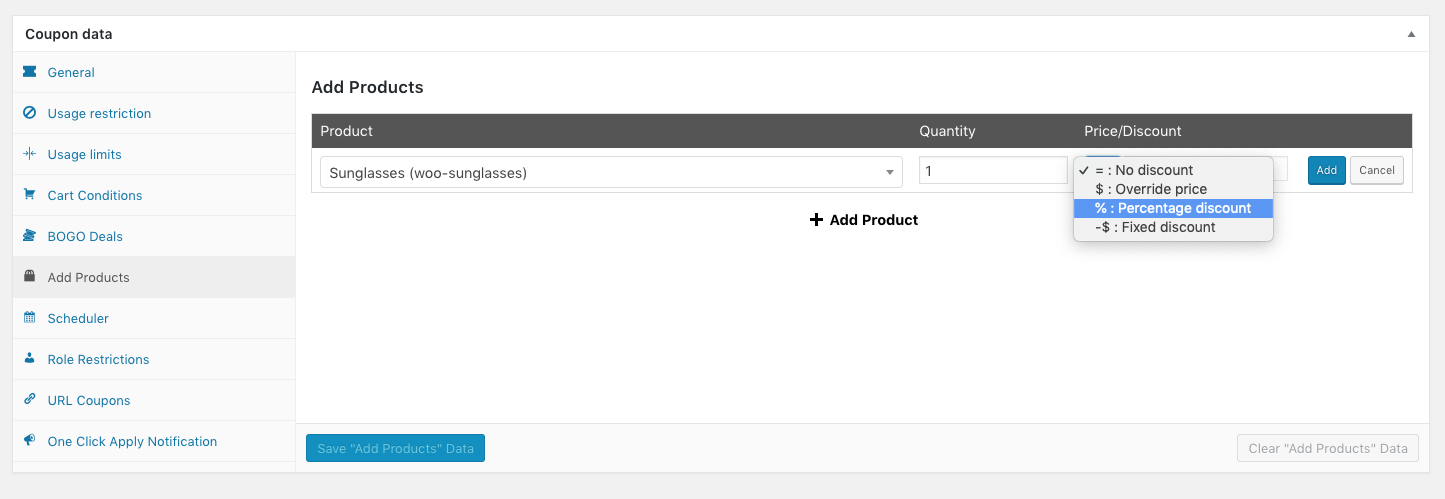
In questa schermata, puoi effettuare una ricerca prodotto per il prodotto che desideri regalare con questo coupon.
Imposta la quantità e premi Aggiungi.
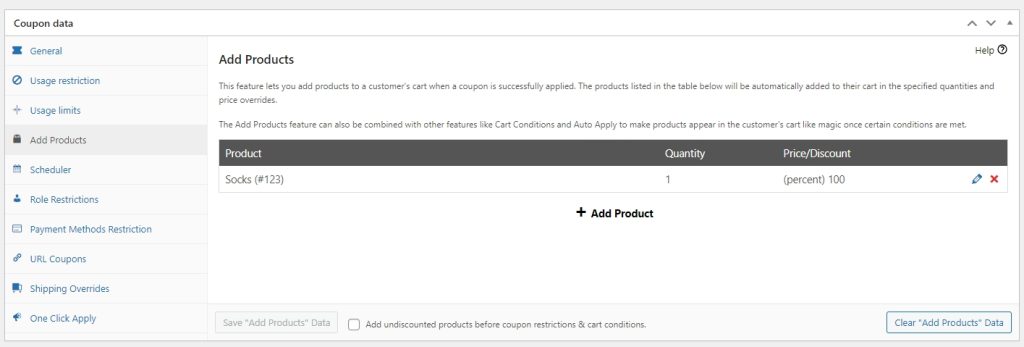
Nella colonna Prezzo/Sconto, scegli Sconto percentuale e inserisci 100 in modo che il prodotto venga aggiunto gratuitamente. Lasciando la riga su Nessuno sconto, il prodotto viene aggiunto al suo prezzo intero e non è collegato al coupon, quindi rimane nel carrello anche se il coupon smette di essere applicato. Puoi anche usare Sovrascrivi prezzo e inserire 0 per lo stesso risultato. Salva con il pulsante Salva dati “Aggiungi prodotti”, quindi l'applicazione del coupon aggiunge il prodotto al carrello.
L'altro posto che potresti voler controllare è Condizioni Carrello dove puoi definire tutte le cose che devono essere vere per poter applicare questo coupon.
Ciò significa che puoi limitarlo in modo che il coupon possa essere applicato solo quando un altro prodotto specifico è nel carrello, ad esempio. Ecco una guida eccellente su come regalare prodotti gratuiti con acquisto in WooCommerce che potrebbe aiutarti.
Alcuni altri scenari di coupon popolari che puoi utilizzare insieme alle Condizioni Carrello sono:
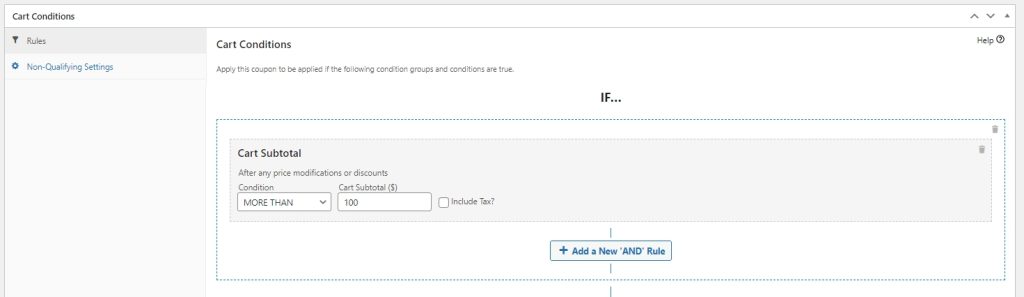
- Regala un prodotto gratuito quando il subtotale del carrello del cliente è superiore a $100.
- Regala il 50% del Prodotto A quando il cliente ha aggiunto più di 10 articoli al carrello
- Regala un prodotto gratuito quando il cliente proviene da una determinata regione di spedizione
e molti altri scenari di coupon che potresti provare.
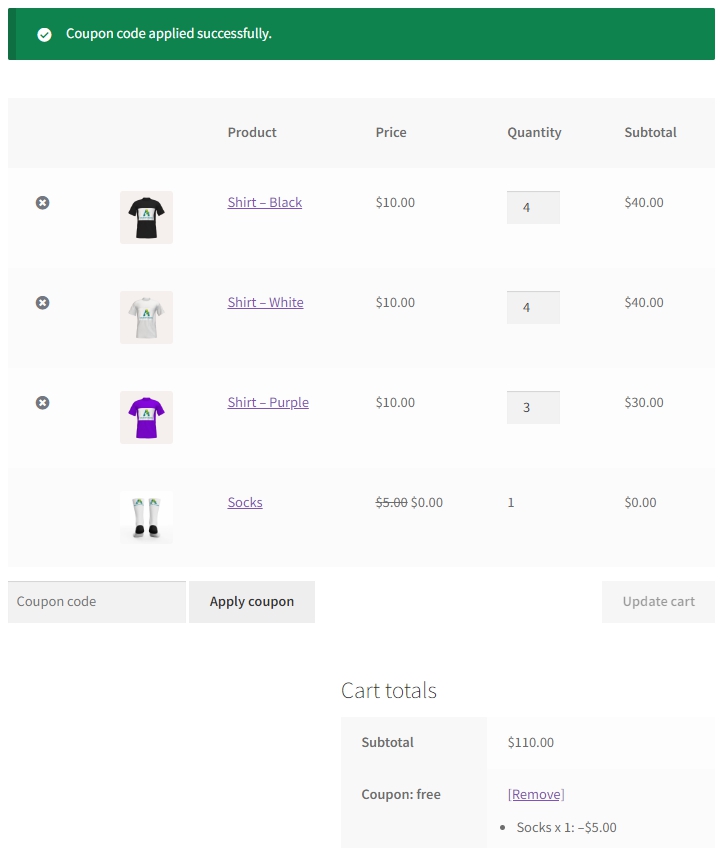
Ecco un esempio che regala un prodotto gratuito quando il subtotale del carrello del cliente è superiore a $100:
Aggiungi il prodotto gratuito nella scheda Aggiungi prodotti.
Quindi, nella Condizione carrello, aggiungi Subtotale carrello con la condizione Maggiore di 100.
Ecco come appare nella Pagina carrello quando la Condizione carrello è soddisfatta.
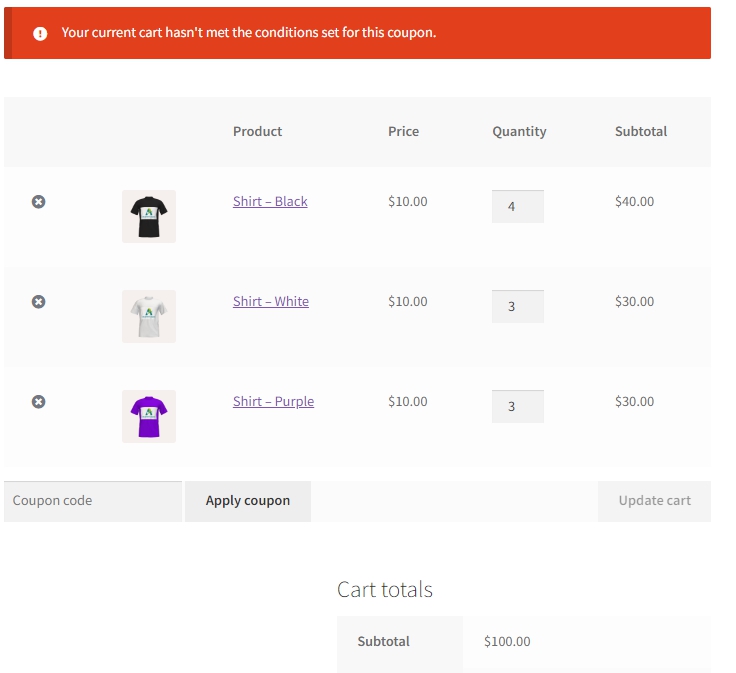
Apparirà un messaggio di errore se il tuo cliente tenta di aggiungere il coupon ma non soddisfa il requisito di spesa minima.
Aiuto e Supporto
Abbiamo un team di supporto dedicato per il plugin Advanced Coupons for WooCommerce che comprende molto bene i nostri prodotti, WooCommerce e il settore. Sei il benvenuto a sfruttare la loro esperienza in qualsiasi momento, in tutto il mondo.
Se desideri saperne di più su determinati scenari di coupon che vorresti provare, vai al modulo di richiesta ticket di supporto e inviaci un messaggio.

