
Se gestisci campagne regalo con acquisto, bundle o campioni gratuiti, Advanced Coupons Premium ti consente di inserire prodotti specifici nel carrello non appena viene applicato un coupon. Per una guida video su come regalare prodotti con un coupon, consulta Come regalare prodotti con un coupon in WooCommerce. Alla fine di questa guida avrai abilitato il modulo Aggiungi Prodotti, configurato un coupon per inserire articoli specifici nel carrello e avrai un quadro chiaro di ciò che i clienti vedono quando il coupon viene applicato o rimosso.
Puoi combinare Aggiungi Prodotti con condizioni del carrello e Coupon ad applicazione automatica.
Prerequisiti
- WooCommerce è installato e attivo.
- La versione Advanced Coupons Premium 2.0 o superiore (che include il plugin base Advanced Coupons per WooCommerce Gratuito) è installata e attiva. Per utilizzare la casella di controllo Abilita Aggiungi Prodotti per coupon, aggiorna all'ultima versione di Advanced Coupons Premium.
- Esiste almeno un prodotto nel tuo catalogo.
Abilita il modulo Aggiungi Prodotti
- Vai su Coupon → Impostazioni.
- Fai clic sulla scheda Moduli.
- Abilita Aggiungi Prodotti.
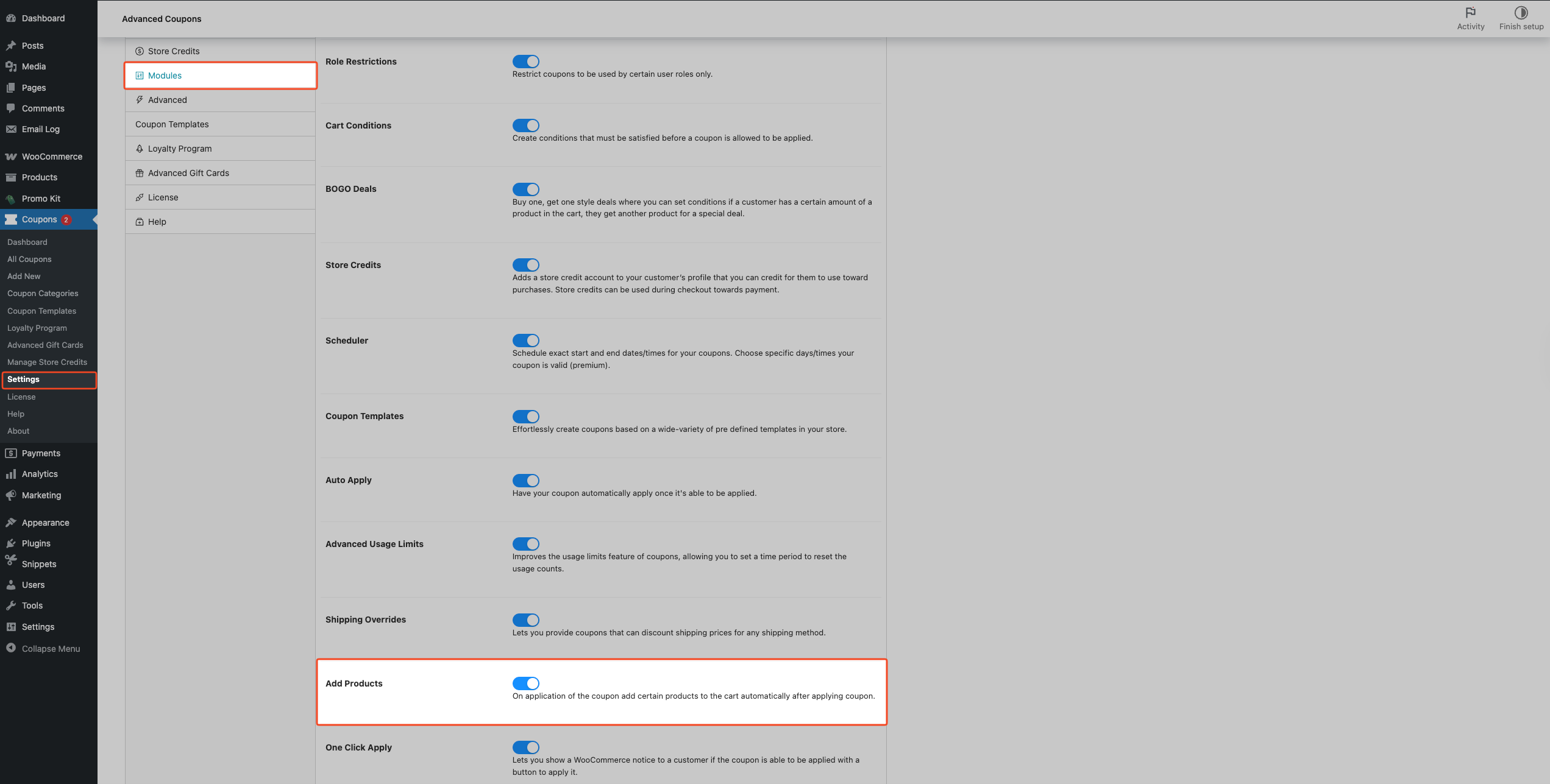
L'impostazione del modulo viene salvata automaticamente quando la attivi.
Configura Aggiungi Prodotti su un coupon
- Vai su Coupon → Aggiungi Nuovo, oppure apri un coupon esistente.
- Fai clic sulla scheda Aggiungi Prodotti nel pannello dati del coupon.
- Seleziona la casella di controllo Abilita Aggiungi Prodotti.
- Fai clic su Aggiungi Prodotto.
- Seleziona un prodotto (o una variazione di prodotto) nel campo Prodotto.
- Inserisci la quantità nel campo Quantità.
- Scegli un valore nel menu a discesa Prezzo/Sconto.
- Ripeti i passaggi da 4 a 7 per ogni riga di prodotto aggiuntiva.
- Fai clic sul pulsante Salva Dati “Aggiungi Prodotti”.
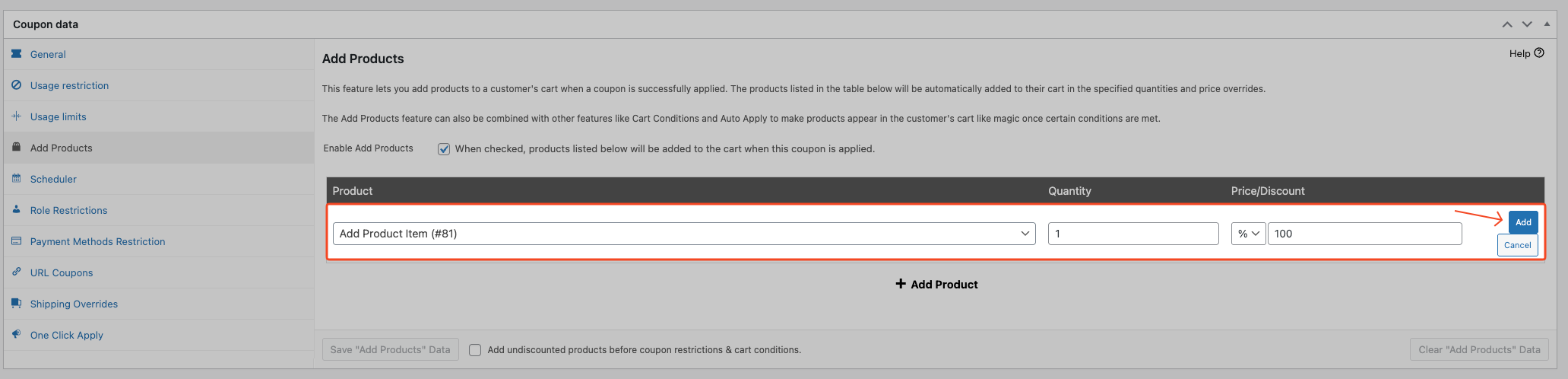
Per rimuovere tutte le righe di prodotto configurate contemporaneamente, utilizza il pulsante Cancella Dati “Aggiungi Prodotti”.
Nelle versioni precedenti in cui la casella di controllo Abilita Aggiungi Prodotti per coupon non è disponibile, Aggiungi Prodotti viene eseguito quando le righe vengono salvate nella tabella. Dopo l'aggiornamento, i coupon che hanno già dati di Aggiungi Prodotti salvati rimangono idonei finché non modifichi Abilita Aggiungi Prodotti.
Aggiungi prodotti non scontati prima delle restrizioni del coupon e delle condizioni del carrello
Se hai bisogno che un prodotto idoneo esista nel carrello prima che vengano verificate le condizioni del carrello, ad esempio un coupon che richiede un articolo specifico prima che le sue regole vengano applicate, seleziona Aggiungi prodotti non scontati prima delle restrizioni del coupon e delle condizioni del carrello. nella scheda Aggiungi prodotti.
Fai clic su Salva Dati “Aggiungi Prodotti”.
Solo le righe impostate su Nessuno sconto vengono aggiunte prima che vengano controllate le restrizioni e le condizioni del carrello. Le righe che utilizzano Sovrascrivi prezzo, Sconto percentuale o Sconto fisso passano comunque attraverso il normale flusso post-applicazione.
Comprendere le opzioni di prezzo/sconto
- Sovrascrivi prezzo imposta l'articolo del carrello a un importo fisso finale. Inserisci
0per rendere l'articolo gratuito. - Sconto percentuale sottrae una percentuale dal prezzo del prodotto. Inserisci
100per rendere l'articolo gratuito. - Sconto fisso sottrae un importo fisso dal prezzo del prodotto, nella valuta del tuo negozio.
- Nessuno sconto aggiunge il prodotto al suo prezzo normale. Questa opzione viene comunemente utilizzata con Aggiungi prodotti non scontati prima delle restrizioni del coupon e delle condizioni del carrello. quando una condizione del carrello richiede che il prodotto esista prima.
Usa Sovrascrivi prezzo quando desideri un prezzo finale garantito, come un campione gratuito (0) o un prezzo promozionale massimo per un articolo bundle.
Usa Sconto percentuale quando desideri uno sconto flessibile che si adatti al prezzo del prodotto, come il 10% di sconto su un add-on bonus.
Usa Nessuno sconto quando devi precaricare un prodotto idoneo prima che vengano eseguite le condizioni del carrello, continuando a far pagare il normale prezzo di catalogo.
Le righe Nessuno sconto non sono collegate al coupon. Non vengono rimosse automaticamente, bloccate per quantità o ricalcolate quando le condizioni del coupon cambiano. Non appena una riga viene impostata su Nessuno sconto, la scheda Aggiungi prodotti mostra una nota che spiega questo.
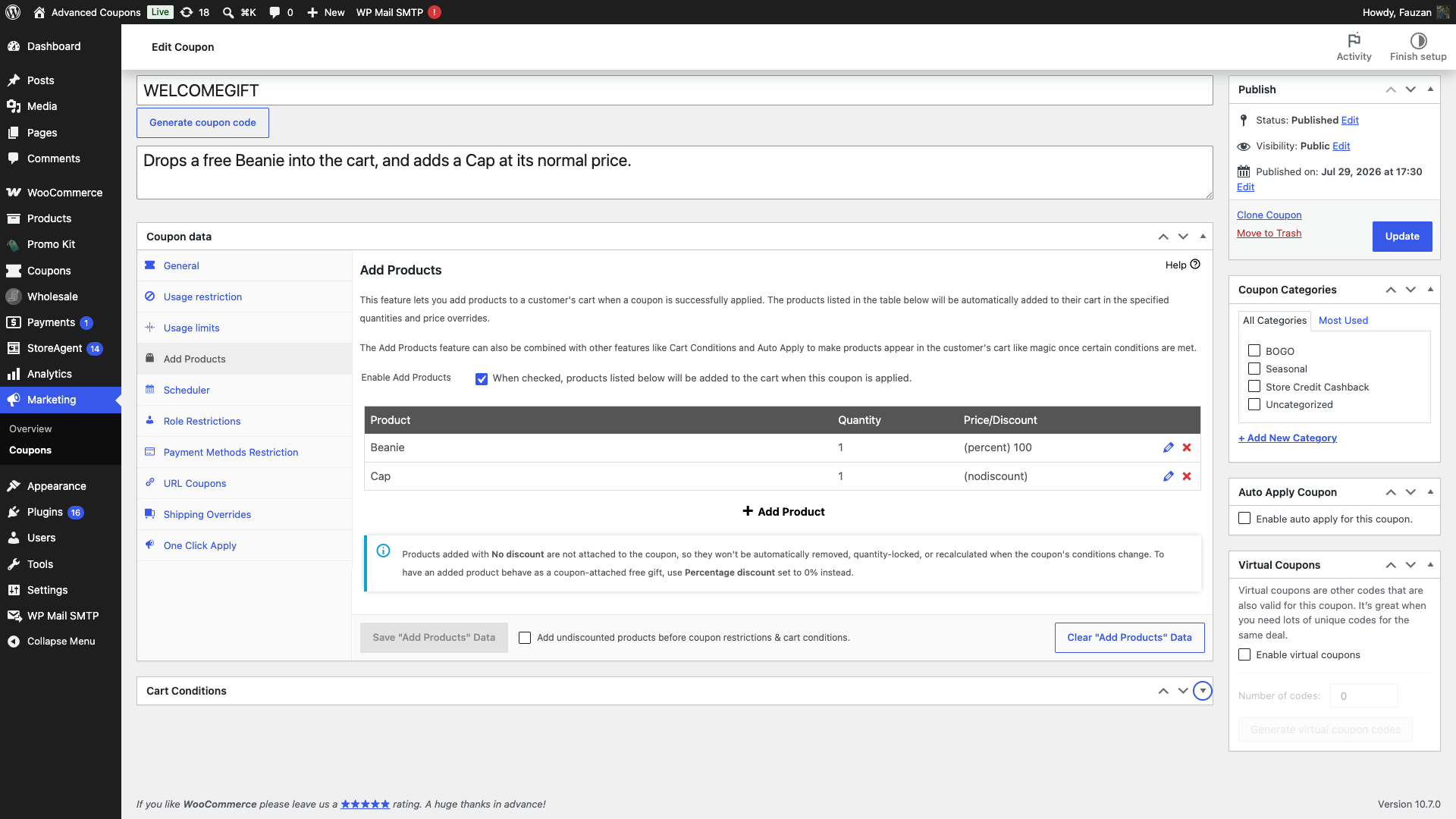
Per mantenere un prodotto aggiunto collegato al coupon pur addebitando il prezzo normale, imposta la riga su Sconto percentuale con un valore di 0 invece di Nessuno sconto. Il cliente paga lo stesso importo e la riga mantiene la quantità bloccata, il link di rimozione nascosto e la rimozione automatica alla rimozione del coupon.
Scegli come viene applicato lo sconto Aggiungi prodotti
Un'impostazione a livello di sito controlla dove viene registrato lo sconto su un prodotto aggiunto. Per un resoconto completo di questa impostazione e di come funziona tra le funzionalità, vedi Come impostare la modalità di applicazione dello sconto.
- Vai su Coupon → Impostazioni.
- Fai clic sulla scheda Generale.
- Scegli un'opzione sotto Modalità di applicazione dello sconto Aggiungi prodotti.
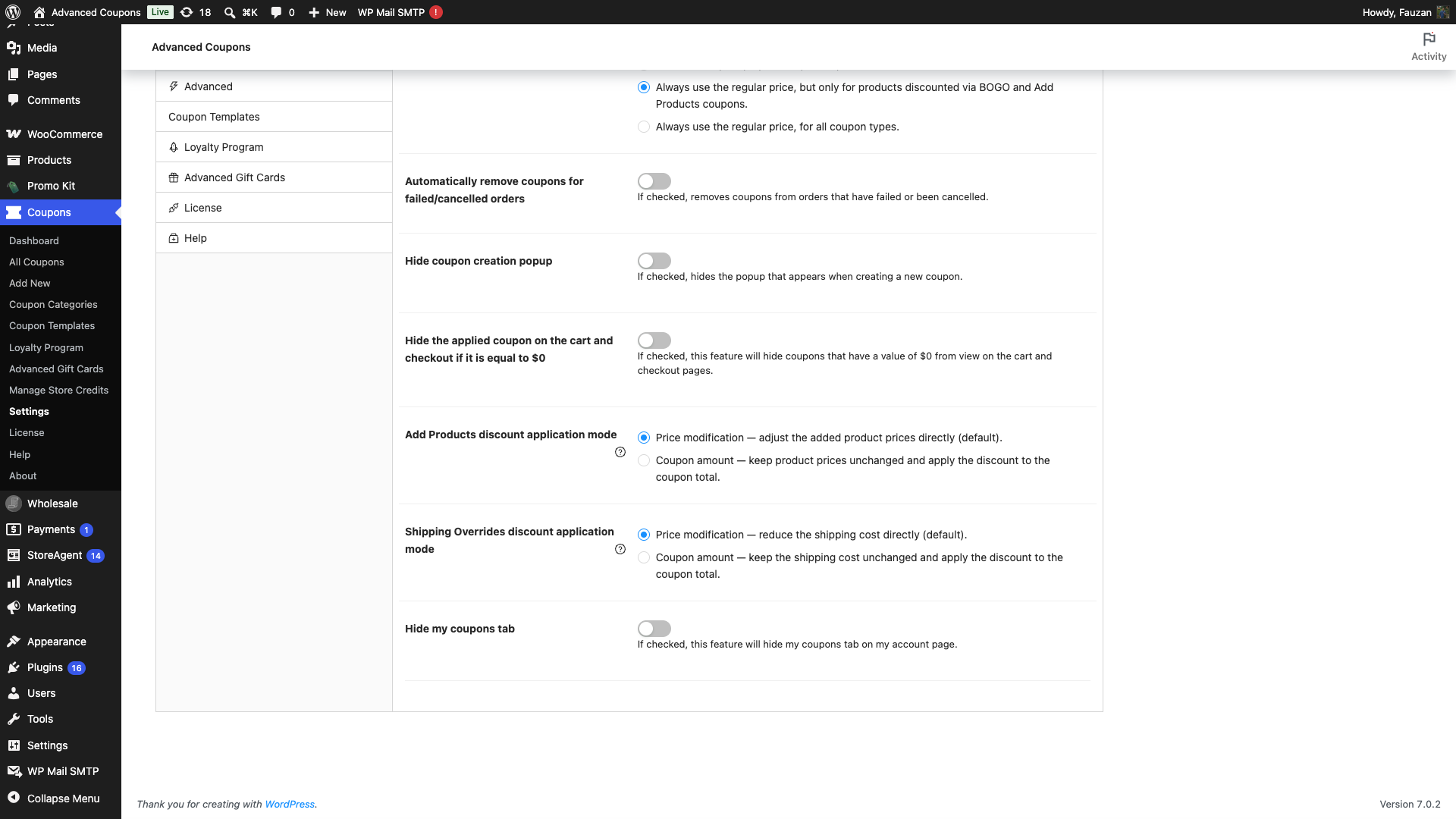
L'impostazione viene salvata non appena scegli un'opzione, quindi non c'è un pulsante di salvataggio separato. Appare solo mentre il modulo Aggiungi prodotti è abilitato.
Ci sono due opzioni:
- Modifica prezzo regola direttamente il prezzo dei prodotti aggiunti. Questa è l'impostazione predefinita ed è il modo in cui Aggiungi prodotti si è sempre comportato.
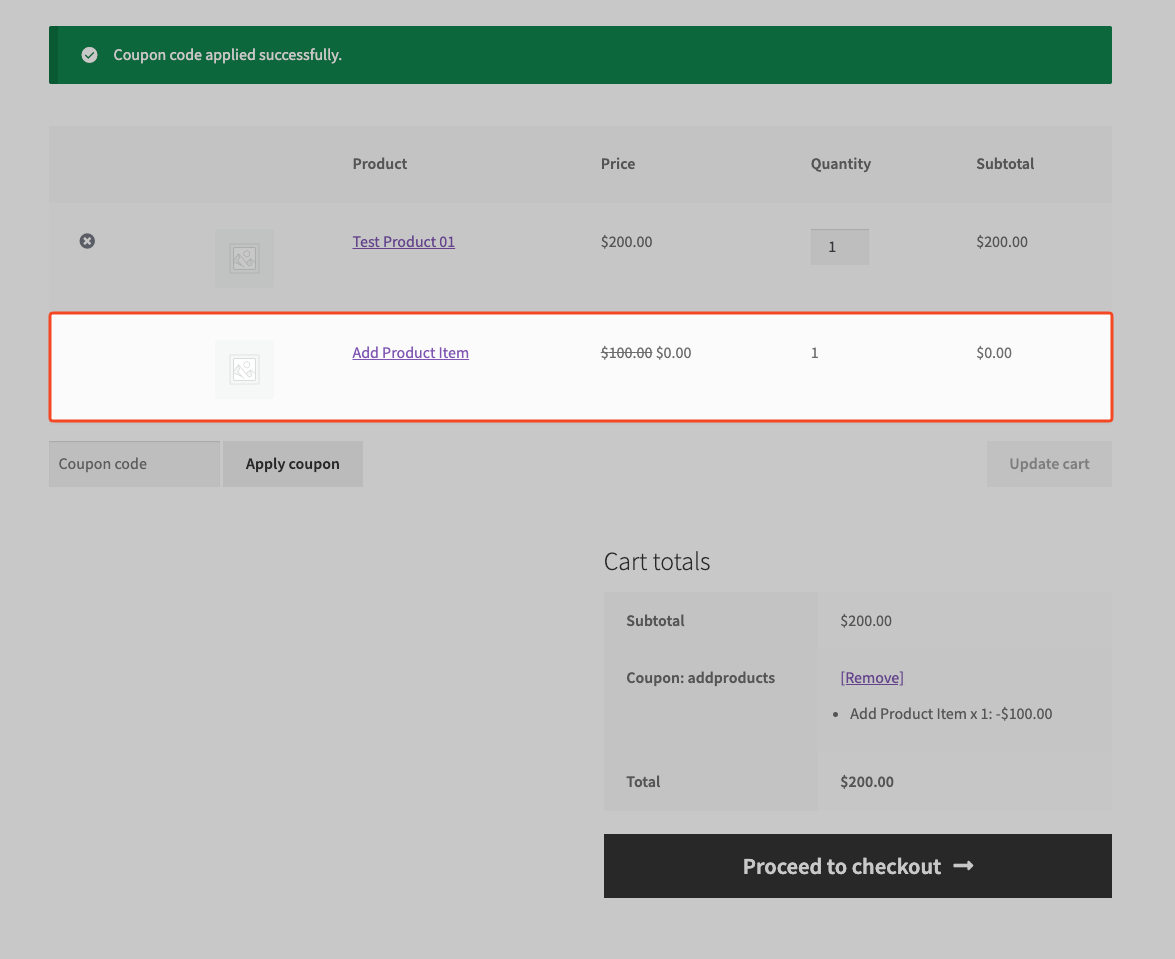
- Importo coupon mantiene il prodotto aggiunto al suo prezzo normale e applica invece lo sconto al totale del coupon. Lo sconto viene quindi visualizzato sulla riga del coupon ed è incluso nei report del coupon.
Il cliente paga lo stesso importo pre-tasse in entrambi i casi. La differenza sta in dove atterra lo sconto: sulla riga del prodotto o sulla riga del coupon.
Le tasse sono l'unico posto in cui le due modalità differiscono. In modalità Importo coupon, le tasse del prodotto vengono calcolate sul prezzo del prodotto non modificato e lo sconto viene detratto dal totale del coupon dopo le tasse. Sui prodotti tassabili, ciò può produrre cifre fiscali leggermente diverse rispetto alla modalità Modifica prezzo.
Questa impostazione richiede Advanced Coupons Premium 4.0.9 insieme ad Advanced Coupons for WooCommerce Free 4.7.5. Se Premium viene eseguito insieme a una versione gratuita precedente, Aggiungi prodotti tornerà a Modifica prezzo.
Casi d'uso comuni
Campione gratuito o regalo con acquisto. Usa Sovrascrivi prezzo con 0, o Sconto percentuale con 100, in modo che l'articolo venga aggiunto al carrello gratuitamente.
Add-on bonus a un prezzo speciale. Usa Sconto percentuale o Sconto fisso per ridurre il prezzo di un importo fisso, pur consentendo al cliente di pagare qualcosa per l'add-on.
Precarica un articolo idoneo prima che vengano eseguite le condizioni del carrello. Usa Nessuno sconto insieme a Aggiungi prodotti non scontati prima delle restrizioni del coupon e delle condizioni del carrello. quando una condizione del carrello richiede che il prodotto sia già nel carrello al suo prezzo normale.
Cosa vedono i clienti nel carrello
Quando viene applicato il coupon, il plugin aggiunge automaticamente i prodotti configurati.
Per le righe che utilizzano Sovrascrivi prezzo, Sconto percentuale, o Sconto fisso:
- Il plugin blocca la quantità.
- Il plugin nasconde il link di rimozione mentre il coupon è applicato.
- Se il cliente tenta di modificare la quantità, WooCommerce mostra l'errore: La quantità di [product_name] non può essere modificata.
- Se il coupon viene rimosso, il plugin rimuove dal carrello le righe tracciate dal coupon.
Per le righe che utilizzano Nessuno sconto:
- La riga si comporta come un normale articolo del carrello.
- I clienti possono modificarne la quantità o rimuoverla.
- L'articolo può rimanere nel carrello dopo la rimozione del coupon perché il plugin rimuove solo le righe che ha aggiunto autonomamente quando il coupon è stato applicato, e le righe Nessuno sconto vengono aggiunte come qualsiasi altro articolo del carrello.
Risoluzione dei problemi
La scheda Aggiungi prodotti non è visibile sul mio coupon
Abilita prima il modulo: vai su Coupon → Impostazioni → Moduli, quindi attiva Aggiungi Prodotti.
Il coupon si applica, ma i prodotti non vengono aggiunti
Le cause comuni includono:
- Il modulo Aggiungi Prodotti è disabilitato in Coupon → Impostazioni → Moduli.
- Al coupon non è abilitato Abilita Aggiungi Prodotti (i coupon che hanno già righe salvate rimangono idonei finché non disabiliti esplicitamente questa opzione).
- Il coupon non ha righe salvate nella tabella Aggiungi Prodotti, oppure non hai fatto clic su Salva Dati “Aggiungi Prodotti” dopo aver modificato le righe.
- Il prodotto selezionato è esaurito, non acquistabile, o WooCommerce ne blocca l'aggiunta perché le regole di magazzino non sono soddisfatte per quella riga dell'ordine.
Se Aggiungi prodotti non scontati prima delle restrizioni del coupon e delle condizioni del carrello. è abilitato, quel percorso iniziale aggiunge solo righe Nessuno sconto e salta i codici principali dei coupon virtuali (vedi coupon virtuali). Le righe che utilizzano Sovrascrivi prezzo, Sconto percentuale o Sconto fisso seguono comunque il normale flusso di applicazione del coupon.
Il prodotto aggiunto mostra il suo prezzo normale, senza sconti
Controlla Modalità di applicazione dello sconto Aggiungi prodotti sotto Coupon → Impostazioni → Generali. In modalità Importo coupon il prodotto mantiene il suo prezzo normale per progettazione, e lo sconto appare invece sulla riga del coupon. Passa a Modifica prezzo se vuoi che lo sconto venga mostrato contro il prodotto stesso.
Ho rimosso il coupon, ma alcuni prodotti sono rimasti nel carrello
Questo comportamento è previsto per le righe che utilizzano Nessuno sconto. Queste righe vengono aggiunte come normali articoli del carrello, quindi la rimozione del coupon non le rimuove automaticamente. Le righe con Sovrascrivi prezzo, Sconto percentuale e Sconto fisso sono tracciate dal coupon e rimosse quando il coupon viene rimosso.
Imposta la riga su Sconto percentuale con un valore di 0 se desideri che il prodotto venga rimosso con il coupon pur venendo addebitato al suo prezzo normale.
Domande frequenti
È lo stesso di un'offerta "prendi 1, paghi 0"?
No. BOGO dipende dalla logica acquista/ottieni. Aggiungi Prodotti inserisce un elenco predefinito di prodotti quando viene applicato il coupon.
Posso usare Aggiungi Prodotti con Applicazione Automatica?
Sì. Quando le condizioni di Applicazione Automatica sono soddisfatte, il coupon viene applicato e le righe di Aggiungi Prodotti configurate vengono inserite automaticamente.
Posso usare Aggiungi Prodotti con le condizioni del carrello?
Sì. Per impostazione predefinita, le righe di Aggiungi Prodotti vengono inserite nel normale flusso di applicazione. Se hai bisogno che un prodotto idoneo esista prima che vengano controllate le condizioni, usa Nessuno sconto più Aggiungi prodotti non scontati prima delle restrizioni del coupon e delle condizioni del carrello.
Cosa succede se il cliente ha già questo prodotto nel carrello?
Per le righe che utilizzano Sovrascrivi prezzo, Sconto percentuale o Sconto fisso: se il coupon ha già aggiunto lo stesso prodotto o variante come articolo tracciato di Aggiungi Prodotti, il plugin mantiene la riga esistente e non ne aggiunge una seconda. Per le righe Nessuno sconto: se lo stesso prodotto o variante è già nel carrello come articolo normale (nessun tracciamento di Aggiungi Prodotti), il plugin non ne aggiunge un altro.
Aggiungi Prodotti supporta le varianti?
Sì. Puoi selezionare le varianti del prodotto nel campo Prodotto.
Come disattivo Aggiungi Prodotti?
Per un singolo coupon, apri il coupon, vai alla scheda Aggiungi Prodotti e deseleziona Abilita Aggiungi Prodotti. Per disattivare la funzionalità per l'intero sito, vai su Coupon → Impostazioni → Moduli e disabilita Aggiungi Prodotti.
Hai bisogno di aiuto?
Se hai una domanda o riscontri problemi, siamo qui per aiutarti.
- Utenti Premium: Apri un ticket di supporto
- Utenti gratuiti: Visita il nostro forum della community su WordPress.org

