
Esegui un'offerta BOGO e lo sconto di solito appare come un prezzo di prodotto ridotto, non come un importo sulla riga del coupon. Ciò fa sì che i report sui coupon appaiano vuoti anche quando la promozione sta facendo il suo lavoro. Advanced Coupons for WooCommerce ti consente di scegliere quale delle due cose accade, e la imposti separatamente per ogni funzionalità. Questa guida spiega entrambe le modalità, ti mostra dove impostarle per Offerte BOGO, Aggiungi Prodotti e Spedizioni Sovrapprezzo, e ti aiuta a decidere quale si adatta meglio al tuo negozio.
Cosa fa ciascuna modalità
Ogni sconto deve finire da qualche parte. La modalità di applicazione dello sconto è la scelta a livello di negozio di dove finisce: sul prezzo dell'articolo o sul coupon.
Modifica del prezzo (l'impostazione predefinita)
Nella modalità Modifica del prezzo lo sconto viene scritto nel prezzo stesso. Un prodotto BOGO viene aggiunto al carrello al suo prezzo ridotto, un prodotto aggiunto da un coupon mostra il suo prezzo scontato e un metodo di spedizione scontato mostra un costo inferiore. Poiché il risparmio è già all'interno di tali cifre, la riga del coupon spesso non mostra alcun importo.
Questo è il comportamento che queste funzionalità hanno sempre avuto, quindi un negozio che lascia invariata l'impostazione non vedrà alcuna modifica.
Importo del coupon
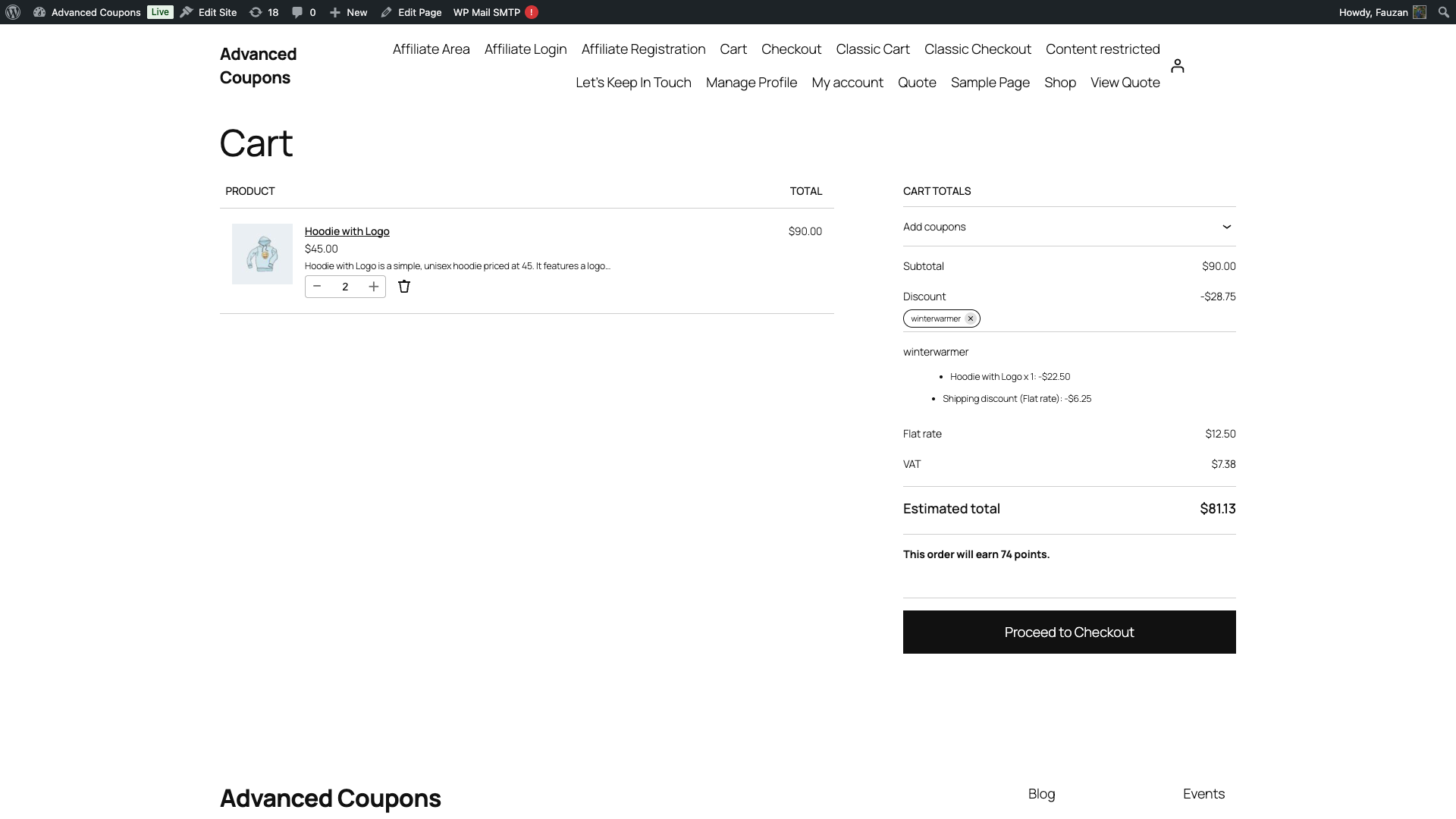
Nella modalità Importo del coupon i prezzi rimangono esattamente come sono. Il prodotto dell'offerta mantiene il suo prezzo di catalogo, i prodotti aggiunti mantengono il loro prezzo normale e il metodo di spedizione mantiene il suo costo intero. Il risparmio viene invece attribuito al coupon, quindi appare come una cifra sulla riga del coupon nel carrello e nel checkout, e viene scritto sulla riga del coupon dell'ordine quando l'ordine viene creato.
Quest'ultima parte è il vantaggio pratico: lo sconto viene registrato nello stesso modo in cui viene registrato uno sconto percentuale o fisso sul carrello, quindi viene incluso nel reporting dei coupon di WooCommerce invece di scomparire silenziosamente nei prezzi dei prodotti.
Quale modalità dovresti scegliere
Mantieni la modifica del prezzo se vuoi che i clienti vedano l'offerta sulla riga del prodotto stessa, o se il tuo tema o un altro plugin legge il prezzo di riga scontato per visualizzare i risparmi. È anche la scelta più sicura per Aggiungi Prodotti in un negozio che addebita l'imposta sui prodotti, per il motivo trattato più avanti.
Passa all'importo del coupon se fai report sulle prestazioni delle promozioni per coupon, o se vuoi che il risparmio sia esplicitato sulla riga del coupon in modo che i clienti possano vedere quanto valeva il codice. Mantiene inoltre i prezzi dei prodotti nel carrello coerenti con i prezzi mostrati nelle pagine del tuo catalogo, il che riduce le email del tipo "perché il prezzo è cambiato?".
Non devi scegliere una risposta per l'intero negozio. Ognuna delle tre funzionalità ha la propria impostazione, quindi puoi impostare Spedizioni Sovrapprezzo su importo del coupon e lasciare Offerte BOGO su modifica del prezzo.
Prima di iniziare
- Advanced Coupons for WooCommerce Free 4.7.5 o più recente. Il plugin gratuito possiede l'impostazione e risolve la modalità, anche per le funzionalità premium.
- Advanced Coupons per WooCommerce Premium 4.0.9 o versioni successive, se si desidera impostare la modalità per Aggiungi prodotti o Sovrascritture spedizione.
- Il modulo corrispondente attivato in Coupon → Impostazioni → Moduli. Ogni radio button appare solo quando il suo modulo è attivo: Offerte BOGO, Aggiungi prodotti e Sovrascritture spedizione.
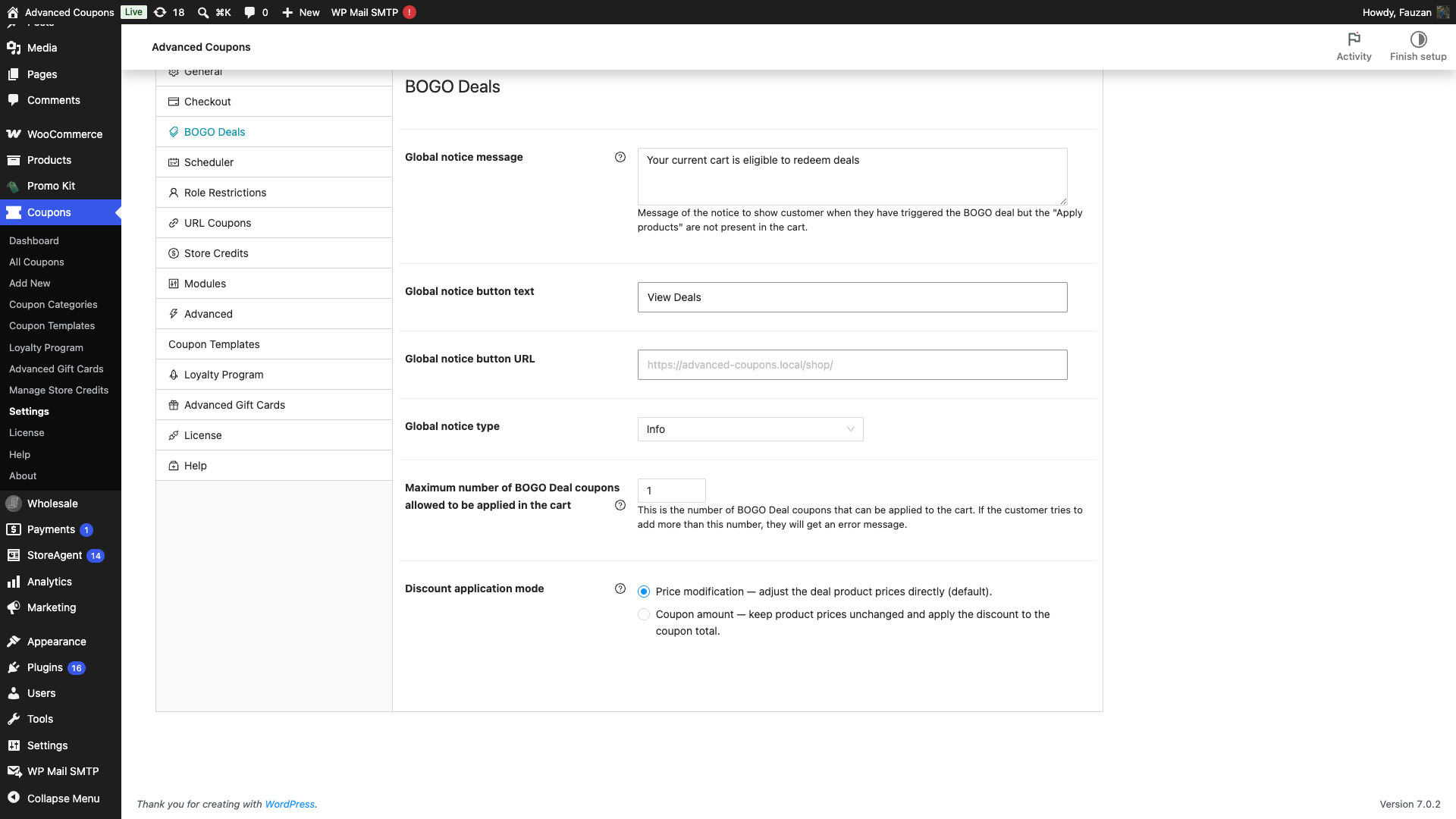
Imposta la modalità per le Offerte BOGO
Questo è incluso nel plugin gratuito, quindi ogni negozio Advanced Coupons lo ha.
- Vai su Coupon → Impostazioni.
- Apri la scheda Offerte BOGO.
- In Modalità di applicazione sconto, seleziona Modifica prezzo o Importo coupon.
- L'impostazione viene salvata non appena la selezioni. Non c'è un pulsante di salvataggio in questa schermata.
- La scelta si applica a ogni coupon Offerta BOGO nel negozio. Non c'è una sovrascrittura per coupon.
- Predefinito: Modifica prezzo.
Imposta la modalità per Aggiungi prodotti e Sovrascritture spedizione
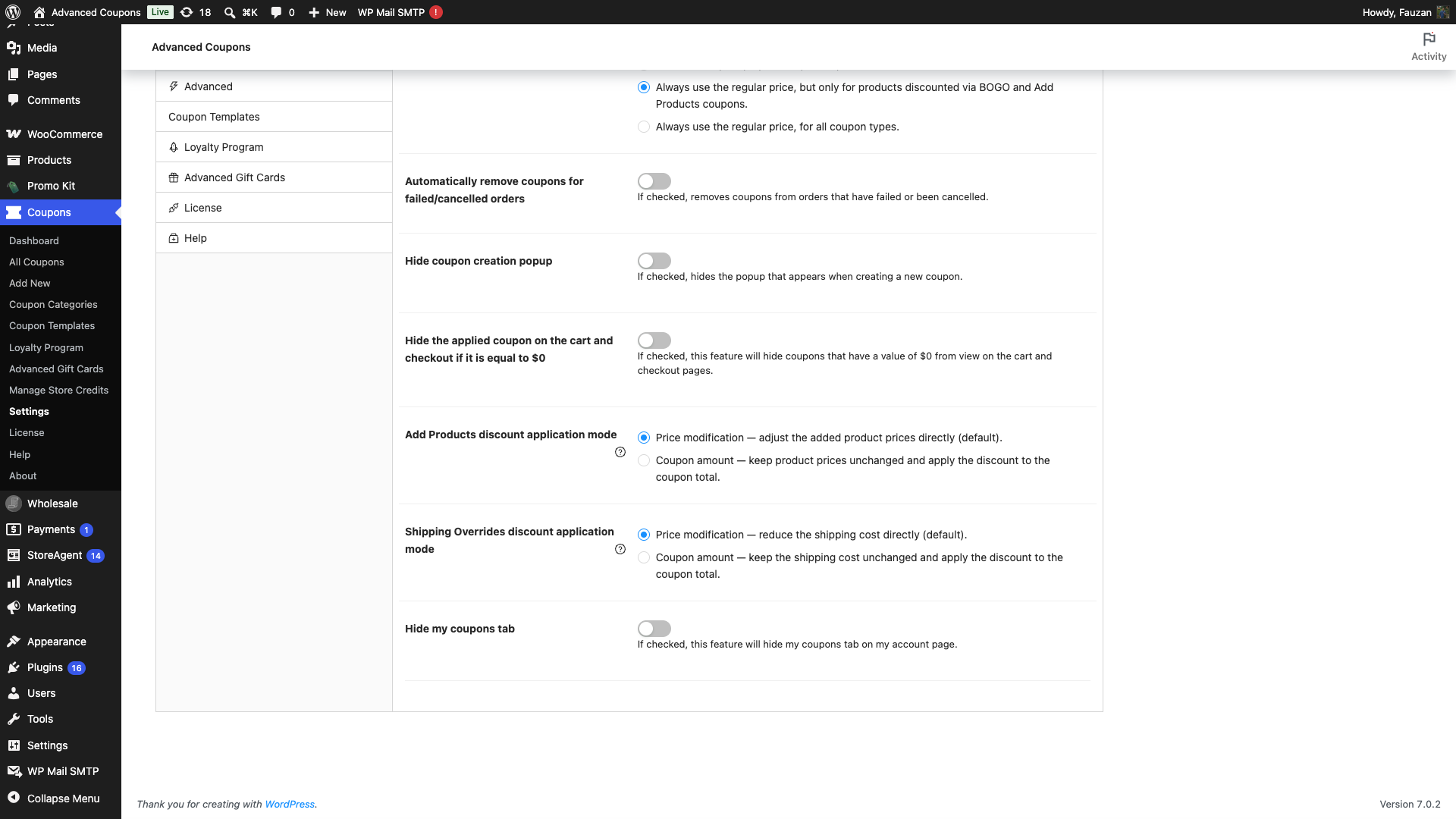
Questi due radio button provengono dal plugin premium e si trovano nella scheda Generale anziché nelle loro sezioni dedicate.
- Vai su Coupon → Impostazioni.
- Apri la scheda Generale.
- In Modalità di applicazione sconto Aggiungi prodotti, scegli la modalità desiderata.
- In Modalità di applicazione sconto Sovrascritture spedizione, scegli la modalità desiderata.
- Entrambe le impostazioni vengono salvate non appena le selezioni. Non c'è un pulsante di salvataggio in questa schermata.
- Se vedi solo uno dei due radio button, l'altro modulo è disattivato nella scheda Moduli.
- Predefinito per entrambi: Modifica prezzo.
Riferimento impostazioni
| Impostazione | Dove si trova | Cosa controlla | Predefinito |
|---|---|---|---|
| Modalità di applicazione sconto | Scheda Offerte BOGO (plugin gratuito) | Come gli sconti delle offerte BOGO raggiungono il carrello. Opzioni: "Modifica prezzo — modifica direttamente i prezzi dei prodotti dell'offerta (predefinito)." e "Importo coupon — mantieni invariati i prezzi dei prodotti e applica lo sconto al totale del coupon." | Modifica prezzo |
| Modalità di applicazione sconto Aggiungi prodotti | Scheda Generale (plugin premium) | Come gli sconti sui prodotti che un coupon aggiunge al carrello raggiungono il carrello. Opzioni: "Modifica prezzo — modifica direttamente i prezzi dei prodotti aggiunti (predefinito)." e "Importo coupon — mantieni invariati i prezzi dei prodotti e applica lo sconto al totale del coupon." | Modifica prezzo |
| Modalità di applicazione sconto Sovrascritture spedizione | Scheda Generale (plugin premium) | Come gli sconti delle sovrascritture di spedizione raggiungono il carrello. Opzioni: "Modifica prezzo — riduci direttamente il costo di spedizione (predefinito)." e "Importo coupon — mantieni invariato il costo di spedizione e applica lo sconto al totale del coupon." | Modifica prezzo |
Le modifiche hanno effetto al prossimo calcolo del carrello. Se hai un carrello aperto in un'altra scheda, ricaricalo.
Cosa cambia nel carrello e al checkout
Offerte "Compra uno prendi uno"
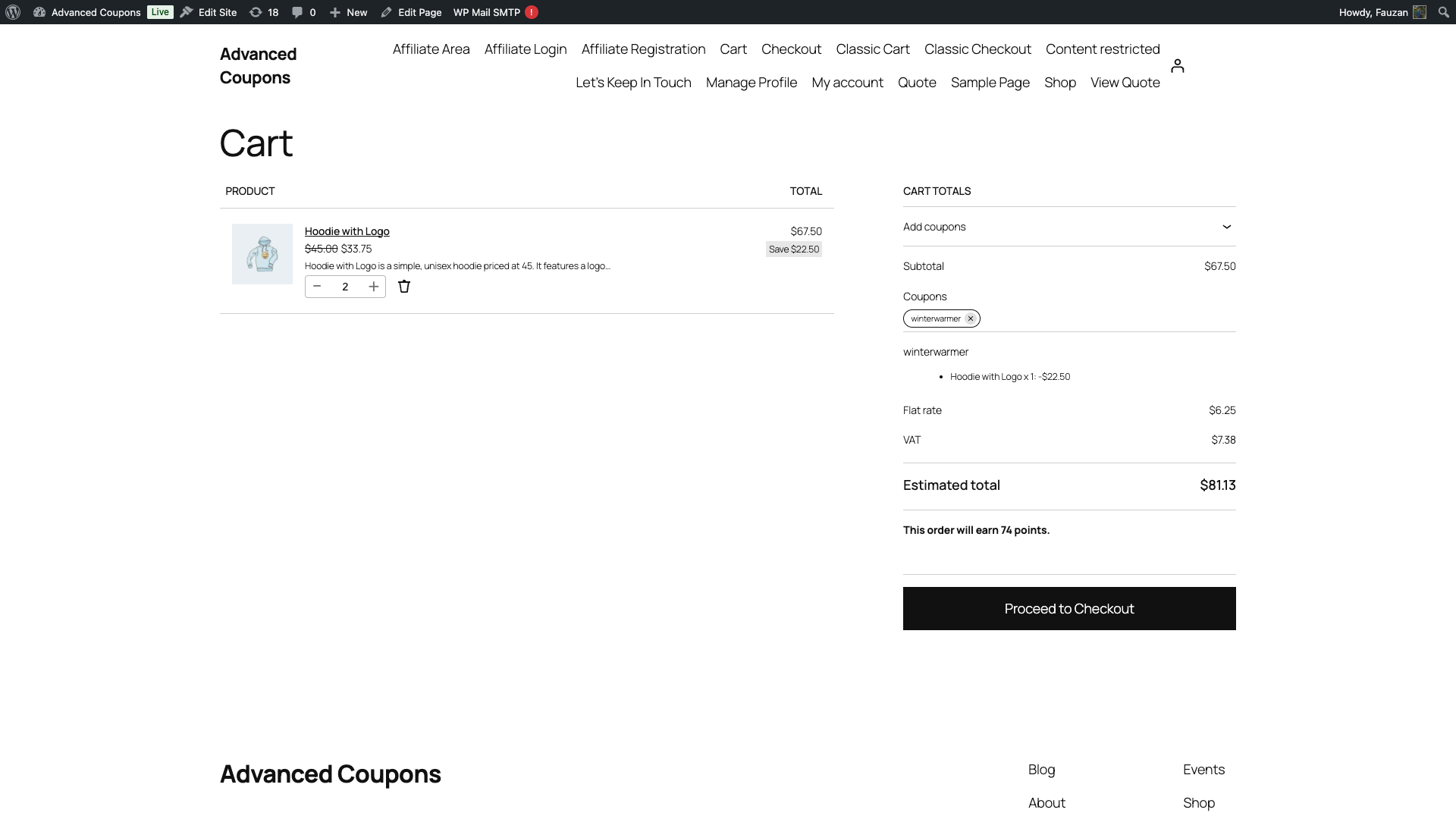
In modalità modifica prezzo la colonna prezzo divide la riga: il prezzo intero per la quantità che non fa parte dell'offerta, quindi il prezzo ridotto per la quantità dell'offerta. In modalità importo coupon la colonna prezzo mostra il normale prezzo del prodotto e il risparmio si sposta sulla riga del coupon. Le righe di riepilogo dettagliate sotto la riga del coupon, una per prodotto dell'offerta con quantità e importo, appaiono in entrambe le modalità.
Aggiungi Prodotti
In modalità di modifica del prezzo, la riga del prodotto aggiunto mostra il suo prezzo normale barrato accanto al prezzo scontato. In modalità importo coupon, mostra solo il prezzo normale, senza barratura, e il risparmio appare sulla riga del coupon. Le righe di riepilogo sotto la riga del coupon continuano a indicare ciascun prodotto aggiunto e il suo importo.
Override Spedizione
In modalità di modifica del prezzo, il metodo di spedizione mostra il costo ridotto. In modalità importo coupon, il metodo di spedizione mostra il suo costo intero e una riga che dice Sconto spedizione (Tariffa fissa): viene aggiunta sotto la riga del coupon, con il nome del tuo metodo di spedizione tra parentesi. Le tasse di spedizione vengono ridotte nella stessa proporzione in entrambe le modalità, quindi il cliente paga la stessa tassa di spedizione in entrambi i casi.
I totali del cliente cambiano?
Per Offerte 2x1 e Sovrapprezzi Spedizione, no. Gli sconti 2x1 in modalità importo coupon passano attraverso la gestione degli sconti coupon di WooCommerce, quindi le basi imponibili degli articoli corrispondono a ciò che la modalità di modifica del prezzo avrebbe prodotto. Le tasse di spedizione vengono ridotte proporzionalmente in entrambe le modalità. Il cliente paga lo stesso importo in entrambi i casi; cambia solo la presentazione.
Aggiungi Prodotti è l'eccezione, e solo in un negozio che addebita tasse sui prodotti. In modalità importo coupon, il prodotto aggiunto mantiene il suo prezzo normale, quindi la sua tassa viene calcolata su quel prezzo non modificato e lo sconto viene detratto dal totale del coupon in seguito. L'importo pre-tasse che il cliente paga è lo stesso in entrambe le modalità, ma la parte delle tasse può essere più alta in modalità importo coupon.
Questo è intenzionale piuttosto che un errore di arrotondamento. Lo sconto viene applicato come aggiustamento escluso dalle tasse sul totale del coupon, che è lo stesso approccio che adottano i crediti negozio quando vengono applicati dopo le tasse. Se la parità esatta delle tasse è più importante per te della visibilità della riga del coupon, lascia Aggiungi Prodotti in modifica del prezzo.
Risoluzione dei problemi
Sono passato a importo coupon ma non è cambiato nulla nel carrello
Aggiorna Advanced Coupons for WooCommerce Free alla versione 4.7.5 o successiva, quindi svuota il carrello e riapplica il coupon. Le opzioni Aggiungi Prodotti e Sovrapprezzi Spedizione sono aggiunte dal plugin premium, ma la modalità stessa è gestita dal plugin gratuito. Su una versione gratuita precedente, entrambe le funzionalità tornano silenziosamente alla modifica del prezzo e l'opzione radio non ha effetto.
Il metodo di spedizione mostra ancora il costo scontato
Ricarica la pagina del carrello, o cambia l'indirizzo di spedizione in modo che la spedizione venga ricalcolata. WooCommerce memorizza nella cache le tariffe di spedizione calcolate nella sessione del cliente, e la tariffa memorizzata nella cache è stata elaborata con la modalità precedente. La modalità fa parte dei dati del pacchetto, quindi la cache si invalida al prossimo calcolo fresco.
La riga del coupon non mostra alcun importo
Ciò è previsto in modalità di modifica del prezzo. Il risparmio è già all'interno del prezzo del prodotto o del costo di spedizione, quindi non rimane nulla da mostrare a livello di coupon. Passa quella funzionalità a importo coupon se hai bisogno di una cifra sulla riga del coupon.
Un'offerta che aumenta il prezzo di un prodotto ha smesso di funzionare
Ripristina quella funzionalità alla modifica del prezzo. Uno sconto coupon può solo ridurre un totale, quindi in modalità importo coupon un prezzo di override impostato sopra il prezzo del prodotto stesso viene trattato come nessuno sconto. La modifica del prezzo è l'unica modalità che può aumentare un prezzo.
Domande frequenti
Posso usare una modalità diversa su singoli coupon?
No. Ogni impostazione è valida per l'intero negozio e si applica a ogni coupon che utilizza quella funzionalità.
Il cambio di modalità modifica gli ordini già effettuati?
No. Gli ordini esistenti mantengono i totali e gli importi dei coupon con cui sono stati creati. L'impostazione influisce solo sui carrelli calcolati dopo averla salvata.
I crediti del negozio si comportano ancora allo stesso modo?
Sì. Gli sconti in importo coupon vengono applicati al totale del carrello prima dei crediti del negozio, quindi il credito di un cliente viene ancora detratto dal totale già scontato.
Lo sconto apparirà nei report dei coupon di WooCommerce?
In modalità importo coupon sì, perché l'importo viene registrato sulla riga del coupon dell'ordine come sconto nativo del coupon. In modalità modifica prezzo, il risparmio risiede invece nel prezzo del prodotto o nel costo di spedizione, motivo per cui il totale del coupon stesso può risultare pari a zero.
Devo cambiare qualcosa dopo l'aggiornamento?
No. Tutte e tre le impostazioni sono predefinite sulla modifica del prezzo, quindi il tuo negozio continuerà a funzionare esattamente come prima finché non ne cambierai una.
Hai bisogno di aiuto?
Se hai una domanda o riscontri problemi, siamo qui per aiutarti.
- Utenti Premium: Apri un ticket di supporto
- Utenti gratuiti: Visita il nostro forum della community

