
Sconto tariffa fissa
Se vuoi applicare sconti sulle spedizioni o semplicemente sovrascrivere parzialmente il costo di spedizione quando il cliente utilizza un coupon specifico in WooCommerce, puoi farlo con Advanced Coupons e la funzionalità di sovrascrittura della spedizione.
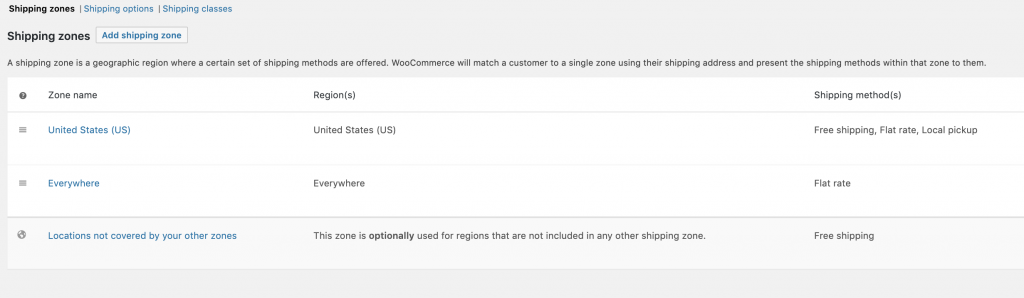
Facciamo un esempio, supponiamo che tu abbia una Zona di Spedizione per la regione degli Stati Uniti (US) e una Tariffa fissa con un costo di $20. E, vuoi concedere uno sconto di $10 quando viene utilizzato il coupon.
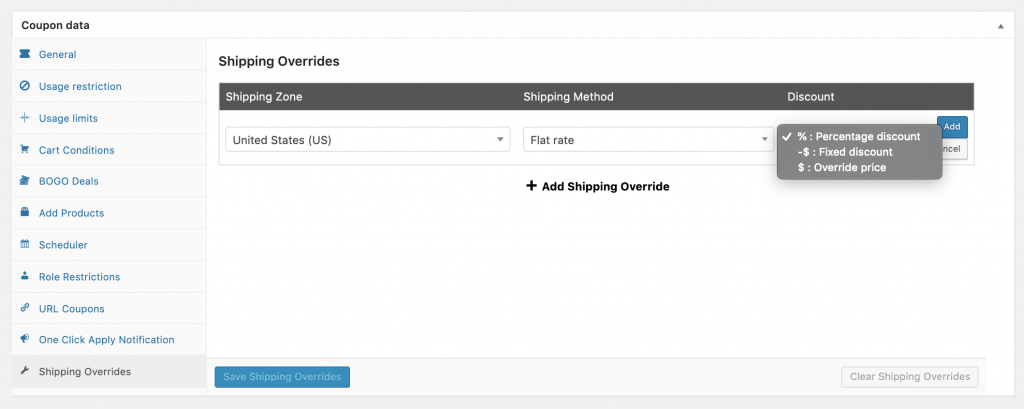
Nelle impostazioni del coupon, puoi trovare la funzionalità Sovrascrittura Spedizione nella parte più in basso.
Seleziona Abilita Sovrascritture di Spedizione prima di impostare qualsiasi altra cosa. La sua descrizione recita “Quando selezionato, i costi di spedizione verranno sovrascritti in base alle impostazioni sottostanti quando questo coupon viene applicato.” Finché non lo selezioni, la tabella delle zone e dei metodi è disattivata e non puoi usarla.
Per prima cosa, seleziona la Zona di Spedizione (Stati Uniti), poi il Metodo di Spedizione (Tariffa fissa). Quindi scegli il tipo di sconto che vuoi applicare al coupon.
Puoi scegliere qualsiasi tipo di sconto preferisci, assicurati solo che il valore dello sconto sia corretto.
Puoi anche fare clic su Aggiungi Sovrascrittura di Spedizione per coprire più zone e metodi di spedizione con lo stesso coupon. Ogni riga che aggiungi viene scontata quando il cliente seleziona quel metodo.
Si prega di notare che è possibile applicare questa funzionalità solo ai metodi di spedizione che hanno un costo.
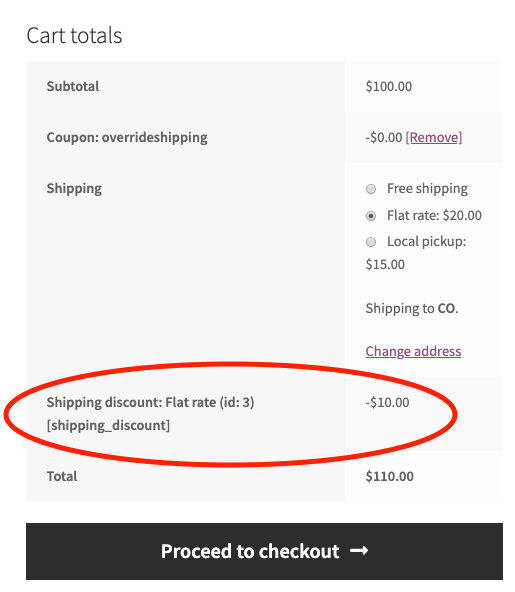
E questo è tutto! Quando il tuo cliente utilizza il coupon, la spedizione a Tariffa fissa (Stati Uniti) dovrebbe applicare lo sconto appropriato al suo carrello!
Supporto classi di spedizione
Da Advanced Coupon per WooCommerce 2.4, ora supportiamo le classi di spedizione per i coupon di sovrascrittura della spedizione. Se hai aggiunto una classe di spedizione alla tua configurazione di spedizione, ora sarà disponibile nel coupon di sovrascrittura della spedizione.
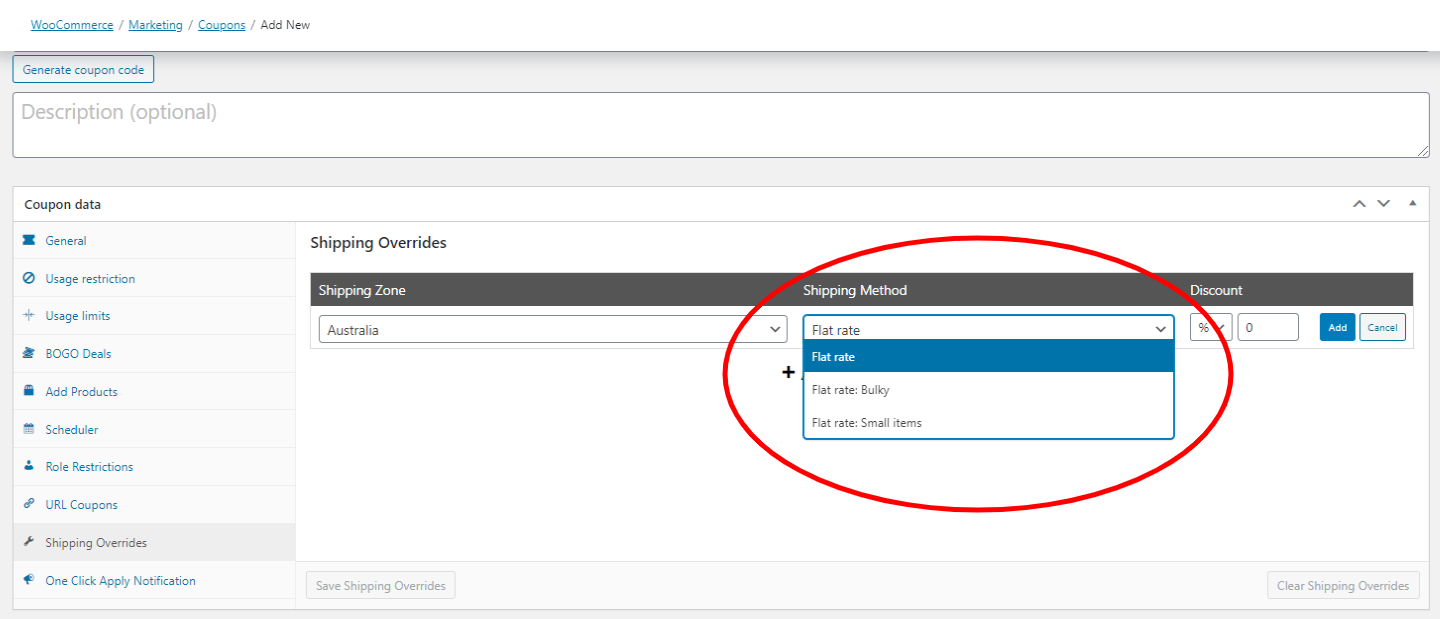
Quindi, ad esempio, se hai impostato un costo di Tariffa fissa per $20 e un costo di classe di spedizione per Ingombrante per $30. Poi hai creato un coupon di sovrascrittura della spedizione per la classe Ingombrante per il 20%.

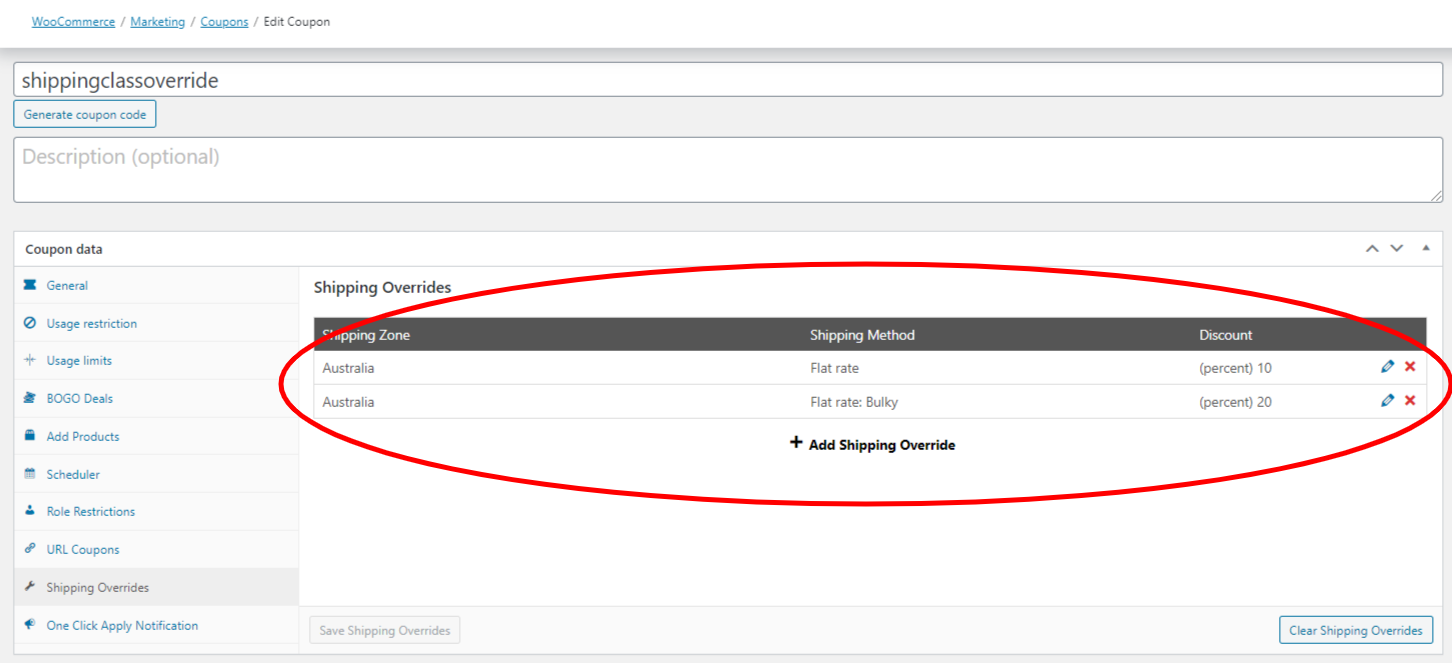
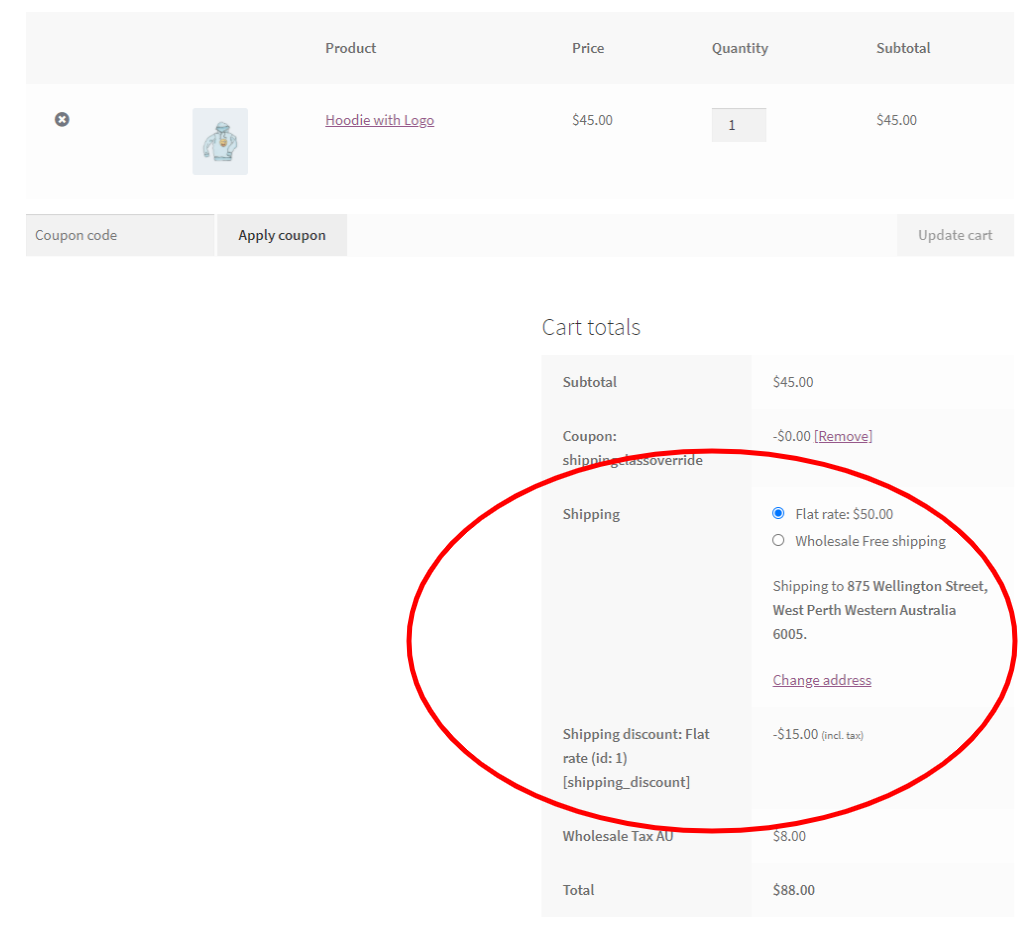
Quindi quando un cliente aggiunge un prodotto con classe di spedizione Ingombrante al carrello, il costo di spedizione sarebbe di $50 e lo sconto di spedizione per loro è di $15. Questo perché aggiunge lo sconto totale per la Tariffa fissa (10%) e la classe di spedizione Ingombrante (20%), quindi $50 * 30% = $15.
Scegli come viene applicato lo sconto di spedizione
Per impostazione predefinita, lo sconto viene detratto dal costo di spedizione stesso, quindi il cliente vede una riga di spedizione ridotta. Advanced Coupons Premium può invece lasciare il costo di spedizione come quotato e applicare lo sconto sulla riga del coupon. Un'impostazione a livello di sito controlla questo. Per un resoconto completo dell'impostazione e del suo funzionamento tra le funzionalità, vedi Come impostare la modalità di applicazione dello sconto.
- Vai su Coupon → Impostazioni.
- Fai clic sulla scheda Generale.
- Scegli un'opzione sotto Modalità di applicazione dello sconto Sovrascritture di Spedizione.
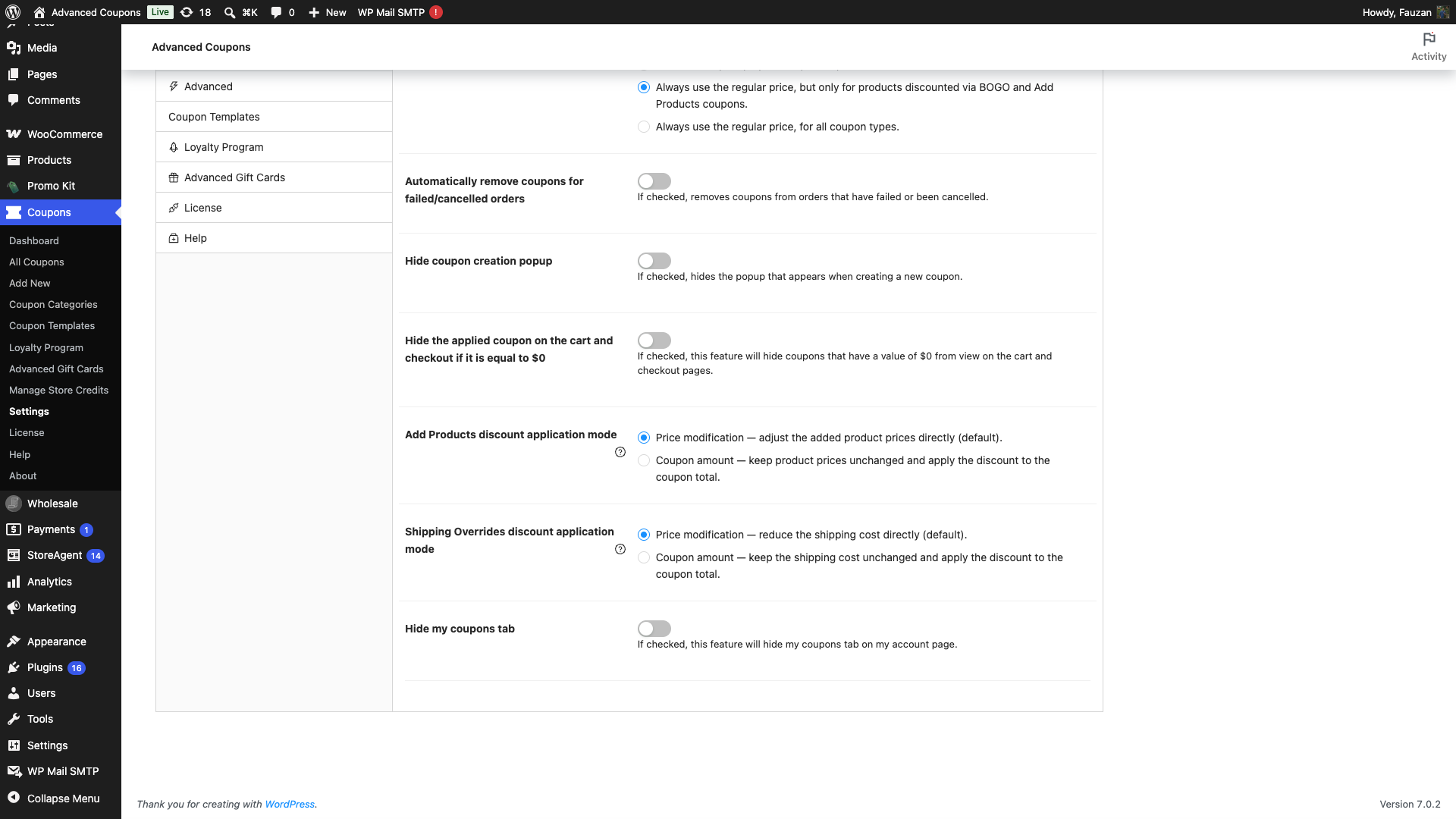
L'impostazione viene salvata non appena scegli un'opzione, quindi non c'è un pulsante di salvataggio separato. Appare solo mentre il modulo Sovrascritture di Spedizione è abilitato.
Ci sono due opzioni:
- Modifica prezzo riduce direttamente il costo di spedizione. Questa è l'impostazione predefinita ed è il modo in cui le Sovrascritture di Spedizione hanno sempre funzionato. Il carrello mostra l'importo scontato della spedizione sulla riga di spedizione.
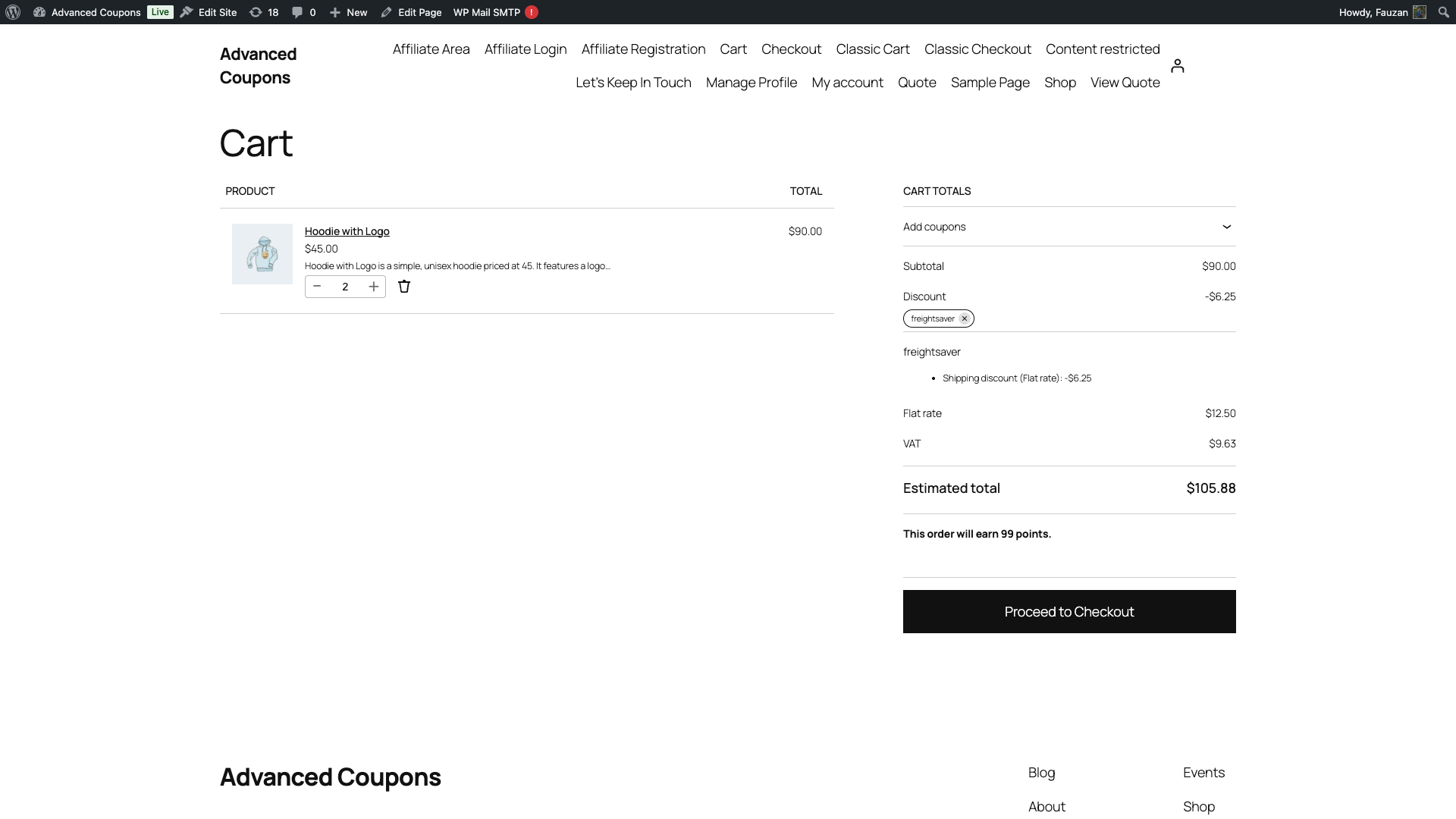
- Importo coupon mantiene il costo di spedizione esattamente come quotato dal metodo di spedizione e applica invece lo sconto al totale del coupon. Lo sconto viene quindi mostrato sulla riga del coupon ed è incluso nei report dei coupon.
In modalità Importo coupon, la riga del coupon nel carrello e nel checkout ottiene una riga di riepilogo che dice Sconto spedizione (Tariffa fissa): con l'importo scontato, utilizzando il nome del metodo di spedizione scelto dal cliente. Quel riepilogo appare nelle pagine classiche del carrello e del checkout e nei blocchi Carrello e Checkout. Viene conteggiato solo il metodo di spedizione effettivamente scelto dal cliente.
L'imposta sulla spedizione viene ridotta nella stessa proporzione dello sconto in entrambe le modalità, quindi il cliente paga la stessa imposta di spedizione in entrambi i casi. Cambia solo dove viene visualizzata e registrata la riduzione.
Il cambio di modalità cancella le tariffe di spedizione memorizzate nella cache di WooCommerce, quindi i carrelli esistenti ricalcolano la spedizione al successivo caricamento della pagina anziché mostrare importi obsoleti.
Questa impostazione richiede Advanced Coupons Premium 4.0.9 insieme ad Advanced Coupons for WooCommerce Free 4.7.5. Se Premium è in esecuzione insieme a una versione gratuita precedente, Sovrascritture di Spedizione tornerà a Modifica prezzo.
Hai bisogno di aiuto?
Se hai una domanda o riscontri problemi, siamo qui per aiutarti.
- Utenti Premium: Apri un ticket di supporto
- Utenti gratuiti: Visita il nostro forum della community su WordPress.org

