

Capire come categorizzare i coupon in WooCommerce ti aiuterà a rimanere organizzato e a gestire le tue campagne promozionali in modo più efficiente. Puoi organizzare i tuoi coupon in categorie in base al tipo, alla promozione o a qualsiasi altro criterio che abbia senso per la tua attività.
Puoi anche individuarli e modificarli senza sforzo, generare report su singole campagne e persino concentrare i tuoi sforzi di marketing su determinate categorie di clienti. Abbastanza comodo, vero?
In questo articolo, esamineremo i 3 semplici passaggi per categorizzare i coupon in WooCommerce in modo da poter iniziare a organizzare i tuoi coupon in modo più efficiente. Tratteremo anche il miglior plugin per aiutarti a organizzare i tuoi coupon molto più facilmente. Iniziamo!
Perché devi categorizzare i coupon
Può essere piuttosto opprimente gestire un gran numero di coupon nel tuo negozio WooCommerce. Man mano che l'attività si espande, puoi accumulare un arretrato di coupon inutilizzati, sconti stagionali o promozioni speciali che non sono più applicabili.
Questa struttura disordinata e caotica può rendere difficile tenere traccia dei tuoi coupon e ostacolare la tua capacità di gestire e valutare in modo efficiente i dati sull'utilizzo dei coupon.
Immagina questo: hai CENTINAIA di coupon accatastati nel tuo negozio WooCommerce e non hai idea di come gestirli tutti. È come cercare un ago in un pagliaio, giusto?
Questo è principalmente il motivo per cui la categorizzazione dei coupon è utile.

Categorizzando i tuoi coupon, puoi identificarli e gestirli comodamente offrendo anche sconti mirati a segmenti di clientela specifici. Fornisce inoltre un senso di organizzazione al tuo negozio, facendolo apparire più professionale e facile da usare.
In WooCommerce, non esiste un modo integrato per categorizzare i tuoi coupon, il che può rendere difficile gestirli in modo efficiente. Fortunatamente, abbiamo aggiunto una funzionalità ad Advanced Coupons che ti consente di categorizzare i tuoi coupon, ed è una delle funzionalità più preziose del plugin!
Come categorizzare i tuoi coupon in WooCommerce
Il video qui sopra ti mostrerà come funziona questa funzionalità in Advanced Coupons. Per ulteriori informazioni, puoi procedere con questo tutorial passo passo:
Passaggio 1: Imposta le tue categorie di coupon
Una volta installato Advanced Coupons, il primo passo per categorizzare i tuoi coupon è accedere alla nuova voce di menu sotto WooCommerce chiamata "Categorie Coupon".
Facendoci clic accederai a una nuova interfaccia dove potrai iniziare a definire le categorie per tutti i tuoi coupon. È semplice e intuitivo, e puoi creare categorie in base a qualsiasi criterio desideri:
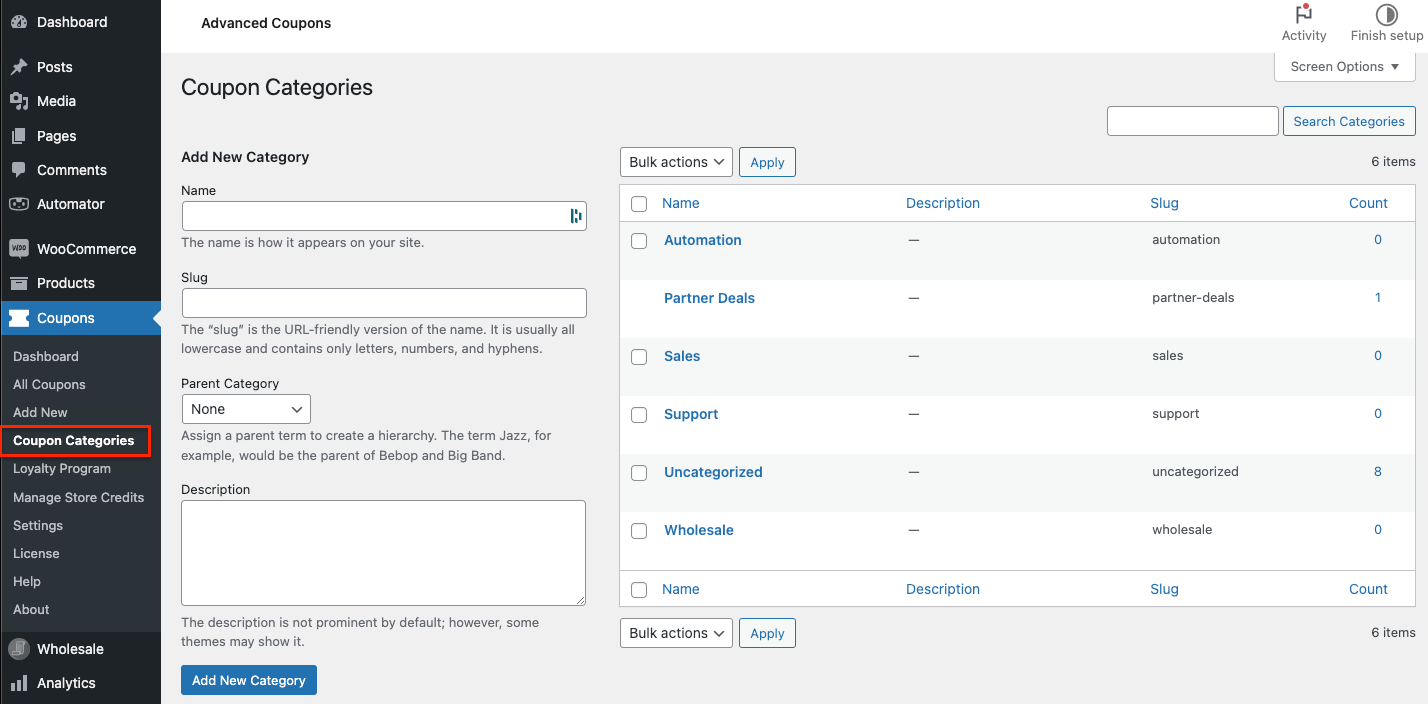
Per categorizzare i tuoi coupon in WooCommerce utilizzando Advanced Coupons, puoi aggiungere diverse categorie di coupon al tuo negozio. È importante essere granulari e aggiungere quante più categorie possibile per filtrare facilmente la tua lista di coupon in seguito.
Andando alla voce di menu Categorie Coupon sotto WooCommerce, puoi definire categorie per tutti i tuoi coupon. Nell'interfaccia, puoi aggiungere categorie di coupon come supporto, offerte di spedizione, speciali mensili, offerte BOGO e altro ancora.
Aggiungere più categorie ti aiuterà a separare i tuoi coupon e a rendere più semplice la gestione futura. Puoi sempre tornare più tardi e aggiungere altre categorie secondo le tue esigenze!
Passaggio 2: Assegna i coupon alle categorie
Questo è il punto in cui puoi organizzarti davvero e iniziare ad assegnare categorie ai tuoi coupon. Seleziona semplicemente la categoria o le categorie che si applicano al coupon che stai modificando e salva le modifiche.
Ad esempio, se hai un coupon che offre la spedizione gratuita, potresti volerlo assegnare alla categoria "Offerte di spedizione". Oppure, se hai un coupon che fa parte di una promozione mensile, potresti assegnarlo alla categoria "Speciali mensili":
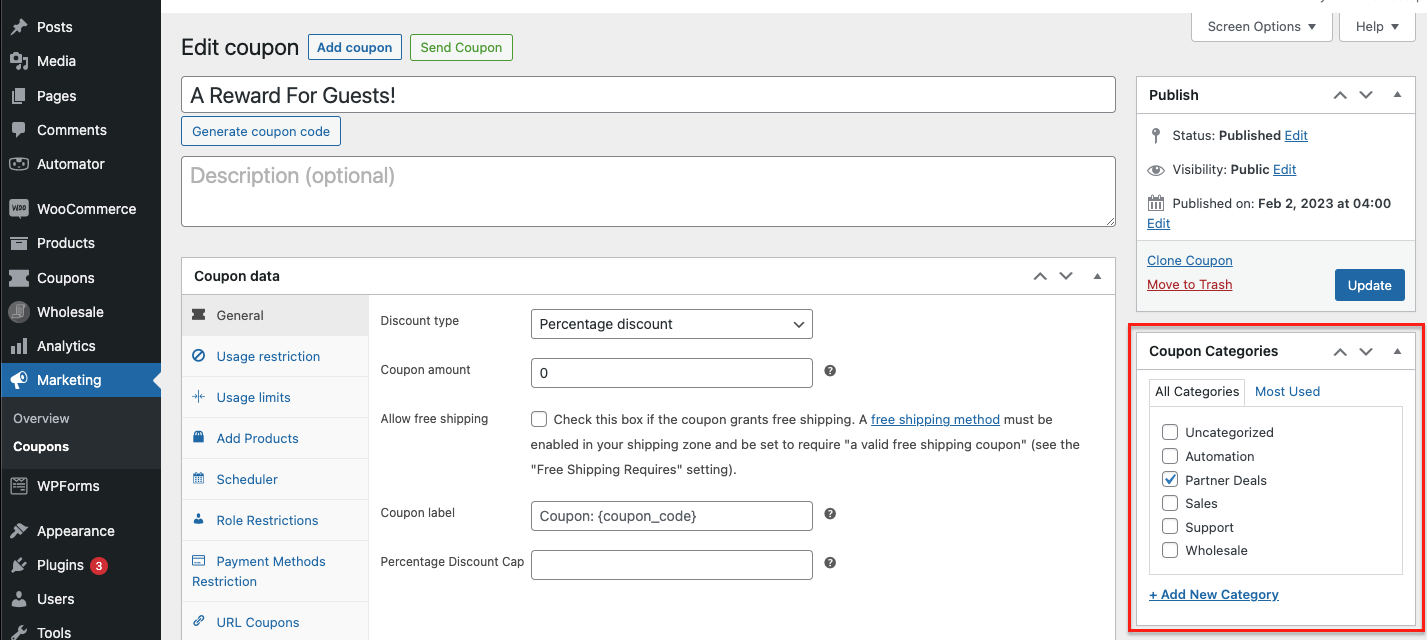
Assegnando categorie ai tuoi coupon, puoi facilmente filtrare e cercare coupon specifici quando devi gestirli. È un piccolo passo che può farti risparmiare molto tempo e fatica a lungo termine.
Passaggio 3: Filtra l'elenco dei coupon per categoria coupon
Dopo aver assegnato i tuoi coupon alle rispettive categorie, puoi facilmente filtrare la tua lista di coupon tramite il selettore di filtro per categoria situato in cima alla visualizzazione della tua lista di coupon:
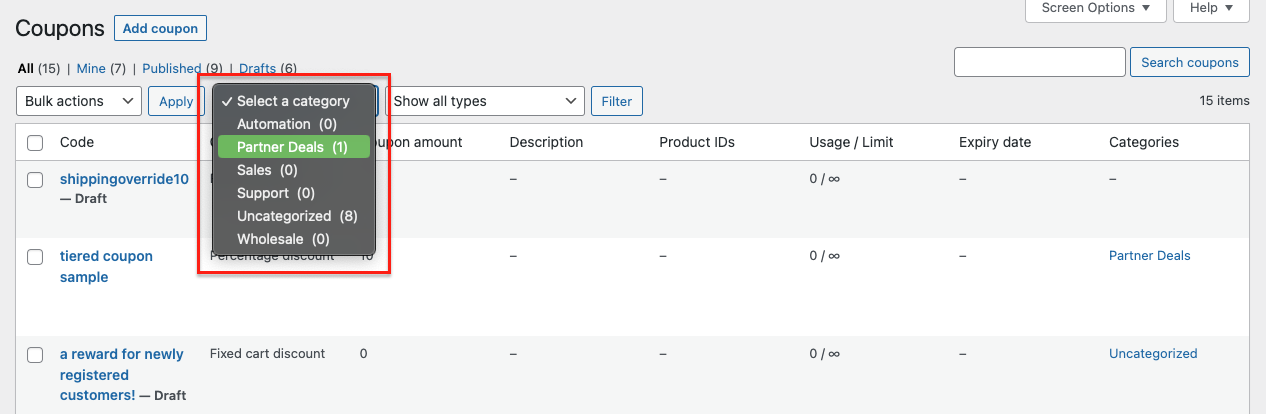
Ciò ti consentirà di visualizzare e gestire facilmente i coupon che rientrano in una particolare categoria, rendendo un gioco da ragazzi gestire un gran numero di coupon.
Sciacqua e ripeti e sarai in grado di organizzare i tuoi coupon in categorie e filtrarli facilmente!
Chissà, tra qualche anno, quando il tuo negozio prospererà, potresti guardare indietro a questo tutorial con gratitudine e darci un cinque virtuale.
Conclusione
Gestire promozioni e saldi con WooCommerce può essere opprimente, soprattutto se hai molti coupon da gestire. La tua lista di coupon potrebbe riempirsi nel tempo, rendendo difficile trovare quelli di cui hai bisogno.
Fortunatamente, Advanced Coupons, un plugin per WooCommerce, offre una funzionalità utile che ti consente di categorizzare i tuoi coupon. In questo articolo, ti guideremo attraverso tre semplici passaggi per categorizzare i tuoi coupon, rendendo più facile la gestione della tua lista di coupon e la ricerca dei coupon di cui hai bisogno:
- Imposta le tue categorie di coupon
- Assegna i coupon alle categorie
- Filtra l'elenco dei coupon per categoria coupon
Hai domande su questo articolo? Faccelo sapere nei commenti!





Posso impostare le categorie dopo aver iniziato a impostare e utilizzare i coupon?
Ciao Maria, certo. Puoi impostare le categorie quando vuoi e assegnare loro i coupon esistenti.
Grazie per il tuo commento. Scusa, avrei dovuto essere più specifico. Sarà difficile categorizzare i coupon esistenti? Non li renderà inattivi cambiando il percorso nel sito web?