

Nel mondo dell'e-commerce, offrire incentivi allettanti ai clienti è fondamentale per aumentare le vendite e fidelizzare la clientela. Una strategia promozionale popolare è il coupon "Compra Uno, Ricevi Uno Gratis".
Le offerte BOGO offrono ai clienti la percezione di ottenere qualcosa gratuitamente o con uno sconto significativo, pur consentendo al negozio di realizzare un profitto. A differenza dei normali sconti del 50%, gli sconti BOGO forniscono un diverso livello di incentivo che aiuta ad aumentare ulteriormente le vendite.
In questo articolo, approfondiremo il concetto di coupon "Compra Uno, Ricevi Uno Gratis". Esploreremo anche come creare e configurare un coupon BOGO in WooCommerce utilizzando Advanced Coupons. Iniziamo!
Comprendere il Concetto "BOGO"
Prima di addentrarci nei dettagli della creazione di un coupon BOGO, comprendiamo prima cosa significa realmente.
BOGO è l'acronimo di "Buy One, Get One" (Compra Uno, Ricevi Uno). È un tipo di offerta promozionale che i rivenditori utilizzano per offrire sconti ai clienti, facendoli sembrare che stiano ottenendo qualcosa gratuitamente o a un prezzo ridotto.
Tuttavia, in realtà, il negozio realizza comunque un profitto quando si considera la quantità totale dell'offerta.
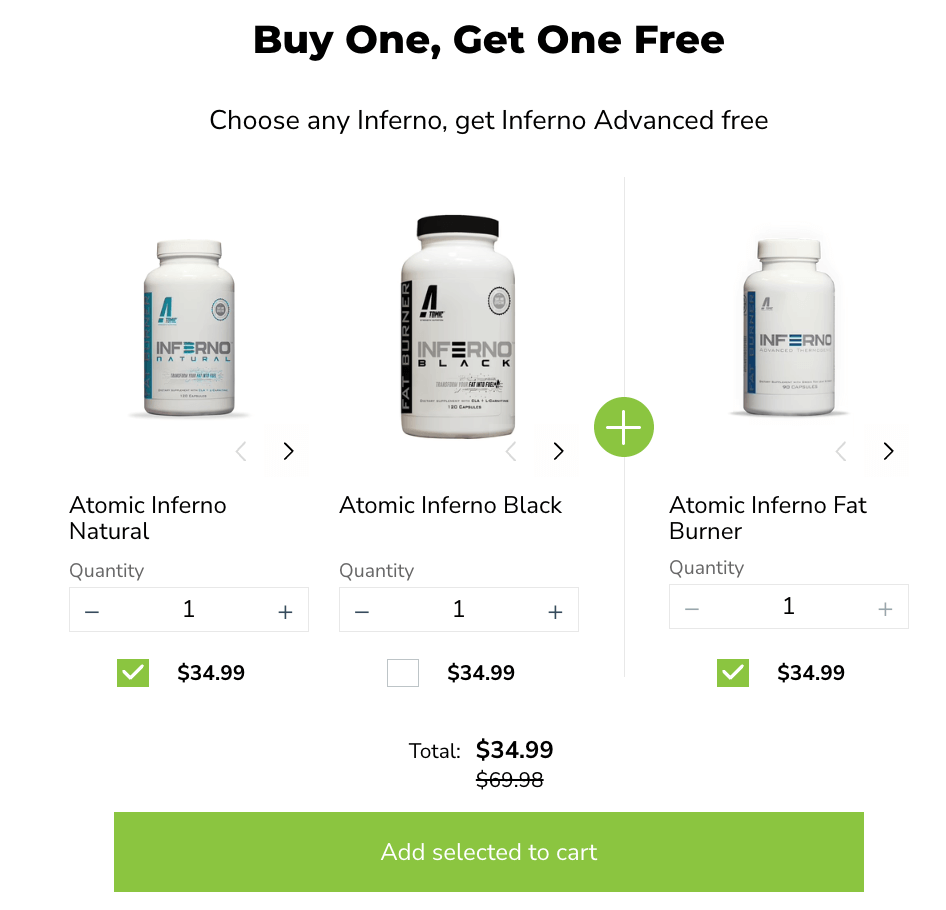
Ad esempio, una comune offerta BOGO è "Acquista 2 T-shirt e ricevi 1 T-shirt a metà prezzo."
In apparenza, sembra che il cliente stia ottenendo una maglietta con uno sconto del 50%. Tuttavia, quando si considerano le altre due magliette, lo sconto effettivo è di circa il 16,66%. Questa strategia consente alle aziende di offrire incentivi allettanti ai clienti senza sacrificare margini di profitto significativi.
Come Creare un Coupon "Compra Uno, Ricevi Uno Gratis" in WooCommerce
Per creare e configurare un coupon BOGO in WooCommerce, dovrai utilizzare un plugin di terze parti che aggiunga le funzionalità BOGO necessarie al tuo negozio.
In questo caso, consiglio Advanced Coupons Premium:
Questo plugin aggiunge funzionalità extra alla tua interfaccia coupon standard e implementa completamente diversi tipi di coupon BOGO in WooCommerce. Inoltre, semplifica il processo di impostazione delle offerte BOGO sul tuo negozio WooCommerce.
In questa guida, copriremo 5 semplici passaggi per creare un coupon "compra uno, ricevi uno gratis" utilizzando Advanced Coupons:
Passaggio 1: Crea un nuovo coupon.
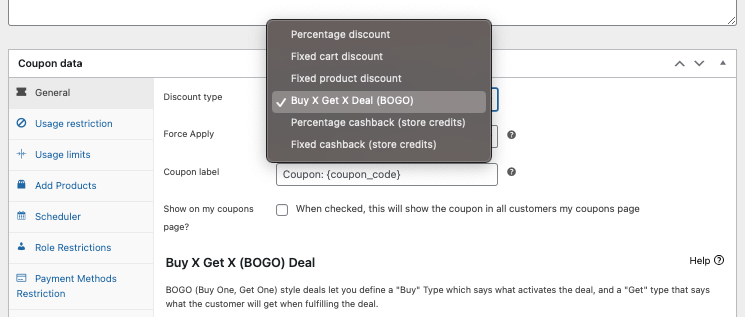
Supponendo che tu abbia installato e configurato Advanced Coupons, naviga semplicemente su Coupon > Aggiungi Nuovo > Dati Coupon:
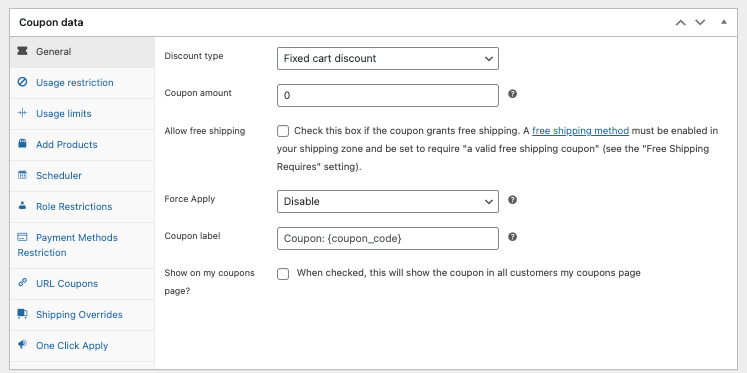
Poiché stiamo impostando un'offerta BOGO, scegli "Compra X Ricevi X (BOGO)" sotto Tipo di Sconto. Questa opzione ti consente di definire le condizioni per l'offerta BOGO:
Passaggio 2: Scegli il tipo "acquista".
Dopo aver selezionato il tipo di sconto, vedrai due sezioni sottostanti:
- Il Cliente Compra
- Il Cliente Ottiene
Per prima cosa, seleziona il "Tipo di acquisto" nella sezione "Il cliente acquista". Questo determina cosa attiva l'offerta BOGO:
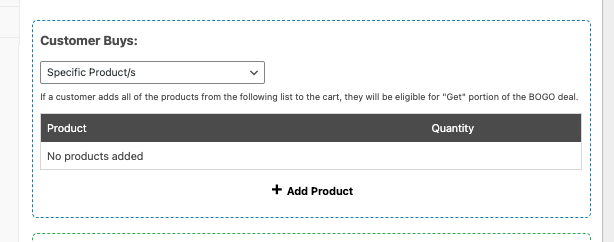
Come puoi vedere, hai diverse opzioni tra cui scegliere:
Prodotti specifici
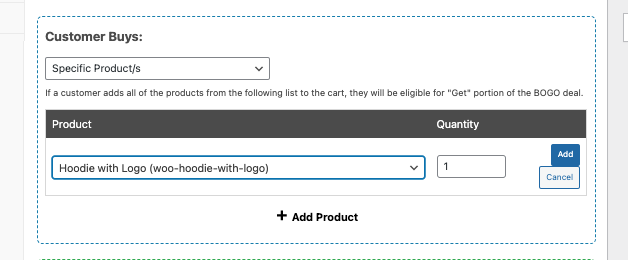
Il tipo di acquisto "prodotto specifico" ti consente di attivare un'offerta BOGO quando prodotti specifici sono nel carrello del cliente. Puoi specificare i prodotti esatti e le quantità richieste affinché l'offerta diventi attiva. Questo è utile quando promuovi un modello o una variante particolare di un prodotto.
Qualsiasi combinazione di prodotti
Il tipo di acquisto "qualsiasi combinazione di prodotti" consente al cliente di scegliere qualsiasi combinazione di prodotti da un elenco specificato. Finché i requisiti di quantità totale sono soddisfatti, l'offerta verrà attivata. Questo è l'ideale per promozioni in cui i clienti hanno flessibilità nella scelta dei prodotti.
Categorie di prodotti
Il tipo di acquisto "categorie di prodotti" ti consente di impostare l'offerta BOGO in base a categorie di prodotti specifiche. I clienti possono scegliere qualsiasi prodotto dalla categoria o dalle categorie designate per attivare l'offerta. Questa è un'ottima opzione quando vuoi promuovere più prodotti all'interno di una particolare categoria.
Qualsiasi prodotto
Infine, il tipo di acquisto "qualsiasi prodotto" attiva l'offerta BOGO quando qualsiasi prodotto del tuo negozio è nel carrello del cliente:
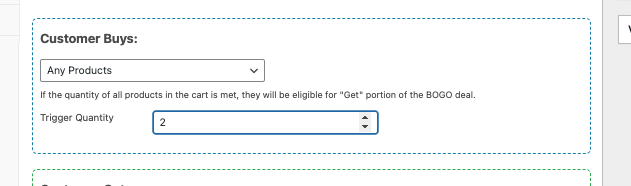
Ciò offre la massima flessibilità, consentendo ai clienti di scegliere qualsiasi prodotto per qualificarsi per l'offerta.
Passaggio 3. Configura il tipo "ricevi".
Una volta che hai definito il tipo "acquista", procedi a specificare il tipo "Ricevi" nella sezione "Il cliente riceve". Questo, ora, determina cosa dovrebbe ricevere il cliente come parte dell'offerta BOGO:
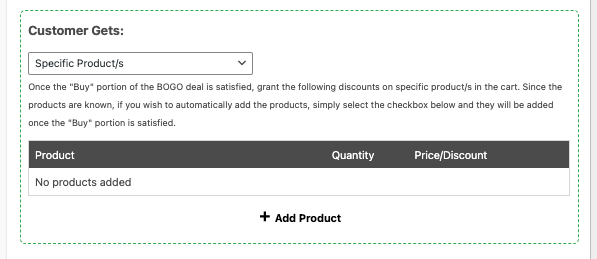
Proprio come prima, hai anche diversi tipi "ricevi" tra cui scegliere:
Qualsiasi prodotto
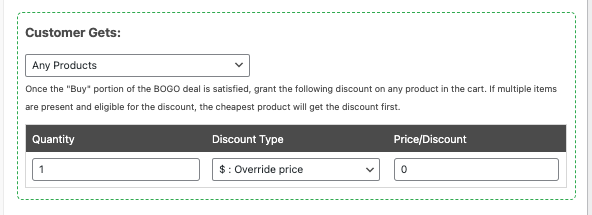
Il tipo "qualsiasi prodotto" ti consente di specificare qualsiasi prodotto che il cliente riceverà come parte dell'offerta. Puoi impostare:
- la quantità desiderata,
- sovrascrivere il prezzo,
- o fornire uno sconto percentuale sul prodotto.
Quando il cliente aggiunge il prodotto specificato al carrello, il sistema regolerà automaticamente i prezzi per soddisfare l'offerta:
Qualsiasi combinazione di prodotti
Il tipo "qualsiasi combinazione di prodotti", d'altra parte, consente al cliente di scegliere qualsiasi combinazione di prodotti da un elenco specificato.
Il sistema regolerà i prezzi degli articoli scelti per soddisfare l'offerta. Quindi, ad esempio, se il cliente aggiunge più prodotti idonei, il sistema gli darà l'articolo più economico come parte dell'offerta.
Categorie di prodotti
Il tipo "categorie di prodotti" funziona in modo simile al tipo "qualsiasi combinazione di prodotti", ma si applica invece a intere categorie.
Il cliente può scegliere qualsiasi prodotto dalla categoria o dalle categorie designate e il sistema regolerà i prezzi di conseguenza. Come con il tipo precedente, il sistema darà al cliente l'articolo più economico se aggiunge più prodotti idonei.
Passaggio 4. Imposta il messaggio di notifica BOGO.
Ora che hai finito con la configurazione tecnica, è il momento di impostare il messaggio di notifica:
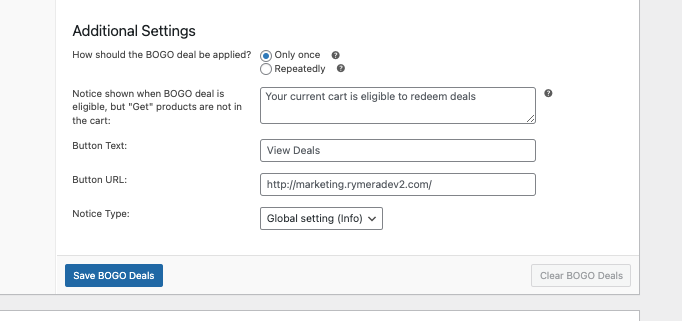
Il messaggio di notifica BOGO è uno strumento utile per guidare i clienti su come riscattare l'offerta BOGO. Puoi personalizzare il messaggio per fornire istruzioni e includere un pulsante che collega alla pagina appropriata dove i clienti possono aggiungere i prodotti corretti.
Ciò incoraggia i clienti ad agire e garantisce che comprendano i requisiti dell'offerta.
Passaggio 5. Automatizza il tuo coupon BOGO.
Infine, per portare i tuoi coupon BOGO al livello successivo e migliorare l'esperienza utente, puoi automatizzare l'applicazione dell'offerta utilizzando due funzionalità aggiuntive:
- Condizioni del carrello : consentono di impostare condizioni specifiche che devono essere soddisfatte affinché il coupon venga applicato
- Applica automaticamente: applica automaticamente il coupon quando le condizioni del carrello sono soddisfatte
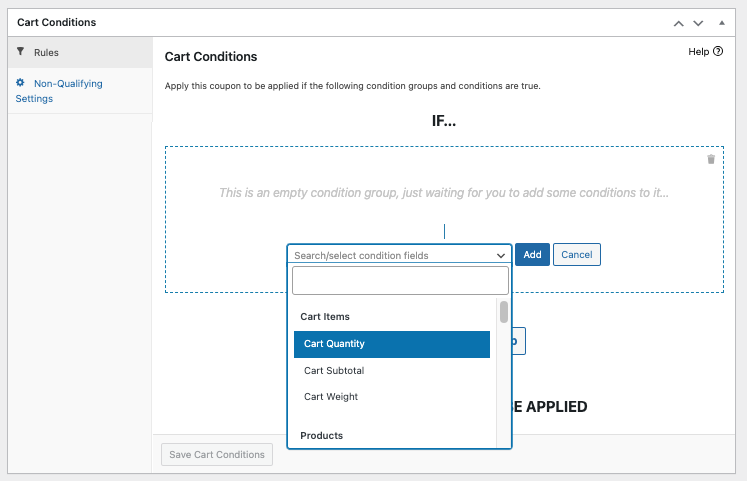
Queste funzionalità garantiscono che il coupon BOGO venga applicato automaticamente quando vengono soddisfatte le condizioni specificate, semplificando il processo di acquisto per i tuoi clienti.
Conclusione
Creare un coupon "acquista uno, ricevi uno gratis" può essere una strategia potente per attrarre clienti, aumentare le vendite e stimolare l'interazione sul tuo negozio WooCommerce.
Seguendo i passaggi delineati in questa guida e utilizzando il plugin Advanced Coupons, puoi creare e gestire facilmente offerte BOGO che si allineano ai tuoi obiettivi di business:
- Crea un nuovo coupon.
- Scegli il tipo "acquista".
- Configura il tipo "ricevi".
- Imposta il messaggio di notifica BOGO.
- Automatizza il tuo coupon BOGO.
Hai domande sulla creazione di un coupon "acquista uno, ricevi uno gratis"? Faccelo sapere nella sezione commenti qui sotto!




