

I clienti spesso abbandonano il checkout quando l'offerta sembra poco chiara o richiede uno sforzo aggiuntivo per essere riscossa. Uno sconto applicato al checkout rimuove questo passaggio aggiuntivo mostrando automaticamente il risparmio invece di far cercare agli acquirenti un codice coupon.
Il benchmark di Baymard indica ancora un tasso medio di abbandono del carrello intorno al 70%, e l'attrito al checkout rimane uno dei motivi ricorrenti per cui gli acquirenti abbandonano prima di completare un acquisto. Rimuovere l'attrito dei codici coupon è un modo pratico per rendere il checkout più fluido.
In questa guida, spiegheremo cosa significa uno sconto applicato al checkout, perché può funzionare così bene per i negozi WooCommerce e come impostarlo con Advanced Coupons.
Se desideri che un codice coupon specifico si applichi da solo, segui il nostro tutorial sull'applicazione automatica di un coupon in WooCommerce.
Cos'è uno sconto applicato al checkout?
Uno sconto applicato al checkout è un coupon o una regola promozionale che si attiva automaticamente quando un acquirente soddisfa le condizioni dell'offerta. Invece di inserire manualmente un codice, il cliente vede il risparmio applicato durante il processo di acquisto.
In WooCommerce, ciò significa solitamente che lo sconto viene attivato da regole come il totale del carrello, prodotti specifici, idoneità del cliente o altre condizioni del coupon. Con Advanced Coupons Premium, puoi associare tali regole all'applicazione automatica in modo che gli acquirenti idonei ricevano l'offerta senza passaggi aggiuntivi.
Questo tipo di sconto è particolarmente utile quando si desidera ridurre l'attrito e garantire che i clienti qualificati ricevano effettivamente la promozione.
- Nessun inserimento di codice necessario: gli acquirenti non devono copiare o digitare nulla
- Applicazione basata su regole: l'offerta appare solo quando le condizioni scelte sono soddisfatte
- Esperienza di checkout più chiara: i clienti possono vedere immediatamente i risparmi che hanno sbloccato
I negozi utilizzano spesso questo approccio per offerte sul primo ordine, promozioni basate sulla soglia del carrello, sconti specifici per categoria e premi per clienti abituali.
WooCommerce nativo vs Advanced Coupons
WooCommerce ti fornisce già le basi per gestire i coupon, inclusi sconti percentuali, sconti a carrello fisso e restrizioni d'uso standard. Dove Advanced Coupons si distingue è nel darti una logica promozionale più flessibile, inclusa l'applicazione automatica e un targeting più ampio basato sulle condizioni.
| Funzionalità | WooCommerce nativo | Advanced Coupons |
|---|---|---|
| Coupon percentuali e a carrello fisso | Sì | Sì |
| Inserimento manuale del coupon | Sì | Sì |
| Coupon con applicazione automatica integrata | No | Sì |
| Restrizioni di base del coupon (spesa minima, prodotti, categorie) | Sì | Sì |
| Condizioni del carrello espanse e targeting avanzato | Limitato | Sì |
| Promozioni BOGO | Nessuno integrato | Sì |
| Coupon tramite URL e opzioni di applicazione con un clic | Nessuno integrato | Sì |
| Pianificazione coupon avanzata | Solo scadenza di base | Sì |
Se il tuo obiettivo è semplicemente creare un coupon standard, WooCommerce può gestirlo. Se desideri che lo sconto appaia automaticamente quando gli acquirenti si qualificano, Advanced Coupons Premium è la soluzione migliore.
Scopri come Advanced Coupons si confronta con altri plugin per coupon di WooCommerce nella nostra guida completa di confronto.
Perché offrire sconti applicati al checkout?
Offrire ai clienti sconti e coupon è una strategia di marketing intramontabile. Con la continua crescita dello shopping e-commerce, rendere questi sconti automatici e più convenienti può cambiare le regole del gioco per i proprietari di negozi.
Di solito, i clienti devono inserire un codice univoco al checkout per ricevere uno sconto. Questo modello di coupon ha senso quando si prendono di mira utenti molto specifici, come gli iscritti alla newsletter o i membri del programma fedeltà.
Tuttavia, per la maggior parte, questo passaggio aggiuntivo può creare attrito nel processo di acquisto: il tuo cliente potrebbe inserire il codice in modo errato o perdere completamente l'offerta. Gli sconti automatici rimuovono questo attrito, garantendo che:
- Gli acquirenti non perdano le offerte idonee
- Il processo di checkout sia fluido e senza interruzioni
- I clienti si sentono premiati all'istante, senza confusione
Strumenti come Advanced Coupons ti danno il pieno controllo. Con le condizioni del carrello e le impostazioni avanzate dei coupon, puoi applicare automaticamente sconti in base alla quantità del carrello, al totale del carrello, ai ruoli utente del cliente e molto altro.
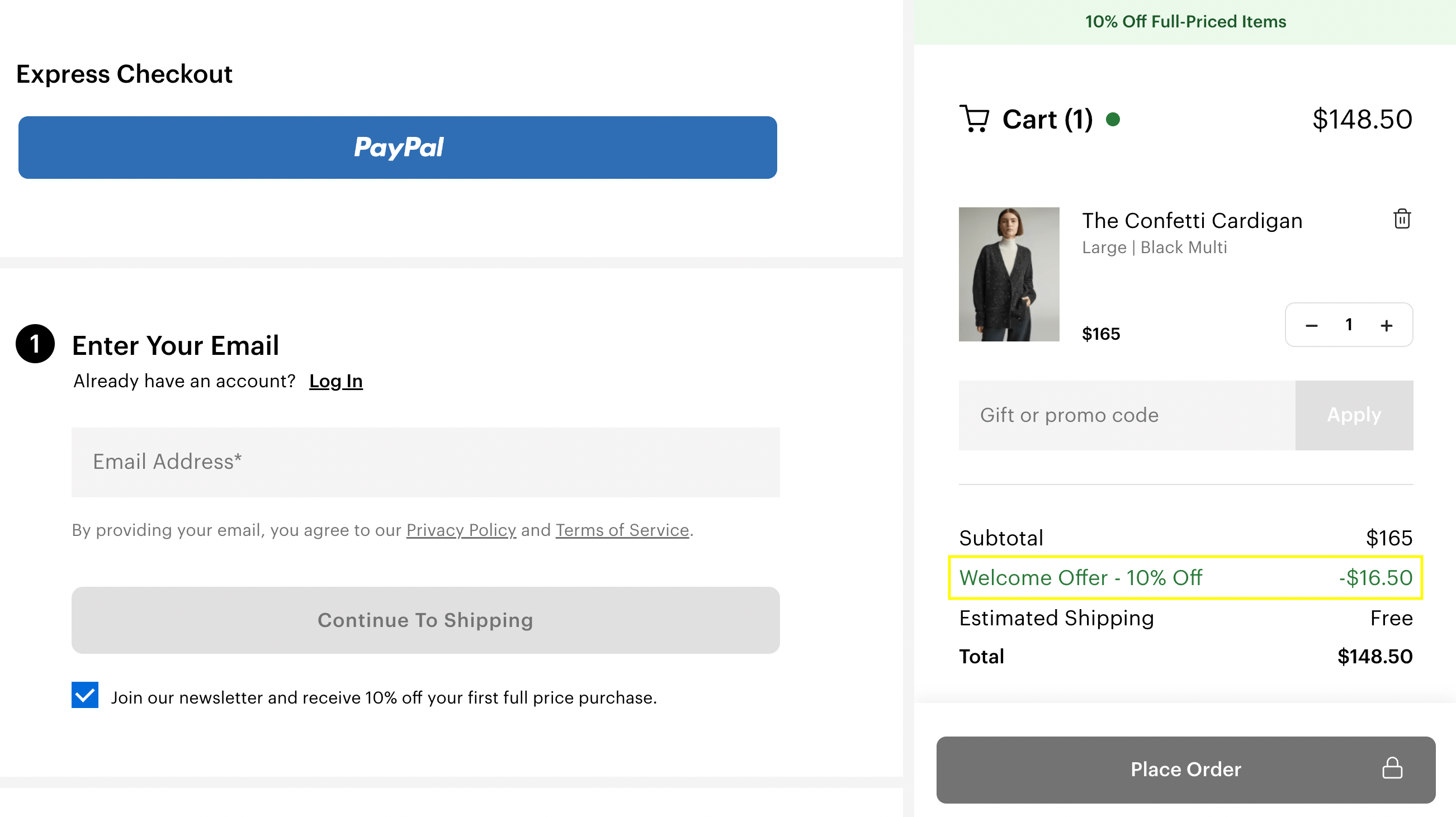
La maggior parte dei proprietari di negozi che abbiamo supportato nel corso degli anni implementa un approccio ibrido in cui utilizzano sia coupon automatici per saldi lampo e offerte su tutto il sito, sia codici manuali per promozioni iper-mirate. Questo è un approccio duale comune (e spesso efficace).
3 vantaggi chiave dell'applicazione di uno sconto automatico al checkout
Diamo un'occhiata ad alcuni vantaggi aggiuntivi della scelta di sconti automatici al checkout!
1. Riduci i tassi di abbandono del carrello
Come abbiamo già detto, l'abbandono del carrello è un grosso problema per tutte le attività di e-commerce. Inoltre, il motivo numero uno per i carrelli abbandonati sono i costi aggiuntivi troppo elevati.
Pertanto, un ottimo modo per aumentare le conversioni è offrire uno sconto automatico che consenta la spedizione gratuita. Potresti offrire questo accordo ai nuovi acquirenti o a coloro che spendono un certo importo:
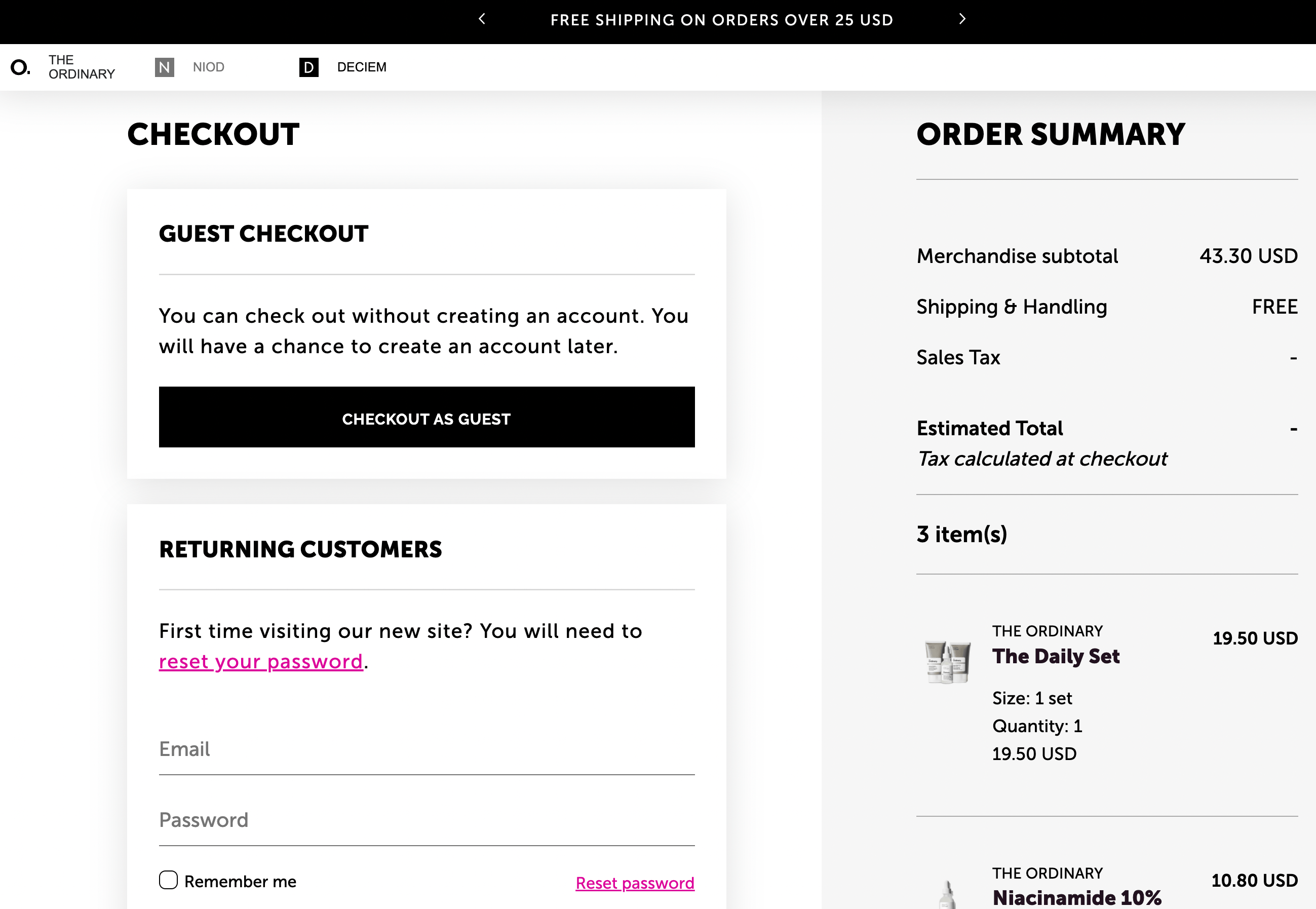
In questo modo, puoi probabilmente aumentare il tuo valore medio dell'ordine (AOV) aumentando le transazioni complessive.
2. Aumenta la fedeltà dei clienti
Se sei riuscito a convincere un cliente a effettuare il suo primo acquisto nel tuo negozio, dovresti assolutamente festeggiare. Non solo perché hai realizzato una vendita, ma anche perché questo particolare cliente ora ha il potenziale per diventare un acquirente abituale.
Puoi raggiungere i clienti esistenti tramite campagne email, marketing sui social media, ecc. In questo modo, puoi pubblicizzare le tue promozioni su vari canali.
Tuttavia, i clienti potrebbero rimanere delusi se non sono sicuri di come applicare uno sconto che hanno visto pubblicizzato nei tuoi materiali di marketing. D'altra parte, se lo sconto viene applicato automaticamente al checkout, non dovranno preoccuparsene.
Ciò può aumentare la soddisfazione del cliente e la fedeltà dei clienti.
Se stai cercando modi aggiuntivi per far tornare i tuoi clienti, potresti prendere in considerazione il nostro plugin WooCommerce Loyalty Program:
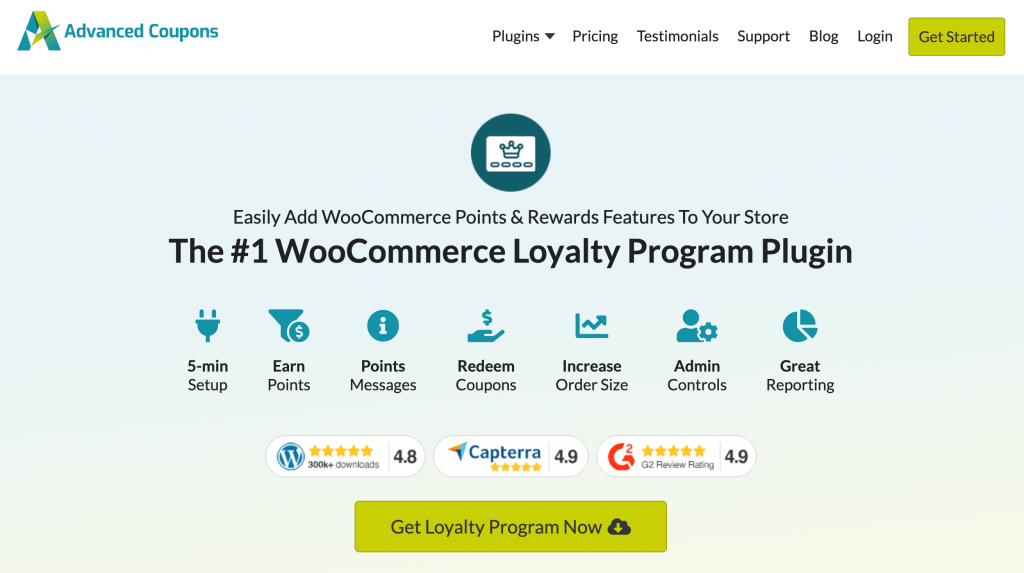
Puoi utilizzare questo strumento per impostare un programma fedeltà in modo più efficiente e gestire clienti e coupon in modo più efficace.
Inoltre, questo ti renderà più facile applicare sconti automatici per utenti e gruppi di utenti specifici. WooCommerce Loyalty Program è anche compatibile con il plugin Advanced Coupons, che utilizzeremo più avanti in questo articolo per il tutorial.
LETTURA CORRELATA: Come avviare un programma fedeltà WooCommerce (Tutorial)
3. Semplifica il processo di checkout
Un altro vantaggio dell'utilizzo di uno sconto applicato al checkout è che può aiutare a semplificare il processo di ordinazione. Questo può migliorare l'esperienza utente complessiva (UX) e mantenere felici i tuoi clienti.
Questo è fondamentale poiché un processo di checkout complicato è un'altra causa principale di abbandono del carrello. Ad esempio, se un utente vede che offri sconti sui primi ordini, ma non riesce a capire come applicarlo, ciò potrebbe tradursi in una vendita persa.
Ancora peggio, potrebbe danneggiare la tua reputazione, poiché gli utenti potrebbero pensare che il tuo sito web sia confuso o disonesto. Inoltre, un processo di checkout semplice può aiutare a ridurre il numero di richieste che il tuo team di assistenza clienti riceve.
Questo può liberare molto tempo. Di conseguenza, il tuo team potrebbe essere in grado di concentrarsi su altre attività e migliorare il servizio clienti generale del tuo negozio.
Come applicare uno sconto automatico al checkout (in 3 passaggi)
Ora che conosci i numerosi vantaggi dell'utilizzo di sconti automatici al checkout, ti mostreremo come creare questo tipo di sconto utilizzando il plugin Advanced Coupons Premium:
Supponendo che tu abbia già installato e attivato questo potente plugin, procediamo con l'impostazione degli sconti automatici applicati al checkout:
🎯 CONSIGLIO POTENTE: Prima di creare il coupon, calcola il tuo margine con il nostro strumento gratuito in modo da sapere quanto spazio hai per scontare in sicurezza.
Passaggio 1: Crea e personalizza il tuo coupon
Se vuoi creare uno sconto automatico in WooCommerce, il primo passo è installare e attivare il plugin Advanced Coupons Free. Quindi, se desideri funzionalità aggiuntive come condizioni aggiuntive del carrello (che verranno presentate più avanti), dovrai selezionare un piano e installare Advanced Coupons Premium.
Una volta impostati i tuoi strumenti e attivata la licenza nelle impostazioni, sei pronto per iniziare. Per cominciare, vai su Coupon > Aggiungi Nuovo:
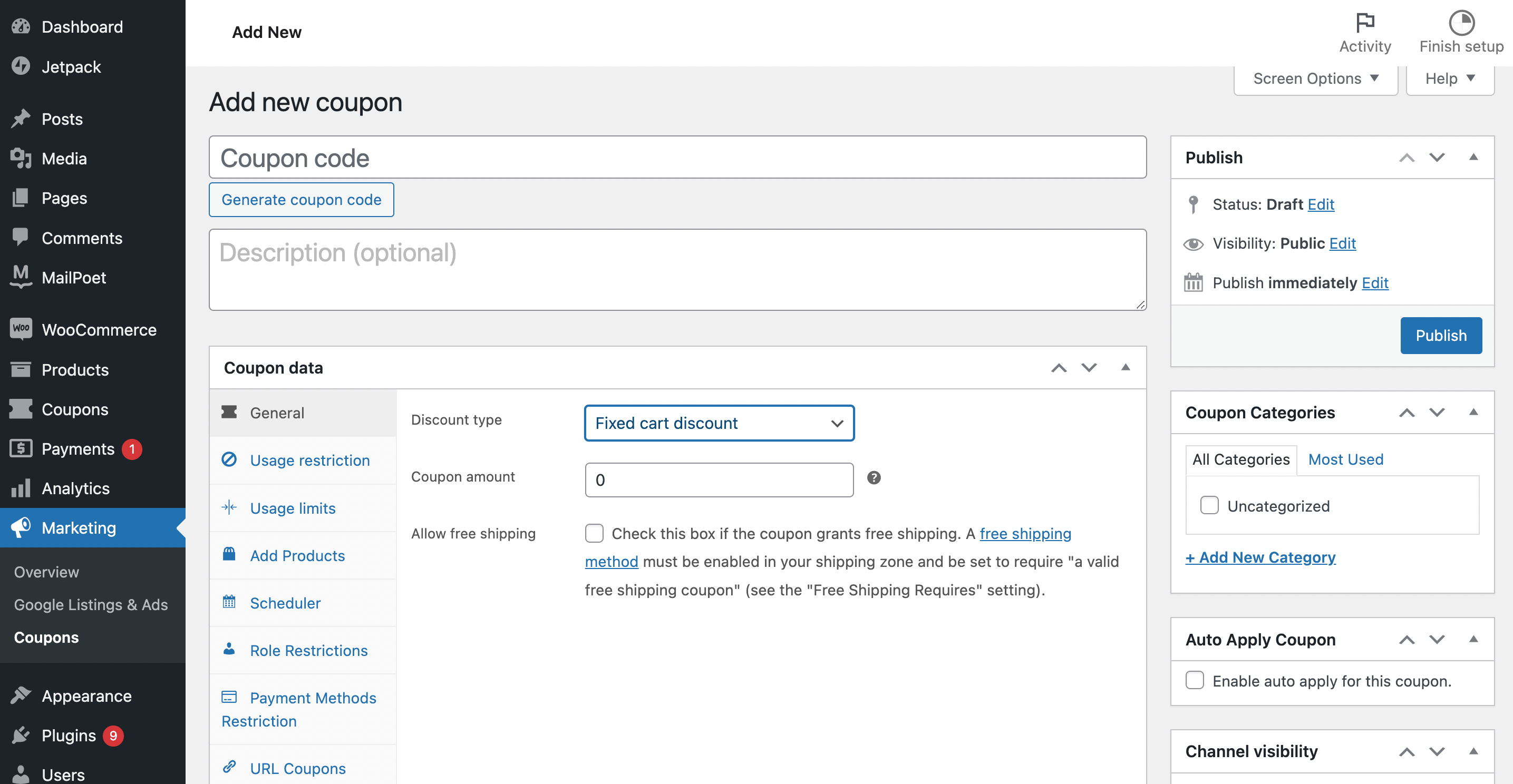
Nell'editor del coupon, sarai in grado di generare un codice coupon. Questo è un passaggio cruciale, anche se stai creando uno sconto che verrà applicato automaticamente.
Qui puoi anche dare al tuo codice coupon una descrizione e configurare la tua offerta nella sezione Dati coupon. Per impostazione predefinita, il Tipo di sconto sarà impostato su Sconto fisso sul carrello:
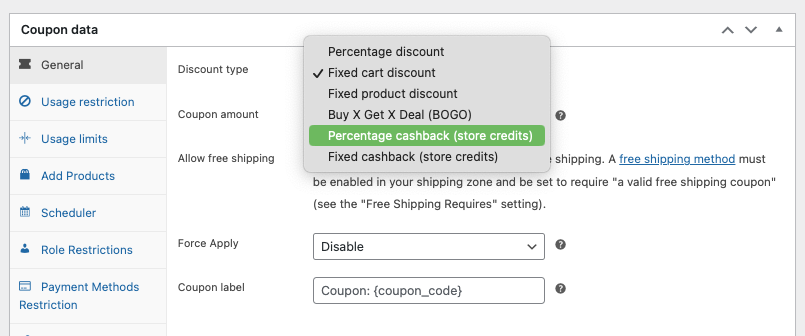
Tuttavia, potresti voler modificare questa opzione in uno Sconto percentuale o un'altra scelta. Se scegli questa opzione, assicurati di inserire un Limite di sconto percentuale.
Successivamente, vorrai dedicare del tempo a personalizzare le impostazioni del tuo coupon. Ad esempio, potresti voler configurare un'offerta Compra uno prendi uno (BOGO) o creare un coupon che sia rilevante solo per determinati prodotti o categorie di prodotti.
Queste sono solo alcune delle molte opzioni di coupon possibili. Al termine della sezione Dati coupon, scorri verso il basso fino a Condizioni del carrello.
Passaggio 2: Imposta le condizioni del carrello
Sebbene uno sconto automatico applicato al checkout sia probabilmente pensato per un ampio gruppo di clienti, vorrai comunque limitare chi riceve questa offerta.
Puoi perfezionare ulteriormente le impostazioni del tuo coupon nella sezione Condizioni del carrello:
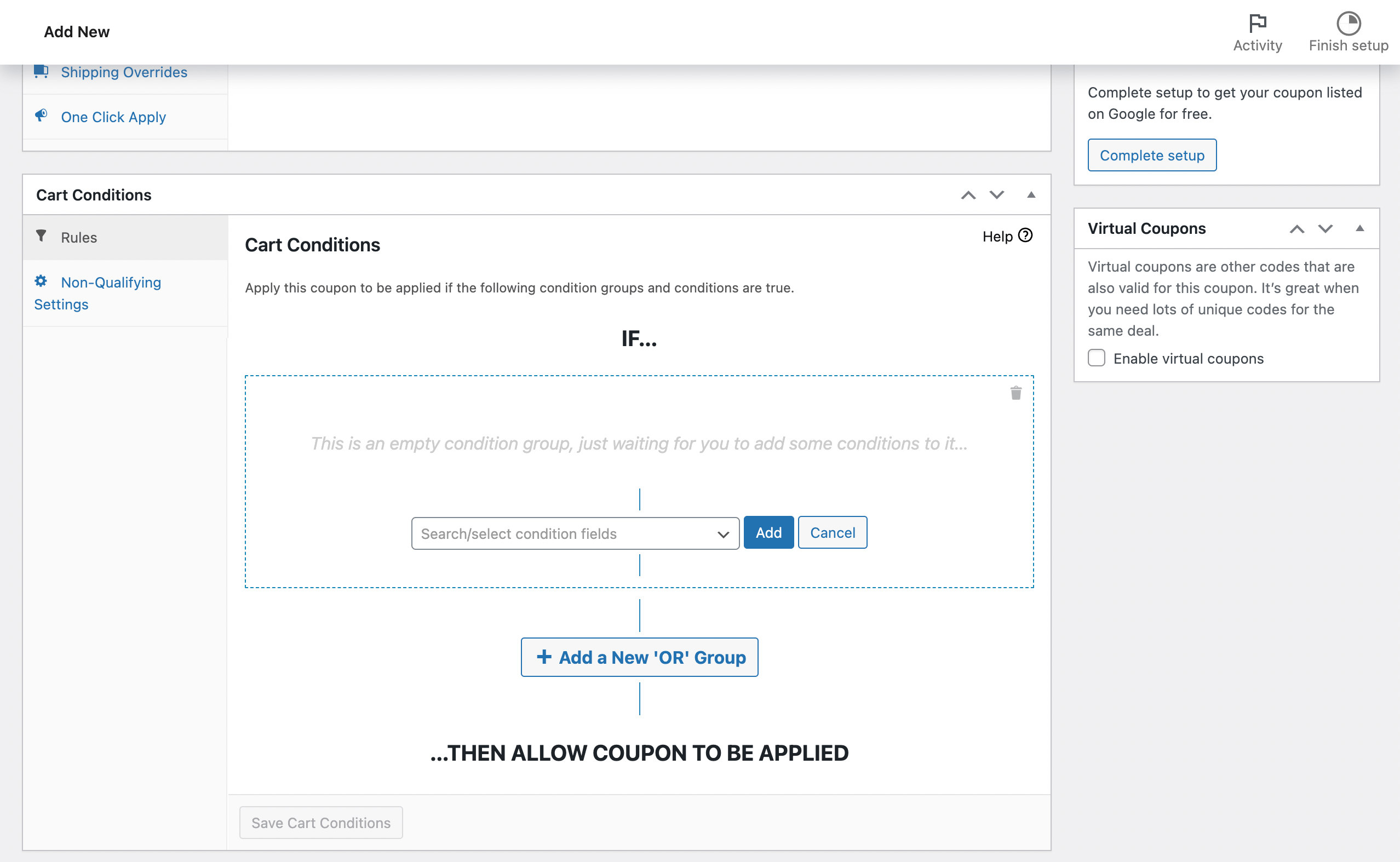
Nella schermata sopra, puoi impostare condizioni se/allora. Puoi creare queste semplici 'regole' basate su determinate caratteristiche dell'ordine, come Articoli nel carrello, Prodotti, Categorie di prodotti e Clienti:
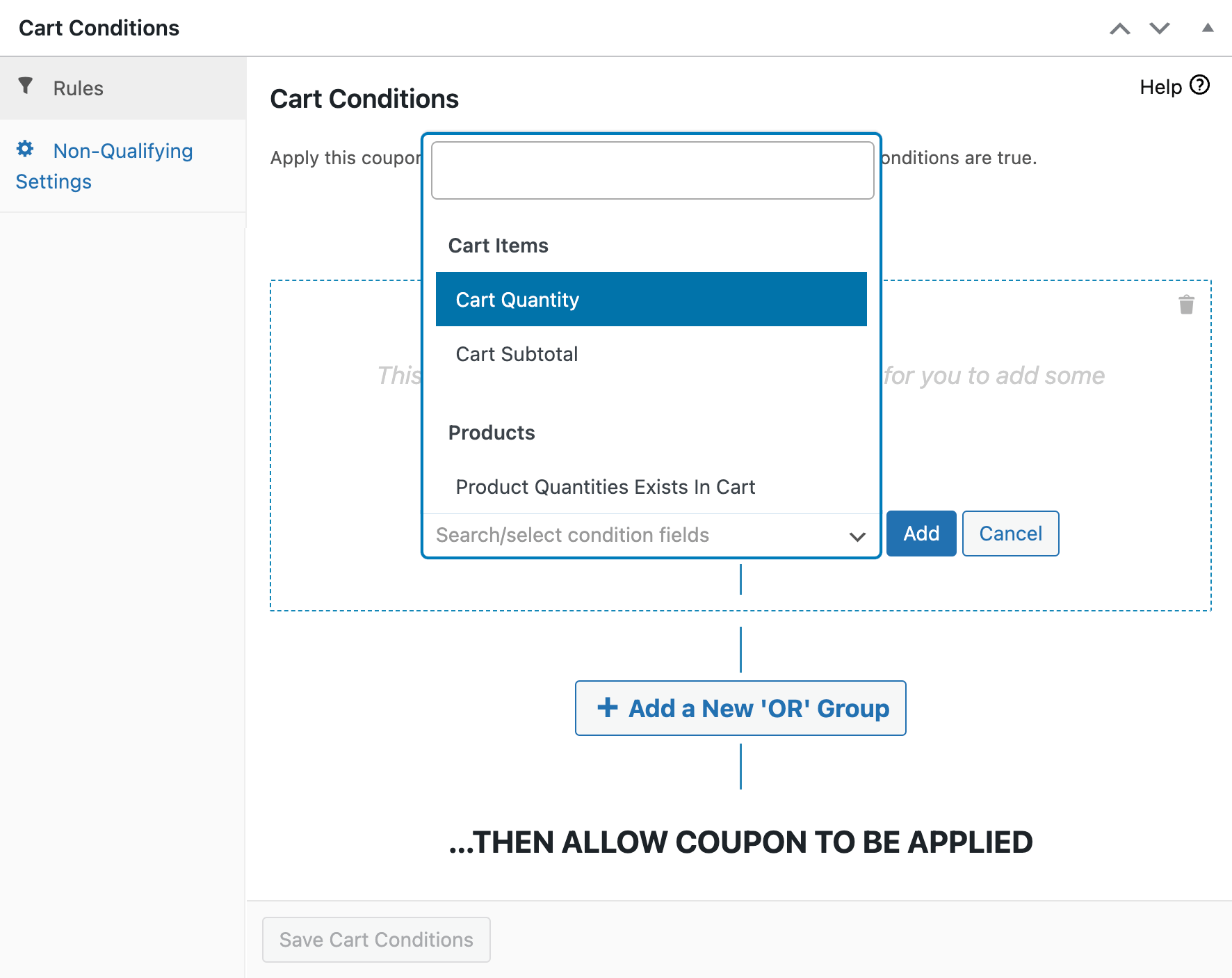
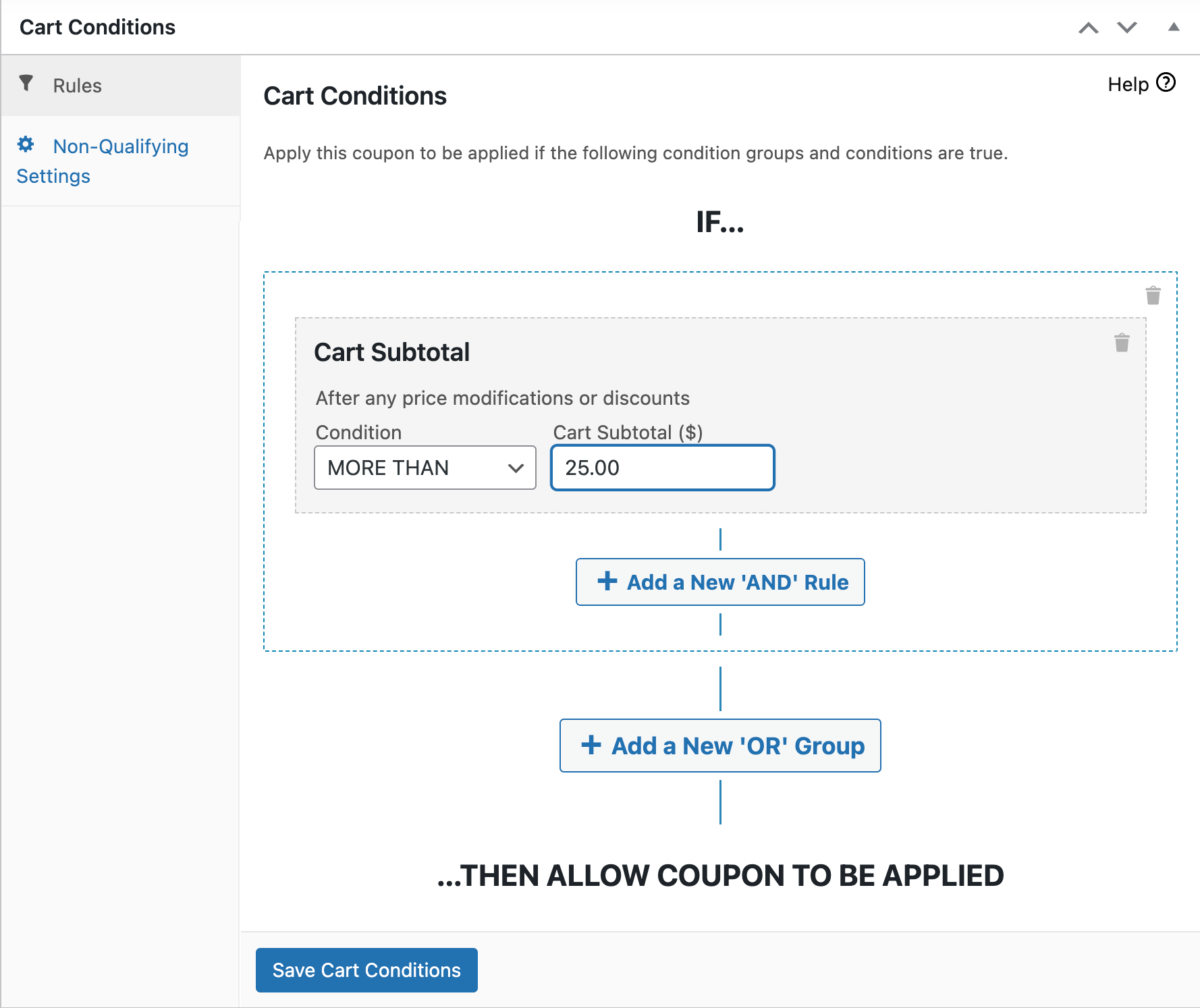
Seleziona semplicemente una condizione nel menu a discesa e fai clic su Aggiungi. Quindi, ti verrà richiesto di completare la configurazione della tua regola univoca. Ad esempio, se scegli Subtotale carrello, dovrai quindi scegliere la tua Condizione e un valore di Subtotale carrello:
In alternativa, potresti voler incoraggiare i clienti abituali premiando le persone che tornano entro un periodo di 90 giorni:
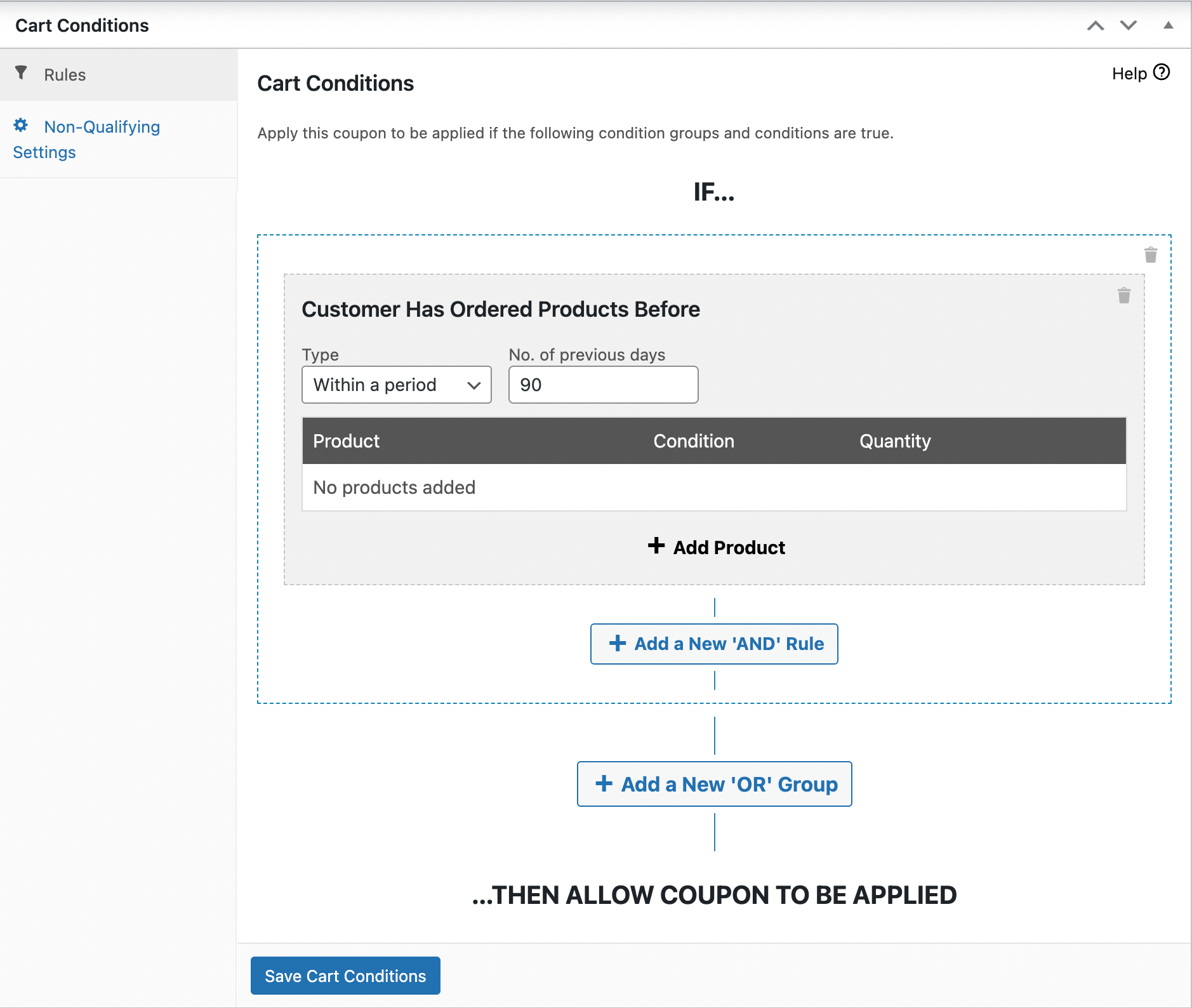
Quando sei soddisfatto delle tue selezioni, assicurati di fare clic su Salva condizioni carrello.
Passaggio 3: Abilita i coupon ad applicazione automatica
Infine, tutto ciò che resta da fare è abilitare i coupon ad applicazione automatica.
Per fare ciò, individua semplicemente il pannello Coupon ad applicazione automatica sul lato destro dello schermo. Quindi, seleziona la casella accanto a Abilita applicazione automatica per questo coupon:
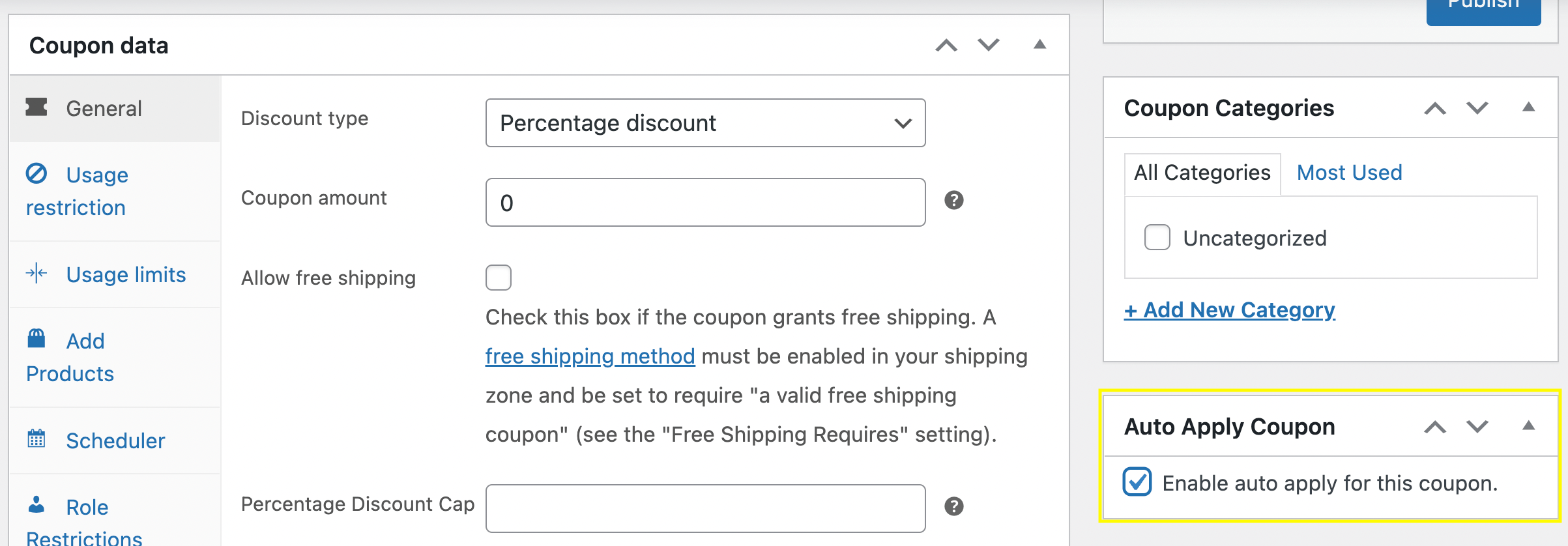
È semplice così! Per attivare il tuo nuovo coupon fai clic sul pulsante blu Pubblica.
Le migliori strategie di sconto che funzionano al checkout
Una volta impostato il tuo sconto automatico, il passo successivo è utilizzarlo strategicamente. Questi approcci possono aiutarti a trasformare un semplice sconto al checkout in una promozione più forte.
Sconti sul carrello basati su soglia
Imposta un subtotale minimo del carrello per sbloccare lo sconto. Questo incoraggia gli acquirenti ad aggiungere un altro articolo o ad aumentare il valore del loro ordine prima del checkout.
Ad esempio, potresti offrire "Spendi $75 e ottieni automaticamente il 10% di sconto". Questo approccio spesso funziona meglio quando la soglia si trova leggermente al di sopra del valore medio dell'ordine di un acquirente.
Sconti di benvenuto per il primo acquirente
Premia i nuovi clienti con uno sconto automatico sul loro primo ordine. Questo può essere un modo semplice per ridurre l'esitazione e far sentire più conveniente un primo acquisto.
Invece di fare affidamento solo sugli acquirenti affinché ricordino e inseriscano un codice di benvenuto, uno sconto automatico aiuta a garantire che i clienti idonei ricevano effettivamente l'offerta quando raggiungono il checkout.
Promozioni specifiche per categoria
Applica sconti solo quando determinate categorie di prodotti sono nel carrello. Questo ti consente di eseguire promozioni su linee di prodotti selezionate senza scontare l'intero catalogo.
Ad esempio, potresti creare uno sconto del 20% che si attiva solo quando articoli di una categoria stagionale o in saldo sono inclusi nell'ordine.
Premi fedeltà per acquirenti abituali
Gli sconti automatici possono funzionare bene anche per i clienti abituali. Se stai già premiando la fedeltà attraverso acquisti ripetuti, applicare l'offerta automaticamente rende l'esperienza ancora più fluida.
Questo può anche abbinarsi bene al Programma Fedeltà di Advanced Coupons se desideri creare una strategia di fidelizzazione più ampia incentrata su premi e ordini ripetuti.
Migliori pratiche per il lancio di sconti applicati al checkout
Il lancio di sconti auto-applicati è un modo potente per semplificare l'esperienza di acquisto. Tuttavia, è importante configurarli strategicamente per ottenere i migliori risultati. Ecco alcune migliori pratiche da tenere a mente:
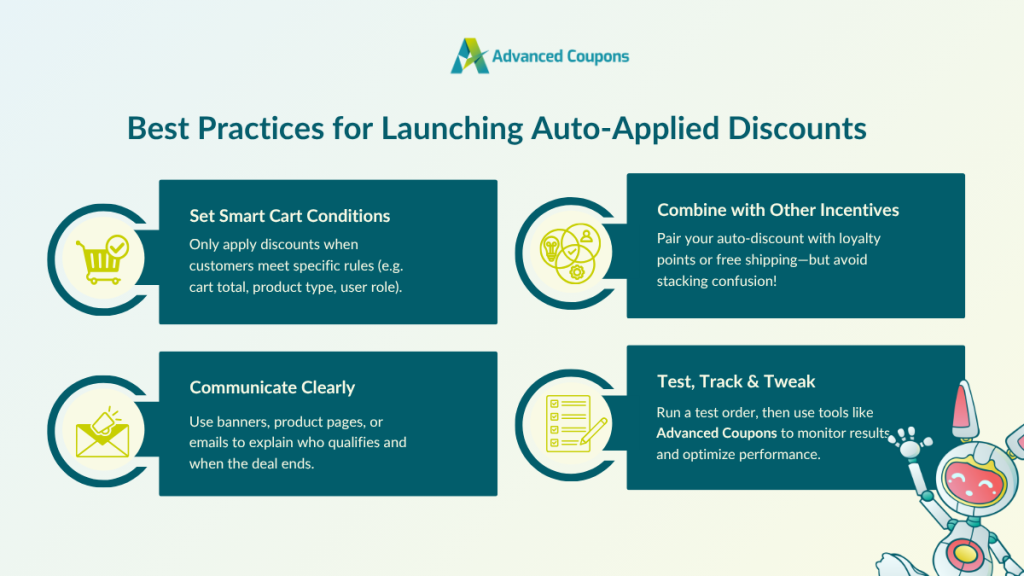
1. Imposta condizioni intelligenti per il carrello
L'impostazione di condizioni per il carrello o restrizioni sui coupon aiuta a proteggere i tuoi margini di profitto e a garantire che solo i clienti qualificati ottengano lo sconto. Strumenti come Advanced Coupons ti consentono di ottimizzare come, quando e chi si qualifica per l'offerta.
Ad esempio, puoi scegliere di applicare automaticamente le offerte solo quando:
- Gli ordini raggiungono un determinato totale o quantità nel carrello
- Prodotti specifici o categorie di prodotti sono nel carrello
- Il cliente ha effettuato più di due acquisti
- Il cliente appartiene a un ruolo utente specifico (come "Acquirente all'ingrosso")
2. Comunica chiaramente
Se offri uno sconto applicato al checkout, probabilmente hai impostato condizioni specifiche affinché gli acquirenti si qualificassero. Assicurati di comunicare chiaramente questi requisiti per evitare di confondere i clienti. Puoi utilizzare un mix di banner sul sito web, campagne email o callout sulla pagina del prodotto per informare i clienti su chi si qualifica e fino a quando l'offerta è valida.
3. Considera di combinare con altri incentivi (strategicamente)
Rendi l'offerta più allettante abbinando uno sconto applicato al checkout con punti fedeltà o spedizione gratuita. Molti proprietari di negozi WooCommerce con cui abbiamo lavorato combinano offerte auto-applicate con un programma fedeltà per premiare il comportamento dei clienti e aumentare la fidelizzazione. Assicurati solo che le offerte non si sommino involontariamente o creino confusione.
LETTURA CORRELATA: Cos'è il Coupon Stacking (Benefici, Rischi e Suggerimenti per i Rivenditori)
4. Testa, monitora e itera
Prima di attivare il coupon, considera di effettuare un ordine di prova sul tuo negozio per assicurarti che lo sconto funzioni come previsto. Questo è particolarmente importante se hai impostato condizioni specifiche per il carrello o ruoli idonei per l'offerta. Dopo la promozione, monitora le prestazioni degli sconti. Se utilizzi Advanced Coupons, avrai accesso a un dashboard completo che riassume i dati di utilizzo e riscatto dei coupon. Questo ti consente di valutare quali promozioni stanno funzionando.
Errori comuni durante l'impostazione degli sconti al checkout
Gli sconti automatici possono migliorare l'esperienza di checkout, ma richiedono comunque un'attenta configurazione. Ecco alcuni errori comuni da evitare quando si lancia questo tipo di promozione.
Non testare con un ordine reale
Effettua sempre un ordine di prova prima di andare online. Ricontrolla che il coupon appaia correttamente, si applichi al momento giusto e calcoli lo sconto come ti aspetti.
- Lo sconto appare correttamente nella pagina del carrello
- Lo sconto si applica ancora correttamente al checkout
- I totali e le percentuali sono calcolati correttamente
- Il coupon non si accumula con altre offerte attive a meno che tu non lo voglia
Impostazione di condizioni troppo permissive
Uno sconto senza un minimo d'ordine o una restrizione di prodotto significativa può finire per applicarsi troppo ampiamente. Ciò può rendere l'offerta meno strategica e consumare i tuoi margini più velocemente del previsto.
Dimenticare di impostare una data di scadenza
Se lo sconto è destinato a supportare una promozione a tempo limitato, assicurati di aggiungere una data di fine. Altrimenti, l'offerta applicata automaticamente potrebbe rimanere attiva più a lungo del previsto.
Regole del coupon in conflitto
Se stai gestendo più promozioni contemporaneamente, rivedi attentamente le impostazioni dei tuoi coupon in modo che non si sovrappongano in modi che creino accumuli indesiderati o confusione al checkout.
Ciò è particolarmente importante quando si combinano sconti applicati automaticamente con spedizione gratuita, promozioni per categorie o offerte relative alla fedeltà.
Come gli sconti ad applicazione automatica migliorano il tuo tasso di conversione al checkout
Uno dei maggiori vantaggi degli sconti automatici è che riducono l'attrito in un momento chiave del percorso di acquisto. Invece di chiedere agli acquirenti di fermarsi e cercare un codice, lo sconto appare quando si qualificano.
Meno interruzioni al checkout. Gli acquirenti possono procedere al checkout senza il passaggio aggiuntivo di copiare, inserire o risolvere problemi con un codice coupon.
Valore più chiaro al punto di acquisto. Quando i risparmi sono già visibili, i clienti possono vedere immediatamente il vantaggio che hanno sbloccato.
Un'esperienza mobile più fluida. Gli sconti automatici possono essere particolarmente utili su dispositivi mobili, dove passaggi aggiuntivi e campi modulo possono risultare più frustranti.
Meno attriti intorno alle promozioni. Invece di preoccuparsi se un codice funzionerà, gli acquirenti possono concentrarsi sul completamento dell'ordine, il che contribuisce a creare un'esperienza di checkout complessivamente più fluida.
Domande Frequenti
Cosa significa sconto applicato al checkout?
Uno sconto applicato al checkout è una promozione che si attiva automaticamente quando un acquirente soddisfa i requisiti dell'offerta. Invece di inserire manualmente un codice coupon, il cliente vede lo sconto applicato durante il processo di acquisto.
Posso applicare automaticamente un coupon in WooCommerce senza un plugin?
No. WooCommerce supporta la creazione di coupon standard e l'applicazione manuale, ma non include una funzionalità integrata di applicazione automatica dei coupon. Per applicare sconti automaticamente al verificarsi di determinate condizioni, avrai bisogno di un'estensione come Advanced Coupons.
Ho bisogno di Advanced Coupons Premium per applicare automaticamente i coupon?
Sì. I coupon ad applicazione automatica fanno parte di Advanced Coupons Premium. Se il tuo obiettivo è attivare gli sconti automaticamente al carrello o al checkout, questa è la versione che vorrai utilizzare.
Posso limitare uno sconto automatico al checkout a prodotti specifici o totali del carrello?
Sì. Puoi utilizzare regole per i coupon e condizioni del carrello per controllare quando lo sconto dovrebbe essere applicato. Ad esempio, puoi richiedere un subtotale minimo, prodotti specifici, categorie di prodotti o altre regole di idoneità prima che il coupon venga attivato.
Posso creare sconti automatici per clienti alla prima visita o di ritorno?
Sì. Advanced Coupons ti offre un maggiore controllo sul targeting dei clienti, in modo da poter creare promozioni rivolte agli acquirenti che soddisfano determinate condizioni relative ai clienti, come la cronologia degli ordini o le regole di idoneità che desideri applicare.
I clienti vedranno lo sconto prima di effettuare l'ordine?
Sì. Quando l'acquirente soddisfa i requisiti, lo sconto appare come parte dei totali del carrello o del checkout, contribuendo a rendere chiari i risparmi prima che l'ordine venga completato.
L'applicazione automatica funziona sul checkout mobile?
Sì. Poiché gli acquirenti non devono copiare o inserire un codice, gli sconti automatici possono creare un'esperienza di checkout più fluida sia su mobile che su desktop.
Posso pianificare sconti automatici al checkout?
Sì. Advanced Coupons supporta la pianificazione dei coupon, in modo da poter controllare quando una promozione inizia e finisce invece di attivarla e disattivarla manualmente ogni volta che si esegue una campagna.
Posso impedire che gli sconti automatici si accumulino con altri coupon?
Sì. Puoi gestire le regole dei coupon e le impostazioni di uso individuale per ridurre le sovrapposizioni ed evitare di concedere uno sconto maggiore del previsto.
Conclusione
Se vuoi rendere le promozioni più facili da richiedere, uno sconto automatico applicato al checkout è una strategia intelligente da considerare. Può aiutare a ridurre l'attrito, rendere più visibili le offerte idonee e creare un'esperienza di acquisto più fluida per i tuoi clienti. In questo articolo, abbiamo trattato:
- Cosa significa uno sconto applicato al checkout
- Come WooCommerce nativo si confronta con Advanced Coupons
- Perché questo tipo di sconto può migliorare l'esperienza del cliente
- Come creare uno sconto ad applicazione automatica in WooCommerce
- Strategie di sconto che funzionano bene al checkout
- Migliori pratiche per l'applicazione efficace degli sconti automatici
- Errori comuni da evitare durante la loro configurazione
- Come gli sconti ad applicazione automatica possono supportare un processo di checkout più fluido
- Domande frequenti
Se sei pronto a mettere in pratica questa strategia, il plugin per coupon Advanced Coupons semplifica la creazione di promozioni WooCommerce più intelligenti. Puoi creare coupon ad applicazione automatica, impostare condizioni del carrello ed eseguire offerte più avanzate come promozioni BOGO, sconti sulla spedizione e coupon tramite URL da un unico posto.
Hai domande sull'utilizzo di uno sconto automatico applicato al checkout? Faccelo sapere nella sezione commenti qui sotto!


