

Abbiamo avuto un caso interessante sulla nostra linea di supporto oggi, quindi ho pensato di scrivere un tutorial. Il cliente voleva creare un coupon per i suoi membri dello staff per poter ordinare delle magliette personalizzate dal sito web della loro azienda gratuitamente.
Tuttavia, non volevano che gli altri articoli nel carrello fossero scontati poiché si trattava di un coupon di importo fisso che intendevano dare a ciascun membro dello staff.
Questo può essere applicato anche ad altri negozi.
Se stai conducendo una campagna in cui desideri offrire uno sconto fisso solo su una particolare categoria, può aiutare a fare due cose:
- Impedire che il coupon venga applicato se non c'è nulla di quella categoria nel carrello
- Applicare lo sconto solo a quegli articoli nel carrello che appartengono a quella categoria
In questo modo, anche se non utilizzano l'intero importo fisso del coupon, non applicheranno il resto del saldo agli altri articoli.
C'è anche un caso in cui potresti voler che il coupon venga applicato automaticamente ai clienti quando hanno articoli di quella categoria nel loro carrello.
Tutorial Video: Applica un Coupon a Prezzo Fisso su una Categoria in WooCommerce
Il video qui sopra ti guiderà su come impostare un coupon e farlo applicare solo quando sono presenti prodotti di una particolare categoria nel carrello e anche quando viene applicato per applicare lo sconto solo a quei particolari prodotti che si trovano in quella categoria.
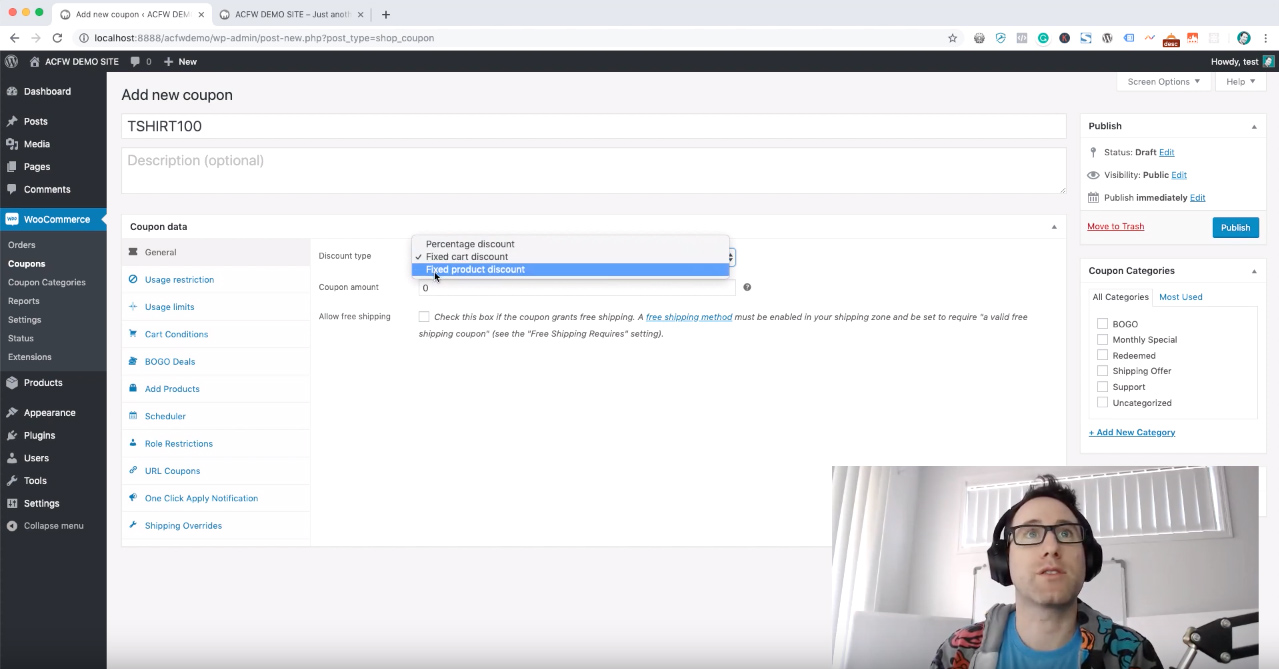
Passaggio 1 – Imposta il tipo di coupon corretto
L'impostazione del tipo di coupon in questo particolare caso è molto importante. Devi assicurarti che sia impostato su un tipo Sconto prodotto fisso.
Se non lo fai, non applicherà lo sconto coupon solo a quei prodotti, lo applicherà a tutti i prodotti nel carrello.
Passaggio 2 – I due posti per limitare la categoria (e la differenza)
Questo non è proprio un passaggio, ma voglio fare una pausa qui per spiegare le differenze tra i due posti in cui ti suggerirò di limitare le categorie.
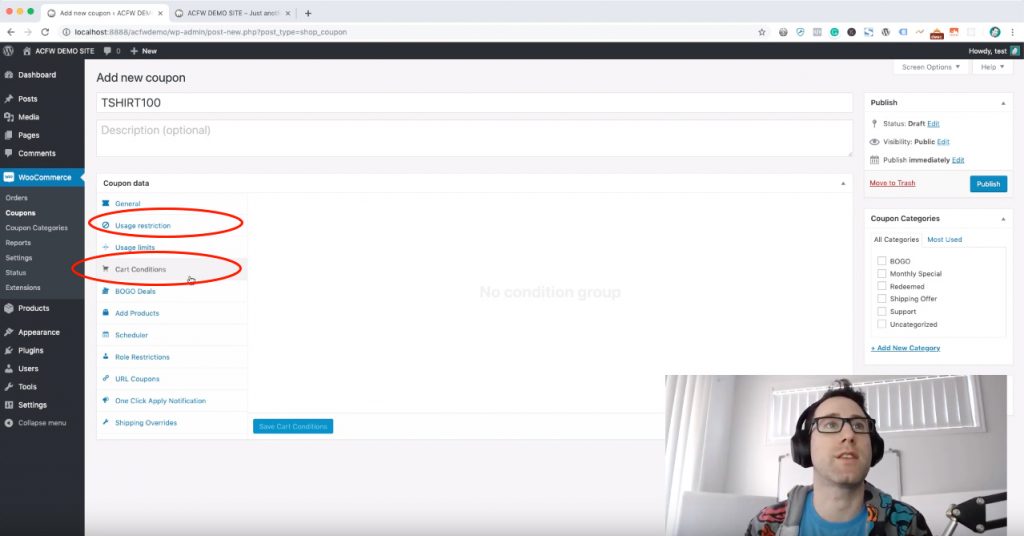
Il primo è Restrizioni d'uso.
Questa è una sezione fornita dal core di WooCommerce. Ha una casella per definire le categorie coinvolte.
Quando il tuo tipo di coupon è impostato su Sconto prodotto fisso, il coupon applicherà lo sconto solo alle categorie definite qui.
Riguarda più ciò a cui il coupon sta effettivamente applicando lo sconto.
Il secondo si chiama Condizioni del carrello.
Questa è una sezione fornita da Advanced Coupons per WooCommerce. Ti consente di definire "regole" per il coupon PRIMA che sia consentito applicarlo.
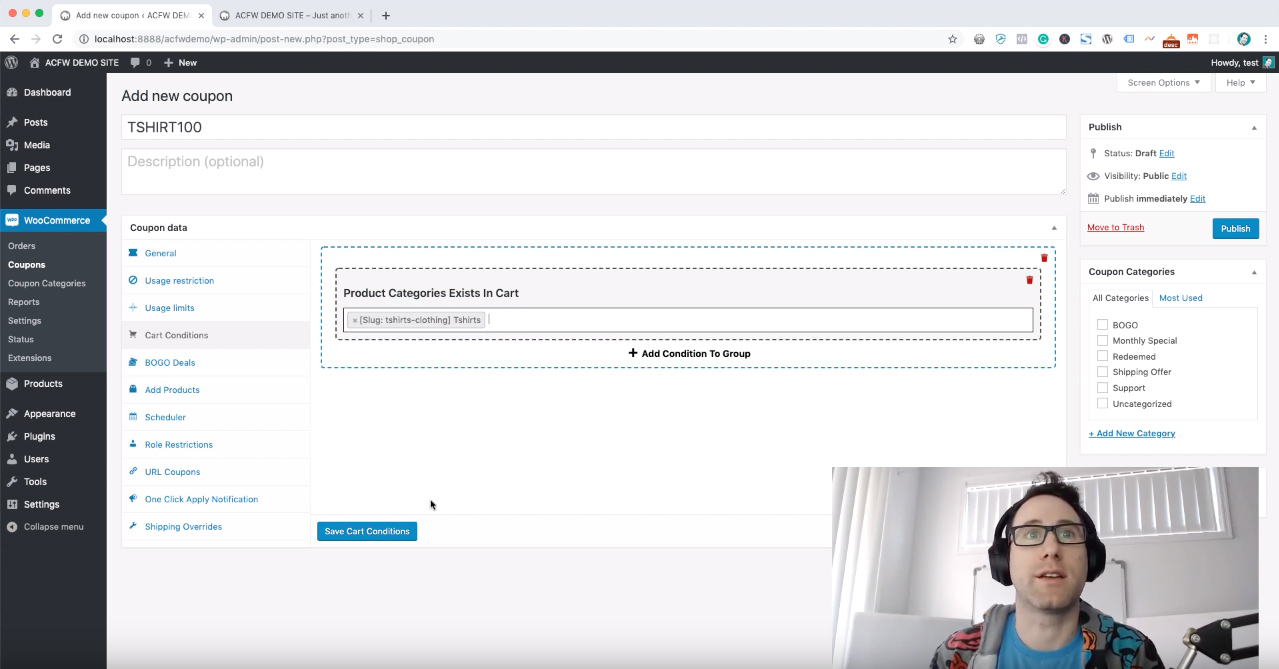
Esiste una condizione del carrello che puoi aggiungere chiamata Esiste una categoria di prodotto nel carrello. Questo fa sì che il coupon verifichi se ci sono prodotti appartenenti a quella categoria di prodotto nel carrello.
Passaggio 4 – Condizione del carrello per categorie di prodotto
Quindi, tenendo conto di tutto ciò, impostiamo la condizione del carrello Esiste una categoria di prodotto nel carrello.
Tutto ciò che devi fare è aggiungere un Gruppo di Condizioni, quindi aggiungere una Condizione al gruppo. Seleziona la condizione Esiste una categoria di prodotto nel carrello e quindi digita il nome della categoria. Ti suggerirà le corrispondenze più vicine.
In questo caso, ho digitato t-shirt e ha trovato la categoria per me, quindi puoi fare clic su Salva Condizioni del Carrello nella scheda.
Passaggio 5 – Imposta le restrizioni di utilizzo
Ora dobbiamo impostare la restrizione di utilizzo per le categorie di prodotto. Questo farà sapere al coupon a quale categoria di prodotto deve applicarsi quando concede lo sconto.
Basta digitare la categoria in quella casella e la troverà per te.

Passaggio 6 – Testa l'offerta
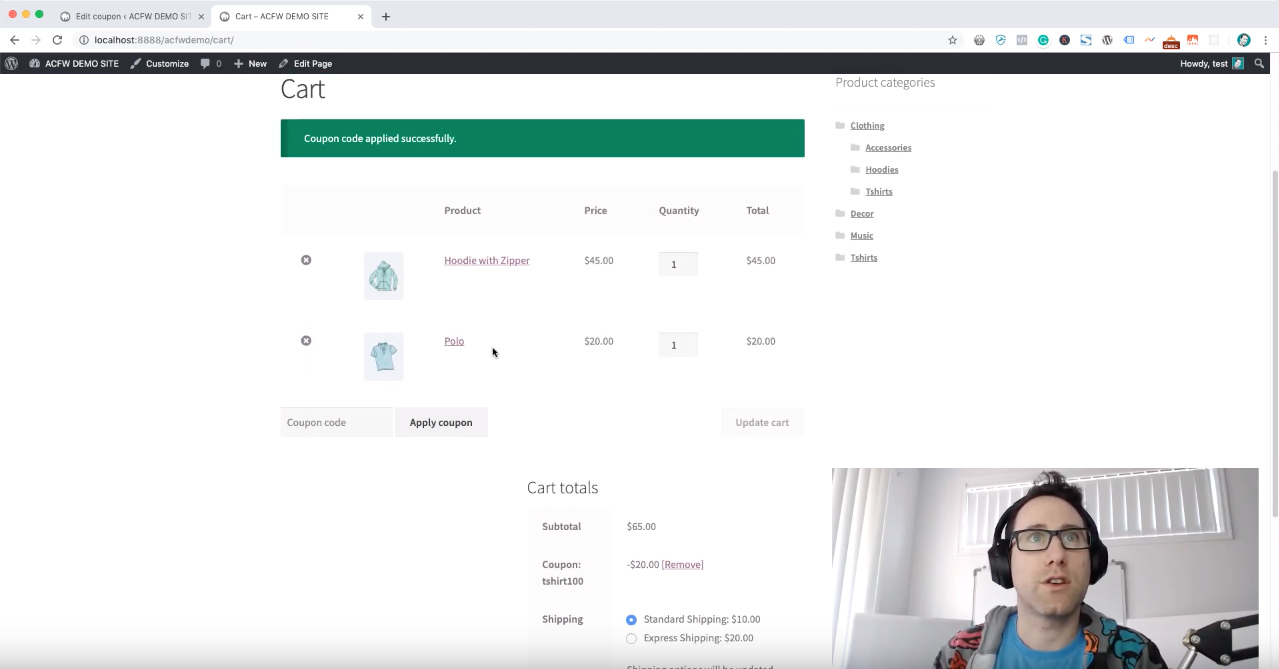
Ora devi solo testare sul front-end del sito. È buona norma testare sempre che le offerte funzionino come intendi quando imposti i coupon. Questo ti evita errori banali.
Riassumendo
Quindi queste sono le nostre due regole in azione. Puoi vedere che la categoria del prodotto esiste nel carrello. E che l'applicazione di tale sconto è limitata solo a quella categoria.
Spero che tu abbia trovato utile questo tutorial e ora puoi vedere come creare un coupon in WooCommerce che si applica solo al prodotto nel carrello appartenente alla categoria di prodotto desiderata. Inoltre, che consente al cliente di applicare il coupon solo se ha un prodotto di quella categoria nel carrello.




