

Compra uno, prendi il secondo a metà prezzo è una strategia promozionale che ha guadagnato popolarità tra i rivenditori online e offline. È un trucco di marketing semplice ma efficace in cui paghi il prezzo intero per un articolo e ottieni un secondo articolo di pari o inferiore valore con uno sconto del 50%.
Uno dei motivi principali per cui le promozioni "Compra uno, prendi il secondo a metà prezzo" sono efficaci è dovuto alla psicologia che c'è dietro. Le persone sono naturalmente attratte dall'idea di ottenere un affare o uno sconto sui loro acquisti. Questo, quindi, può portare ad un aumento delle vendite e a valori d'ordine più elevati.
In questo articolo, forniremo una guida passo passo sulla creazione di un coupon "Compra uno, prendi il secondo a metà prezzo" utilizzando Advanced Coupons. Successivamente, copriremo anche i vantaggi dell'utilizzo di questa strategia per il tuo negozio WooCommerce. Quindi, approfondiamo!
Cos'è un'offerta "Compra uno, prendi il secondo a metà prezzo"?
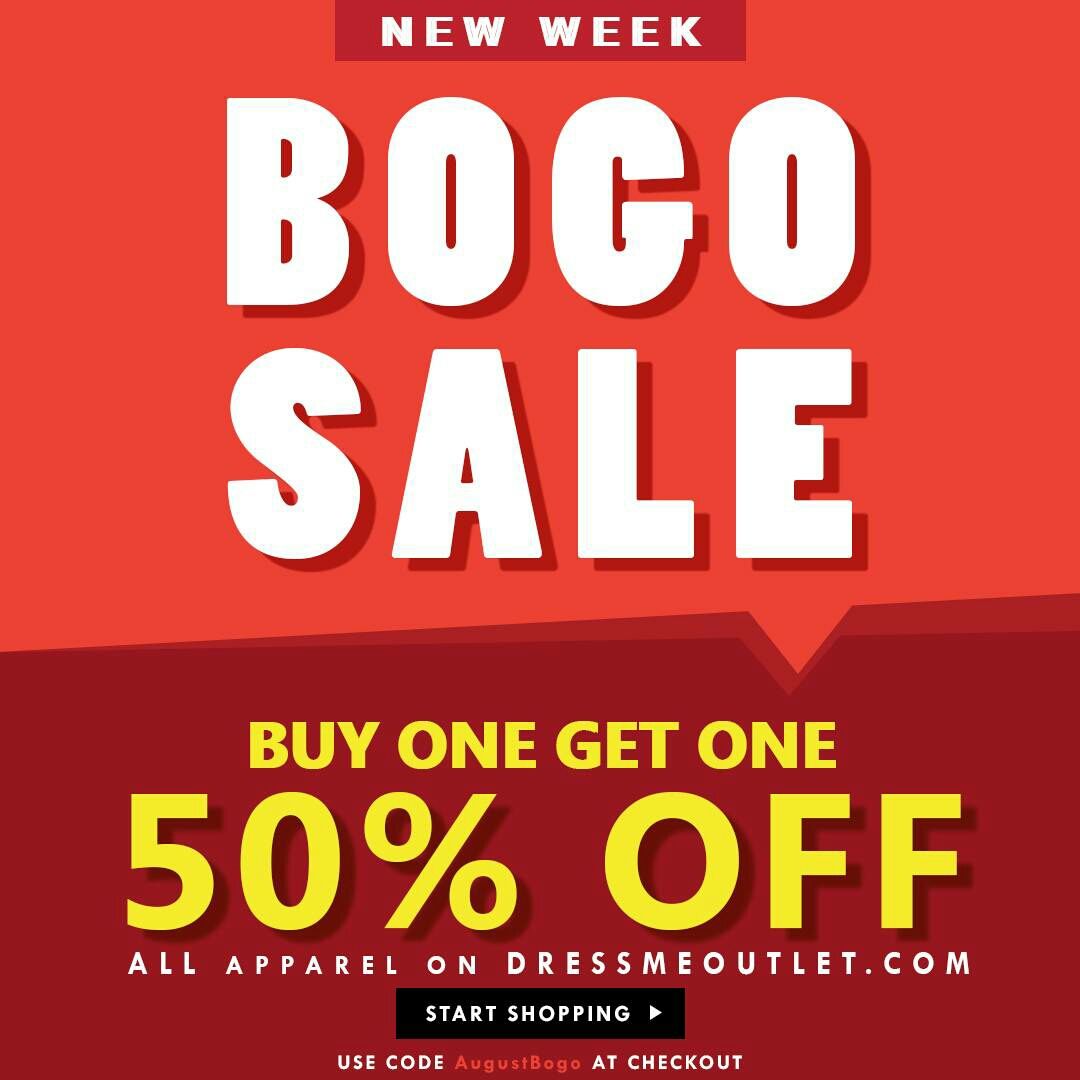
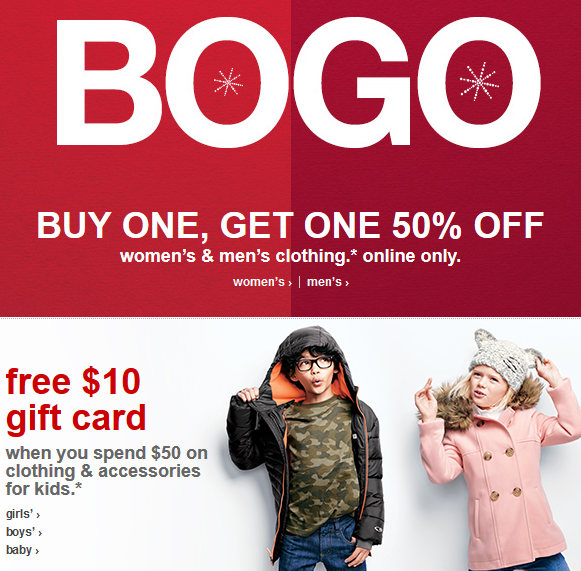
L'offerta "Compra uno, prendi il secondo a metà prezzo" è una variazione del classico sconto BOGO. Con questa offerta, i clienti ottengono uno sconto sul secondo articolo quando ne acquistano uno a prezzo pieno.
L'articolo scontato ha solitamente un prezzo pari alla metà del suo costo originale:
Questo tipo di offerta incoraggia i clienti a effettuare acquisti aggiuntivi dal tuo negozio.
Ad esempio, supponiamo che tu venda t-shirt basic al prezzo di 10€ ciascuna. Con un'offerta "Compra uno, prendi il secondo a metà prezzo", i clienti possono acquistare due t-shirt per 15€ invece dei normali 20€. Questo fa sentire i clienti come se stessero ottenendo un grande sconto, mentre tu benefici comunque di una vendita redditizia.
Vantaggi dell'offerta di coupon "BOGOHO"
Molti di noi amano un buon affare, giusto?
Quando i negozi offrono un'offerta 'Compra uno, prendi il secondo a metà prezzo', non si tratta solo di renderci felici: è una strategia intelligente. Offrendo uno sconto del 50% sul secondo articolo, i negozi ci fanno sentire come se stessimo ottenendo un ottimo affare, rendendoci più propensi ad acquistare più di quanto avevamo previsto.
Questo non solo aumenta le vendite, ma incrementa anche l'importo totale che spendiamo.
Per i proprietari di negozi WooCommerce, queste promozioni fanno più che semplicemente rendere felici i clienti. Oltre alla psicologia del risparmio di denaro, le promozioni "Compra uno, prendi il secondo a metà prezzo" possono anche aiutare:
- Svuotare l'inventario in eccesso. Naturalmente, quando offri sconti, incoraggi gli acquirenti a comprare di più. Questo, quindi, aiuta a liberare spazio di archiviazione e a generare entrate da prodotti che altrimenti rimarrebbero invenduti.
- Aumentare la fedeltà e la fidelizzazione dei clienti. Le promozioni "Compra uno, prendi il secondo a metà prezzo" aiutano a stimolare gli acquisti ripetuti. Quando i clienti sentono di ottenere un buon affare, è più probabile che tornino nel tuo negozio in futuro. Questo può portare a un valore del cliente più elevato nel tempo.
- Promozione di nuovi prodotti. Se hai recentemente lanciato un nuovo prodotto e vuoi generare interesse e consapevolezza, BOGOHO può anche essere una strategia efficace. Questo aiuta a invogliare i clienti a provare il nuovo prodotto e ad aumentarne la visibilità.
Come Creare un Coupon "Compra Uno, Ottieni Uno Scontato del 50%" in WooCommerce (4 Passaggi)
Ora che comprendiamo i vantaggi di offrire un'offerta BOGOHO, tuffiamoci in come crearne una nel tuo negozio WooCommerce.
La prima cosa da notare, tuttavia, è che WooCommerce può fare solo così tanto. Ciò significa che non offre opzioni di configurazione avanzate per offerte più complesse come la promozione BOGOHO.
Quindi, per iniziare, dovrai installare e attivare il plugin Advanced Coupons sul tuo negozio WooCommerce:
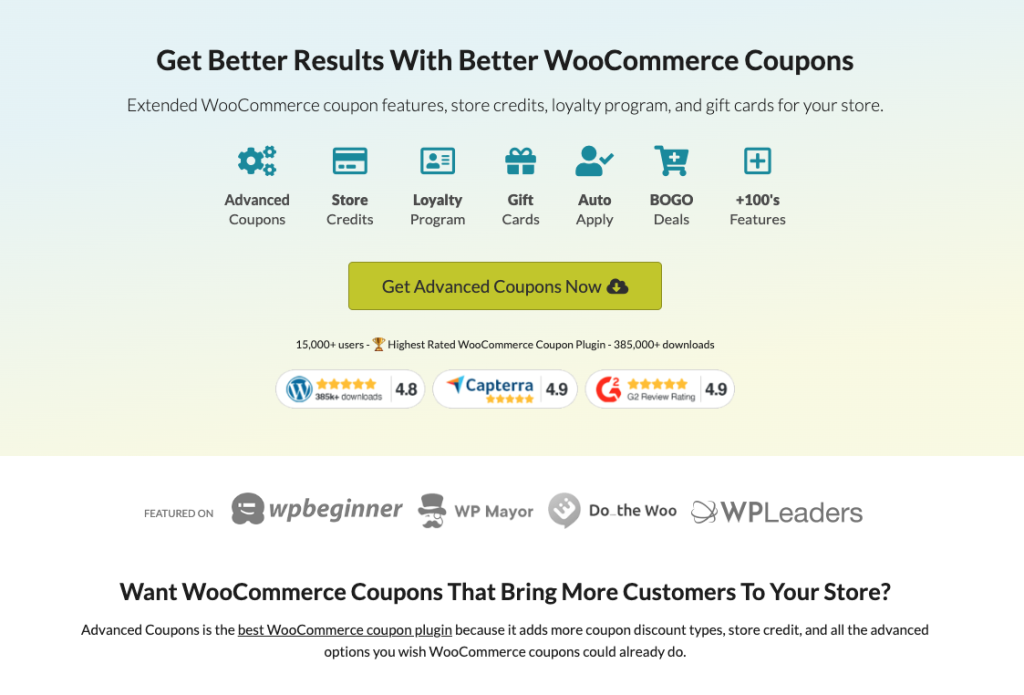
Questo plugin estende la funzionalità della tua interfaccia coupon, permettendoti di creare vari tipi di offerte BOGO, inclusa la promozione "Compra Uno, Ottieni Uno Scontato del 50%".
Ora, supponendo che tu abbia sistemato tutto, procediamo con il processo passo dopo passo:
Passaggio 1: Crea un coupon BOGO.
Vai alla tua bacheca WordPress e naviga su "WooCommerce" > "Coupon". Quindi, fai clic sul pulsante "Aggiungi Coupon" per creare un nuovo coupon.
Ti verrà data la possibilità di inserire un codice coupon a tua scelta. Questo è il codice che i clienti inseriranno durante il checkout per applicare l'offerta BOGO:
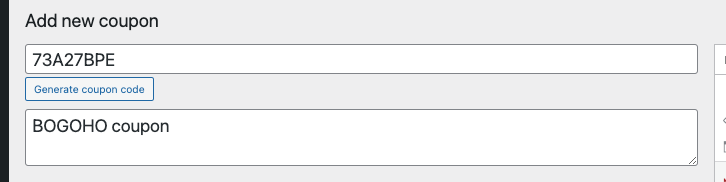
Una volta fatto tutto, vai alla casella Dati Coupon e seleziona la scheda Generale. Quindi, fai clic sul menu a discesa Tipo di Sconto e scegli "Offerta Compra X Ottieni X (BOGO)":
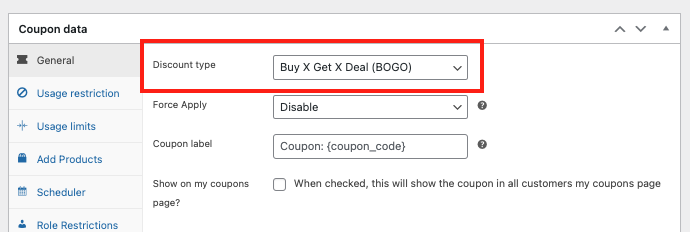
Questo ti darà la possibilità di configurare la tua offerta BOGO in base alla tua promozione.
Passaggio 2: Imposta i trigger del tuo coupon.
Dopo aver selezionato il tipo di sconto "Offerta Compra X Ottieni X (BOGO)", vedrai due sezioni:
- Il Cliente Compra
- Il Cliente Ottiene
La prima sezione del tipo di sconto "Offerta Compra X Ottieni X (BOGO)" è la sezione "Il Cliente Compra". Questa sezione determina quale/i articolo/i un cliente deve acquistare per attivare il tuo coupon.
Ci sono quattro opzioni disponibili per la sezione "Il Cliente Compra":
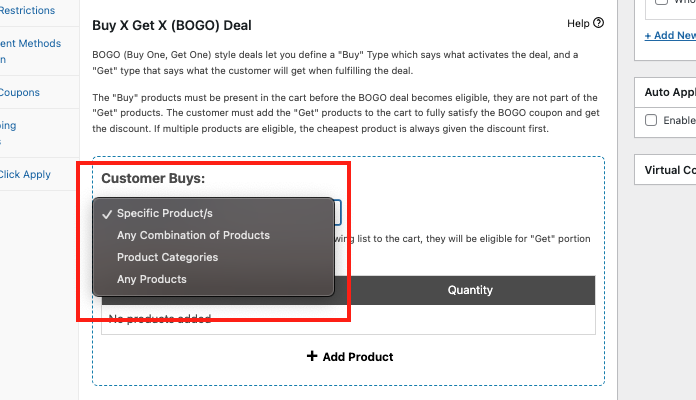
Ad esempio, se selezioni Categorie di prodotti e specifichi "T-shirt", un cliente riceverà il coupon solo se acquista un articolo appartenente alla categoria "T-shirt". Se preferisci invece puntare a un intero marchio anziché a una categoria, puoi anche impostare un'offerta BOGO valida per l'intero marchio.
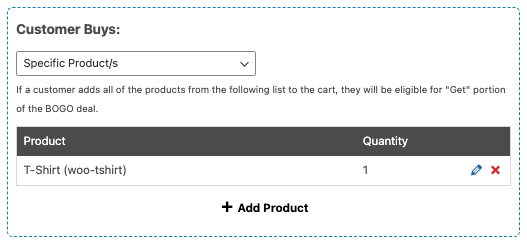
Se stai creando un'offerta "Compra Uno, Ottieni Uno Scontato del 50%", scegli un solo prodotto e imposta la sua quantità su uno. Quindi, fai clic sul pulsante "Aggiungi":
Passaggio 3: Specifica il tuo sconto.
La seconda sezione nel tipo di sconto "Offerta Compra X Ottieni X (BOGO)" è la sezione "Il Cliente Ottiene".
Questa sezione determina quale/i articolo/i scontato/i il cliente riceve dopo aver soddisfatto i criteri di "Il Cliente Compra". E proprio come l'altra sezione, il menu a discesa "Il Cliente Ottiene" offre le stesse quattro opzioni della sezione "Il Cliente Compra":
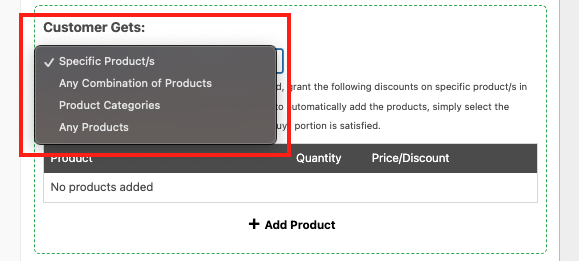
Ora, per un'offerta Compra Uno e Ottieni Metà Prezzo, il secondo articolo dovrebbe essere uguale al primo.
Poiché abbiamo selezionato la Categoria di Prodotti “T-shirt” nel passaggio Il Cliente Acquista, dovremmo anche scegliere la Categoria di Prodotti “T-shirt” in questo passaggio Il Cliente Ottiene.
Successivamente, imposta la quantità del secondo articolo a uno e la sua Percentuale di Sconto al 50%:
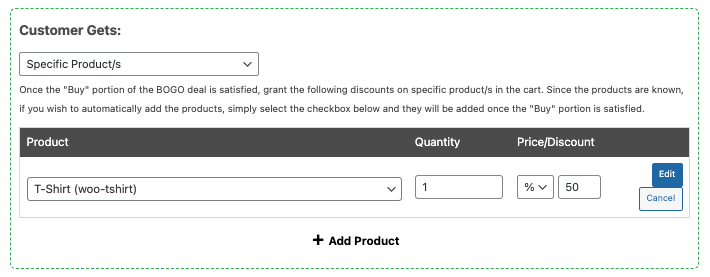
Ciò significa che se il cliente acquista una t-shirt, ne otterrà una seconda a metà prezzo.
Passaggio 4: Configura la frequenza dello sconto.
Tecnicamente, puoi già salvare questo BOGOHO e pubblicare. Tuttavia, se desideri un controllo più preciso sulla tua promozione, è meglio modificare le impostazioni aggiuntive del BOGO situate in basso.
Qui puoi selezionare se desideri o meno che la tua offerta si ripeta.
Se selezioni “Solo una volta,” i clienti riceveranno uno sconto a metà prezzo solo su un articolo, indipendentemente da quanti prodotti acquistano. L'opzione “Ripetutamente” applicherà lo sconto a ogni quarto articolo:
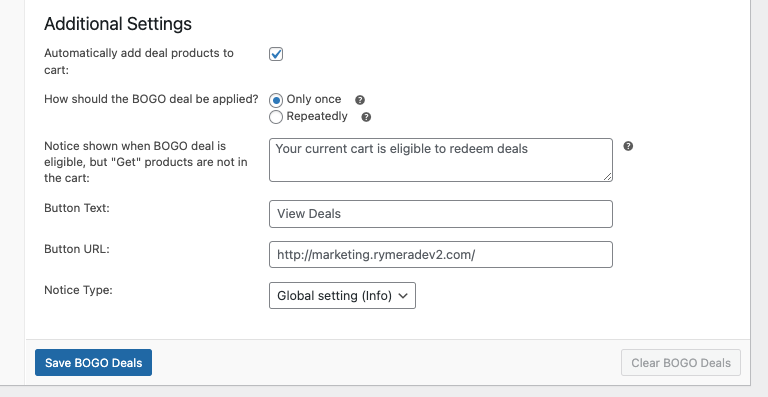
Puoi anche personalizzare il messaggio di notifica al cliente e il tipo di avviso per scopi di marketing. Ad esempio, facendo ciò, i tuoi acquirenti saranno guidati e avvisati della tua offerta.
Dopo aver finalizzato le impostazioni aggiuntive, puoi salvare e pubblicare.
Conclusione
Offrire un'offerta Compra Uno e Ottieni Metà Prezzo può aumentare le vendite e aiutarti a vendere l'inventario in eccesso senza perdere troppo fatturato. Sebbene WooCommerce non abbia un supporto integrato per questo sconto, puoi facilmente impostarlo utilizzando il plugin Advanced Coupons.
In questo articolo, abbiamo condiviso 4 semplici passaggi per creare un'offerta Compra Uno e Ottieni Metà Prezzo in WooCommerce utilizzando il plugin Advanced Coupons:
- Crea un coupon BOGO.
- Imposta i trigger del tuo coupon.
- Specifica il tuo sconto.
- Configura la frequenza dello sconto.
Hai domande su questo articolo? Faccelo sapere nei commenti qui sotto!




