

Gestire una promozione BOGO su un intero marchio è ora molto più semplice con Advanced Coupons Premium! La nuova opzione di targeting Marche prodotto ti consente di creare offerte BOGO di WooCommerce per marca senza selezionare ogni singolo prodotto. Scegli una marca per il lato Il cliente acquista:, il lato Il cliente ottiene:, o entrambi, quindi imposta la quantità e lo sconto per la tua offerta.
Esaminiamo la configurazione, quindi diamo una rapida occhiata alle altre opzioni di targeting BOGO disponibili in Advanced Coupons.
Cosa fa il targeting per marca BOGO
Il targeting per marca aggiunge Marche prodotto come opzione su entrambe le metà di un'offerta BOGO. Ogni offerta BOGO in Advanced Coupons ha una porzione "Acquista", che è ciò che il cliente deve avere nel carrello per qualificarsi, e una porzione "Ottieni", che è ciò che riceve una volta qualificato.
Ora puoi puntare un lato verso una marca:
- Marca sul lato Acquista: Qualsiasi prodotto delle marche selezionate conta ai fini della qualificazione per l'offerta.
- Brand sul lato Get: Una volta attivata l'offerta, i prodotti dei marchi selezionati ricevono lo sconto.
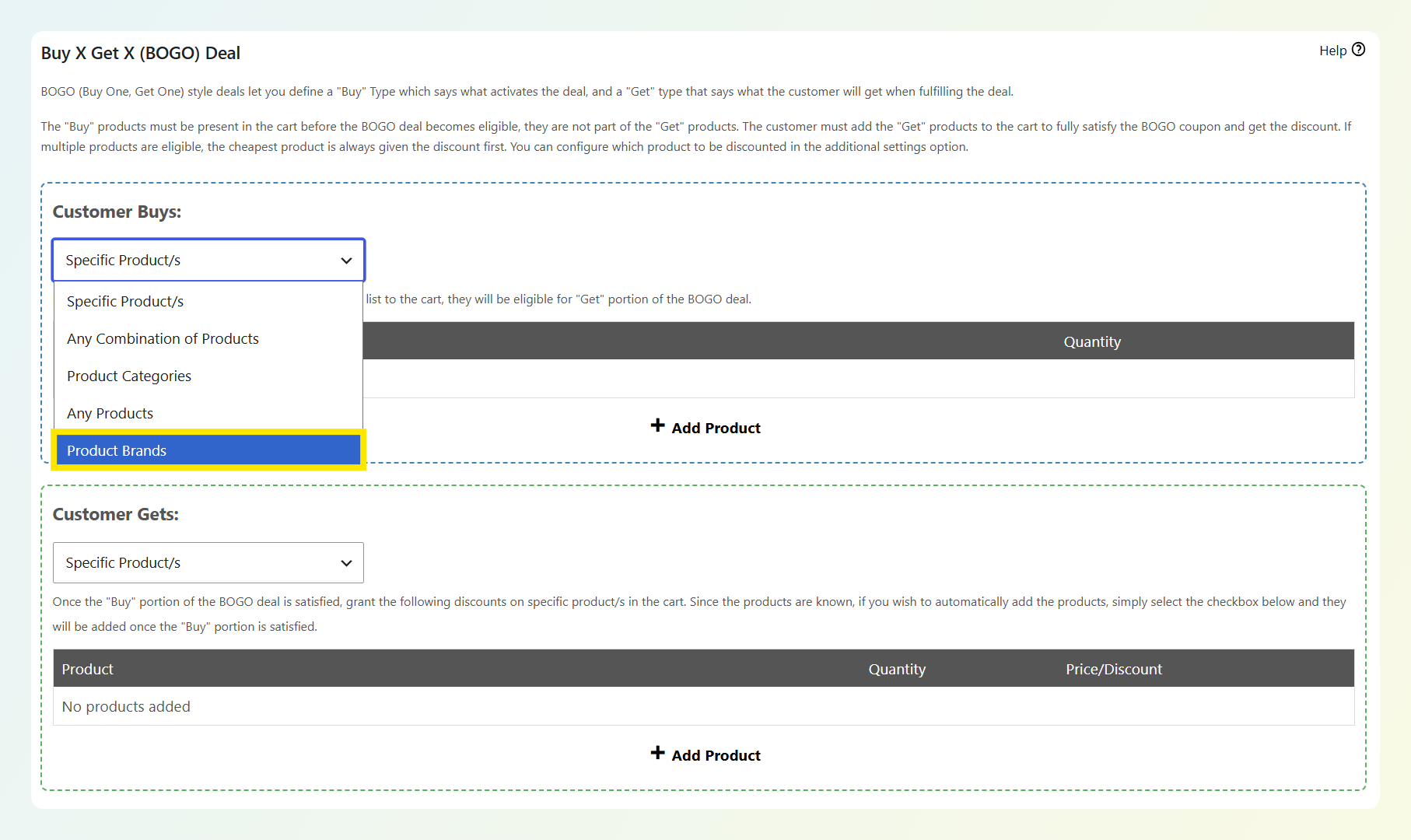
Poiché entrambi i lati sono indipendenti, puoi richiedere prodotti di un marchio e scontare prodotti di un altro. Ad esempio, un cliente potrebbe acquistare caffè da un marchio e ricevere uno sconto sui filtri di un marchio diverso. Puoi anche puntare entrambi i lati sullo stesso marchio per una classica offerta "prendi uno, paghi uno" valida per l'intero marchio.
Ogni lato ha anche la propria impostazione di quantità, quindi puoi creare offerte come "Acquista 2 di questo marchio, ricevi 1 di un altro marchio."
Come viene scelto l'articolo scontato
Quando diversi prodotti del marchio selezionato sono idonei, Advanced Coupons sconta di default il più economico. Puoi passare al prodotto idoneo più costoso nelle Impostazioni aggiuntive.
Il lato Il cliente riceve: può fare più che rendere un articolo gratuito. Puoi sovrascrivere il prezzo, applicare uno sconto percentuale o fisso, oppure lasciare il prezzo invariato.
Come Advanced Coupons rileva i marchi
L'opzione Marchi di prodotto appare solo quando Advanced Coupons rileva una tassonomia di marchi supportata nel tuo negozio.
WooCommerce Brands è diventato parte del core di WooCommerce ed è stato abilitato di default in WooCommerce 9.6 a gennaio 2025. Advanced Coupons può anche riconoscere tassonomie di marchi di terze parti supportate. Se il tuo negozio non dispone di una tassonomia di marchi supportata, l'opzione Marchi di prodotto rimane nascosta.
Come impostare le offerte WooCommerce BOGO per marchio
Prima di iniziare, assicurati che Advanced Coupons Premium sia installato e aggiornato, con almeno un marchio assegnato ai tuoi prodotti. Hai bisogno prima del plugin? Puoi visualizzare i piani disponibili.
Useremo un marchio di caffè chiamato Cafe Organica come esempio, quindi sostituiscilo con il marchio che stai promuovendo mentre segui le istruzioni.
Passaggio 1: Crea il tuo coupon
Vai alla tua bacheca WordPress > Coupon > Aggiungi nuovo e dai un codice al tuo coupon.
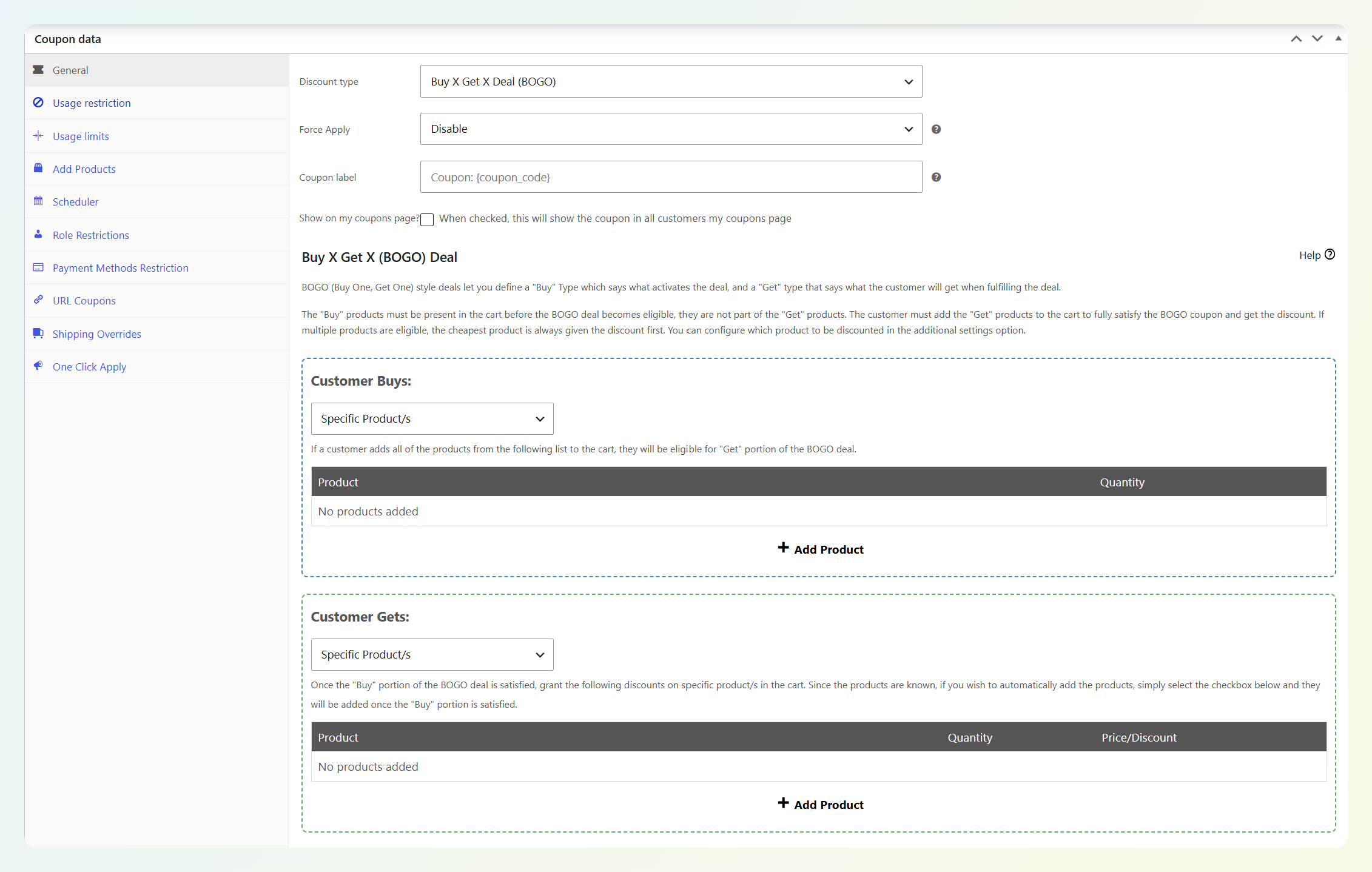
Sotto Tipo di sconto, scegli Offerta Compra X Ottieni X (BOGO). Questo attiverà le impostazioni BOGO più in basso nella pagina.
Passaggio 2: Trova le impostazioni dell'offerta BOGO
Con quel tipo di sconto selezionato, una sezione Offerta Compra X Ottieni X (BOGO) appare nel pannello dei dati del tuo coupon. È divisa in due metà: Il cliente acquista: e Il cliente riceve:.
Passaggio 3: Imposta cosa acquista il cliente
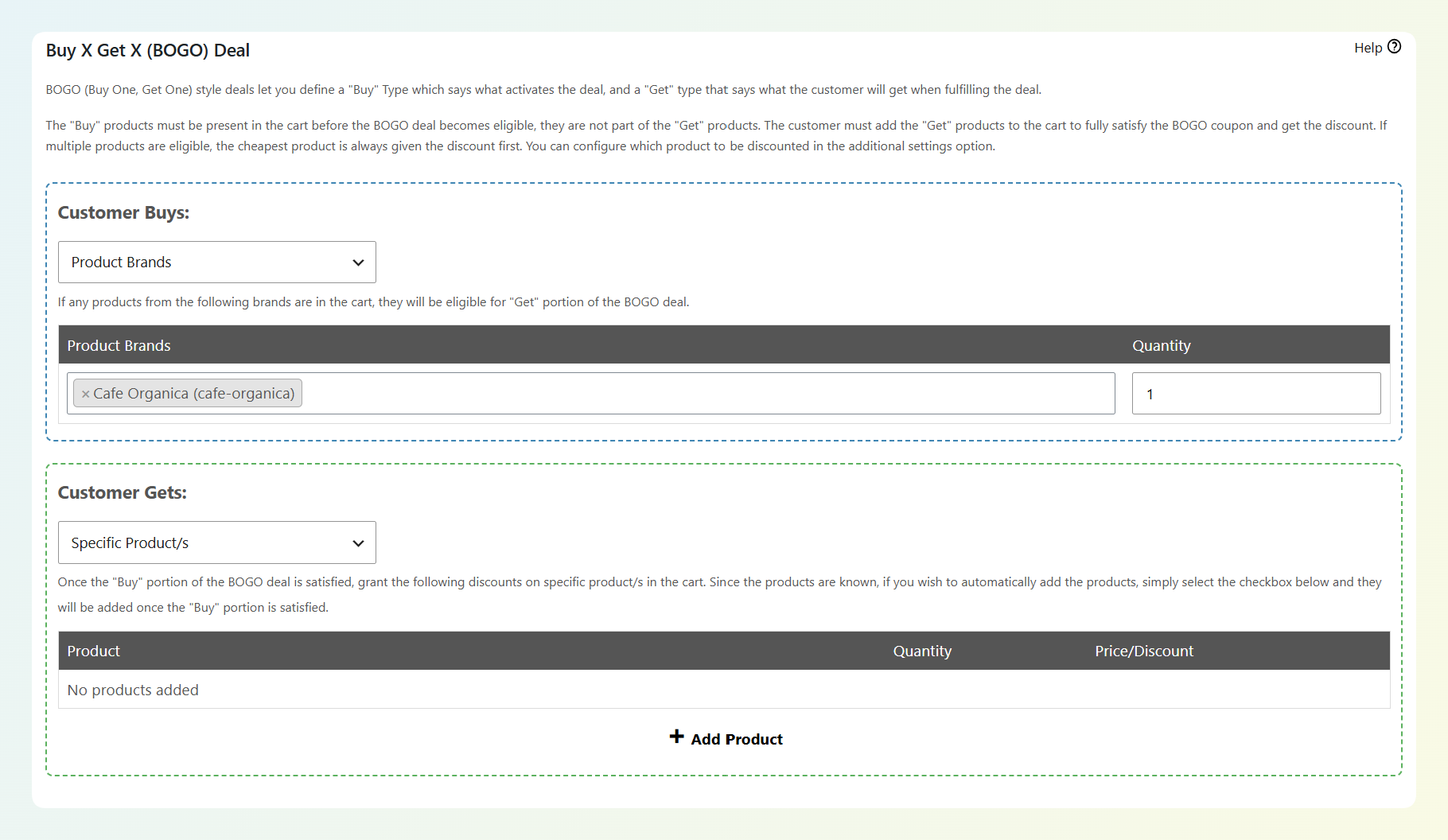
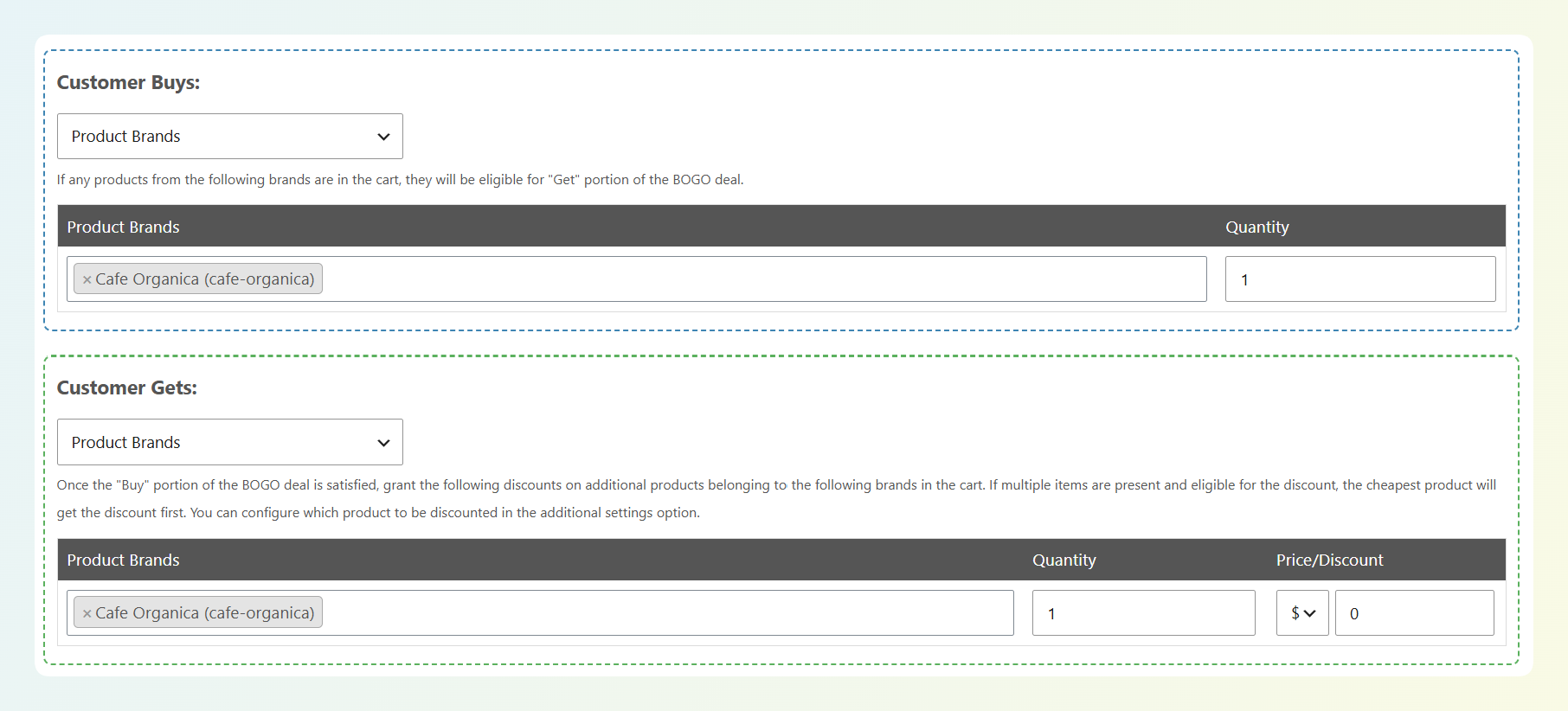
Nella sezione Il cliente acquista:, imposta il menu a discesa su Marchi di prodotto. Apparirà un campo di ricerca del marchio, con una casella di quantità accanto. Cerca il marchio che dovrebbe attivare la tua offerta, quindi imposta quanti dei suoi prodotti un cliente deve avere nel carrello prima di qualificarsi.
Nel nostro esempio, selezioniamo Cafe Organica e lasciamo la quantità a 1, quindi un singolo prodotto di quel marchio è sufficiente per attivare l'offerta.
Passaggio 4: Imposta cosa ottiene il cliente
La sezione Il cliente ottiene: funziona allo stesso modo. Imposta il menu a discesa su Marchi di Prodotti, cerca il marchio i cui prodotti dovrebbero essere scontati e imposta una quantità.
Usa la colonna Prezzo/Sconto per scegliere come viene scontato il prodotto idoneo. Il selettore accanto al campo del valore ti offre quattro opzioni:
- Sostituisci prezzo: Sostituisci il prezzo del prodotto con l'importo che inserisci. Impostare questo a 0 rende l'articolo gratuito.
- Sconto percentuale: Sconta una percentuale dal prezzo. Il 100% ti dà anche un articolo gratuito.
- Sconto fisso: Sconta un importo fisso dal prezzo.
- Nessuno sconto: Lascia il prezzo invariato.
Nel nostro esempio, scegliamo di nuovo Cafe Organica con una quantità di 1, quindi lasciamo l'override del prezzo a 0 in modo che il secondo prodotto Cafe Organica dell'acquirente sia gratuito.
Passaggio 5: Affina le impostazioni aggiuntive
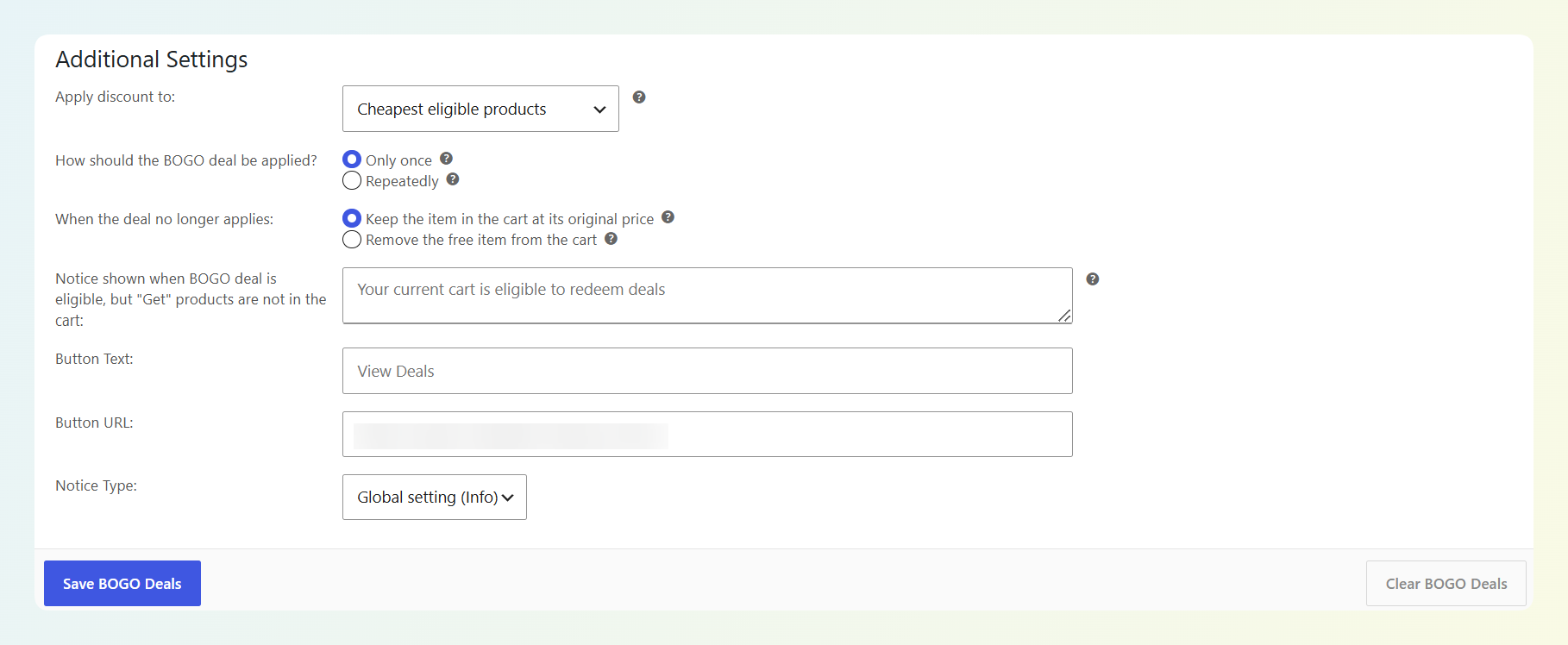
Sotto entrambe le sezioni, troverai Impostazioni aggiuntive. Puoi lasciarle invariate per un semplice BOGO di marca, o regolarle quando hai bisogno di un maggiore controllo su quale prodotto viene scontato e con quale frequenza si applica l'offerta:
- Applica sconto a: Scegli Prodotti idonei più economici o Prodotti idonei più costosi. Questo decide quale articolo viene scontato quando un acquirente ha diversi prodotti idonei del marchio nel carrello.
- Come deve essere applicata l'offerta BOGO? Solo una volta applica l'offerta una singola volta, indipendentemente da quante volte l'acquirente soddisfa la condizione. Ripetutamente la applica ogni volta che la soddisfa, e puoi limitarla con un limite massimo.
- Quando l'offerta non è più applicabile: Mantieni l'articolo nel carrello al suo prezzo originale è l'impostazione predefinita, quindi il prodotto rimane e semplicemente ritorna al prezzo intero. Rimuovi l'articolo gratuito dal carrello rimuove invece la quantità dell'offerta, lasciando tutto ciò che l'acquirente ha aggiunto autonomamente.
- Impostazioni di notifica: Il messaggio, il testo del pulsante, l'URL del pulsante e il tipo di notifica mostrati quando un acquirente è idoneo ma non ha ancora aggiunto i prodotti "Ottieni". Utile per le offerte di marca, poiché il tuo cliente potrebbe non rendersi conto di quali prodotti contano.
Passaggio 6: Salva e testa
Fai clic su Salva offerte BOGO in fondo alla sezione, quindi pubblica o aggiorna il coupon. Salva prima la configurazione BOGO in modo che l'offerta completa venga memorizzata con il tuo coupon.
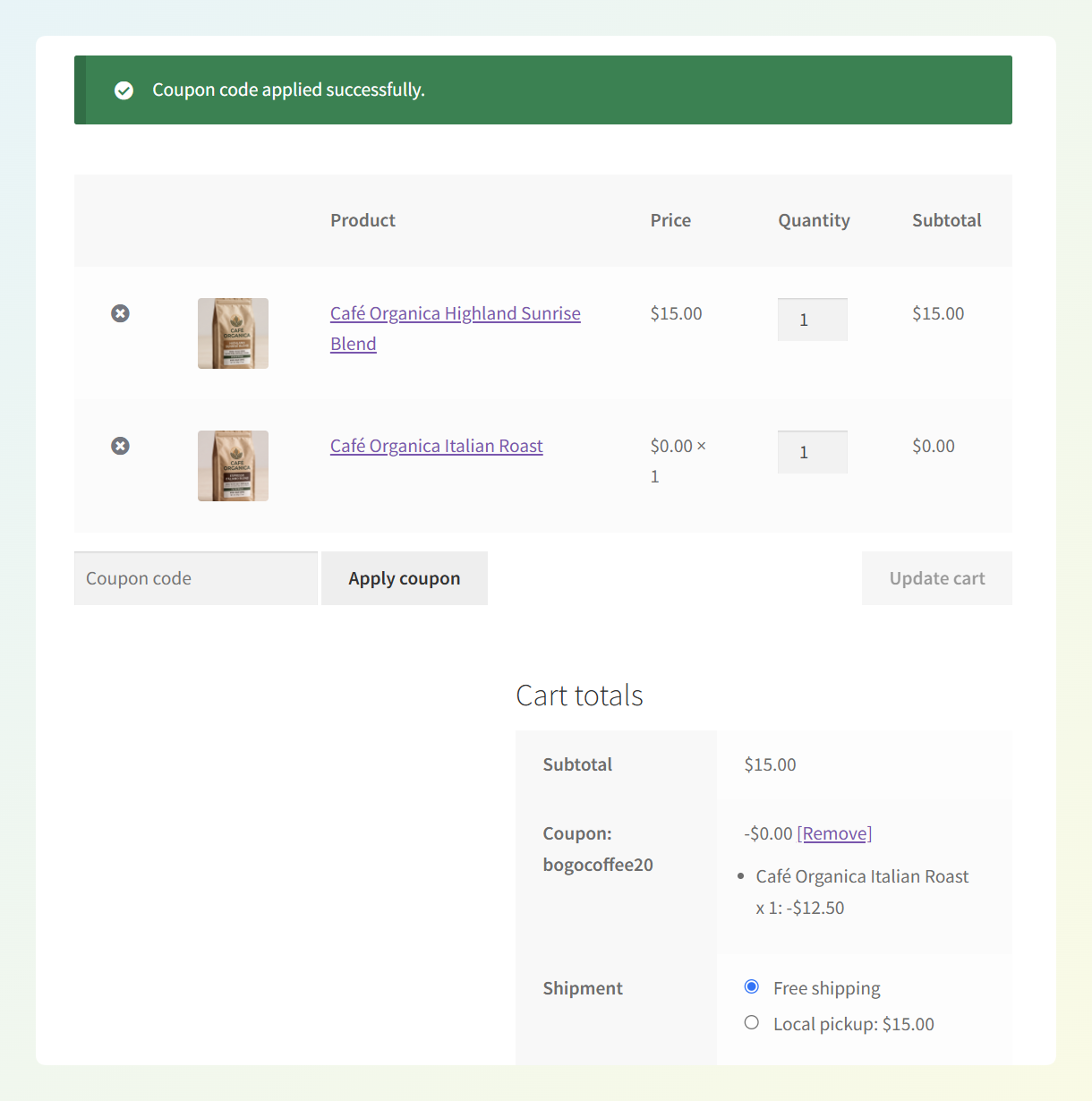
Per testare l'offerta, aggiungi due prodotti Cafe Organica a un carrello di prova e applica il coupon. Con Prodotti idonei più economici selezionato e l'override del prezzo impostato su 0, l'articolo più economico dovrebbe diventare gratuito, mentre i prodotti di altri marchi dovrebbero rimanere invariati.
🎯 CONSIGLIO POTENTE: Il targeting per marchio non è solo per il "compra uno, prendi uno". Puoi anche creare coupon per marchi specifici utilizzando le impostazioni dei Marchi di Prodotto in Restrizioni d'uso, il che è utile quando desideri una percentuale di sconto diretta sulla gamma di un fornitore piuttosto che un'offerta "compra uno, prendi uno gratis".
Tipi di targeting BOGO a colpo d'occhio
I Marchi di Prodotto si aggiungono ad altri cinque modi per indirizzare un'offerta BOGO. Ecco l'elenco completo e dove ciascuno è disponibile:
| Tipo di targeting | Cosa corrisponde | Gratis | Premium |
|---|---|---|---|
| Prodotti specifici | I prodotti esatti che elenchi | ✅ | ✅ |
| Stessi Prodotti | Gli stessi prodotti già nel carrello (solo per il cliente) | ❌ | ✅ |
| Qualsiasi Combinazione di Prodotti | Qualsiasi prodotto da un elenco che crei | ❌ | ✅ |
| Categorie di Prodotti | Tutto nelle categorie che scegli | ❌ | ✅ |
| Qualsiasi Prodotto | Qualsiasi cosa nel carrello | ❌ | ✅ |
| Marchi di Prodotto | Tutto sotto i marchi che scegli | ❌ | ✅ nuovo |
Le promozioni basate sui marchi possono essere particolarmente utili quando gli acquirenti hanno già preferenze chiare. In un sondaggio di gennaio 2025 su 3.300 acquirenti, Attentive e CITE Research hanno scoperto che il 38% era fedele a cinque o meno marchi, rispetto al 22% nel 2023. Lo stesso studio ha rilevato che il 44% si sentiva apprezzato o valorizzato dai propri marchi preferiti.
Ciò ti offre un motivo pratico per costruire offerte attorno ai marchi che i tuoi clienti cercano già.
Domande Frequenti
Con quali configurazioni di marca funziona?
Ciò funziona con la funzionalità Marchi integrata in WooCommerce, che è stata abilitata per impostazione predefinita da WooCommerce 9.6. Advanced Coupons può anche riconoscere automaticamente le tassonomie di marchi di terze parti supportate. Quando una è disponibile, l'opzione Marchi di Prodotto appare nelle impostazioni BOGO senza alcuna configurazione di tassonomia separata all'interno del coupon.
Perché non vedo l'opzione Marche prodotto?
L'opzione appare solo quando Advanced Coupons rileva una tassonomia di marchi supportata. Se utilizzi i Marchi di WooCommerce, controlla sotto Prodotti > Marchi e assicurati che i tuoi prodotti abbiano marchi assegnati. Avrai anche bisogno di Advanced Coupons Premium, poiché il targeting dei Marchi di Prodotto non è disponibile nel plugin gratuito.
Posso richiedere una marca e regalarne una diversa?
Sì. Le sezioni Acquista e Ottieni sono configurate separatamente, quindi puoi impostarle su marche diverse. Questo è utile per la promozione incrociata, ad esempio richiedendo l'acquisto da una gamma premium prima di scontare una di livello base. Puoi anche combinare tipi di targeting, con una marca da un lato e una categoria dall'altro.
Funziona con prodotti variabili?
Sì. Le marche sono assegnate a livello di prodotto, quindi una variazione nel carrello viene abbinata utilizzando la marca del suo prodotto padre. Se il tuo caffè Cafe Organica è disponibile in tre opzioni di macinatura, tutte e tre contano per l'offerta senza che tu debba fare nulla di extra.
E le sotto-marche?
La scelta di una marca padre include automaticamente tutte le marche annidate sotto di essa, nello stesso modo in cui le categorie padre includono i loro figli. Quindi, se hai organizzato le gamme di un fornitore come sotto-marche, selezionando la marca di livello superiore le copri tutte.
Conclusione
Le offerte BOGO di WooCommerce per marchio rendono più facile costruire promozioni attorno alla gamma di un fornitore. Invece di selezionare i prodotti uno per uno, puoi scegliere il marchio per i lati "Compra" e "Ottieni" e lasciare che il coupon corrisponda ai prodotti idonei ad esso assegnati. I prodotti aggiunti a quel marchio in seguito possono essere inclusi senza ricostruire l'offerta.
In questa guida, abbiamo imparato:
- Cosa fa il targeting BOGO per marchio
- Come impostare un'offerta BOGO per marchio
- Quali tipi di targeting BOGO sono disponibili
Pronto a provarlo? Apri le impostazioni del tuo coupon e crea un BOGO mirato per marchio per la tua prossima promozione di fornitore.
Hai domande sull'aggiornamento? Faccelo sapere nei commenti. Siamo felici di aiutarti!




