

Gestire le offerte BOGO è diventato più flessibile! Advanced Coupons ora può rimuovere automaticamente un articolo BOGO quando l'offerta non è più applicabile, invece di lasciarlo nel carrello al suo prezzo originale.
Questo ti offre un'opzione più pulita per le promozioni di regali gratuiti e articoli scontati, specialmente quando gli acquirenti potrebbero non volere il prodotto dell'offerta una volta che non è più gratuito o scontato. L'impostazione è disponibile nella versione gratuita di Advanced Coupons e può essere abilitata per singoli coupon BOGO.
Scegli cosa succede quando un'offerta BOGO non è più applicabile
Con questo aggiornamento, sei tu a decidere cosa succede a un articolo BOGO una volta che la sua offerta non è più qualificata. Puoi mantenerlo nel carrello o rimuoverlo, e fai quella scelta su ogni coupon.
Mantenere l'articolo al suo prezzo originale è l'impostazione predefinita, ed è adatta a molte promozioni. Un'offerta "compra uno, prendi uno a metà prezzo" è un buon esempio: il secondo articolo è ancora qualcosa che un acquirente potrebbe voler acquistare a prezzo pieno, quindi lasciarlo nel carrello ha senso.
Altre promozioni richiedono qualcosa di diverso. Quando un regalo gratuito aveva senso solo come parte dell'offerta, ora puoi far sì che Advanced Coupons lo tolga dal carrello invece di lasciarlo lì a prezzo pieno. I tuoi coupon esistenti rimangono esattamente come sono a meno che tu non scelga la nuova opzione.
Come funziona la rimozione automatica degli articoli BOGO
La funzionalità aggiunge un'impostazione a ciascun coupon BOGO chiamata "Quando l'offerta non è più applicabile", con due scelte:
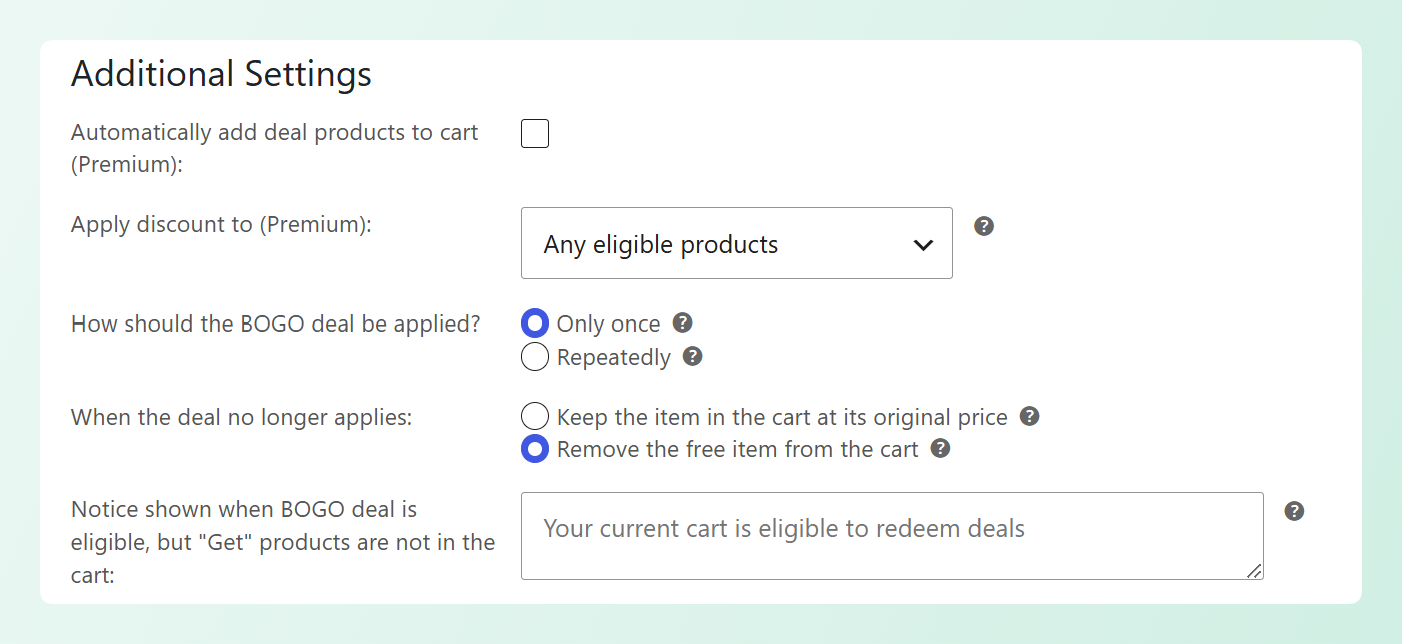
- Mantenere l'articolo nel carrello al suo prezzo originale: l'impostazione predefinita. L'articolo rimane e ritorna al suo prezzo normale.
- Rimuovi l'articolo gratuito dal carrello: la nuova opzione. L'articolo in offerta viene invece rimosso dal carrello.
Quando selezioni l'opzione di rimozione, Advanced Coupons rimuove l'articolo in offerta dal carrello ogni volta che la promozione non è più valida. Ciò può accadere quando l'acquirente rimuove o riduce il prodotto idoneo, il carrello non soddisfa più le condizioni del coupon, il coupon viene rimosso o la quantità dell'offerta viene superata.
Alcune cose da sapere sul suo funzionamento:
- È gratuito e facoltativo. L'impostazione si trova nella versione gratuita di Advanced Coupons e la attivi per ogni coupon.
- Rimuove solo la quantità dell'offerta. Qualsiasi quantità aggiuntiva aggiunta dall'acquirente rimane nel carrello, insieme alle quantità ancora coperte da un'altra offerta attiva.
- Gli acquirenti vedono un avviso chiaro. Quando l'articolo in offerta viene rimosso, un avviso nel carrello spiega che la promozione non è più applicabile, quindi la modifica non avviene senza contesto.
Come impostare la rimozione automatica dell'articolo BOGO in Advanced Coupons
Puoi abilitare questa opzione durante la creazione di un nuovo coupon BOGO o la modifica di uno esistente. Ecco come impostarla.
Passaggio 1: Crea il tuo coupon BOGO
Dal tuo pannello di controllo WordPress, vai su Marketing → Coupon e fai clic su Aggiungi coupon (o apri un coupon BOGO esistente). Assegna un codice coupon, quindi apri la casella Dati coupon e imposta il Tipo di sconto su Acquista X Ottieni X Offerta (BOGO). Questo rivelerà le impostazioni BOGO.
Successivamente, configura le due parti della tua offerta BOGO:
- Il cliente acquista: scegli il prodotto specifico che un acquirente deve avere nel carrello per sbloccare l'offerta, quindi imposta la quantità richiesta.
- Il cliente ottiene: scegli il prodotto gratuito o scontato che riceve, quindi imposta la sua quantità e il suo prezzo. Per un classico omaggio, imposta il prezzo a un override di 0.
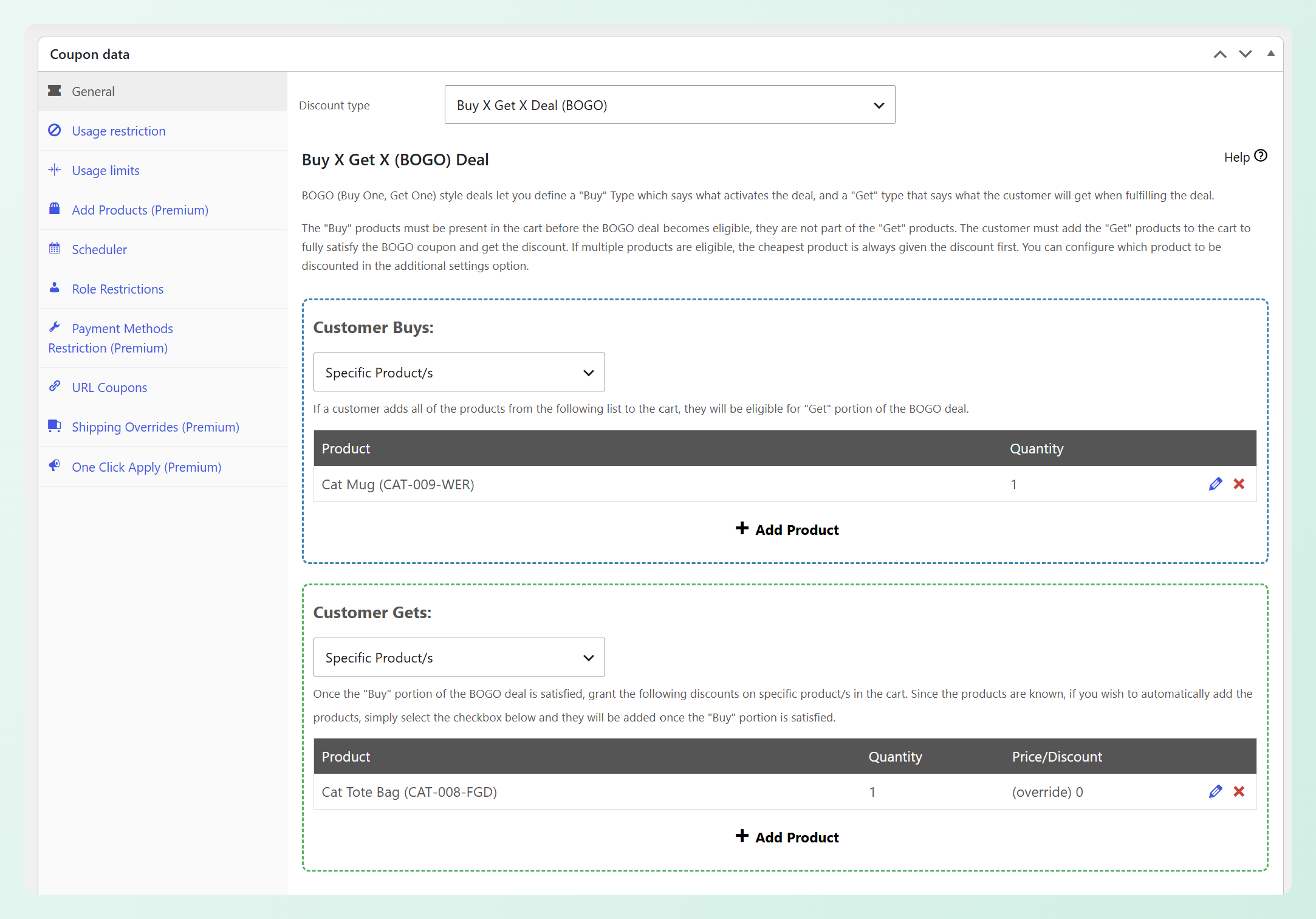
Nell'esempio sopra, abbiamo impostato un'offerta semplice: quando un acquirente acquista una Tazza da gatto, riceve in omaggio una Borsa da gatto. La Tazza da gatto è il prodotto "Il cliente acquista" (quantità 1) e la Borsa da gatto è il prodotto "Il cliente ottiene" (quantità 1) con il suo prezzo impostato a un override di 0, che la rende gratuita.
Nella versione gratuita, gli acquirenti aggiungono autonomamente il prodotto "Ottieni" al loro carrello e Advanced Coupons applica il prezzo dell'offerta. L'aggiunta automatica del prodotto in offerta al carrello è disponibile con Advanced Coupons Premium, così puoi scegliere il flusso che meglio si adatta alla tua promozione.
💡 BUONO A SAPERSI: Advanced Coupons Premium ti offre anche più opzioni promozionali BOGO. Con il plugin premium, puoi creare offerte utilizzando Qualsiasi combinazione di prodotti, Categorie di prodotti o Qualsiasi prodotto, dandoti maggiore flessibilità nella configurazione delle sezioni "Il cliente acquista" e "Il cliente ottiene".
Passaggio 2: Modifica le impostazioni BOGO aggiuntive e abilita la nuova funzionalità
La sezione Impostazioni aggiuntive è dove definisci come si comporta l'offerta. Ecco cosa puoi regolare:
- Come deve essere applicata l'offerta BOGO? Scegli Solo una volta, o Ripetutamente per applicare l'offerta ogni volta che il carrello è idoneo (Ripetutamente ti consente di impostare un limite massimo).
- Quando l'offerta non è più applicabile. Scegli se mantenere l'articolo al suo prezzo originale o rimuoverlo dal carrello. Questa è la nuova impostazione.
- L'avviso di idoneità. Modifica il messaggio mostrato quando un'offerta è disponibile ma il prodotto "Ottieni" non è ancora nel carrello, oltre al testo del pulsante, all'URL del pulsante e al tipo di avviso.
- Aggiungi automaticamente i prodotti dell'offerta al carrello (Premium). Aggiungi automaticamente l'articolo dell'offerta al carrello per gli acquirenti.
- Applica lo sconto a (Premium). Scegli a quale prodotto idoneo nel carrello si applica lo sconto.
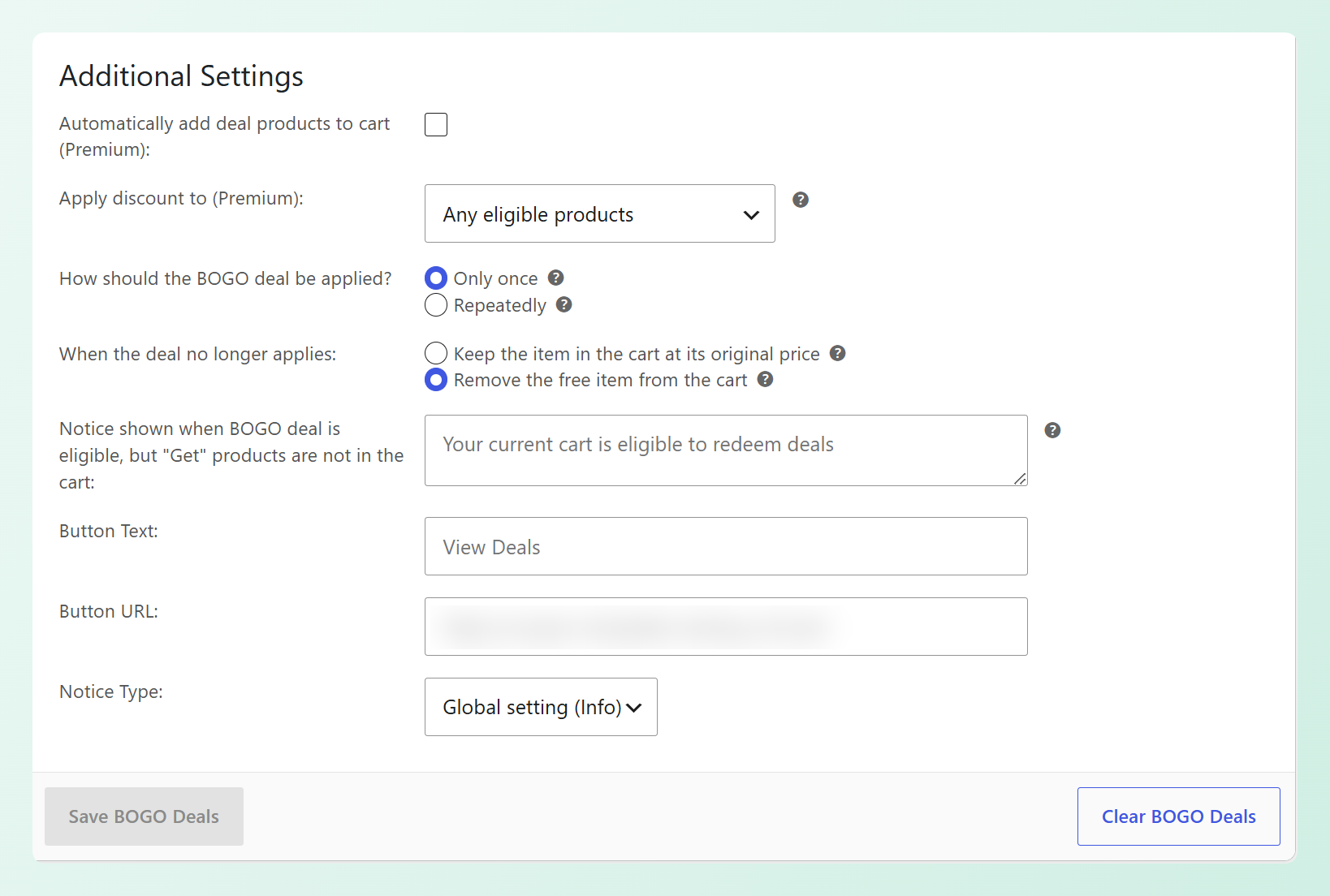
Per attivare la nuova funzionalità, trova l'impostazione etichettata “Quando l'offerta non è più applicabile” e seleziona “Rimuovi l'articolo gratuito dal carrello.” Questa singola scelta attiva la rimozione automatica per questo coupon, quindi l'articolo dell'offerta lascia il carrello ogni volta che l'offerta smette di essere idonea.
Passaggio 3: Aggiungi condizioni al carrello (facoltativo)
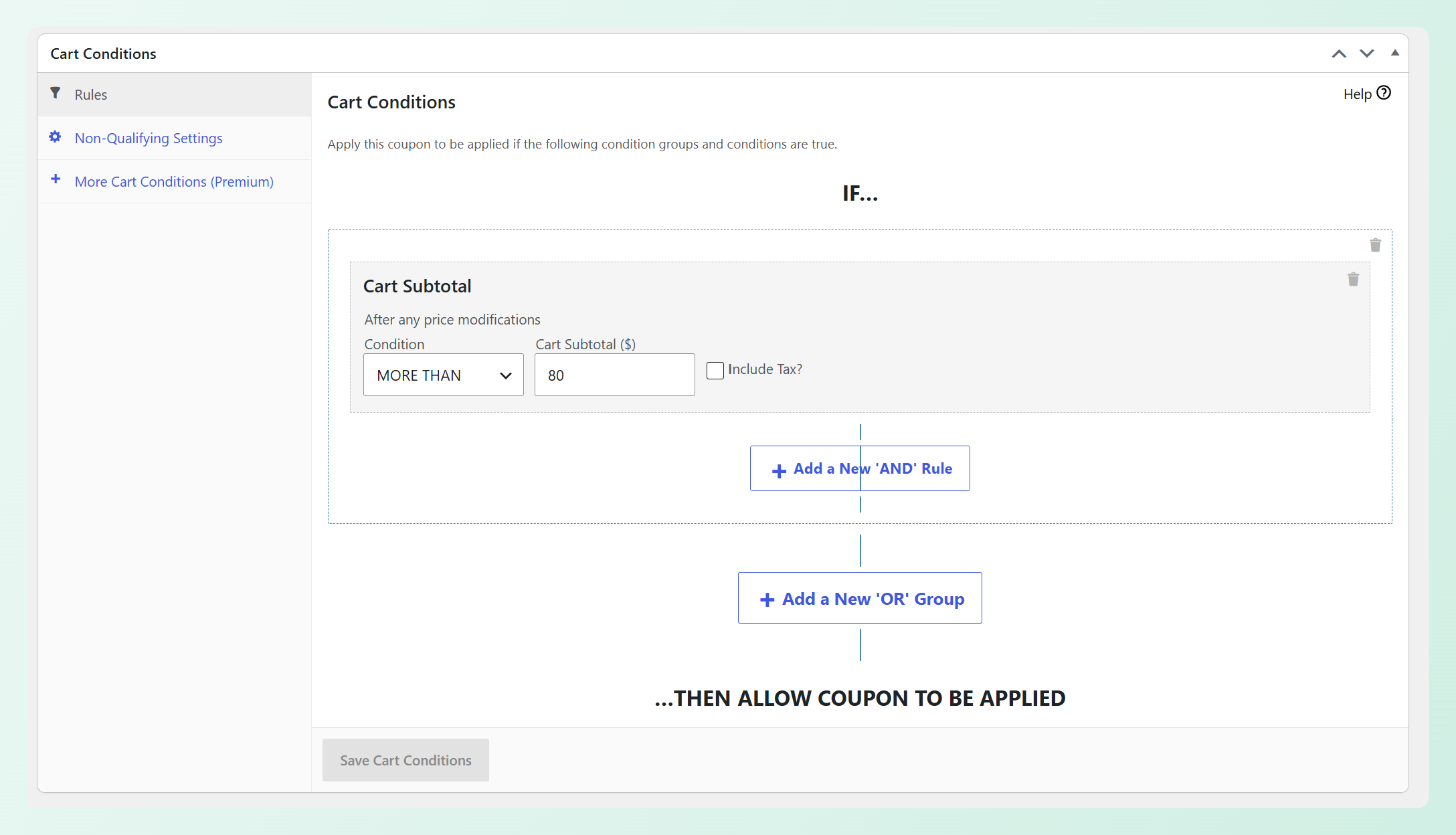
Per aggiungere un altro requisito alla promozione, apri la scheda Condizioni del carrello e scegli una condizione adatta alla tua offerta, come un subtotale minimo del carrello. Quando l'opzione di rimozione è abilitata, l'articolo dell'offerta viene rimosso automaticamente se il carrello in seguito smette di soddisfare tali condizioni. Nell'esempio seguente, abbiamo impostato una condizione di Subtotale del carrello su "Superiore a" $80, quindi la Borsa Tote per Gatti gratuita rimane solo finché il subtotale del carrello è superiore a tale importo.
Advanced Coupons Premium sblocca ulteriori condizioni del carrello, come Peso del carrello, Scorte di prodotti, Coupon applicati nel carrello e se un cliente ha già ordinato. Per una guida completa delle condizioni del carrello disponibili, consulta la nostra guida completa.
Passaggio 4: Salva il coupon
Fai clic su Pubblica (o Aggiorna) per salvare le modifiche. Quando l'offerta non è più applicabile, Advanced Coupons rimuoverà automaticamente l'articolo dell'offerta.
Vale la pena testare l'offerta prima di promuoverla. Aggiungi il prodotto trigger al tuo carrello, aggiungi l'articolo gratuito, quindi rimuovi il trigger e conferma che l'articolo gratuito venga rimosso insieme a un avviso nel carrello che spiega il motivo. Questo rapido controllo ti aiuta a garantire che il flusso di rimozione funzioni come previsto.
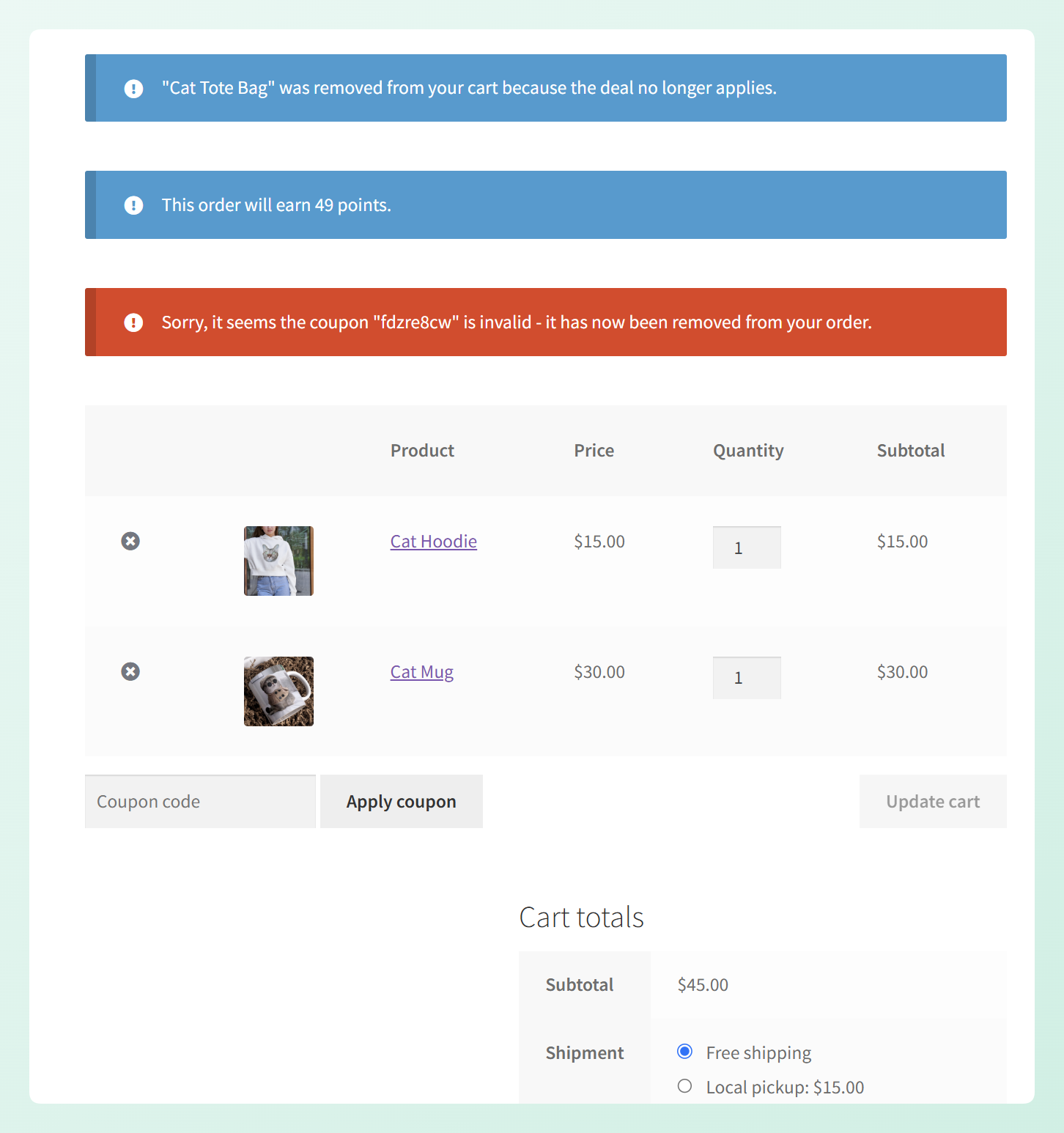
Ecco un esempio di tale avviso in azione. Il subtotale del carrello è sceso al di sotto della condizione di $80 che abbiamo impostato, quindi Advanced Coupons ha rimosso la Borsa Tote per Gatti gratuita e ha mostrato questo messaggio: "Borsa Tote per Gatti" è stata rimossa dal tuo carrello perché l'offerta non è più applicabile.
Come questo aggiornamento avvantaggia il tuo negozio
Questa impostazione aiuta a evitare che un articolo in offerta rimanga nel carrello a prezzo pieno dopo che la promozione smette di essere applicata. Ciò mantiene il carrello allineato all'offerta per cui il cliente si è originariamente qualificato e rende la modifica più facile da capire.
Ecco alcune situazioni in cui può essere utile:
- Promozioni con omaggio: se l'omaggio è inteso solo per essere incluso mentre l'offerta è valida, la rimozione automatica evita che ritorni a prezzo pieno.
- Modifiche al carrello: se i clienti rimuovono prodotti idonei, modificano le quantità o smettono di soddisfare le condizioni del carrello, Advanced Coupons rimuove l'articolo dell'offerta non appena la promozione non è più applicabile.
- Comunicazione più chiara: un avviso nel carrello spiega perché l'articolo è stato rimosso, fornendo ai clienti il contesto della modifica.
- Diversi tipi di promozione: è possibile rimuovere gli articoli delle offerte per le campagne con omaggio, mantenendo l'opzione a prezzo originale per i prodotti scontati che i clienti potrebbero comunque desiderare.
Poiché l'opzione è impostata per coupon, è possibile scegliere cosa succede per ogni promozione senza modificare la configurazione BOGO esistente in tutto il negozio.
Domande Frequenti
Questo cambia i miei coupon BOGO esistenti?
No. I coupon esistenti mantengono il comportamento predefinito di Mantieni l'articolo nel carrello al suo prezzo originale a meno che non si modifichi l'impostazione. L'opzione di rimozione è abilitata per coupon, quindi le tue attuali offerte BOGO continueranno a funzionare come prima.
Questa funzionalità è gratuita?
Sì. L'impostazione "Quando l'offerta non è più applicabile" fa parte della versione gratuita di Advanced Coupons, quindi puoi usarla sui tuoi coupon BOGO senza costi.
Cosa succede se l'acquirente ha aggiunto autonomamente il prodotto dell'offerta?
Advanced Coupons rimuove solo la quantità coperta dall'offerta. Qualsiasi quantità aggiuntiva aggiunta dall'acquirente rimane nel carrello e le quantità ancora coperte da un'altra offerta attiva vengono preservate.
La rimozione dell'articolo dell'offerta rimuove anche il coupon?
Non da sola. Questa impostazione controlla solo cosa succede all'articolo dell'offerta quando la promozione non è più qualificata. Se l'acquirente rimuove il coupon, l'articolo dell'offerta viene rimosso come parte di tale modifica.
Funziona se l'articolo dell'offerta è stato aggiunto automaticamente?
Sì. L'opzione di rimozione funziona sia che l'articolo dell'offerta sia stato aggiunto automaticamente sia che sia stato aggiunto dall'acquirente. L'aggiunta automatica di prodotti dell'offerta al carrello richiede Advanced Coupons Premium, mentre l'impostazione di rimozione è disponibile nella versione gratuita.
Mantieni Chiare le Tue Promozioni BOGO
Con questa impostazione, puoi decidere come ogni coupon BOGO deve gestire un articolo dell'offerta una volta che la promozione non è più applicabile. Mantienilo al prezzo originale quando ha senso, oppure rimuovilo automaticamente per offerte come gli omaggi.
Ecco come iniziare:
- Imposta un coupon BOGO se non ne hai ancora uno.
- Apri le sue impostazioni BOGO e trova “Quando l'offerta non è più applicabile”.
- Scegli “Rimuovi l'articolo omaggio dal carrello” e salva.
Per ulteriori idee sulle promozioni, esplora offerte BOGO di WooCommerce in Advanced Coupons e scegli la configurazione che meglio si adatta alla tua prossima campagna.




