Czy próbujesz dowiedzieć się, jak zaplanować kupony w WooCommerce? Korzystając tylko z domyślnych funkcji kuponów w WooCommerce, nie jest to łatwe.
Advanced Coupons zmienia to dzięki funkcji Harmonogramu.
Oto przewodnik wideo pokazujący, jak to działa:
Po zainstalowaniu Advanced Coupons na ekranie edycji kuponu pojawi się nowa zakładka, w której możesz zaplanować kupony z precyzyjną kontrolą.
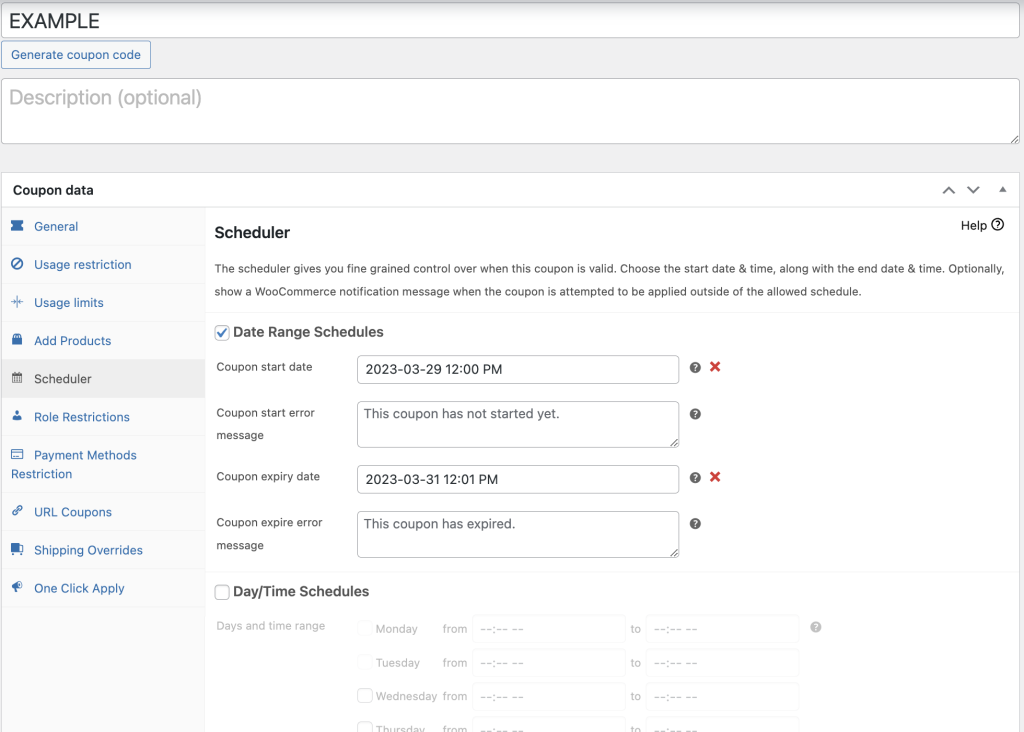
Data rozpoczęcia kuponu – dokładny dzień, w którym kupon ma być dostępny
Komunikat o błędzie rozpoczęcia kuponu – jeśli klient spróbuje zastosować kupon przed datą rozpoczęcia, jaki komunikat powinien mu zostać wyświetlony?
Data wygaśnięcia kuponu – dokładny dzień, w którym kupon nie będzie już dostępny
Komunikat o błędzie wygaśnięcia kuponu – jeśli klient spróbuje zastosować kupon po dacie wygaśnięcia, jaki komunikat powinien mu zostać wyświetlony?
Używając tych pól komunikatów, możesz zapewnić swoim klientom bardziej osobiste doświadczenie, zamiast po prostu informować ich, że kupon nie istnieje.
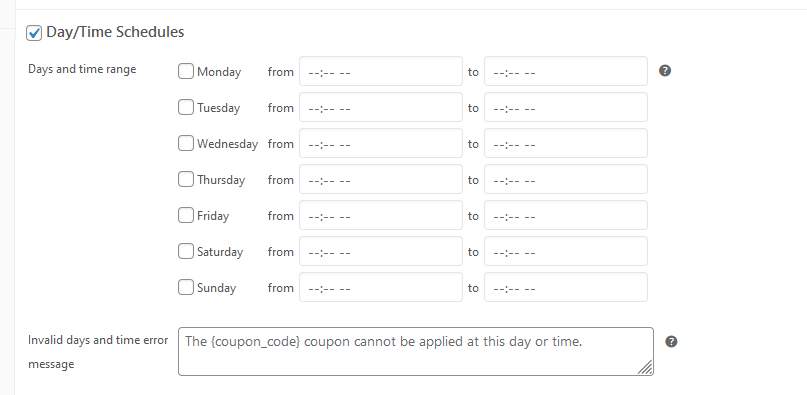
Możesz również ustawić konkretną godzinę, o której kupon może być użyty.