
Dziękujemy za zakup Wersji Premium Advanced Coupons for WooCommerce.
Ten dokument to przewodnik rozpoczynania pracy z Advanced Coupons for WooCommerce Premium.
Przede wszystkim witamy na pokładzie! Bądź bardziej kreatywny ze swoimi ofertami kuponów dzięki różnym funkcjom Advanced Coupons, aby przenieść swój sklep na wyższy poziom.
Oto, co obejmuje ten przewodnik:
- Przegląd – opisujemy, co robi wtyczka
- Zaawansowane warunki koszyka – pokażemy Ci różne elastyczne oferty, które możesz realizować w oparciu o warunki koszyka.
- Zaawansowane oferty BOGO – wyjaśnimy, co możesz zrobić z ofertami BOGO
- Kupony Cashback – pokażemy Ci, jak przyznawać zwroty pieniędzy za pomocą kuponu
- Dodaj produkty – pokażemy Ci, jak dodać konkretne produkty do koszyka za pomocą kuponu
- Harmonogram – ustaw daty rozpoczęcia i wygaśnięcia kuponu
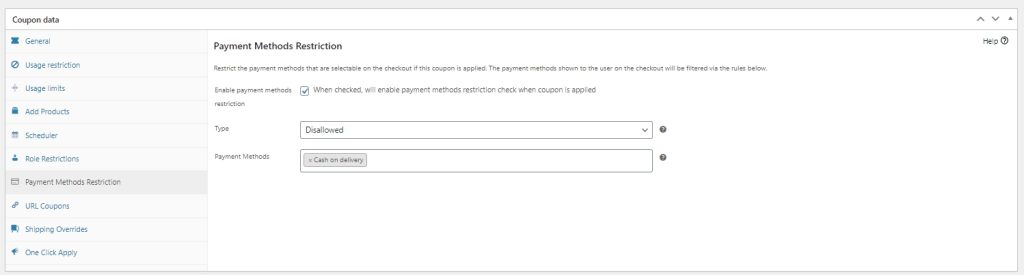
- Ograniczenie metod płatności – ogranicza lub zezwala na określone metody płatności podczas korzystania z kuponu
- Powiadomienie o zastosowaniu jednym kliknięciem – wyświetl komunikat w koszyku z przyciskiem zastosowania jednym kliknięciem, gdy klient kwalifikuje się do otrzymania kuponu.
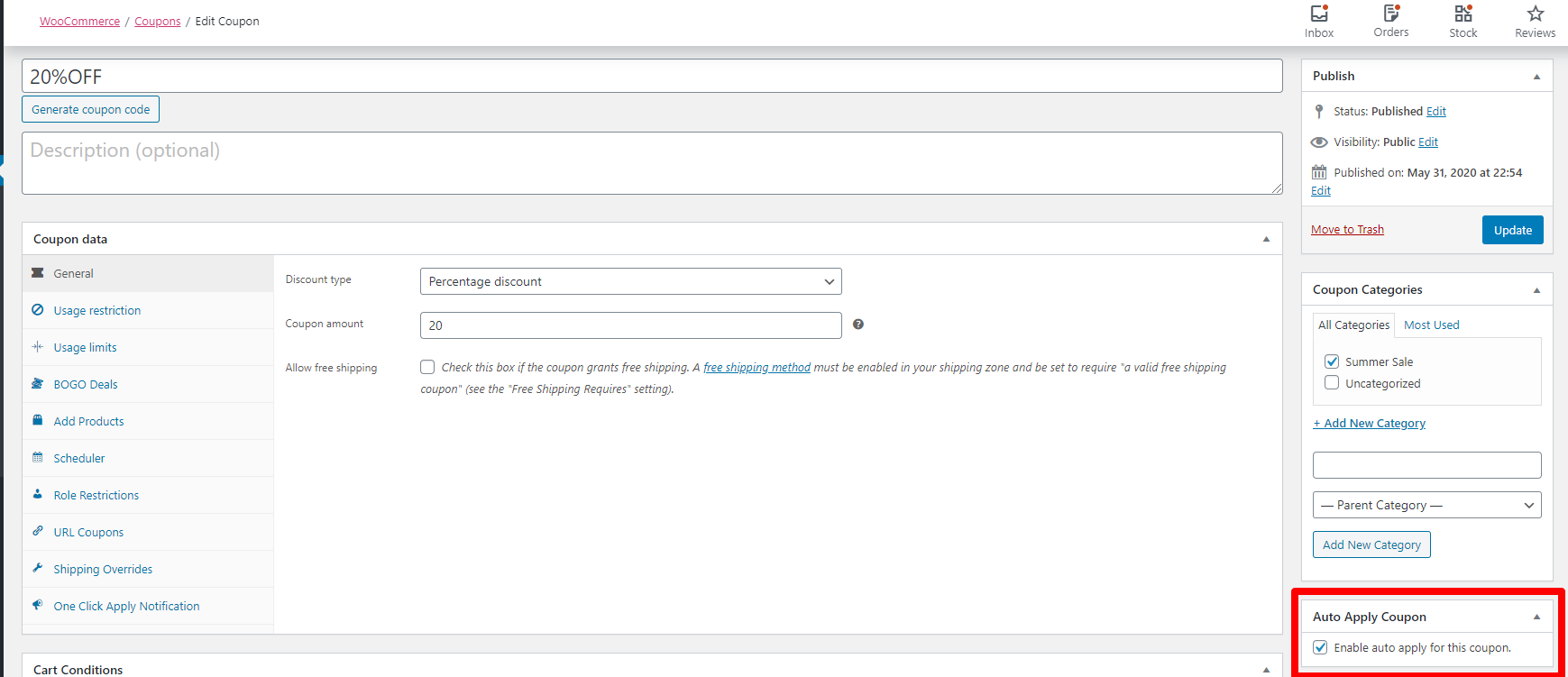
- Automatyczne stosowanie kuponów – automatycznie zastosuj kupon do koszyka, gdy klient się do niego zakwalifikuje.
- Priorytet kuponów – ustal priorytety kuponów, aby się nie nakładały
- Kupony wirtualne – twórz kupony masowo
- Nadpisywanie wysyłki – daj swojemu klientowi kupon rabatu na wysyłkę.
Przegląd
Advanced Coupons for WooCommerce Premium to wtyczka dodatkowa premium do darmowej wtyczki Advanced Coupons for WooCommerce. Wymaga zainstalowania i aktywowania darmowej wtyczki, aby działała.
Możesz korzystać z funkcji dostępnych w darmowej wtyczce z większą liczbą opcji premium i elastycznością.
Zaawansowane warunki koszyka
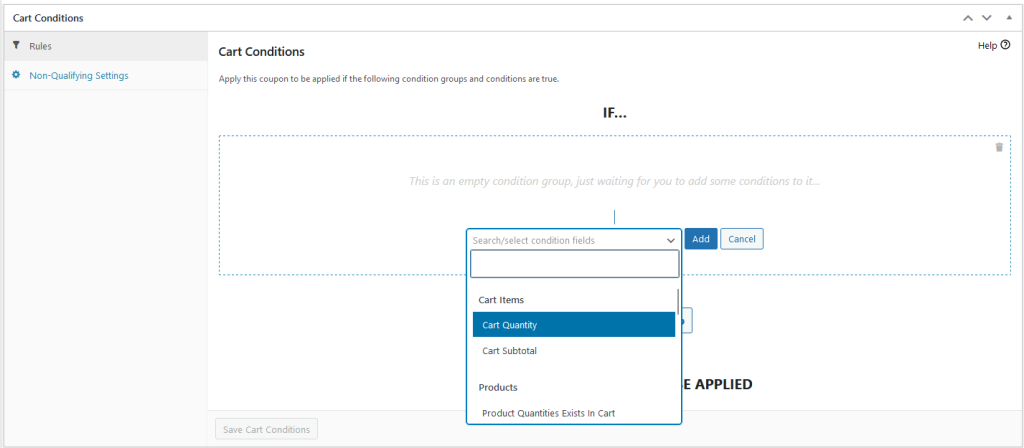
Oprócz warunków koszyka dostępnych w wersji darmowej, oto lista warunków koszyka dostępnych w wersji premium:
- Waga koszyka – sprawdź, czy koszyk ma określoną wagę w kilogramach
- Zastosowane kupony w koszyku – sprawdź, czy w koszyku zastosowano określone kupony
- Ilości produktów w koszyku– sprawdź, czy wybrany produkt przekracza określoną ilość
- Dostępność produktów w koszyku – sprawdź dostępność produktu w koszyku
- Klient zamawiał produkty wcześniej – sprawdź, czy klient zamawiał w określonych datach lub ile zamówień złożono w określonym terminie
- Czy klient zamawiał wcześniej kategorie produktów – sprawdź, czy klient zamawiał z określonej kategorii w określonym zakresie dat lub ile zamówień złożono w określonym zakresie dat
- Całkowita kwota wydana przez klienta na określoną kategorię produktów – sprawdź całkowitą kwotę wydaną przez klienta na określoną kategorię w ciągu ostatnich określonych dni
- Niestandardowa taksonomia w koszyku – sprawdź, czy w koszyku znajduje się określona niestandardowa taksonomia (np. warianty produktów)
- W ciągu godzin od rejestracji klienta – sprawdź, czy klient został zarejestrowany w określonych godzinach
- W ciągu godzin od ostatniego zamówienia klienta – sprawdź, czy klient w określonym czasie po swoim ostatnim zamówieniu
- Całkowita kwota wydana przez klienta – sprawdź całkowitą kwotę wydaną przez klienta w ciągu ostatnich określonych dni
- Strefa i region wysyłki – sprawdź, czy adres wysyłki klienta znajduje się w określonym regionie/strefie.
- Liczba zamówień klienta – sprawdź liczbę zamówień klienta w określonym zakresie dat
- Niestandardowe meta użytkownika – sprawdź, czy klient posiada określone meta użytkownika
- Niestandardowe meta pozycji koszyka – sprawdź, czy w koszyku znajdują się produkty z określonymi meta
Kiedy tworzysz kupon z jednym lub więcej dostępnych powyżej warunków, Advanced Coupons sprawdzi, czy te warunki są spełnione, zanim zastosuje kupon w koszyku. Klient otrzyma powiadomienie, jeśli nie spełnił warunków.
Zaawansowane oferty BOGO
Oferty BOGO (Kup jeden, drugi gratis) pozwalają klientom kupić określone produkty i otrzymać w zamian inne produkty. Są idealne do promocji, upsell i zwiększania średniej wartości zamówienia.
Darmowa wersja zawiera wyzwalacz i typ zastosowania „Konkretne produkty”. Dodatkowo funkcja Advanced BOGO oferuje więcej opcji, w tym BOGO Ten sam produkt, gdzie klienci kupują produkt i otrzymują ten sam produkt za darmo lub ze zniżką.
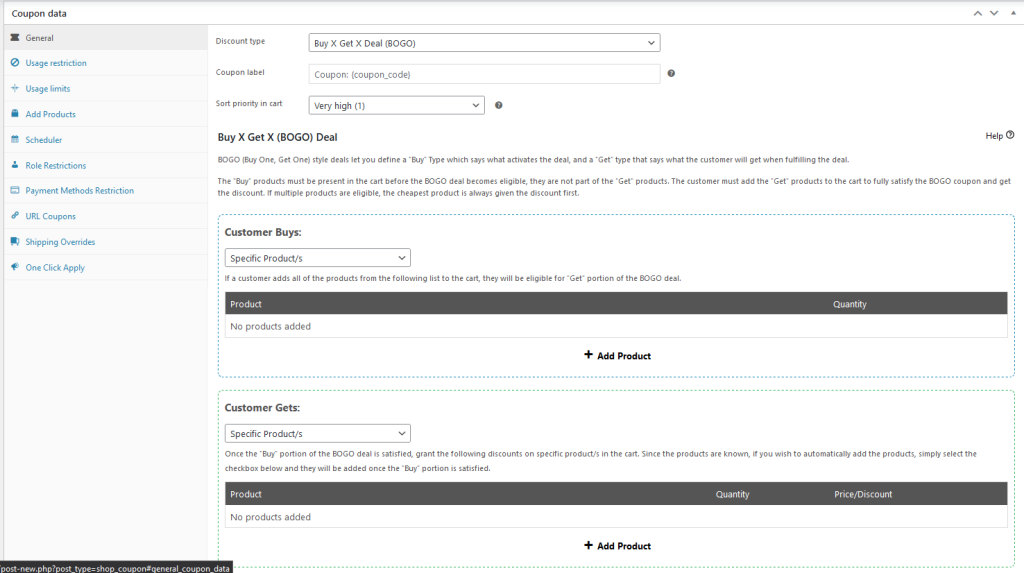
Oprócz „Konkretnych produktów” jako typu wyzwalacza i zastosowania, dostępnego w darmowej wersji. Będziesz mieć następujące dodatkowe typy wyzwalaczy i zastosowań:
Istnieją cztery sposoby, w jakie klienci mogą uruchomić ofertę BOGO:
- Konkretne produkty – Klient musi mieć w koszyku określone produkty w określonych ilościach.
- Dowolna kombinacja produktów – Klient może mieć dowolną kombinację zestawu produktów, o ile spełnia ogólną wymaganą ilość.
- Kategorie produktów – Klient może mieć dowolne produkty z określonych kategorii, spełniając ogólną wymaganą ilość.
- Dowolne produkty – Klient może mieć dowolne produkty w koszyku w określonych ilościach.
Dodatkowy wyzwalacz:
- Ten sam produkt – Klient kupuje produkt i uruchamia ofertę, aby otrzymać ten sam produkt za darmo lub ze zniżką.
Dla części „otrzymania” oferty BOGO musisz zdefiniować Typ zastosowania:
- Konkretne produkty – Klient otrzymuje konkretny produkt w określonej ilości.
- Dowolna kombinacja produktów – Klient może wybierać spośród dowolnej kombinacji zdefiniowanych produktów.
- Kategorie produktów – Klient może wybierać spośród wszystkich produktów w określonych kategoriach.
- Dowolne produkty – Klient otrzymuje dowolny produkt; domyślnie rabat jest najpierw stosowany do najtańszego produktu.
- Ten sam produkt – Produkt, który kupił klient, jest tym, który otrzymuje jako darmowy lub przeceniony.
Mamy również sekcję Dodatkowe ustawienia, w której możesz ustawić swoje oferty BOGO (kup jeden, drugi gratis) tak, aby były stosowane „Tylko raz” lub „Wielokrotnie”. Jeśli wybierzesz „Wielokrotnie”, masz możliwość ograniczenia oferty do określonej liczby lub uczynienia jej nieograniczoną.
Cashbacki
Oprócz udzielania rabatów i darmowych produktów, mamy również kupon, który pozwala klientom otrzymać zwrot pieniędzy w postaci kredytów sklepowych. Te kredyty sklepowe mogą być wykorzystane na przyszłe zakupy w Twoim sklepie.
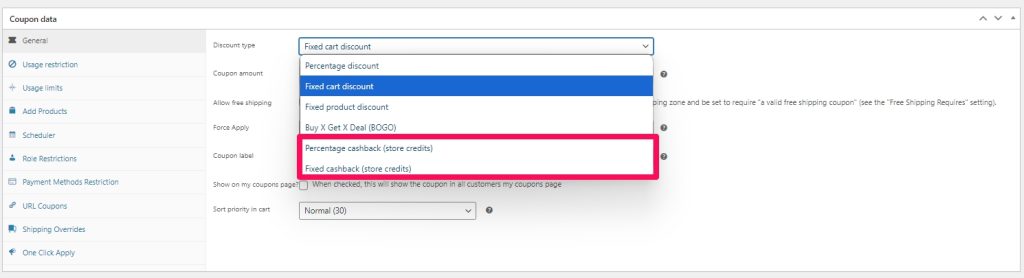
Oferujemy dwa rodzaje naliczania zwrotu pieniędzy:
- Procentowy zwrot pieniędzy – zwrot pieniędzy zależy od procentu kwoty zakupu
- Stały zwrot pieniędzy – zwrot pieniędzy jest stałą kwotą niezależnie od całkowitej kwoty zakupu
Dodaj produkty
Możesz automatycznie dodawać konkretne produkty do koszyka po zastosowaniu kuponu, korzystając z funkcji Dodaj produkty. Będziesz mieć możliwość nadpisania cen tych produktów ceną, którą zdefiniujesz, rabatem procentowym lub stałą kwotą rabatu.
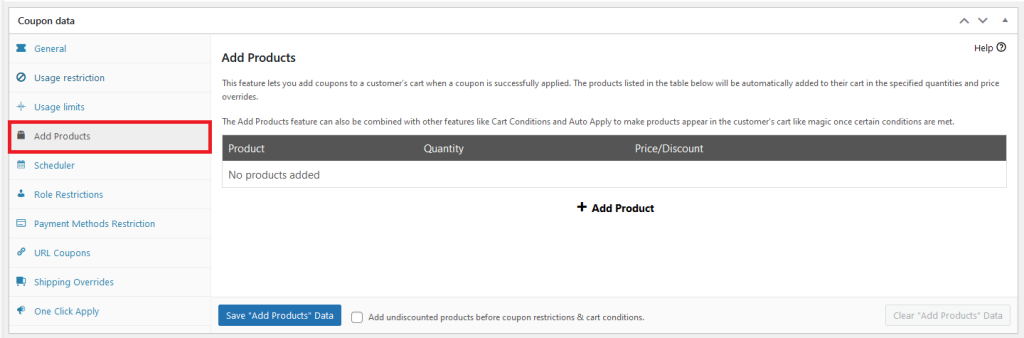

Działa to w połączeniu z funkcją Warunki koszyka, co oznacza, że możesz ograniczyć kupon tak, aby można go było zastosować tylko wtedy, gdy w koszyku znajduje się na przykład inny, określony produkt.
Oto świetny przewodnik, jak rozdawać darmowe produkty przy zakupie w WooCommerce, który może pomóc.
Harmonogram
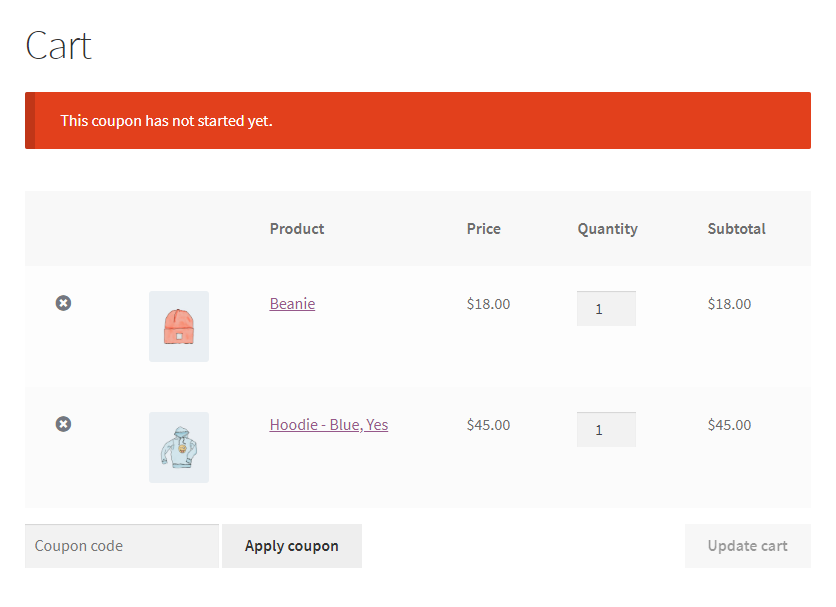
Możesz zaplanować kupony z określoną datą rozpoczęcia i zakończenia oraz wyświetlić ładny komunikat, gdy klienci spróbują użyć kuponu poza tymi terminami.
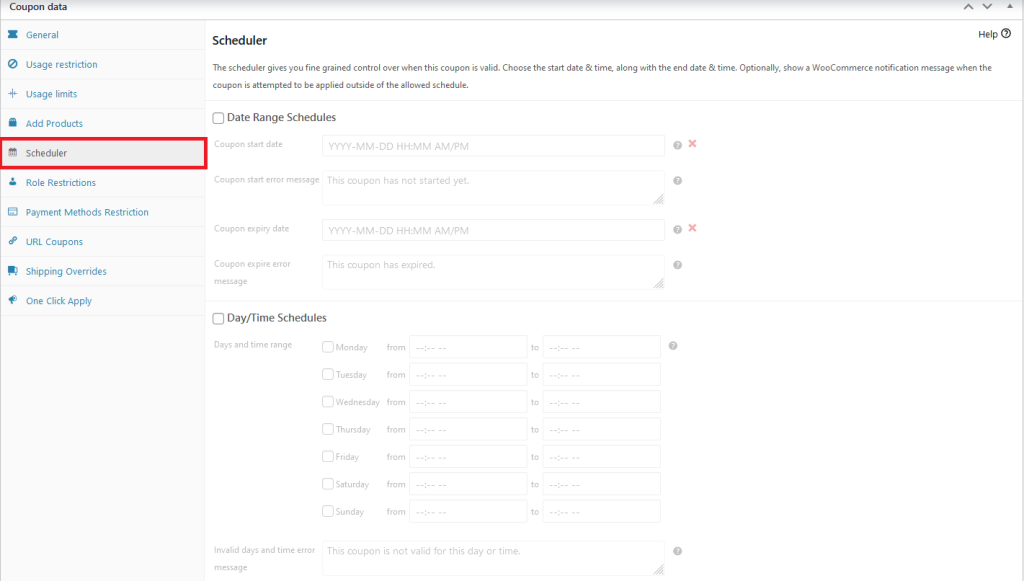
Dzięki planerowi możesz również ustawić czas, w którym kupony mogą być używane.
Powiadomienia o zastosowaniu jednym kliknięciem
Możesz tworzyć kupony, które są stosowane po kliknięciu komunikatu na stronie koszyka. Nazywamy je powiadomieniami „Zastosuj jednym kliknięciem”.
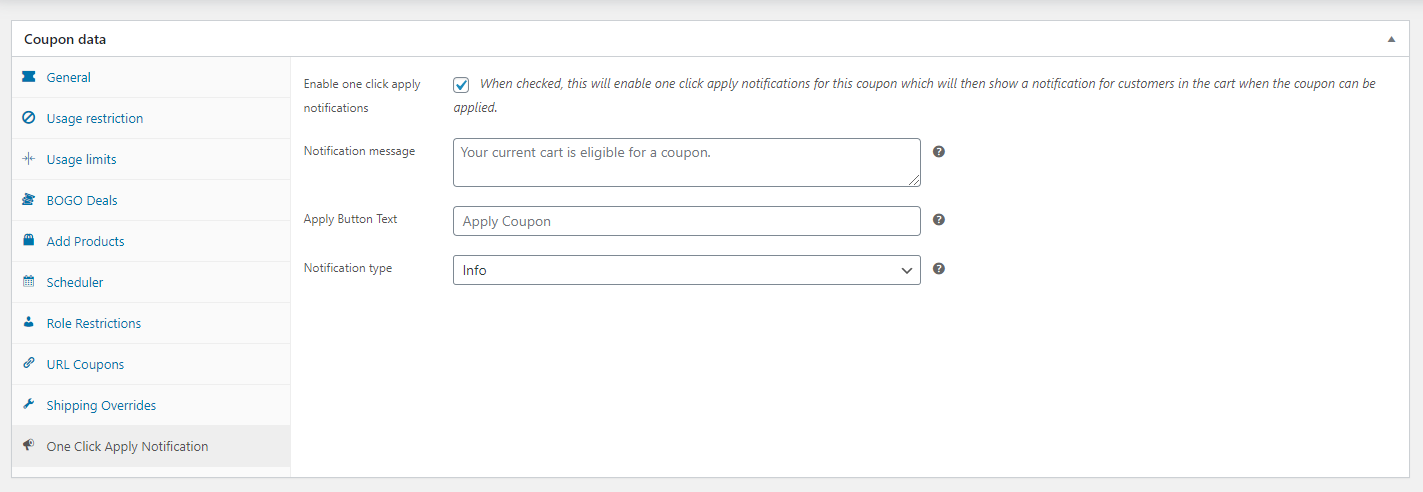
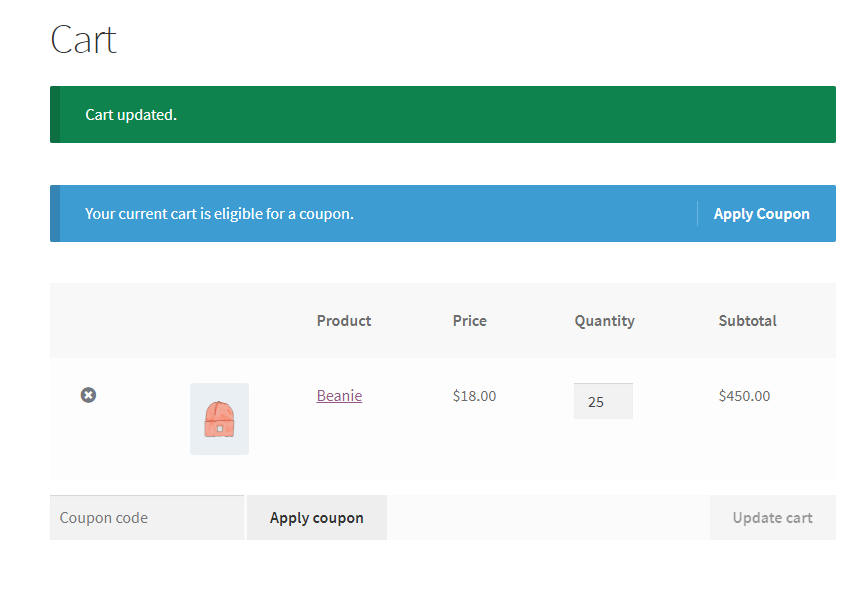

Zapewnia to, że Twój klient nie przegapi okazji, do której jest uprawniony i którą aktualnie prowadzisz, co zwiększy Twoją sprzedaż.
Zanim pojawi się powiadomienie, Warunki koszyka kuponu muszą być spełnione. Oznacza to, że powiadomienie pojawi się tylko wtedy, gdy klient zakwalifikuje się do oferty.
Ograniczenia dotyczące metod płatności
Możesz teraz ograniczyć metody płatności dla kuponu. Możesz wybrać „dozwolone” lub „zabronione” i dodać metody płatności, które chcesz ograniczyć lub wykorzystać.
Automatyczne stosowanie kuponu
Możesz utworzyć kupon automatycznie dodawany do koszyka, gdy klient spełni wszystkie warunki.
Możesz sprawdzić nasz artykuł tutaj, aby porównać powiadomienie o zastosowaniu jednym kliknięciem i kupony automatycznie stosowane.
Priorytet kuponów
Są chwile, kiedy chcesz, aby kupon został zastosowany przed innymi kuponami. Na przykład, Kupon A ma stałą zniżkę w wysokości 50 USD, a Kupon B ma zniżkę procentową 50%.
Koszt koszyka użytkownika wynosił 100 USD. Jeśli użyje obu kuponów, istnieje szansa, że otrzyma produkt za darmo, ponieważ 50% ze 100 to 50, a przy stałej zniżce byłoby to 50-50.
Aby to włączyć, przejdź do Kupony > Ustawienia > Moduły i włącz opcję Sortuj kupony w koszyku.

Następnie przejdź do WooCommerce > Ustawienia > Ogólne i włącz opcję Obliczaj zniżki kuponów sekwencyjnie.

Wirtualne kupony
Możesz tworzyć kupony masowo. Te utworzone kupony podążają za nadrzędnym kuponem lub jego ograniczeniami.
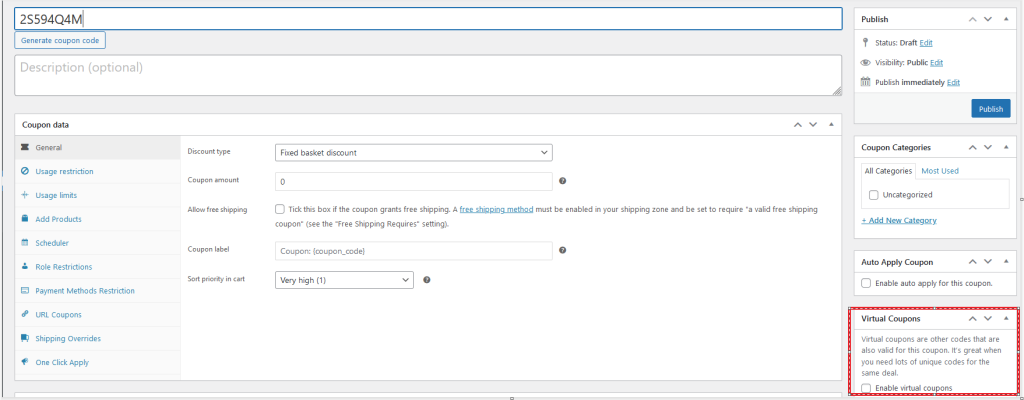
Możesz dowiedzieć się więcej na ten temat tutaj: Jak używać kuponów wirtualnych (kuponów masowych) – Advanced Coupons (advancedcouponsplugin.com)
Nadzienia wysyłki
Bądź bardziej kreatywny ze swoimi zniżkami na wysyłkę, wykraczając poza zwykłą ofertę „darmowej wysyłki”, używając nadpisu wysyłki. Pozwala to na zastosowanie kuponu, który może nadpisać dowolną określoną metodę wysyłki, którą ustawisz.
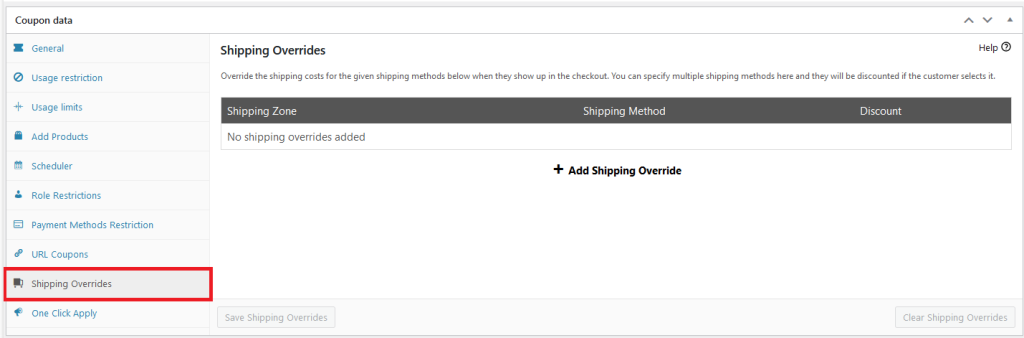

Oferuj krótkoterminowe zniżki na wysyłkę ekspresową, zniżki na konkretnych przewoźników pod pewnymi warunkami, zniżki na metody wysyłki dla określonych typów użytkowników lub na ich pierwsze lub drugie zamówienie. Jest wiele sposobów, aby się tym pobawić.
Pomoc i wsparcie
Mamy dedykowany zespół wsparcia dla Advanced Coupons, który bardzo dobrze zna nasze produkty, WooCommerce i branżę. Zapraszamy do skorzystania z ich wiedzy w dowolnym momencie, na całym świecie.
Jeśli jesteś obecnym klientem, przejdź do formularza zgłoszenia prośby o wsparcie i wyślij nam wiadomość.
Jeśli jesteś użytkownikiem darmowej wtyczki, wyślij nam prośbę o wsparcie na forum. Aktywnie monitorujemy fora wsparcia WordPress.org dla darmowej wtyczki i pomagamy naszym użytkownikom tam najlepiej, jak potrafimy.

