
Nie każdy chce korzystać z oprogramowania w języku angielskim. Znajomy język ułatwia sprawy, tak jak czytanie książki w ojczystym języku. Dlatego teraz oferujemy pakiety językowe do pobrania dla Advanced Coupons, Advanced Loyalty Program i Advanced Gift Cards.
Za pomocą kilku kliknięć możesz uzyskać przetłumaczoną wersję wtyczki i zacząć jej używać w preferowanym języku. Nie musisz zmagać się z nieznanymi terminami ani ręcznie tłumaczyć ustawień. Wszystko pojawi się tak, jakiego oczekujesz.
Ten przewodnik przeprowadzi Cię przez proces pobierania i instalowania pakietów językowych. Jest to szybkie i proste – tak jak dodawanie nowej piosenki do swojej playlisty.
Krok 1: Pobierz pakiet językowy
- Odwiedź stronę Pobieranie.
- Znajdź wtyczkę, dla której chcesz pobrać tłumaczenie.
- Kliknij język, którego potrzebujesz. Spowoduje to pobranie pliku .zip zawierającego pliki tłumaczeń.
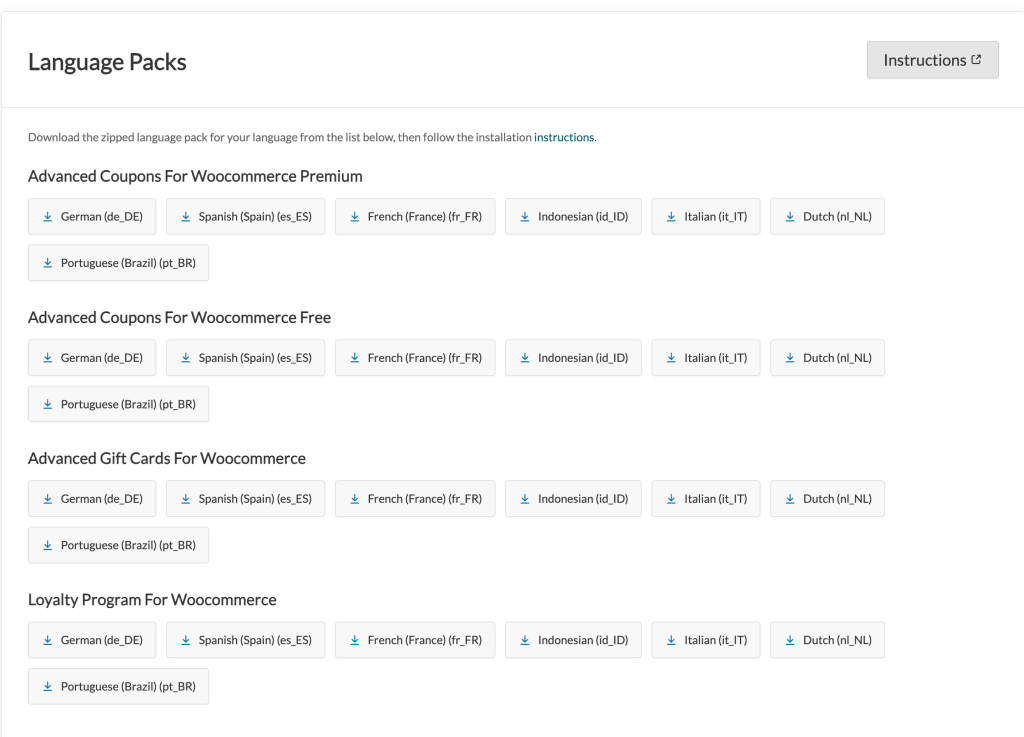
Krok 2: Prześlij pliki językowe
Po pobraniu pakietu językowego następnym krokiem jest przesłanie go na swoją stronę:
- Rozpakuj pobrany plik.
- Znajdź w środku pliki .mo i .po.
- Otwórz folder instalacyjny WordPress za pomocą FTP lub menedżera plików hostingu.
- Przejdź do tej lokalizacji: wp-content/languages/plugins/
- Jeśli nie widzisz folderu plugins wewnątrz wp-content/languages/, utwórz go ręcznie.
- Prześlij oba pliki .mo i .po do tego folderu.
Krok 3: Aktywuj język w WordPress
Twoja strona musi wiedzieć, jakiego języka używać. Aby to zrobić:
- Przejdź do Panel administracyjny WordPress > Ustawienia > Ogólne.
- Przewiń do opcji Język witryny.
- Wybierz język pasujący do pobranego pakietu językowego.
- Kliknij Zapisz zmiany.
Twój sklep WooCommerce powinien teraz wyświetlać wtyczkę w wybranym języku.
Potrzebujesz pomocy?
Jeśli nie widzisz zastosowanego tłumaczenia, spróbuj wyczyścić pamięć podręczną swojej witryny lub ponownie zapisać ustawienia języka WordPress. Jeśli nadal masz problemy, skontaktuj się z naszym zespołem wsparcia.

