
Advanced Promo Kit pozwala dodawać etykiety i odznaki produktów do Twojego sklepu WooCommerce. Na przykład, możesz wyświetlić „SALE”, „NOWOŚĆ” lub „20% TANIEJ” na dowolnym produkcie. W tym przewodniku zainstalujesz wtyczkę, przejrzysz menu administratora i utworzysz swoją pierwszą etykietę.
Wymagania
- Zainstalowany i działający WordPress
- Zainstalowany i aktywowany WooCommerce — Advanced Promo Kit wymaga WooCommerce do działania
- Konto administratora lub kierownika sklepu, aby uzyskać dostęp do menu Promo Kit
Krok 1: Zainstaluj i aktywuj Advanced Promo Kit
Aby zainstalować Advanced Promo Kit, zacznij od pliku zip wtyczki, który otrzymałeś.
- W swoim panelu administratora WordPress przejdź do Wtyczki → Dodaj nową wtyczkę.
- Kliknij Prześlij wtyczkę na górze strony.
- Kliknij Wybierz plik i wybierz plik zip. Następnie kliknij Zainstaluj teraz.
- Po zainstalowaniu kliknij Aktywuj wtyczkę.
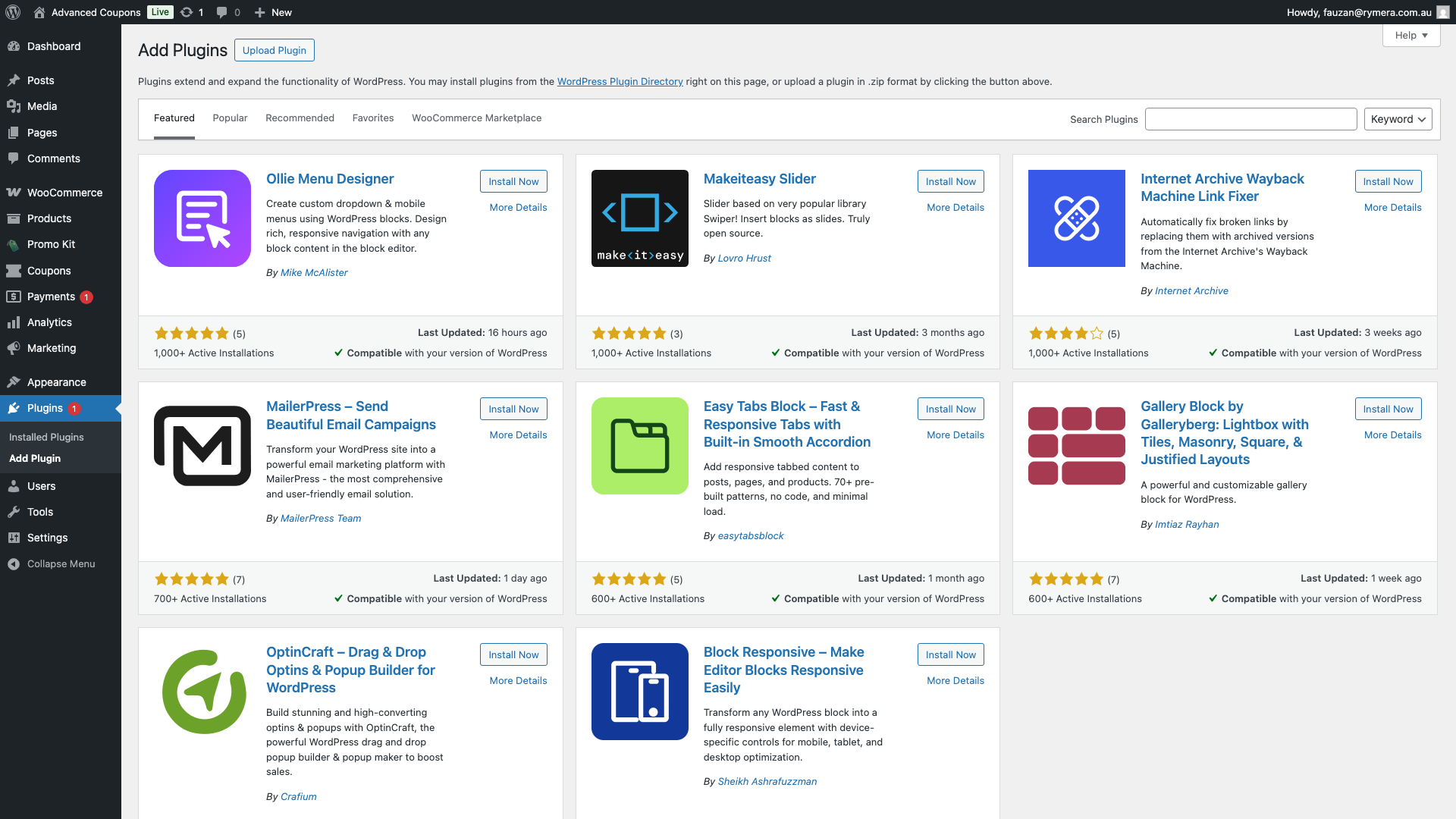
Jeśli WooCommerce nie jest aktywny, zobaczysz powiadomienie administratora. Poprosi Cię ono o aktywowanie WooCommerce najpierw. Gdy to zrobisz, aktywuj ponownie Advanced Promo Kit.
Krok 2: Znajdź menu Promo Kit
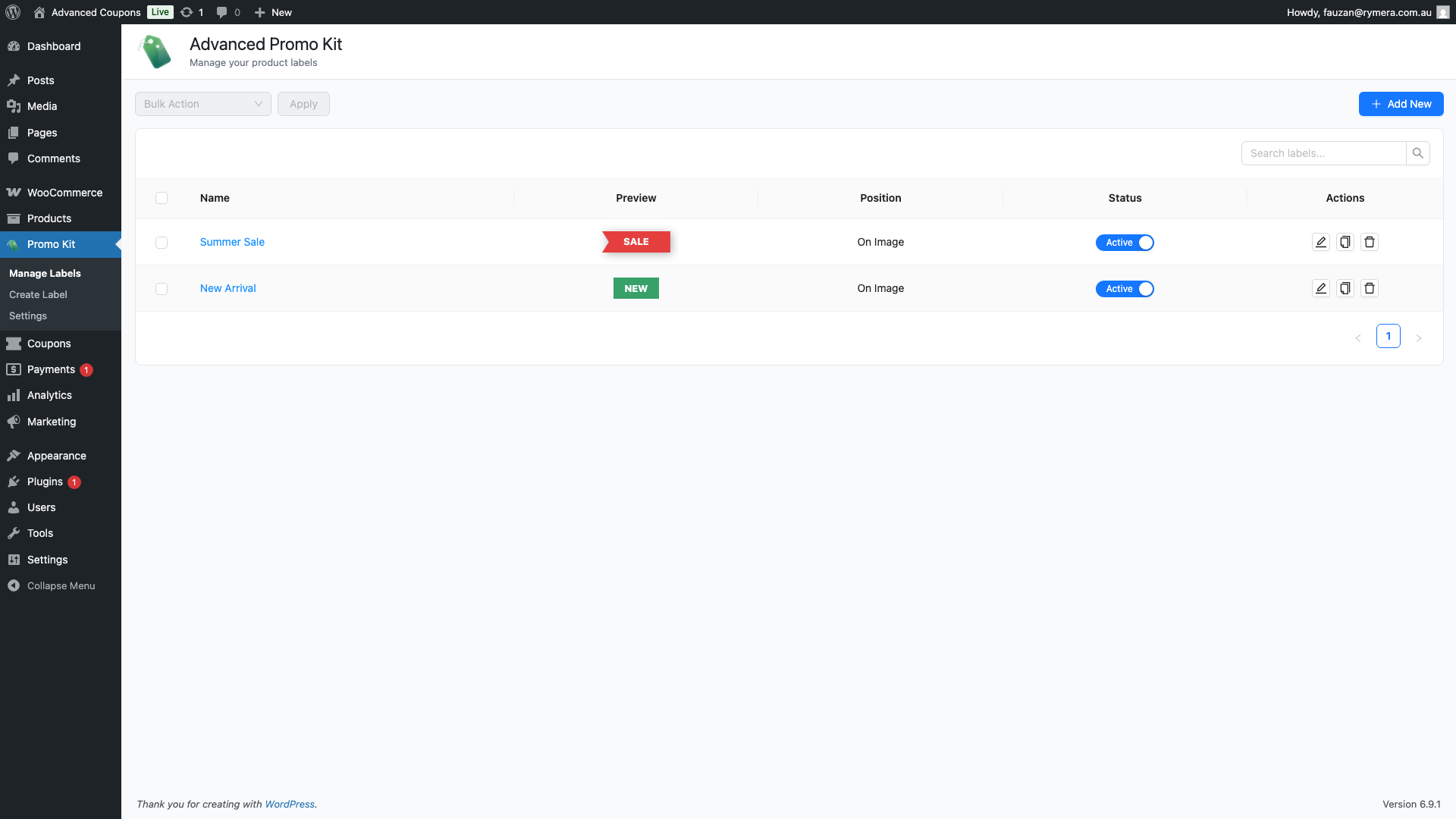
Po aktywacji w bocznym menu administratora WordPress pojawi się nowy element Promo Kit. Zawiera on trzy sekcje:
- Zarządzaj etykietami — przeglądaj, aktywuj, zmieniaj kolejność, duplikuj i usuwaj wszystkie swoje globalne etykiety
- Utwórz etykietę — twórz nową etykietę z niestandardowymi stylami, warunkami i harmonogramem
- Ustawienia — kontroluj sposób wyświetlania etykiet w całym sklepie i zarządzaj integracjami z innymi firmami
Zrozumienie typów etykiet: globalne vs. specyficzne dla produktu
Advanced Promo Kit daje Ci dwa sposoby dodawania etykiet do Twoich produktów. Zrozumienie różnicy pomoże Ci wybrać odpowiednie podejście.
Etykiety globalne
Etykiety globalne są tworzone w Promo Kit → Utwórz etykietę i zarządzane w Promo Kit → Zarządzaj etykietami. Mogą pojawić się na dowolnym produkcie w Twoim sklepie. Kontrolujesz, na których produktach się pojawiają, używając warunków. Na przykład, możesz ograniczyć etykietę do produktów objętych promocją. Alternatywnie, możesz ograniczyć ją do określonej kategorii produktów. W obu przypadkach jedna etykieta może dotyczyć setek produktów naraz.
Ogólnie rzecz biorąc, etykiety globalne są właściwym wyborem dla promocji w całym sklepie i automatycznych odznak produktów.
Etykiety specyficzne dla produktu
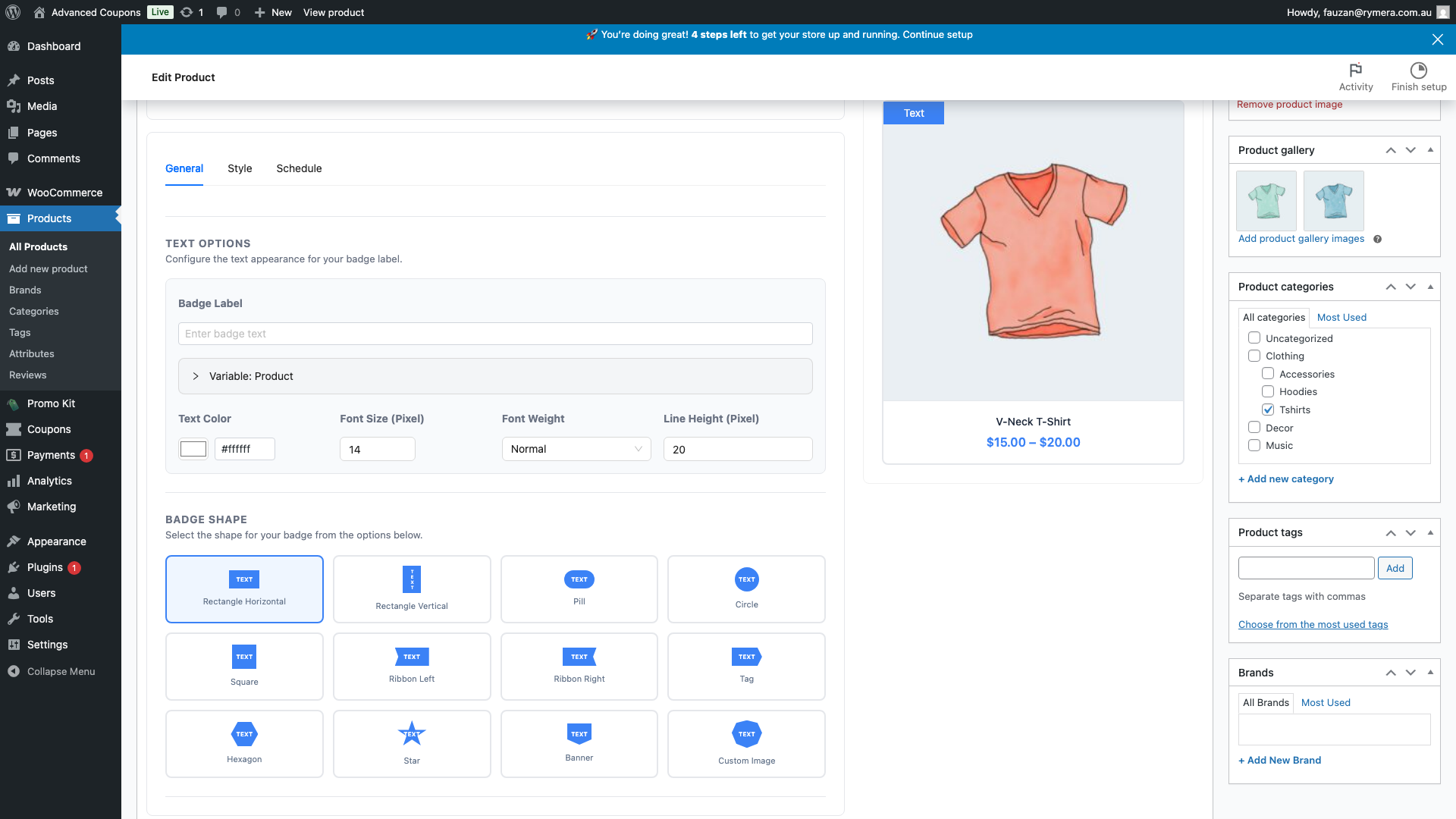
Etykiety specyficzne dla produktu są przypisywane na ekranie edycji produktu za pomocą panelu Advanced Promo Kit. Pojawiają się tylko na tym jednym produkcie. Możesz również włączyć opcję Wyklucz etykiety globalne. Zapobiega to pojawianiu się jakichkolwiek etykiet globalnych na tym produkcie. Użyj tego, gdy produkt potrzebuje własnej, unikalnej odznaki.
Krok 3: Utwórz swoją pierwszą etykietę
Najszybszym sposobem, aby zobaczyć Advanced Promo Kit w akcji, jest utworzenie prostej etykiety globalnej.
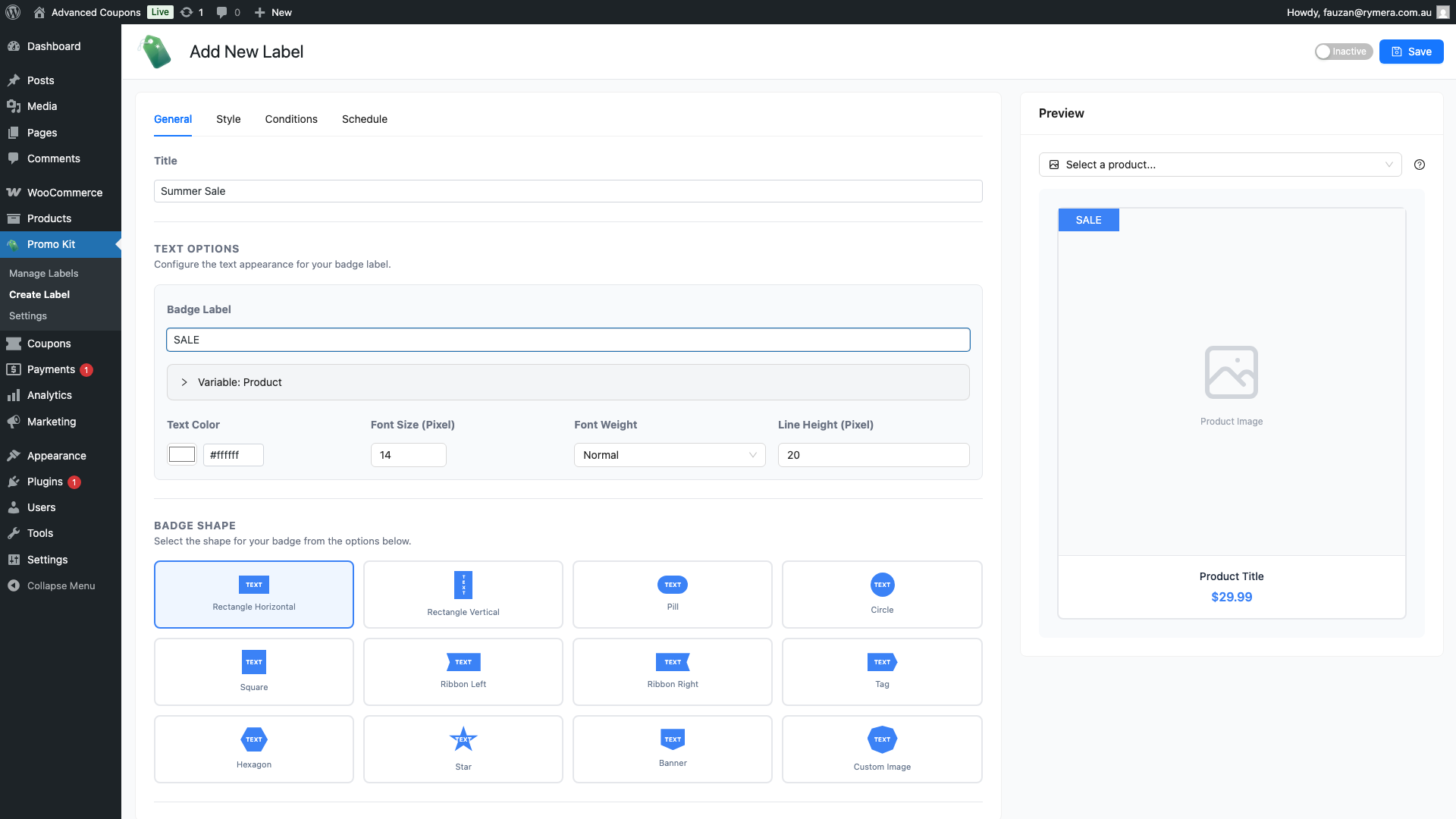
- Przejdź do Promo Kit → Utwórz etykietę.
- Wpisz nazwę etykiety do użytku wewnętrznego. Następnie wpisz tekst odznaki — na przykład, PROMOCJA.
- Przejdź do zakładki Styl. Wybierz kształt odznaki, kolor tła i kolor tekstu. Podgląd aktualizuje się w czasie rzeczywistym.
- Następnie przejdź do zakładki Warunki. Dodaj regułę wyświetlania — na przykład, Na wyprzedaży → Jest. Sprawi to, że etykieta pojawi się tylko na produktach z ceną promocyjną.
- Na koniec kliknij Zapisz etykietę.
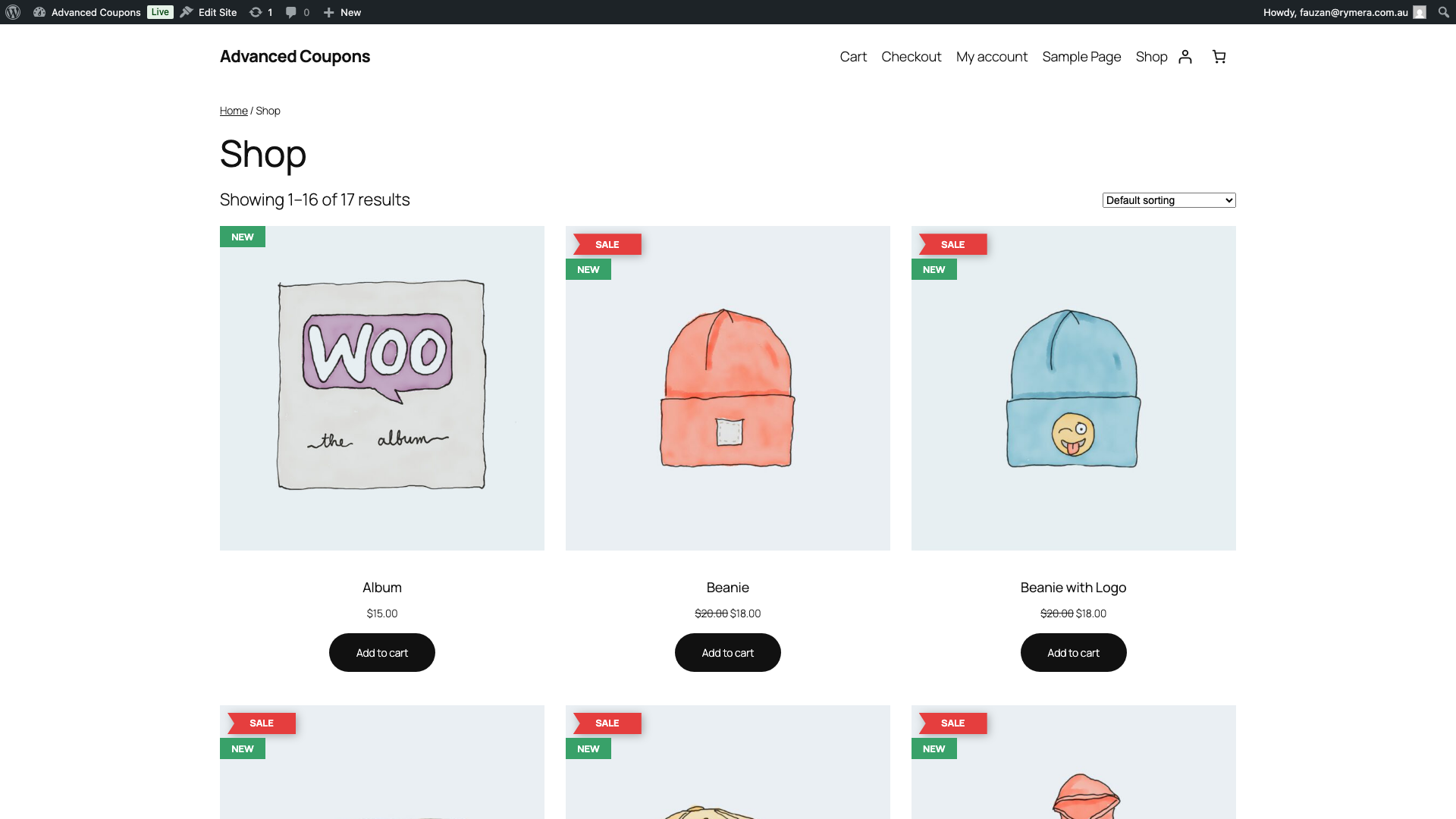
Następnie odwiedź stronę swojego sklepu WooCommerce. Każdy produkt pasujący do Twojego warunku będzie teraz wyświetlał odznakę. Jeśli żadne produkty nie są jeszcze w promocji, dodaj cenę promocyjną do jednego z nich. Następnie odśwież sklep — etykieta powinna się pojawić.
Co dalej
Gdy już pierwsza etykieta będzie działać, poznaj resztę możliwości Advanced Promo Kit:
- Dalsze stylizowanie etykiet — gradienty, cienie, animacje, podpowiedzi, klikalne adresy URL i więcej Jak tworzyć etykiety produktów w Advanced Promo Kit
- Ustawianie warunków wyświetlania — dokładne kontrolowanie, na których produktach etykieta ma się pojawić, przy użyciu 14 typów warunków Jak ustawić reguły i warunki wyświetlania etykiet
- Zarządzanie wszystkimi etykietami — aktywuj, zmieniaj kolejność według priorytetu, duplikuj lub usuwaj masowo z ekranu Zarządzaj etykietami Jak zarządzać etykietami w Advanced Promo Kit
- Przypisywanie etykiety do jednego produktu — użyj ekranu edycji produktu dla odznak specyficznych dla produktu Jak przypisać etykietę do konkretnego produktu
- Konfigurowanie ustawień wyświetlania — kontroluj układ, odstępy i maksymalną liczbę etykiet na produkt Jak skonfigurować ustawienia Advanced Promo Kit
Często zadawane pytania
Czy potrzebuję Advanced Coupons lub innego wtyczki, aby Advanced Promo Kit działał?
Nie. Jedynym wymogiem jest WooCommerce. Dostępne są jednak integracje z Advanced Coupons, Advanced Gift Cards i Loyalty Program. Są one opcjonalne. Odblokowują dodatkową dynamiczną zawartość etykiet, ale tylko jeśli masz zainstalowane i aktywne te wtyczki.
Czy moje etykiety będą wyświetlane zarówno na stronie sklepu, jak i na poszczególnych stronach produktów?
Domyślnie etykiety pojawiają się na stronie sklepu. Pojawiają się również na stronach pojedynczych produktów. Jedynym wyjątkiem jest wyłączenie przełącznika Pokaż na stronie produktu w Promo Kit → Ustawienia.
Co się dzieje, gdy wiele globalnych etykiet pasuje do tego samego produktu?
Wyświetlane są wszystkie pasujące aktywne etykiety, do limitu Maks. etykiet na produkt w Promo Kit → Ustawienia (domyślnie: 3). Aby kontrolować, które etykiety pojawiają się najpierw, zmień ich kolejność na ekranie Zarządzaj etykietami. Etykiety wyżej na liście są wyświetlane jako pierwsze.
Potrzebujesz pomocy?
Jeśli masz pytanie lub napotkasz jakiekolwiek problemy, jesteśmy tutaj, aby pomóc.
- Użytkownicy Premium: Otwórz zgłoszenie wsparcia
- Użytkownicy darmowi: Odwiedź nasze forum społecznościowe

