
Strona Ustawienia w Advanced Promo Kit pozwala kontrolować sposób wyświetlania etykiet w całym sklepie. Możesz ograniczyć liczbę etykiet wyświetlanych na produkt, dostosować odstępy między nałożonymi etykietami, wyłączyć wyświetlanie etykiet na stronach pojedynczych produktów oraz włączyć lub wyłączyć integracje z Advanced Coupons, Advanced Gift Cards i Loyalty Program. Niniejszy przewodnik obejmuje wszystkie dostępne opcje.
Dostęp do ustawień
Przejdź do Promo Kit → Ustawienia w menu bocznym administratora WordPress. Advanced Promo Kit Strona ustawień jest podzielona na trzy sekcje, dostępne z panelu nawigacyjnego po lewej stronie: Ogólne, Kolejność priorytetu i Integracje.
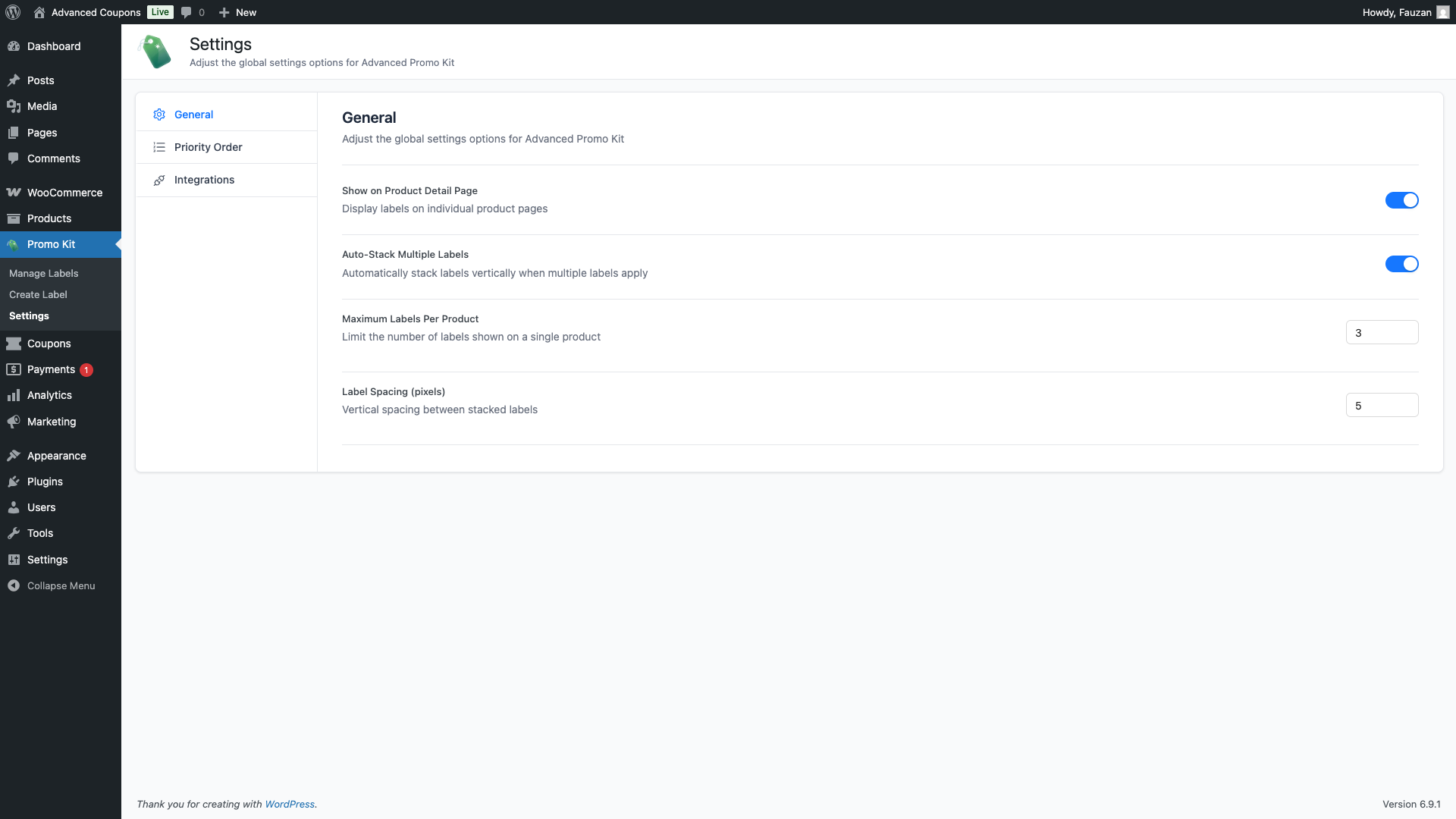
Ustawienia ogólne
Zakładka Ogólne kontroluje sposób wyświetlania etykiet w Twoim sklepie. Zmiany wchodzą w życie natychmiast — nie ma przycisku Zapisz. Każdy przełącznik lub pole liczbowe zapisuje się automatycznie po interakcji z nim.
| Ustawienie | Opis | Domyślnie |
|---|---|---|
| Wyświetlaj na stronie szczegółów produktu | Po włączeniu etykiety pojawiają się na stronach poszczególnych produktów, a także na stronie sklepu. Wyłącz tę opcję, aby wyświetlać etykiety tylko na stronach archiwum/sklepu, a nie na stronie pojedynczego produktu. | Włączone |
| Automatyczne nakładanie wielu etykiet | Po włączeniu wiele etykiet układa się pionowo z użyciem poniższych odstępów. Po wyłączeniu każda etykieta jest pozycjonowana za pomocą własnych ustawień pozycji odznaki, co może powodować nakładanie się etykiet. Liczba wyświetlanych etykiet jest w obu przypadkach ustawiana przez Maksymalną liczbę etykiet na produkt. | Włączone |
| Maksymalna liczba etykiet na produkt | Maksymalna liczba etykiet, które mogą pojawić się na dowolnym pojedynczym produkcie. Akceptuje wartość od 1 do 10. Etykiety specyficzne dla produktu zawsze wliczają się do tego limitu i zawsze pojawiają się jako pierwsze. | 3 |
| Odstęp między etykietami (piksele) | Pionowa przerwa między nałożonymi etykietami, w pikselach. Akceptuje wartość od 0 do 50. Dotyczy tylko wtedy, gdy włączone jest automatyczne nakładanie wielu etykiet i wyświetlanych jest więcej niż jedna etykieta. | 5 |
Kolejność priorytetu
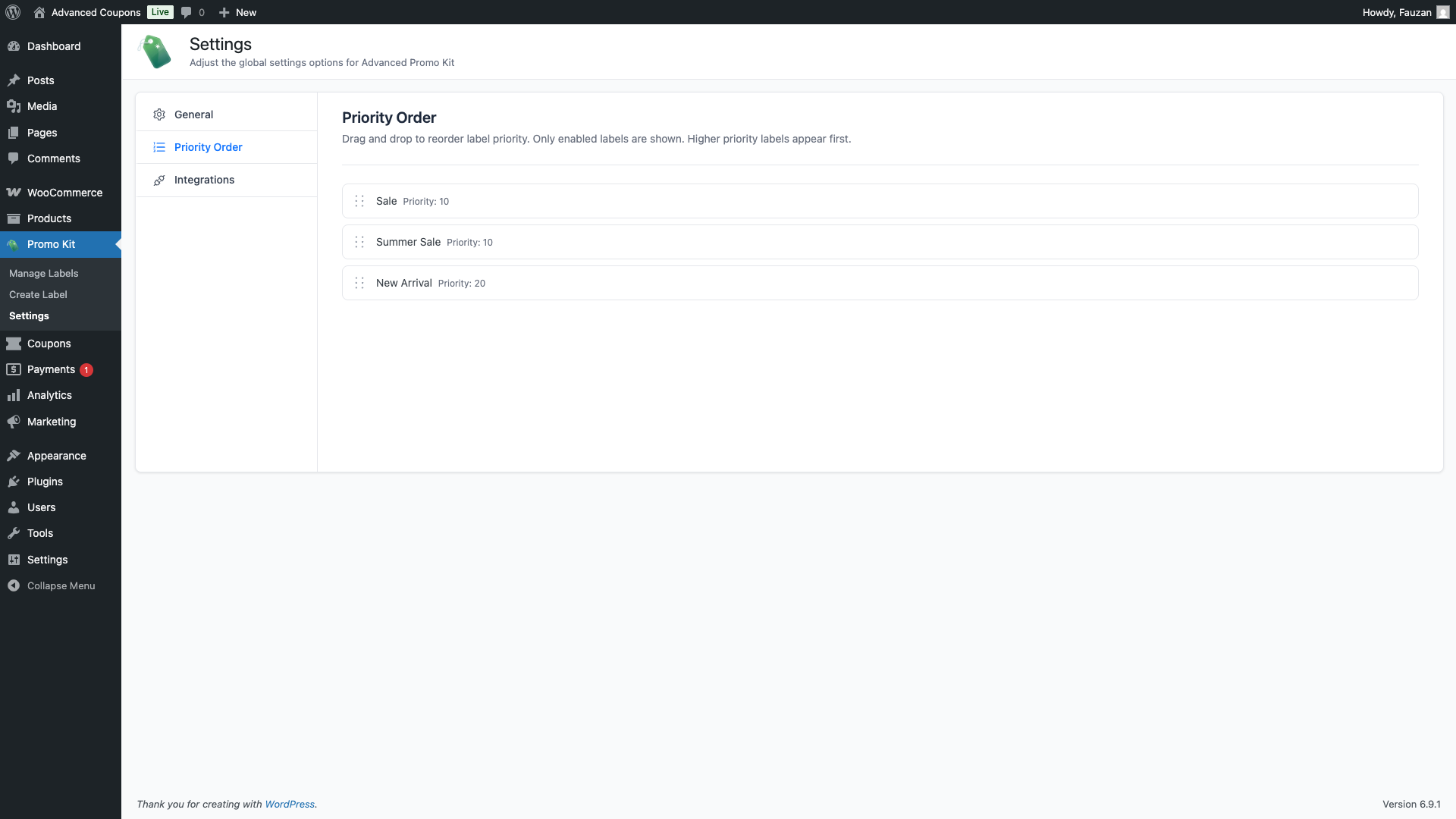
Zakładka Kolejność priorytetu pozwala kontrolować, które etykiety globalne pojawiają się najpierw, gdy wiele etykiet pasuje do produktu. Lista zawiera wszystkie aktualnie włączone etykiety. Przeciągnij etykietę w górę, aby nadać jej wyższy priorytet — pojawi się przed etykietami znajdującymi się niżej na liście.
Na tej liście pojawiają się tylko włączone etykiety globalne. Wyłączone etykiety nie są wyświetlane i nie zajmują miejsca priorytetowego. Etykiety specyficzne dla produktu (przypisane bezpośrednio na ekranie edycji produktu) zawsze pojawiają się przed etykietami globalnymi, niezależnie od ustawionej tutaj kolejności.
Integracje
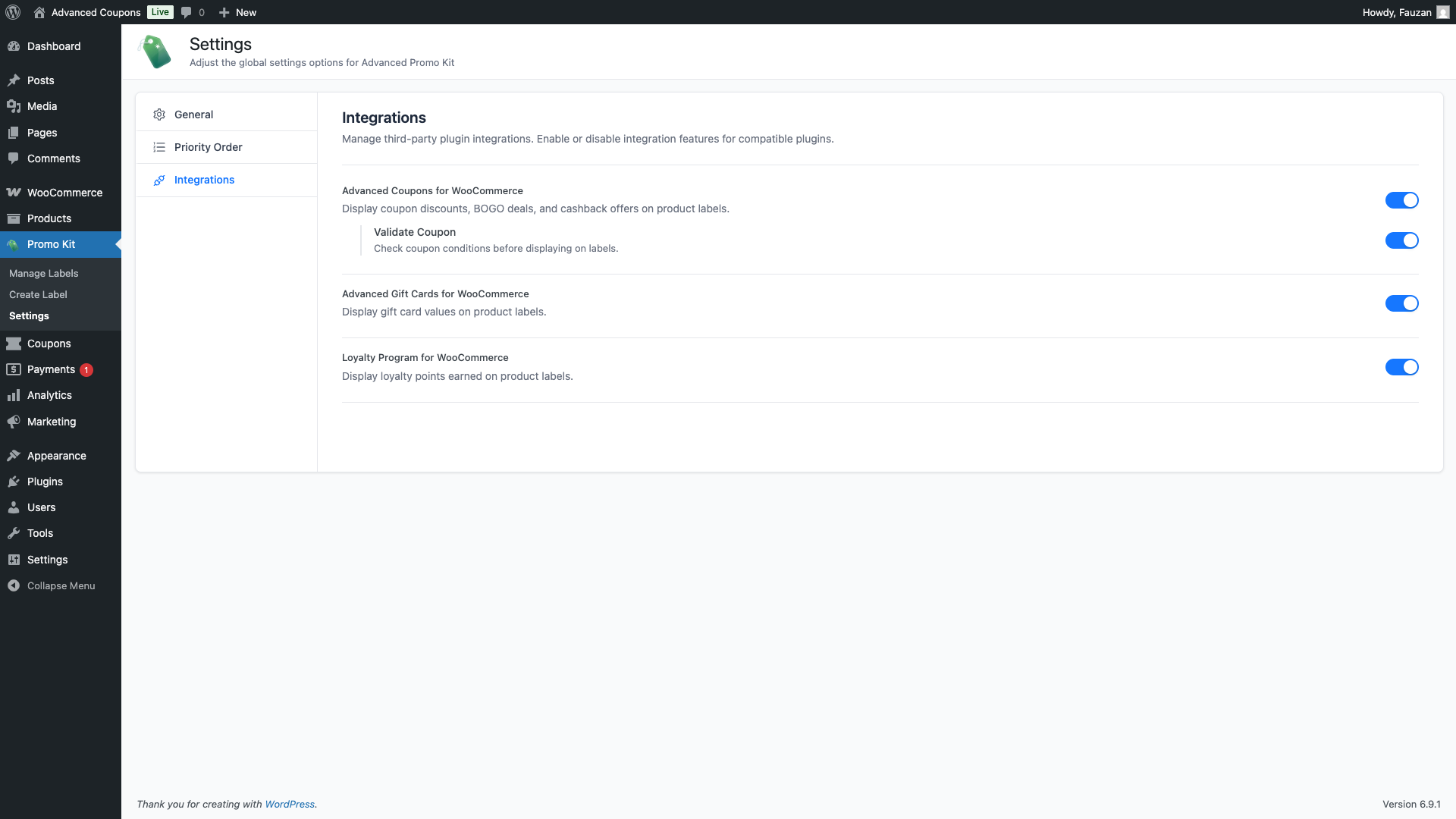
Zakładka Integracje pozwala włączyć lub wyłączyć wbudowane integracje Advanced Promo Kit z innymi wtyczkami z rodziny Advanced Coupons. Każda integracja odblokowuje dodatkowe dynamiczne zmienne zastępcze, których można używać w tekście odznak.
Jeśli wymagana wtyczka nie jest zainstalowana lub aktywna, przełącznik integracji jest wyszarzony i poniżej opisu pojawia się link Dowiedz się więcej. Najpierw zainstaluj i aktywuj wtyczkę, a następnie wróć tutaj, aby włączyć integrację.
| Integracja | Co odblokowuje | Podopcje |
|---|---|---|
| Advanced Coupons dla WooCommerce Jak wyświetlać informacje o zniżkach Advanced Coupons na etykietach produktów | Dodaje symbol zastępczy {ac_coupon-COUPONCODE}. Użyj go, aby dynamicznie wyświetlać wartość rabatu kuponu, oferty BOGO, zwrot gotówki z kredytów sklepowych lub inne informacje o kuponie w tekście etykiety. | Waliduj kupon (domyślnie: wyłączone) — po włączeniu Advanced Promo Kit sprawdza, czy kupon jest nadal ważny i czy jego warunki są spełnione, zanim wyświetli go na etykiecie. Jeśli kupon wygasł lub warunki nie są spełnione, etykieta jest ukryta. Wyłącz tę opcję dla prostszych sklepów, gdzie wygaśnięcie kuponu nie wpływa na wyświetlanie etykiety. |
| Advanced Gift Cards dla WooCommerce Jak wyświetlać wartości kart podarunkowych na etykietach produktów | Dodaje symbol zastępczy {agc_gift_card_value}. Użyj go, aby wyświetlić wartość produktu karty podarunkowej na jego etykiecie. | Brak |
| Program lojalnościowy dla WooCommerce Jak wyświetlać punkty lojalnościowe na etykietach produktów | Dodaje symbol zastępczy {lp_points}. Użyj go, aby wyświetlić liczbę punktów lojalnościowych, które klient zdobywa za zakup produktu. | Brak |
Często zadawane pytania
Czy muszę zapisać zmiany po ich wprowadzeniu?
Nie. Każde ustawienie jest zapisywane automatycznie w momencie przełączenia przełącznika lub zmiany liczby. Zobaczysz krótki komunikat o powodzeniu na górze ekranu, potwierdzający zapisanie zmiany.
Dlaczego przełącznik integracji jest wyszarzony?
Wymagany wtyczka integracji nie jest zainstalowana lub nie jest aktywna w Twojej witrynie. Zainstaluj i aktywuj wtyczkę (Advanced Coupons, Advanced Gift Cards lub Loyalty Program), a następnie odśwież stronę Ustawienia. Przełącznik stanie się interaktywny.
Co dokładnie sprawdza opcja „Waliduj kupon”?
Po włączeniu Advanced Promo Kit weryfikuje, czy kupon istnieje, nie wygasł i spełnia własne warunki użytkowania (takie jak minimalna kwota zamówienia lub limity użycia), zanim uwzględni go na etykiecie. Jeśli którekolwiek sprawdzenie zakończy się niepowodzeniem, etykieta nie zostanie wyświetlona dla danego produktu. Jest to przydatne, jeśli chcesz, aby etykiety oparte na kuponach znikały automatycznie po zakończeniu promocji.
Potrzebujesz pomocy?
Jeśli masz pytanie lub napotkasz jakiekolwiek problemy, jesteśmy tutaj, aby pomóc.
- Użytkownicy Premium: Otwórz zgłoszenie wsparcia
- Użytkownicy darmowi: Odwiedź nasze forum społecznościowe

