
Czasami potrzebujesz odznaki, która pojawia się tylko na jednym produkcie — baneru „Edycja limitowana” na pojedynczej pozycji lub niestandardowego komunikatu o ofercie, który nie dotyczy niczego innego w Twoim sklepie. Advanced Promo Kit pozwala tworzyć etykiety specyficzne dla produktu bezpośrednio na ekranie edycji produktu WooCommerce, bez konieczności konfigurowania warunków. Ten przewodnik pokazuje, gdzie znaleźć kreator etykiet i jak go używać.
Wymagania
- Advanced Promo Kit Advanced Promo Kit zainstalowany i aktywny
- WooCommerce zainstalowany i aktywny
- Konto administratora lub kierownika sklepu
Krok 1: Otwórz produkt w WooCommerce
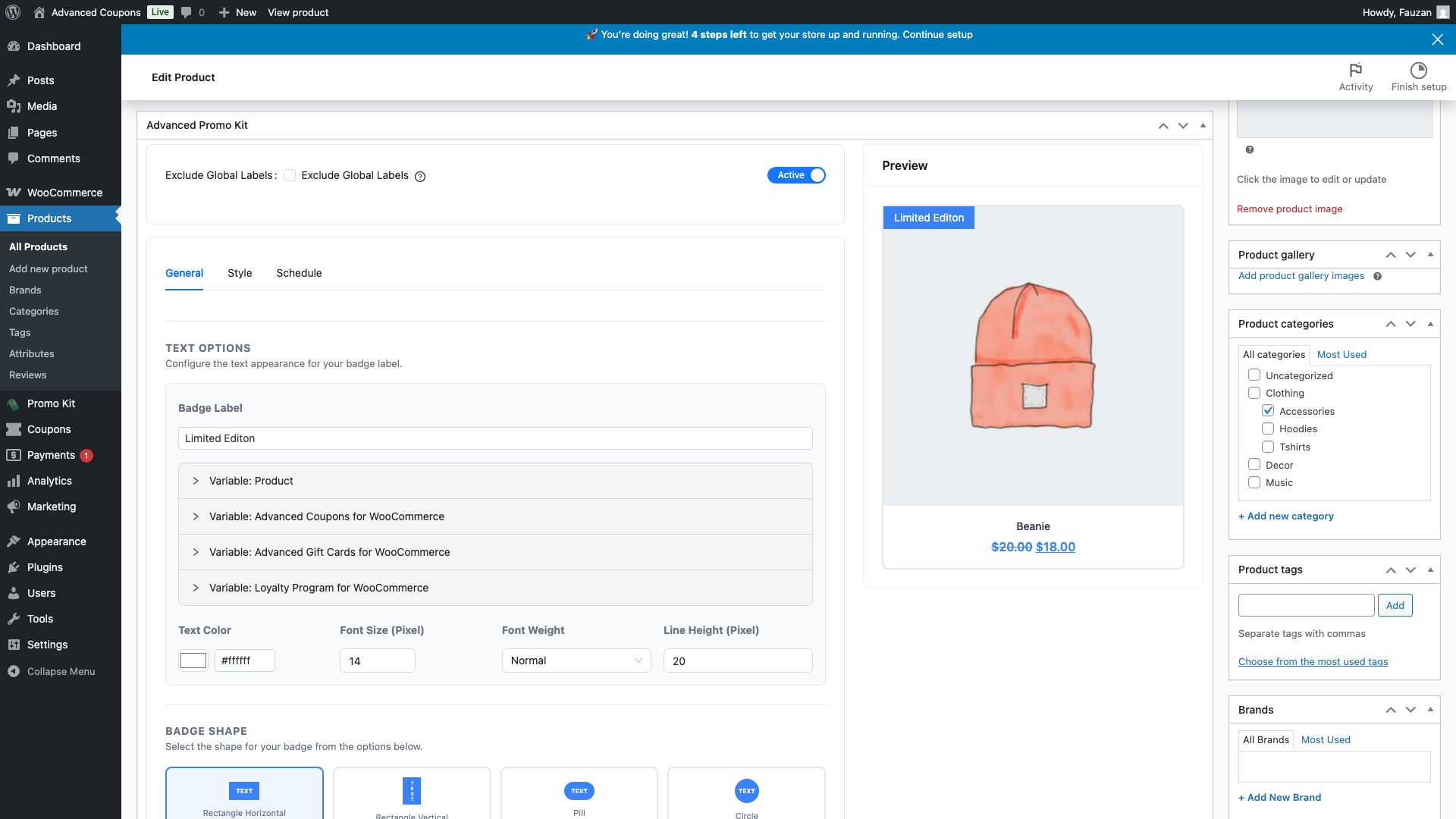
Przejdź do Produkty → Wszystkie produkty i otwórz produkt, który chcesz oznaczyć. Przewiń w dół poniżej zakładek danych produktu, aż dojdziesz do pola meta Advanced Promo Kit.
Krok 2: Skonfiguruj etykietę
Kreator etykiet w polu meta działa tak samo jak w Promo Kit → Utwórz etykietę Jak tworzyć etykiety produktów w Advanced Promo Kit. Masz trzy zakładki — Ogólne, Styl i Harmonogram — ale brak zakładki Warunki. Nie potrzebujesz tutaj warunków, ponieważ ta etykieta jest już powiązana z tym jednym produktem.
W zakładce Ogólne:
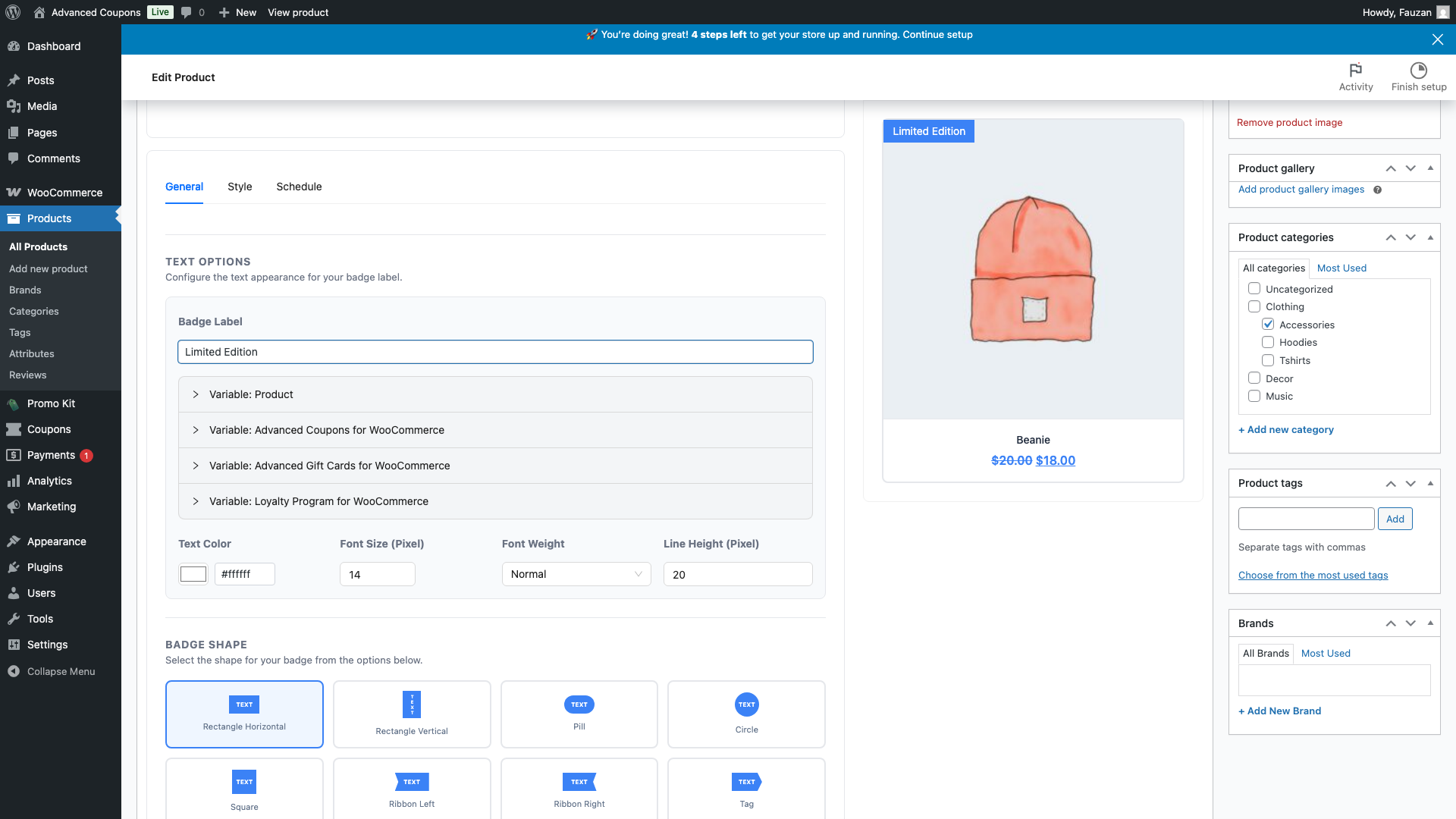
- Wpisz tekst odznaki, który chcesz wyświetlić, na przykład Edycja limitowana
- Użyj panelu Zmienne, aby wstawić dynamiczne wartości, takie jak cena produktu lub kwota wyprzedaży
- Podgląd na żywo po prawej stronie pokazuje, jak Twoja odznaka wygląda na rzeczywistym obrazie tego produktu
Przełącz się do zakładki Styl, aby wybrać kształt odznaki, kolory, czcionkę i inne opcje wizualne. Przełącz się do zakładki Harmonogram, jeśli chcesz, aby odznaka pojawiała się tylko w określonym zakresie dat.
Krok 3: Ustaw status etykiety
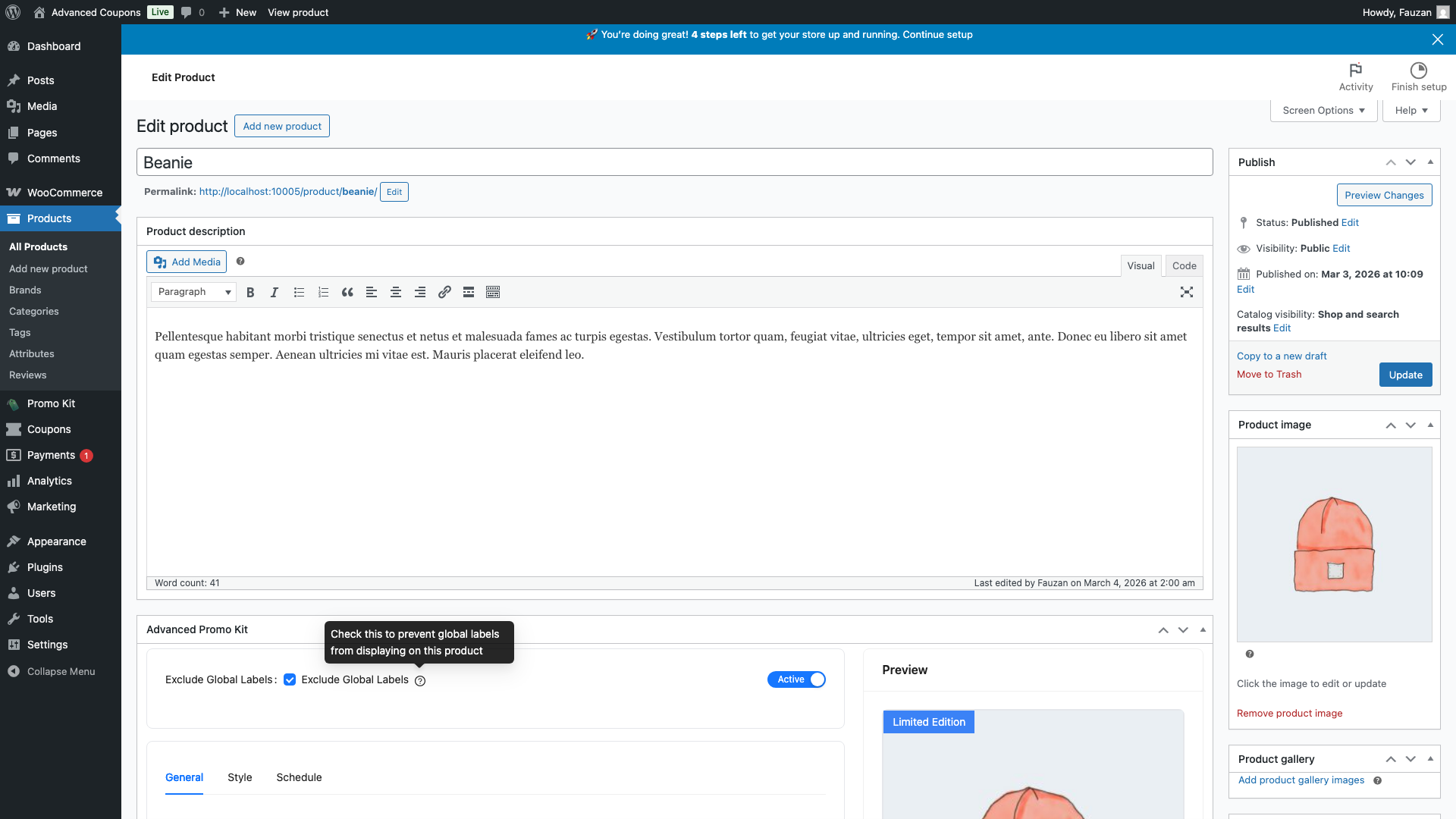
Na górze pola meta użyj przełącznika Aktywny / Nieaktywny, aby kontrolować, czy etykieta jest wyświetlana na froncie. Ustaw ją na Aktywny, aby wyświetlić odznakę, lub pozostaw Nieaktywny, aby zapisać etykietę bez jej jeszcze wyświetlania.
Krok 4: Wybierz, czy wykluczyć etykiety globalne
Pole wyboru Wyklucz etykiety globalne kontroluje, czy etykiety globalne (utworzone w Promo Kit → Utwórz etykietę) również pojawiają się na tym produkcie obok Twojej etykiety specyficznej dla produktu.
- Odznaczone (domyślnie) — Twoja etykieta specyficzna dla produktu jest wyświetlana obok wszelkich etykiet globalnych pasujących do tego produktu
- Zaznaczone — tylko Twoja etykieta specyficzna dla produktu jest wyświetlana na tym produkcie; wszystkie etykiety globalne są wyłączone, niezależnie od ich warunków
Użyj opcji „Wyklucz etykiety globalne”, gdy produkt potrzebuje całkowicie unikalnej odznaki i chcesz zapobiec wyświetlaniu na nim jakichkolwiek promocji obejmujących cały sklep.
Krok 5: Zapisz produkt
Kliknij Zaktualizuj (lub Opublikuj, jeśli jest to nowy produkt) w panelu publikowania WordPress. Etykieta specyficzna dla produktu jest zapisywana wraz z produktem — nie ma osobnego przycisku Zapisz w metaboksie.
Twoja etykieta jest teraz widoczna na liście tego produktu na stronie sklepu i na jego stronie pojedynczego produktu.
Jak etykiety specyficzne dla produktu odnoszą się do etykiet globalnych
Gdy produkt ma zarówno etykietę specyficzną dla produktu, jak i pasujące etykiety globalne, oto jak one współdziałają:
- Etykieta specyficzna dla produktu pojawia się zawsze najpierw — ma najwyższy priorytet wyświetlania w Advanced Promo Kit
- Następnie etykiety globalne wypełniają pozostałe miejsca na etykiety, do limitu Maks. etykiet na produkt w Promo Kit → Ustawienia (domyślnie: 3)
- Jeśli zaznaczono opcję Wyklucz etykiety globalne, wyświetlana jest tylko etykieta specyficzna dla produktu — żadne etykiety globalne nie pojawiają się na tym produkcie
- Na produkt obsługiwana jest tylko jedna etykieta specyficzna dla produktu
Często zadawane pytania
Czy etykieta specyficzna dla produktu będzie wyświetlana zarówno na stronie sklepu, jak i na stronie pojedynczego produktu?
Tak — domyślnie wyświetla się na obu, podobnie jak etykiety globalne. Możesz wyłączyć wyświetlanie na stronie pojedynczego produktu w Promo Kit → Ustawienia, korzystając z opcji Pokaż na stronie produktu.
Co się stanie, jeśli mam wiele etykiet globalnych pasujących do tego produktu?
Etykieta specyficzna dla produktu pojawia się zawsze jako pierwsza. Następnie etykiety globalne wypełniają pozostałe miejsca do limitu Maks. etykiet na produkt. Jeśli ten limit wynosi 3, a Ty masz etykietę specyficzną dla produktu, może pojawić się do 2 etykiet globalnych.
Czy mogę używać warunków na etykiecie specyficznej dla produktu?
Nie. Zakładka Warunki nie jest dostępna w metaboksie produktu — nie jest potrzebna, ponieważ etykieta jest już ograniczona do jednego produktu. Jeśli potrzebujesz logiki wyświetlania opartej na warunkach, użyj Promo Kit → Utwórz etykietę, aby zamiast tego zbudować etykietę globalną.
Potrzebujesz pomocy?
Jeśli masz pytanie lub napotkasz jakiekolwiek problemy, jesteśmy tutaj, aby pomóc.
- Użytkownicy Premium: Otwórz zgłoszenie wsparcia
- Użytkownicy darmowi: Odwiedź nasze forum społecznościowe

