
Dynamiczne symbole zastępcze treści pozwalają napisać tekst etykiety raz, a następnie automatycznie wyświetlać na każdym produkcie dane produktu na żywo — takie jak aktualna cena, procent rabatu lub ilość w magazynie. Zamiast statycznej etykiety z napisem „20% rabatu”, możesz użyć {discount_percent}, a etykieta pokaże rzeczywisty rabat dla każdego produktu. Ten artykuł wyjaśnia każdy dostępny symbol zastępczy, jak wstawić je do etykiet oraz jak etykiety oparte na symbolach zastępczych zachowują się, gdy wartość jest niedostępna.
Jak dodać symbol zastępczy do etykiety
- Przejdź do Promo Kit → Etykiety i otwórz etykietę, którą chcesz edytować, lub utwórz nową. Jak tworzyć etykiety produktów w Advanced Promo Kit
- Na karcie Ogólne znajdź panel Zmienne po prawej stronie edytora. Jeśli jest zwinięty, kliknij go, aby go rozwinąć.
- W sekcji Zmienna: Produkt zobaczysz listę dostępnych kodów symboli zastępczych.
- Kliknij dowolny kod symbolu zastępczego, aby wstawić go na końcu pola Tekst etykiety. Możesz również wpisać symbole zastępcze bezpośrednio w tekście etykiety — rozróżniają wielkość liter, więc użyj dokładnego formatu, który jest pokazany.
- Podgląd etykiety aktualizuje się natychmiast, pokazując przykładowe wartości, a nie rzeczywiste dane produktu.
- Kliknij Zapisz, gdy skończysz.
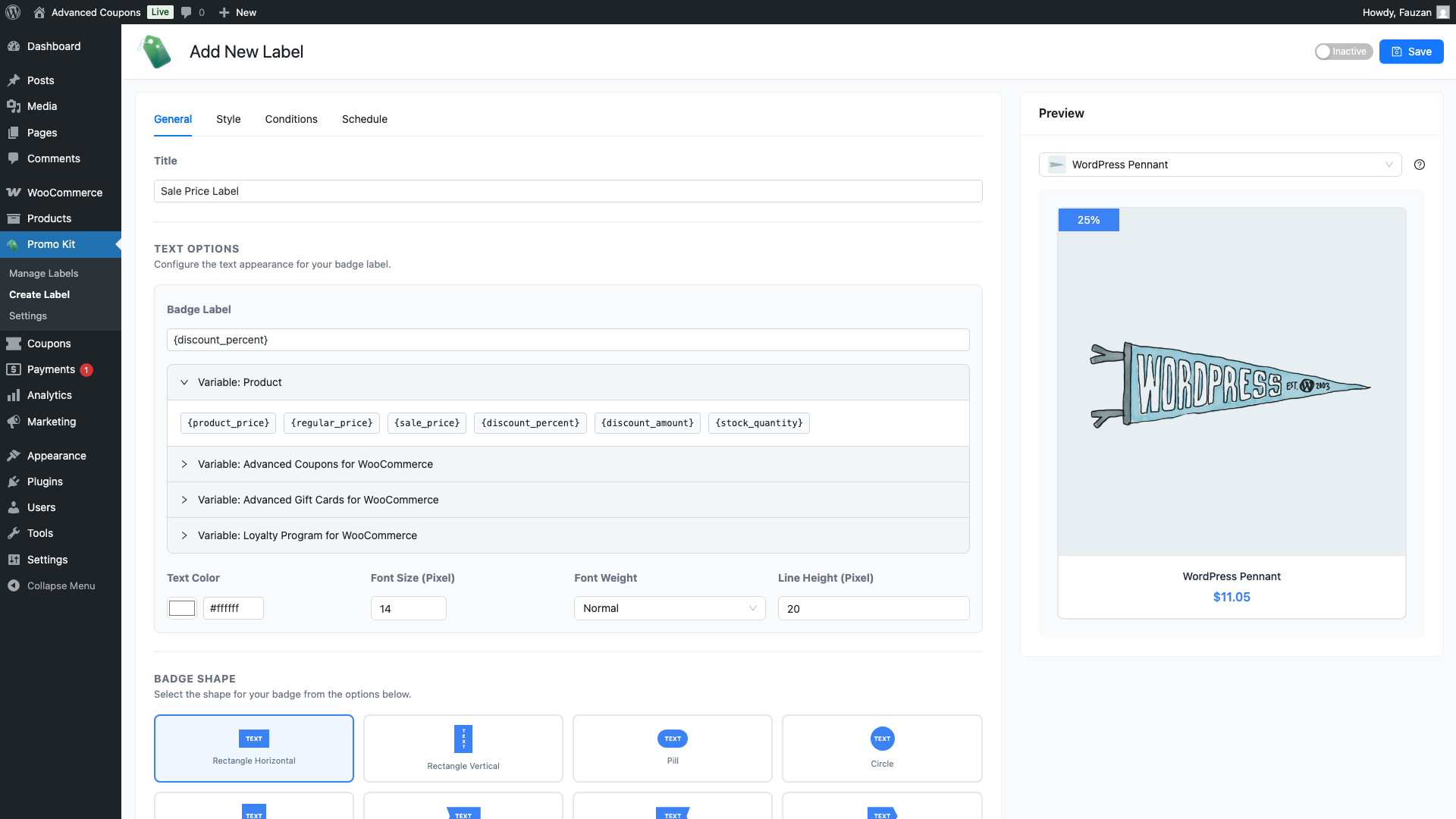
Dostępne symbole zastępcze
Te symbole zastępcze są wbudowane w Advanced Promo Kit i działają na każdym produkcie bez dodatkowej konfiguracji.
| Symbol zastępczy | Co wyświetla | Puste, gdy |
|---|---|---|
{product_price} | Aktualna cena sprzedaży produktu — cena promocyjna, jeśli produkt jest w promocji, w przeciwnym razie cena regularna. Sformatowana zgodnie z ustawieniami waluty WooCommerce. | Nigdy nie jest puste dla produktów z ustawioną ceną. |
{regular_price} | Regularna cena (niepromocyjna) produktu, sformatowana zgodnie z ustawieniami waluty WooCommerce. | Nigdy nie jest puste dla produktów z ustawioną ceną regularną. |
{sale_price} | Cena promocyjna produktu, sformatowana zgodnie z ustawieniami waluty WooCommerce. | Puste, gdy produkt nie jest aktualnie w promocji. |
{discount_percent} | Procentowy rabat między ceną regularną a ceną promocyjną, sformatowany jako liczba poprzedzona % (np. 25%). | Puste, gdy produkt nie jest aktualnie w promocji. |
{discount_amount} | Bezwzględna kwota rabatu — różnica między ceną regularną a ceną promocyjną, sformatowana zgodnie z ustawieniami waluty WooCommerce (np. 10,00 zł). | Puste, gdy produkt nie jest aktualnie w promocji. |
{stock_quantity} | Liczba jednostek aktualnie dostępnych w magazynie. | Puste, gdy zarządzanie zapasami nie jest włączone dla produktu. |
Placeholdery integracji
Jeśli włączyłeś którąkolwiek z integracji z rodziny Advanced Coupons w sekcji Promo Kit → Ustawienia → Integracje Instrukcja ustawień Advanced Promo Kit, w panelu Zmienne pojawią się dodatkowe sekcje z placeholderami.
| Symbol zastępczy | Wymaga | Co wyświetla |
|---|---|---|
{ac_coupon-COUPONCODE} | Advanced Coupons for WooCommerce Jak wyświetlać informacje o zniżkach Advanced Coupons na etykietach produktów | Informacje o konkretnym kuponie — jego wartość zniżki, szczegóły oferty BOGO lub kwota kredytów sklepowych. Zastąp COUPONCODE swoim rzeczywistym kodem kuponu. |
{agc_gift_card_value} | Advanced Gift Cards for WooCommerce Jak wyświetlać wartości kart podarunkowych na etykietach produktów | Wartość produktu karty podarunkowej. |
{lp_points} | Advanced Loyalty Program Jak wyświetlić punkty lojalnościowe na etykietach produktów | Liczba punktów lojalnościowych, które klient zdobywa za zakup produktu. |
Jeśli wymagana wtyczka nie jest zainstalowana lub aktywna, odpowiednia sekcja z placeholderami nie pojawi się w panelu Zmienne, a kod placeholderów nie zostanie przetworzony na stronie sklepu.
Jak działa podgląd
Podgląd etykiety w edytorze etykiet używa stałych przykładowych wartości, a nie rzeczywistych danych produktu. Pozwala to zobaczyć, jak będzie wyglądać Twoja etykieta, bez konieczności przeglądania jej na rzeczywistej stronie produktu. Przykładowe wartości używane w podglądzie to:
{product_price}→ 29,99 ${regular_price}→ 39,99 ${sale_price}→ 29,99 ${discount_percent}→ 25%{discount_amount}→ 10,00 ${stock_quantity}→ 15
Na Twojej stronie sklepu te wartości są zastępowane rzeczywistymi danymi każdego produktu w momencie ładowania strony.
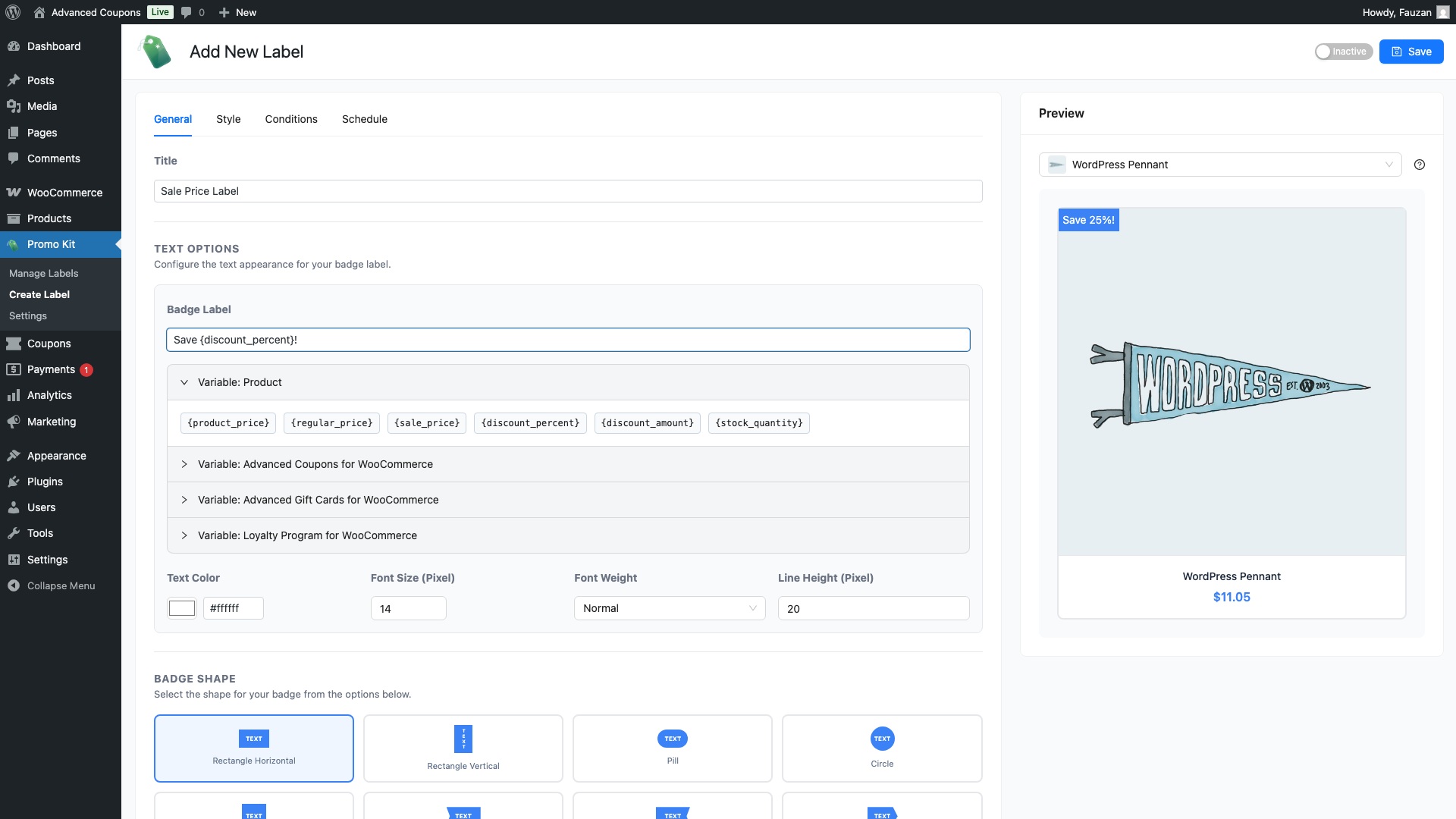
Kiedy etykiety oparte na placeholderach są ukryte
Przed wyświetleniem etykiety, Advanced Promo Kit sprawdza każdy placeholder w tekście etykiety. Jeśli jakikolwiek placeholder zostanie rozwiązany jako pusta wartość dla danego produktu, etykieta nie jest wyświetlana dla tego produktu.
Typowe przykłady:
- Etykieta z tekstem Oszczędź {discount_percent}! nie pojawi się na produktach, które nie są obecnie w promocji, ponieważ
{discount_percent}jest dla nich pusty. - Etykieta używająca
{stock_quantity}nie pojawi się na produktach, gdzie zarządzanie zapasami WooCommerce jest wyłączone, ponieważ ilość w magazynie nie jest śledzona.
Takie zachowanie jest celowe — zapobiega wyświetlaniu niekompletnych lub wprowadzających w błąd tekstów na etykietach. Jeśli chcesz, aby etykieta pojawiała się na wszystkich produktach niezależnie od statusu promocji, użyj {product_price} lub {regular_price}, które nigdy nie są puste dla produktów z ustawioną ceną, lub użyj tekstu statycznego.
Często zadawane pytania
Czy mogę mieszać tekst statyczny i placeholdery w tej samej etykiecie?
Tak. Możesz swobodnie łączyć tekst i placeholdery — na przykład, Tylko {stock_quantity} sztuk w magazynie! lub Teraz {product_price} — było {regular_price}.
Dlaczego moja etykieta nie wyświetla się na niektórych produktach?
Jeśli tekst etykiety zawiera symbol zastępczy, który dla danego produktu zwraca pustą wartość (na przykład {sale_price} dla produktu, który nie jest objęty promocją), etykieta zostanie ukryta dla tego produktu. Sprawdź, jakich symboli zastępczych używasz i czy dane, od których zależą, istnieją dla objętych promocją produktów.
Czy symbole zastępcze rozróżniają wielkość liter?
Tak. Symbole zastępcze muszą być wpisane dokładnie tak, jak pokazano — małymi literami i w nawiasach klamrowych. {Product_Price} nie zostanie rozpoznane; użyj {product_price}.
Czy mogę użyć wielu symboli zastępczych w tej samej etykiecie?
Tak. Możesz użyć dowolnej liczby symboli zastępczych w jednym tekście etykiety. Jednak jeśli którykolwiek z nich zwróci pustą wartość dla danego produktu, cała etykieta zostanie ukryta dla tego produktu.
Tekst mojego symbolu zastępczego wygląda na ściśnięty w etykiecie. Jak to naprawić?
Dynamiczne symbole zastępcze często generują dłuższe wartości niż domyślne wymiary etykiety mogą pomieścić. Przejdź do zakładki Styl i zwiększ Szerokość (piksele) oraz Wysokość (piksele) — spróbuj zacząć od 240–280 pikseli szerokości i 36–40 pikseli wysokości. Pełne instrukcje dotyczące stylizacji etykiet znajdziesz w Jak tworzyć etykiety produktów w Advanced Promo Kit.
Potrzebujesz pomocy?
Jeśli masz pytanie lub napotkasz jakiekolwiek problemy, jesteśmy tutaj, aby pomóc.
- Użytkownicy Premium: Otwórz zgłoszenie wsparcia
- Użytkownicy darmowi: Odwiedź nasze forum społecznościowe

