
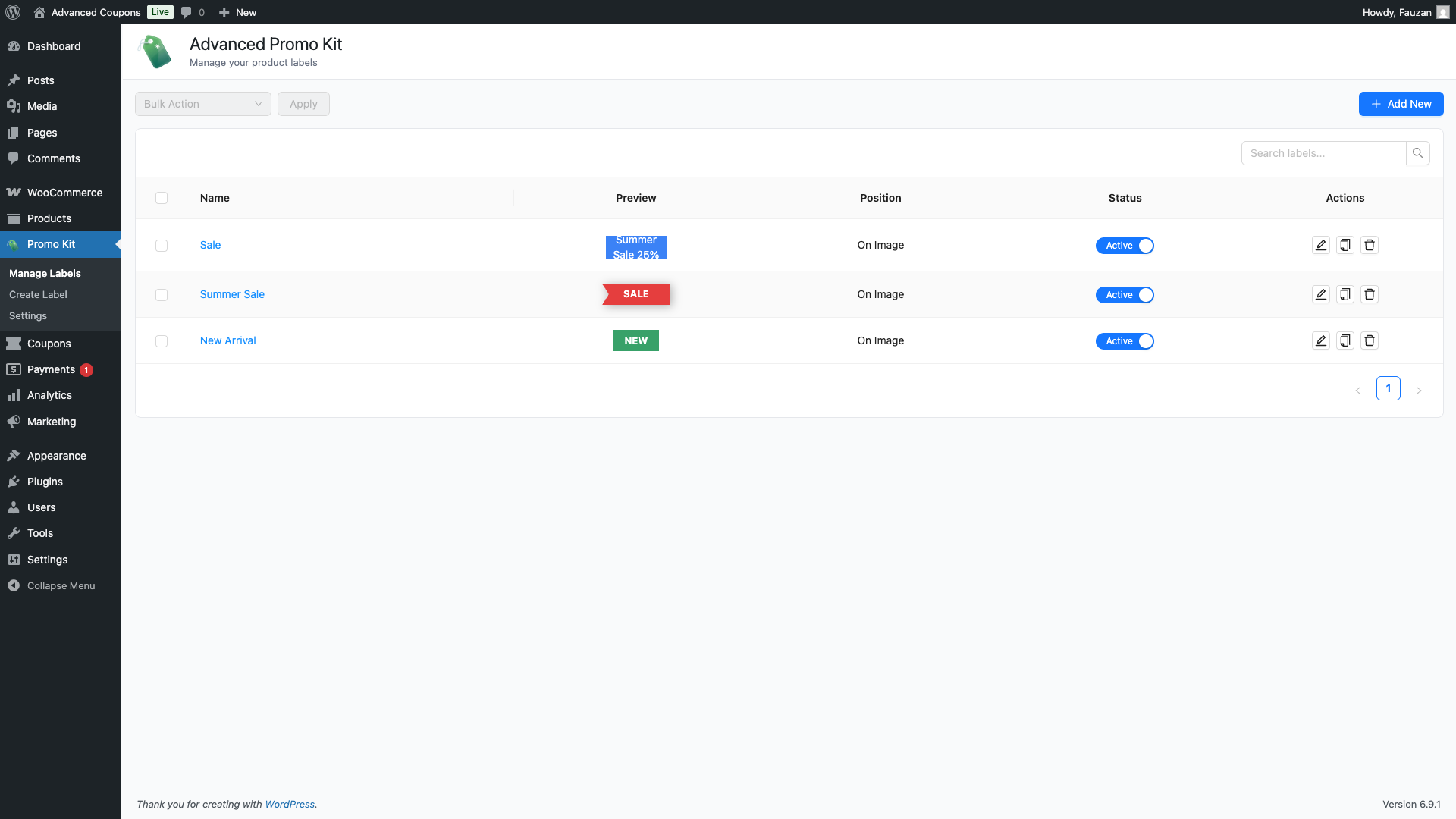
Ekran Zarządzaj etykietami to Twoja baza domowa dla każdej globalnej etykiety w Advanced Promo Kit. Stąd możesz jednym rzutem oka zobaczyć wszystkie swoje etykiety, aktywować lub dezaktywować je, zduplikować etykietę, aby użyć jej jako punktu wyjścia dla nowej, usunąć etykiety, których już nie potrzebujesz, i zastosować zmiany do wielu etykiet jednocześnie za pomocą akcji masowych.
Dostęp do zarządzania etykietami
Przejdź do Promo Kit → Manage Labels w bocznym pasku administracyjnym WordPress. Advanced Promo Kit Strona wyświetla wszystkie Twoje globalne etykiety w tabeli.
Zrozumienie listy etykiet
Każdy wiersz w tabeli reprezentuje jedną globalną etykietę. Kolumny informują Cię:
| Kolumna | Co pokazuje |
|---|---|
| Nazwa | Wewnętrzna nazwa, którą nadałeś etykiecie. Kliknij ją, aby otworzyć edytor etykiet. Jak tworzyć etykiety produktów w Advanced Promo Kit |
| Podgląd | Podgląd na żywo, jak wygląda odznaka z jej aktualnym stylem. |
| Pozycja | Gdzie odznaka jest umieszczona na zdjęciu produktu — na przykład, Na zdjęciu lub Poza zdjęciem. |
| Status | Przełącznik pokazujący, czy etykieta jest obecnie aktywna czy nieaktywna. |
| Akcje | Przyciski szybkiego dostępu do edycji, duplikowania lub usuwania etykiety. |
Ta lista pokazuje tylko etykiety globalne. Etykiety przypisane bezpośrednio do konkretnego produktu (etykiety specyficzne dla produktu Jak przypisać etykietę do konkretnego produktu w Advanced Promo Kit) są zarządzane z ekranu edycji produktu i nie pojawiają się tutaj.
Jak aktywować lub dezaktywować etykietę
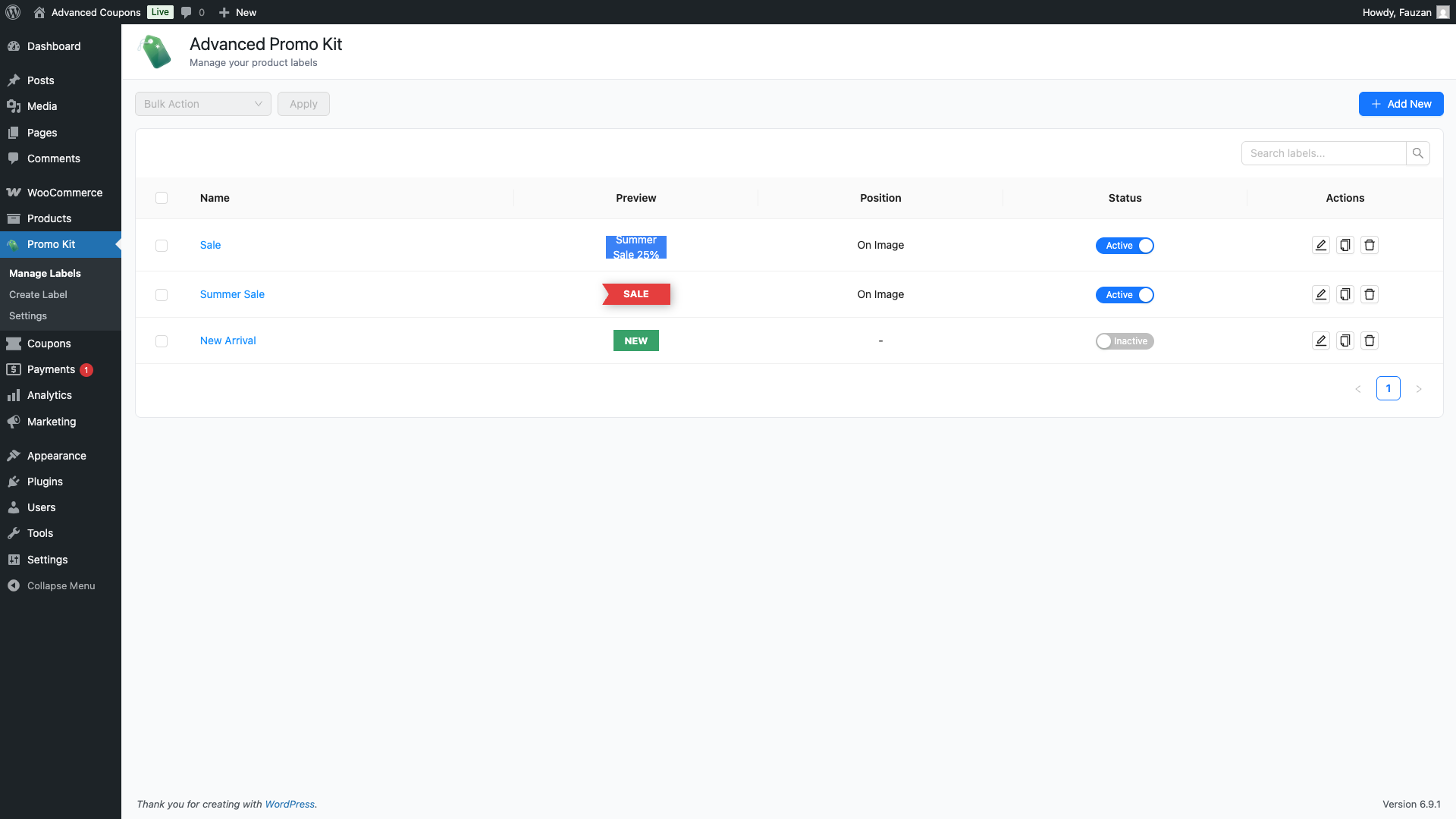
Kolumna Status zawiera przełącznik dla każdej etykiety. Aktywna etykieta może pojawić się w Twoim sklepie (zgodnie z jej warunkami wyświetlania). Nieaktywna etykieta jest zapisana, ale nigdy nie jest wyświetlana.
- Zlokalizuj etykietę w tabeli.
- Kliknij przełącznik w kolumnie Status, aby włączyć lub wyłączyć.
- Komunikat o sukcesie potwierdza, że zmiana została zapisana.
Jak edytować etykietę
Kliknij Nazwę etykiety w tabeli lub kliknij ikonę ołówka w kolumnie Akcje. Oba działania otwierają edytor etykiet, gdzie możesz zmienić tekst odznaki, styl, warunki i harmonogram.
Jak zduplikować etykietę
Duplikowanie etykiety kopiuje wszystkie jej ustawienia — tekst, styl, warunki i harmonogram — do nowej etykiety. Duplikat jest domyślnie zapisywany jako nieaktywny, więc nie pojawi się w Twoim sklepie, dopóki nie będziesz gotowy.
- Znajdź etykietę, którą chcesz zduplikować.
- Kliknij ikonę kopiowania w kolumnie Akcje.
- Pojawia się okno dialogowe potwierdzenia. Kliknij Duplikuj, aby potwierdzić.
- Nowa etykieta pojawia się na liście z dodanym do nazwy tekstem (Kopia) i statusem ustawionym na Nieaktywny.
- Kliknij nazwę nowej etykiety, aby otworzyć ją w edytorze i wprowadzić zmiany.
Jak usunąć etykietę
Usunięcie etykiety jest trwałe. Nie można jej odzyskać po usunięciu.
- Znajdź etykietę, którą chcesz usunąć.
- Kliknij ikonę kosza w kolumnie Akcje.
- Pojawia się okno dialogowe potwierdzenia ostrzegające, że tej akcji nie można cofnąć. Kliknij Usuń, aby potwierdzić.
Używanie akcji masowych
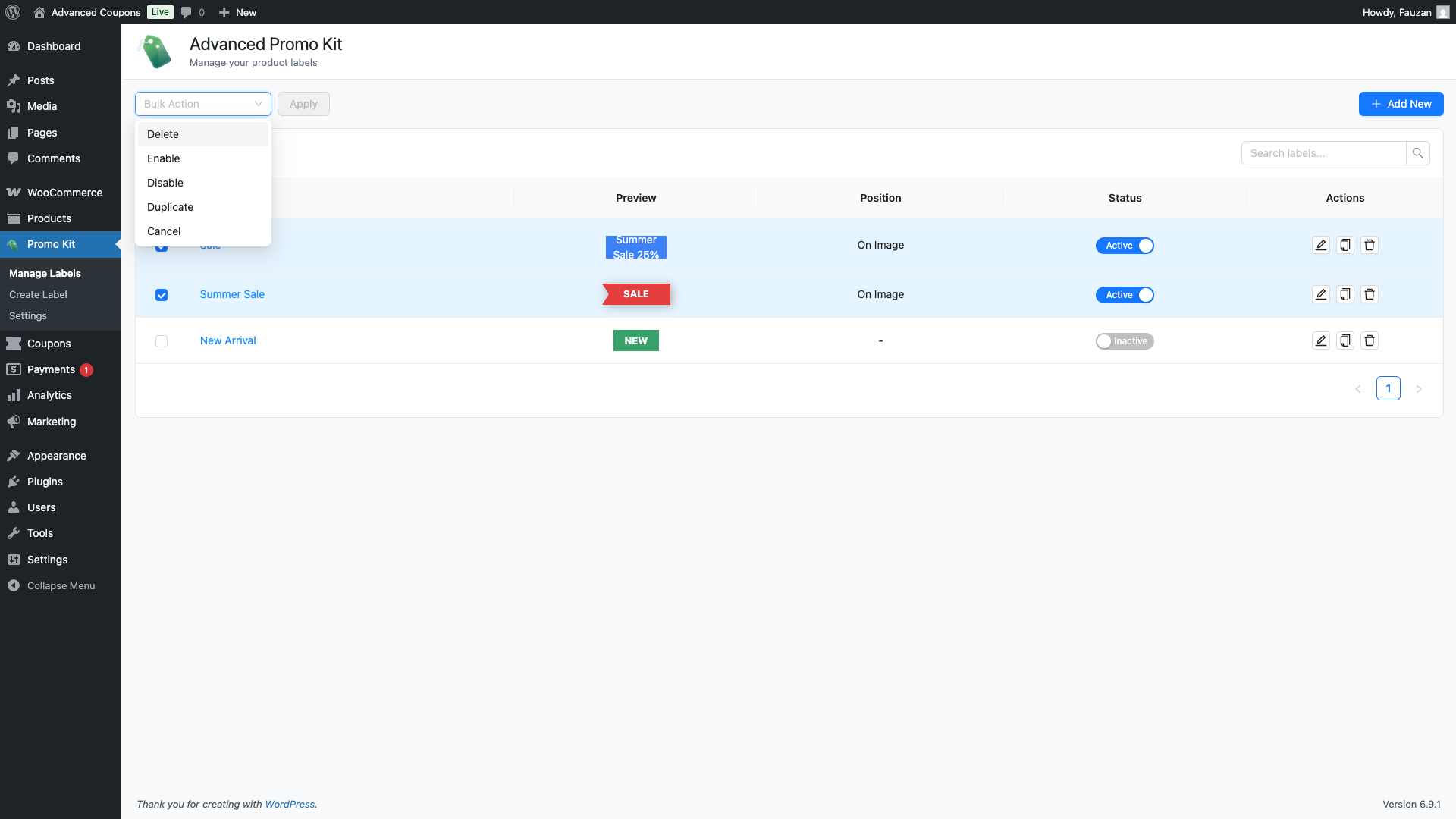
Akcje masowe pozwalają na zastosowanie zmiany do wielu etykiet jednocześnie. Kontrolki akcji masowych znajdują się w lewym górnym rogu strony, nad tabelą.
- Zaznacz etykiety, na których chcesz działać, zaznaczając pola wyboru po lewej stronie tabeli. Możesz zaznaczyć pole w nagłówku tabeli, aby zaznaczyć wszystkie.
- Otwórz menu rozwijane Akcja masowa i wybierz akcję:
| Akcja | Co robi |
|---|---|
| Włącz | Ustawia wszystkie zaznaczone etykiety na Aktywne. |
| Wyłącz | Ustawia wszystkie zaznaczone etykiety na Nieaktywne. |
| Duplikuj | Tworzy nieaktywną kopię każdej zaznaczonej etykiety, dodając (Kopia) do każdej nazwy. |
| Usuń | Trwale usuwa wszystkie zaznaczone etykiety. Nie można tego cofnąć. |
| Anuluj | Czyści bieżące zaznaczenie bez wprowadzania jakichkolwiek zmian. |
- Kliknij Zastosuj.
- Pojawia się okno dialogowe potwierdzenia. Przejrzyj akcję i kliknij Potwierdź, aby kontynuować.
Wyszukiwanie etykiet
Użyj pola Szukaj etykiet… w prawym górnym rogu tabeli, aby filtrować listę. Wyszukiwanie sprawdza nazwę etykiety, tekst odznaki i pozycję. Wyczyść wyszukiwanie, aby powrócić do pełnej listy.
Kontrolowanie priorytetu wyświetlania etykiet
Gdy wiele etykiet jest uprawnionych do wyświetlania na tym samym produkcie, Advanced Promo Kit używa priorytetu, aby zdecydować, które z nich pojawią się najpierw. Priorytet jest zarządzany z poziomu Promo Kit → Ustawienia → Kolejność priorytetów, a nie z ekranu Zarządzaj etykietami. Przeciągnij etykiety w górę lub w dół na liście Kolejność priorytetów, aby zmienić kolejność ich pojawiania się w Twoim sklepie.
Etykiety specyficzne dla produktu — etykiety przypisane bezpośrednio na ekranie edycji produktu — zawsze pojawiają się przed etykietami globalnymi, niezależnie od ustawionej kolejności priorytetów. Etykiety globalne wypełniają pozostałe miejsca do maksimum ustawionego w Ustawienia → Ogólne → Maksymalna liczba etykiet na produkt.
Często zadawane pytania
Czy usunięcie etykiety wpływa na moje produkty?
Tak. Po usunięciu etykiety nie będzie ona już widoczna na żadnym produkcie. Jeśli nie masz pewności, czy nadal potrzebujesz etykiety, dezaktywuj ją zamiast usuwać — dezaktywowane etykiety są ukryte w sklepie, ale pozostają zapisane i można je w każdej chwili ponownie aktywować.
Dlaczego menu rozwijane Akcje masowe jest wyszarzone?
Musisz wybrać co najmniej jedną etykietę, zanim menu rozwijane stanie się aktywne. Zaznacz jedno lub więcej pól wyboru w tabeli, a następnie menu rozwijane stanie się dostępne.
Dlaczego moja zduplikowana etykieta jest oznaczona jako Nieaktywna?
Wszystkie zduplikowane etykiety są domyślnie tworzone jako nieaktywne, aby nie zostały opublikowane, zanim będziesz mieć możliwość ich przeglądu i dostosowania. Otwórz duplikat w edytorze, wprowadź zmiany, a następnie aktywuj go, gdy będziesz gotowy.
Potrzebujesz pomocy?
Jeśli masz pytanie lub napotkasz jakiekolwiek problemy, jesteśmy tutaj, aby pomóc.
- Użytkownicy Premium: Otwórz zgłoszenie wsparcia
- Użytkownicy darmowi: Odwiedź nasze forum społecznościowe

