

Uruchomienie kuponu WooCommerce BOGO to sprytny sposób na zwiększenie konwersji, zwiększenie wartości koszyka i sprawienie, by Twoje oferty były bardziej atrakcyjne, bez polegania wyłącznie na zniżkach. Wyzwaniem jest to, że WooCommerce nie obsługuje prawdziwych ofert BOGO „od ręki”, więc potrzebujesz odpowiedniej konfiguracji, jeśli chcesz elastyczności i kontroli.
W tym przewodniku omówimy najczęstsze rodzaje ofert WooCommerce BOGO, jak Advanced Coupons pomaga je realizować, oraz kluczowe funkcje, które ułatwiają zarządzanie tymi ofertami w prawdziwym sklepie.
Od podstawowych ofert typu „kup jeden, drugi za darmo” po promocje oparte na kategoriach i konfiguracje automatycznego stosowania, ten artykuł omawia praktyczną stronę tworzenia kampanii BOGO, które są zarówno atrakcyjne dla kupujących, jak i łatwiejsze w zarządzaniu.
Czym jest kupon BOGO w WooCommerce?
BOGO to akronim od „Kup jeden, otrzymaj jeden” (ang. “Buy One, Get One”), opisuje rodzaj oferty cenowej, którą sprzedawcy stosują, aby udzielać klientom rabatów, gdzie wydaje się, że otrzymują coś za darmo lub tanio, ale przy całkowitej ilości oferty sklep nadal osiąga dobry zysk.
Na przykład: „Kup 2 T-shirty, a drugi T-shirt otrzymasz za pół ceny.”
W tym przykładzie konsumentowi wydaje się, że otrzymuje koszulkę z 50% rabatem, ale w rzeczywistości sklep udziela tylko 16,66% rabatu, biorąc pod uwagę pozostałe dwie koszulki.
Dlaczego oferty BOGO dobrze działają w sklepach WooCommerce
Oferty BOGO działają, ponieważ sprawiają, że nagroda wydaje się natychmiastowa i namacalna. Zamiast polegać tylko na standardowym rabacie, dajesz kupującym jaśniejszy powód, aby dodali więcej do koszyka lub dokończyli zakup teraz.
- Zwiększają postrzeganą wartość: otrzymanie dodatkowego produktu lub rabatu często wydaje się bardziej ekscytujące niż płaski procent zniżki.
- Mogą pomóc zwiększyć wartość koszyka: kupujący chętniej dodają produkty, gdy istnieje nagroda związana z ilością lub kategorią.
- Wspierają bardziej strategiczne promocje: oferty BOGO mogą pomóc w promowaniu konkretnych produktów, kategorii lub kombinacji, w zależności od celów Twojego sklepu.
Dzięki odpowiedniej konfiguracji wtyczki, oferty BOGO w WooCommerce mogą być elastyczne dla właścicieli sklepów i łatwe do zrozumienia dla klientów.
3 popularne typy ofert BOGO w WooCommerce
Jedną z największych zalet prowadzenia kuponów BOGO w WooCommerce jest elastyczność. W zależności od Twoich celów, możesz wykorzystać oferty BOGO do zwiększenia wartości zamówienia, pozbycia się konkretnych zapasów lub zachęcenia kupujących do zakupu różnych produktów lub kategorii.
Oto trzy najpopularniejsze formaty BOGO stosowane przez właścicieli sklepów:
- BOGO na ten sam produkt: Klasyczna konfiguracja „Kup 1, drugi za darmo” lub „Kup 1, drugi z 50% rabatem”, gdzie kupujący kupuje jeden produkt i otrzymuje drugi taki sam produkt ze zniżką.
- BOGO na produkty krzyżowe: Oferta, w której zakup jednego produktu odblokowuje inny produkt jako nagrodę. Na przykład, kup ekspres do kawy i otrzymaj zniżkową paczkę ziaren kawy.
- BOGO oparte na kategoriach: Szersza promocja, w której kupujący kupują z jednej kategorii i otrzymują nagrodę z tej samej lub innej kategorii. Działa to szczególnie dobrze w przypadku większych katalogów i kampanii sezonowych.
Advanced Coupons obsługuje wszystkie te podejścia, dając Ci elastyczność w tworzeniu bardziej ukierunkowanych promocji BOGO w WooCommerce, bez polegania na sztywnej, uniwersalnej konfiguracji.
Porównanie wtyczek BOGO WooCommerce w skrócie
Jeśli porównujesz wtyczki BOGO w WooCommerce, największe różnice zazwyczaj dotyczą przepływu konfiguracji, elastyczności logiki ofert i tego, jak jasno wtyczka pomaga klientom zrealizować ofertę.
| Funkcja | Advanced Coupons | WebToffee | FlyCart | StoreApps |
|---|---|---|---|---|
| BOGO tego samego produktu | Tak | Tak | Tak | Tak |
| Kup X, otrzymaj Y (inny produkt) | Tak | Tak | Tak | Tak |
| BOGO oparte na kategoriach | Tak | Tak | Tak | Tak |
| Automatyczne zastosowanie / automatyczne uruchamianie | Tak | Tak | Tak | Tak |
| Wskazówki dla klienta podczas realizacji | Komunikaty o promocji BOGO + opcjonalne automatyczne dodawanie produktu promocyjnego | Opcje wyboru gratisów i ustawienia automatycznego dodawania | Pasek rabatowy / alerty w koszyku | Przepływ automatycznego zastosowania kuponu i powiadomienia o kuponach |
| Warunki koszyka / targetowanie | Ponad 30 warunków | Podstawowy | Ograniczony | Ograniczony |
| Główny obszar konfiguracji | Ekran kuponów WooCommerce | Smart Kupony → BOGO | WooCommerce → Reguły rabatowe | Marketing → Kupony |
| Cena wyjściowa (płatna) | 99,50 $/rok | 89 $/rok | 85 $/rok | 129 $/rok |
Advanced Coupons wyróżnia się połączeniem elastycznych konfiguracji BOGO z natywnym zarządzaniem kuponami WooCommerce, a także dodatkowymi opcjami komunikatów o promocjach BOGO i automatycznym dodawaniem produktów promocyjnych. To sprawia, że jest szczególnie atrakcyjny dla właścicieli sklepów, którzy chcą zaawansowanych promocji bez żonglowania zupełnie osobnym przepływem pracy rabatowej.
Jak stworzyć kupon BOGO w WooCommerce
Oto jak możesz utworzyć kupon BOGO w WooCommerce z zainstalowanym Advanced Coupons:
Ułatwiliśmy Ci, właścicielowi sklepu, konfigurację i realizację kuponu BOGO.
Ekran edycji BOGO można znaleźć w zakładce Ogólne i zmienić Typ zniżki na "Kup X, Otrzymaj X" (BOGO). W kontekście sprzedaży online z WooCommerce, kupon BOGO to kupon, którego klienci mogą użyć do realizacji jednego z tych rodzajów ofert.
W WooCommerce uruchomienie promocji w stylu BOGO za pomocą samych podstawowych funkcji kuponów jest niemożliwe. Będziesz potrzebować rozszerzenia, które doda dodatkowe funkcje BOGO do sklepu.
Advanced Coupons to dobra opcja dla właścicieli sklepów, którzy chcą elastycznych kuponów BOGO WooCommerce z natywnym zarządzaniem opartym na kuponach, funkcjami kierowania klientów i obsługą wielu konfiguracji BOGO. Możesz uruchamiać kupony BOGO na cztery sposoby:
- Z pojedynczymi produktami (np. Kup X tego produktu, Otrzymaj X tego produktu)
- BOGO z grupą produktów, z której klient może wybierać (np. Kup dowolny z produktów X, Y, Z, …, Otrzymaj dowolny z produktów X, Y, Z)
- Z kategorią lub kategoriami produktów (np. Kup dowolny produkt z kategorii X, Otrzymaj dowolny produkt z kategorii X)
- Z dowolnym produktem w sklepie
Możesz mieszać i dopasowywać typy "Kup" i "Otrzymaj" z tymi opcjami. Produkty, które wyzwalają ofertę, niekoniecznie muszą być takie same w części zastosowania oferty. Sprawdź nasz tutorial WooCommerce BOGO, aby uzyskać pełny opis.
Konfiguracja ofert BOGO w Advanced Coupons
Advanced Coupons to wtyczka rozszerzająca dla WooCommerce, która dodaje dodatkowe funkcje do standardowego interfejsu kuponów. Jedną z tych funkcji jest możliwość uruchamiania wysoce konfigurowalnych kuponów BOGO WooCommerce.
Funkcja ofert BOGO znajduje się w zakładce Ogólne na ekranie edycji kuponu.
Oto jak wygląda interfejs dla ofert BOGO:
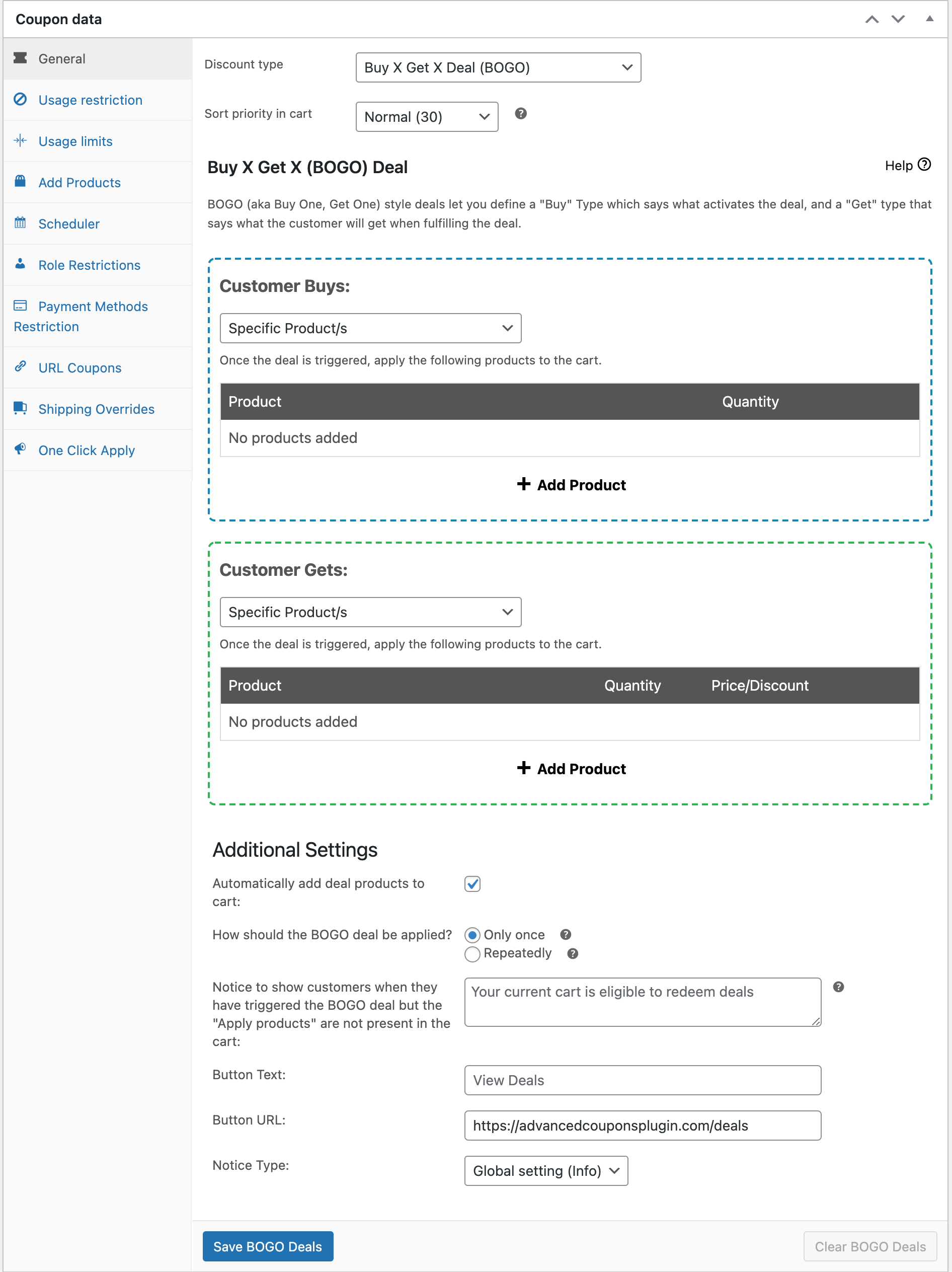
Jak widać na powyższym zrzucie ekranu, istnieje kilka opcji, dzięki czemu można mieszać i dopasowywać typy Kup i Otrzymaj:
- Konkretne produkty
- Dowolna kombinacja produktów
- Kategorie produktów
- Dowolne produkty
Przykłady ofert BOGO, które możesz uruchomić
Oto kilka przykładów rodzajów kuponów BOGO, które możesz uruchomić:
Kup… +
- Ekspres do kawy w kapsułkach i wybierz darmowe opakowanie kapsułek do kawy z kategorii kapsułek do kawy
- Ekspres do kawy w kapsułkach i otrzymaj pierwsze opakowanie kapsułek do kawy za pół ceny!
- 2 pary butów i otrzymaj trzecią parę za darmo
- 1 koszulka i otrzymaj drugą koszulkę za pół ceny
- 2 butelki szamponu i otrzymaj kolejną za darmo
Wszystkie wymienione oferty BOGO są możliwe w Advanced Coupons. Jest tam mnóstwo elastyczności, dzięki czemu możesz uruchamiać jeszcze więcej rodzajów kuponów BOGO WooCommerce dostosowanych do Twoich promocji.
Ale najpierw omówmy bardziej szczegółowo Typy Kup i Typy Otrzymaj.
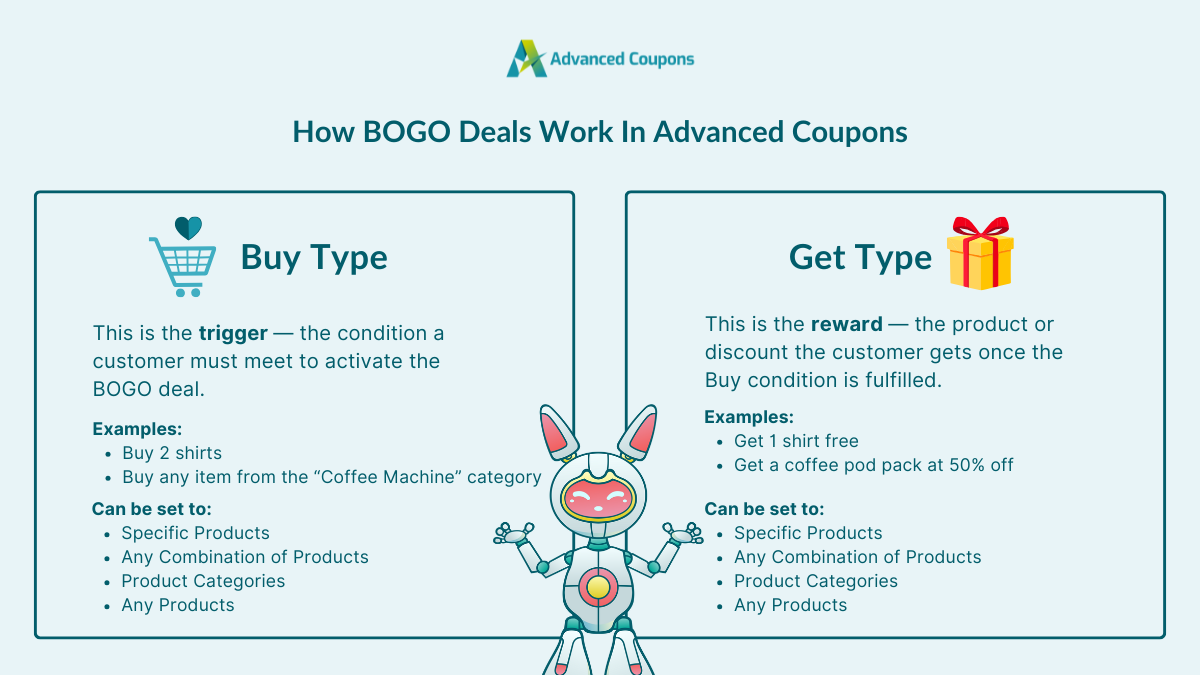
Jak działa typ kupna
Warunkiem jest to, co powoduje, że kupon BOGO staje się aktywny. To jest to, na co system czeka, aby dać klientowi ofertę.
Pomyśl o tym w ten sposób: w jakich warunkach klient powinien otrzymać tę ofertę? Na przykład, jeśli musi mieć w koszyku konkretny produkt typu ekspres do kawy na kapsułki, możesz to określić tutaj.
Typ zakupu określa, jak działa ten warunek.
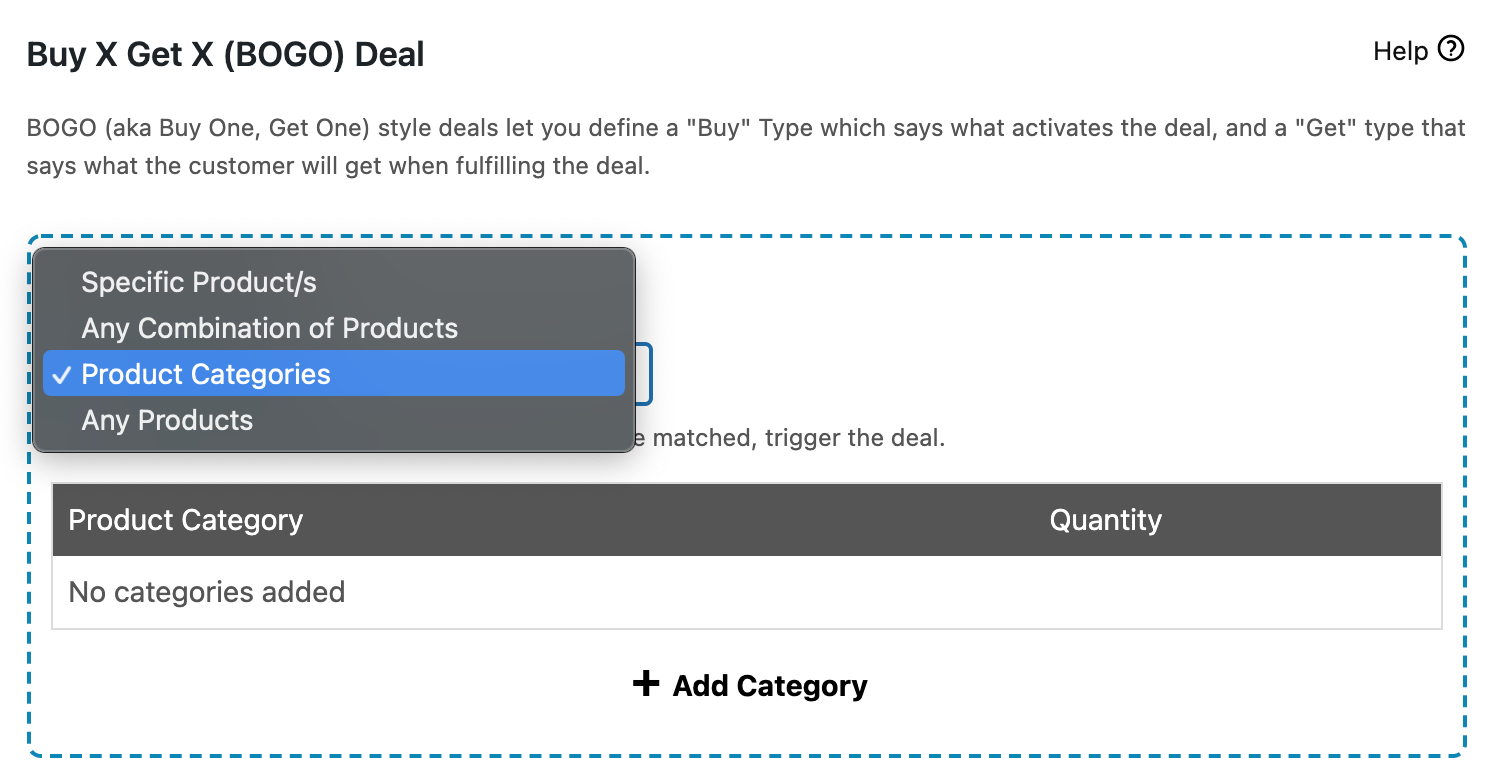
Konkretne produkty
Typ zakupu „konkretne produkty” pozwala na uruchomienie oferty BOGO, gdy w koszyku znajdują się określone produkty.
Musisz dokładnie określić, jakie produkty i w jakich ilościach powinny znajdować się w koszyku, zanim oferta stanie się aktywna.
Jest to dobre w przypadkach, gdy produkt, który promujesz, jest dokładnie znany, na przykład konkretny model ekspresu do kawy na kapsułki.
Dowolna kombinacja produktów
Możesz również wybrać, czy ma się uruchamiać na podstawie dowolnej kombinacji z listy produktów. Jest to przydatne w promocjach, gdzie dozwolona jest dowolna kombinacja zestawu produktów, ale produkty nie mają innego szczególnego grupowania.
Oferta zostanie uruchomiona, o ile w koszyku znajduje się dowolna kombinacja tych produktów, pod warunkiem spełnienia wymagań dotyczących całkowitej ilości.
Ten typ jest również przydatny do uruchamiania ofert BOGO dla produktów zmiennych, gdzie wiele innych wtyczek BOGO WooCommerce zawodzi. Możesz tutaj określić wszystkie warianty produktu, a system potraktuje każdy wariant jak pojedynczy produkt (tak jak widzi je WooCommerce).
Na przykład, jeśli masz promocję na koszulki, potrzebujesz dwóch koszulek w koszyku.
Jeśli oferujesz konkretną koszulkę w kolorze niebieskim, czerwonym i zielonym, klient może wybrać dowolną kombinację tych kolorów, o ile całkowita ilość w koszyku wynosi 2.
Kategorie produktów
I na koniec możesz wybrać, czy oferta ma być stosowana na podstawie kategorii produktów.
Na przykład, dowolne dwa produkty z tej konkretnej kategorii/kategorii.
Działa to podobnie do typu zakupu „Dowolna kombinacja produktów”, ale wykorzystuje wszystkie produkty z tej kategorii lub kategorii w określonych ilościach.
Jak działa typ otrzymania
Typ otrzymania skupia się na części „otrzymania” oferty lub na tym, co klient powinien otrzymać, zwłaszcza jeśli oferta została uruchomiona. Nazywa się „Typ otrzymania”, ponieważ skupia się na tym, co jest stosowane w ramach tej oferty.
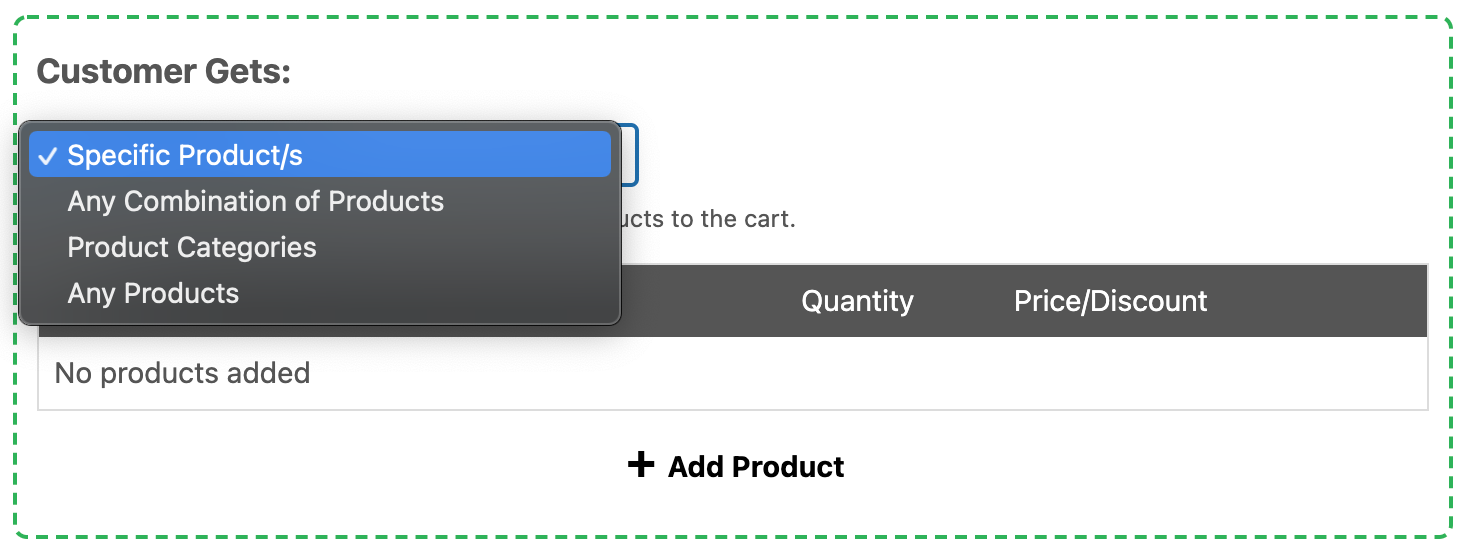
Konkretne produkty
Typ „Konkretne produkty” oznacza, że klient otrzymuje konkretny produkt w żądanej ilości. Możesz również określić, aby nadpisać cenę, podać % kwoty tego produktu lub cokolwiek innego, czego potrzebujesz.
Gdy klient doda określony produkt do koszyka, system automatycznie dostosuje ceny dodanego produktu, aby spełnić warunki promocji. Jeśli promocja przestanie być kwalifikowana, możesz wybrać opcję automatycznego usunięcia produktu BOGO zamiast pozostawiania go w koszyku.
Dowolna kombinacja produktów i kategorii produktów
Następnie mamy typy „Kombinacja produktów” i „Kategorie produktów”. Omówię je razem, ponieważ działają tak samo. Kiedy klient uruchamia ofertę, system musi ją zrealizować, aby dodać „otrzymywany” produkt do koszyka.
Ponieważ system nie wie, czego klient chce od danej kategorii lub grupy produktów, musi poczekać, aż klient doda je do koszyka.
Gdy klient wybierze kwalifikujące się produkty z kategorii lub grupy produktów, system automatycznie dostosuje ceny tych produktów, aby zrealizować ofertę, podobnie jak w przypadku konkretnego produktu.
Ale co, jeśli klient doda wiele kwalifikujących się produktów? W takim przypadku system zawsze odda klientowi najtańszy produkt. W ten sposób faworyzuje właściciela sklepu.
Jak powiadomienia BOGO pomagają klientom zrealizować ich ofertę
Jak wspomniano, podczas stosowania oferty system musi sprawić, aby klient dodał produkt „otrzymany” do koszyka. Gdy to zrobi, system automatycznie się dostosuje.
Możesz powiedzieć klientowi, co ma zrobić, gdy aktywuje ofertę BOGO, ale jeszcze jej nie spełnił, i wyświetlić mu komunikat. Nazywa się to powiadomieniem BOGO.
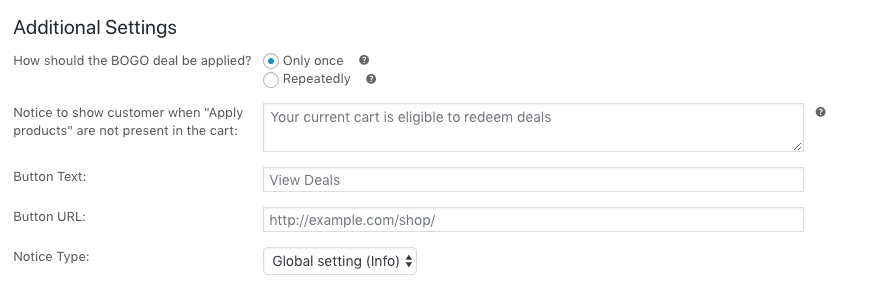
Możesz dostosować ten komunikat według własnych potrzeb, aby wyjaśnić klientowi, jak zrealizować ofertę BOGO. Na przykład:
Ustawienie powiadomienia:
Gratulacje! Właśnie aktywowałeś ofertę 2 w cenie 1 na koszulki, dodaj jeszcze jeden produkt z kategorii Koszulki, a otrzymasz go za darmo!Tekst przycisku:
Wybierz darmową koszulkęAdres URL przycisku:
http://example.com/product-category/tshirts-clothing/Typ powiadomienia:
Sukces
Gdy oferta zostanie aktywowana i kupon dodany, w koszyku będzie to wyglądać mniej więcej tak:
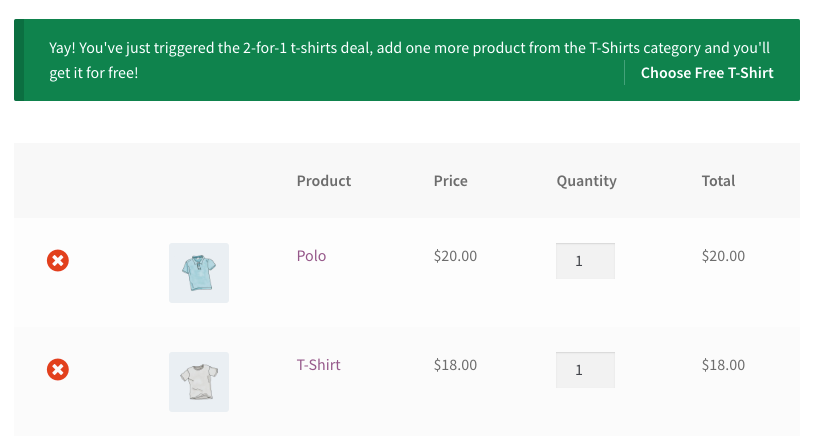
Ten komunikat służy jako instrukcja, co robić dalej, ale nie dodaje produktów. Od klienta zależy, czy dostosuje swój koszyk do tego, co wybierze.
Z tego powodu zalecamy skierowanie go za pomocą przycisku w komunikacie do obszaru na Twojej stronie, gdzie może dodać odpowiednie produkty (np. strona sklepu z kategoriami produktów lub strona pojedynczego produktu).
Dlaczego system wybiera najtańszy produkt
Inną godną uwagi rzeczą jest to, że system zawsze daje najtańszy produkt jako część „otrzymaną” oferty. Jeśli klient doda wiele produktów kwalifikujących się do części „otrzymanej”, system sprawdzi najtańszy w koszyku i użyje go do zrealizowania oferty.
Na przykład w tym przypadku, gdy klient realizuje ofertę „Kup 2, a trzecią koszulkę otrzymasz ZA DARMO”, klient otrzymał najtańszą koszulkę:
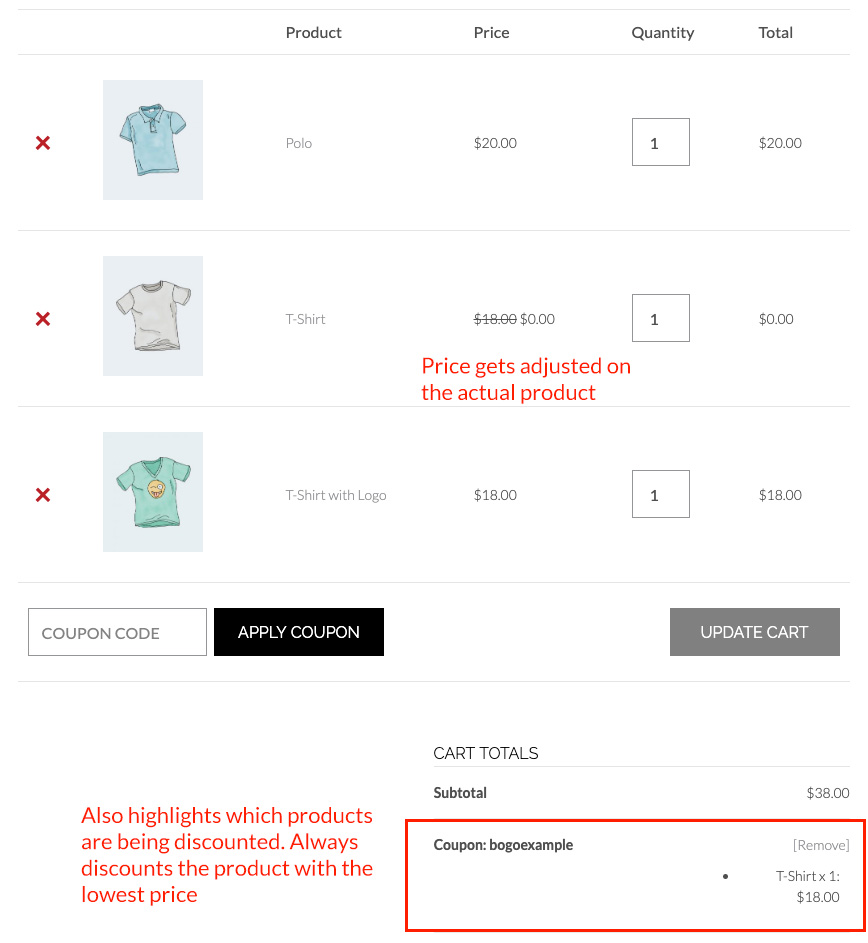
Jeśli klient usunie jeden z produktów wyzwalających, kupon zostanie usunięty, gdy warunki oferty nie będą już spełnione. Należy jednak pamiętać, że przeceniony produkt nie zostanie automatycznie usunięty z koszyka. Jeśli wolisz, aby produkt został automatycznie usunięty wraz z kuponem, zalecamy zamiast tego użyć funkcji Dodaj produkty.
Jeśli zostanie dodany inny produkt, który również się kwalifikuje, ale jest tańszy, promocja zamieni go na ten produkt zamiast tego:

Uniemożliwia to klientowi skorzystanie z promocji bez wcześniejszego spełnienia jej warunków lub skorzystanie z promocji na najdroższe produkty, do których jest uprawniony.
Przewodniki krok po kroku: Konfiguracja przykładów kuponów BOGO
W tej sekcji przyjrzymy się szczegółowym przykładom tworzenia różnych kuponów BOGO WooCommerce za pomocą Advanced Coupons.
Przykład 1: Tworzenie promocji BOGO dla konkretnego produktu
Poniższy samouczek pokazuje, jak stworzyć promocję BOGO z konkretnym produktem, jest to klasyczna promocja „Kup jeden produkt i otrzymaj drugi taki sam”.
Samouczek pokazuje, jak uruchomić promocję BOGO w Twoim sklepie WooCommerce, gdzie promocja dotyczy tylko jednego konkretnego produktu.
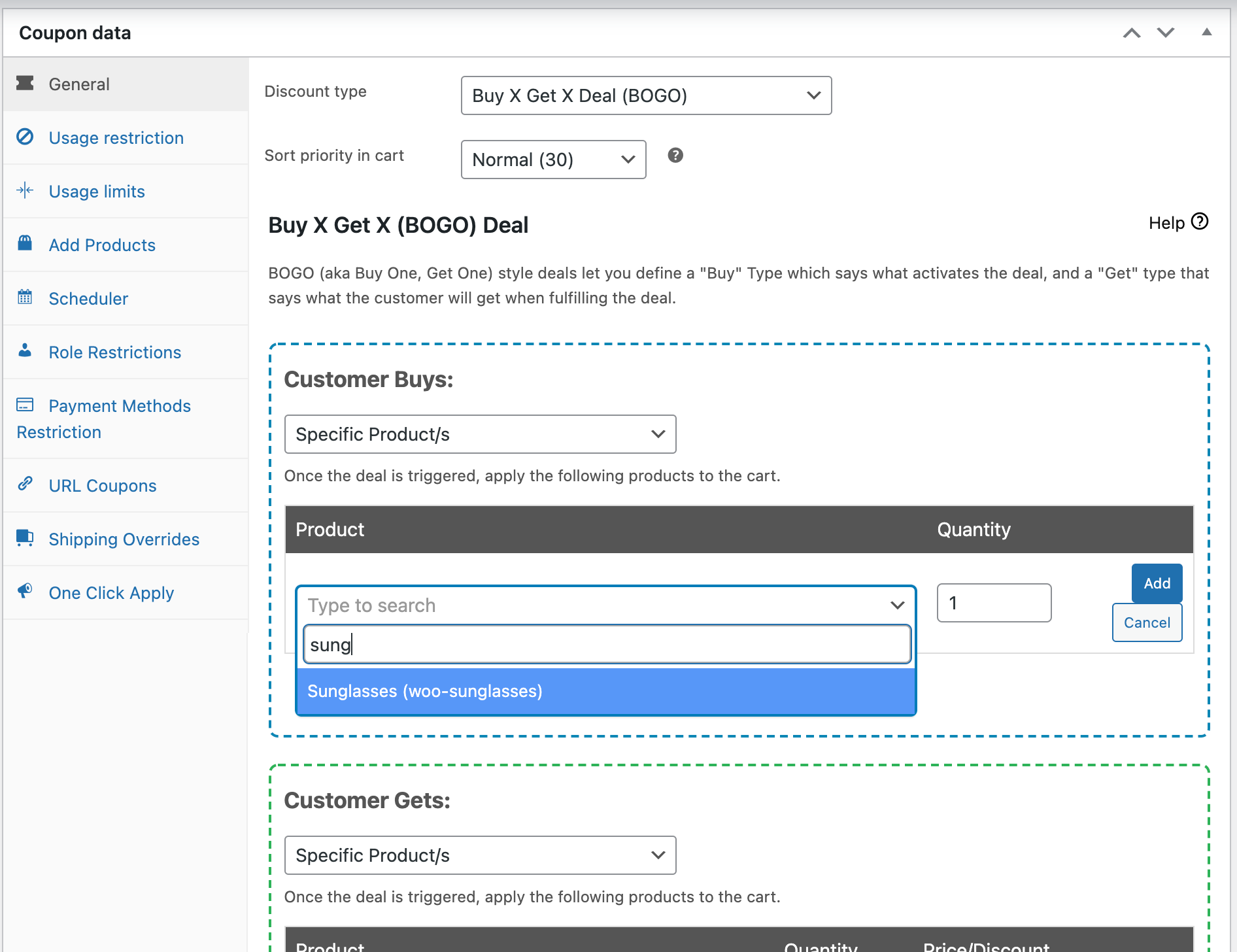
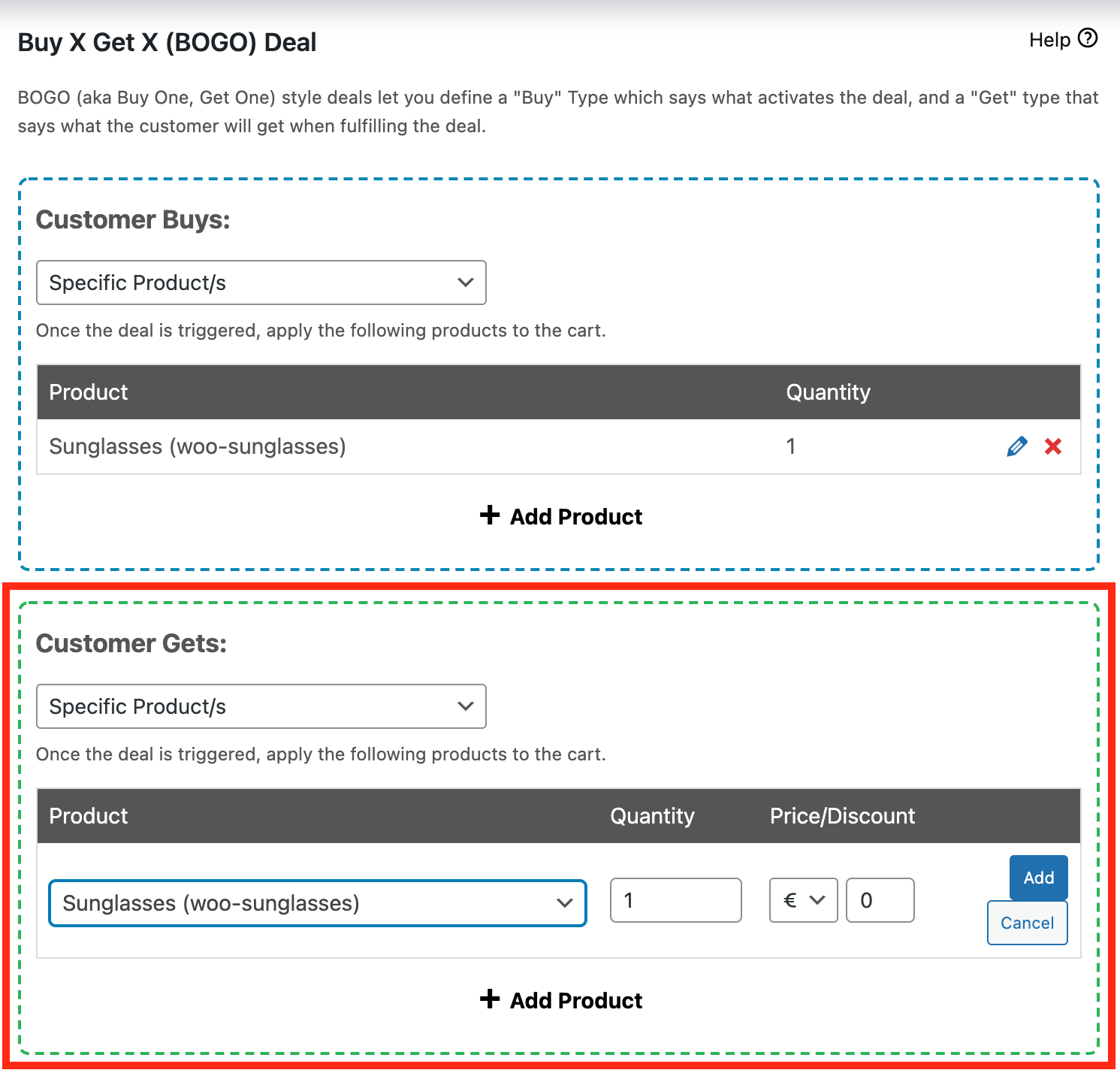
Krok 1. Ustaw wyzwalacz dla konkretnego produktu
Przejdź do zakładki BOGO w swoim kuponie i wybierz opcję „Konkretny produkt” w menu rozwijanym Typ zakupu.
Dodaj wiersz do tabeli, a zostaniesz poproszony o wyszukanie produktu do dodania. Możesz wyszukać produkt po nazwie i dodać go do wiersza.
Kliknij Dodaj, aby upewnić się, że został dodany do tabeli.
Możesz dodać wiele wierszy do tabeli, aby upewnić się, że wszystkie te produkty znajdują się w koszyku, aby uruchomić promocję. W tym przykładzie decydujemy się użyć tylko jednego produktu.
Krok 2. Ustaw typ otrzymania dla konkretnego produktu
Następnie wybierz ten sam „Konkretny produkt” z listy rozwijanej Typ otrzymania.
Musisz dodać ten produkt do koszyka, aby spełnić warunki promocji. W naszym przykładzie dodajemy ten sam produkt, aby kupić 1 sztukę produktu i otrzymać 1 sztukę tego samego produktu.
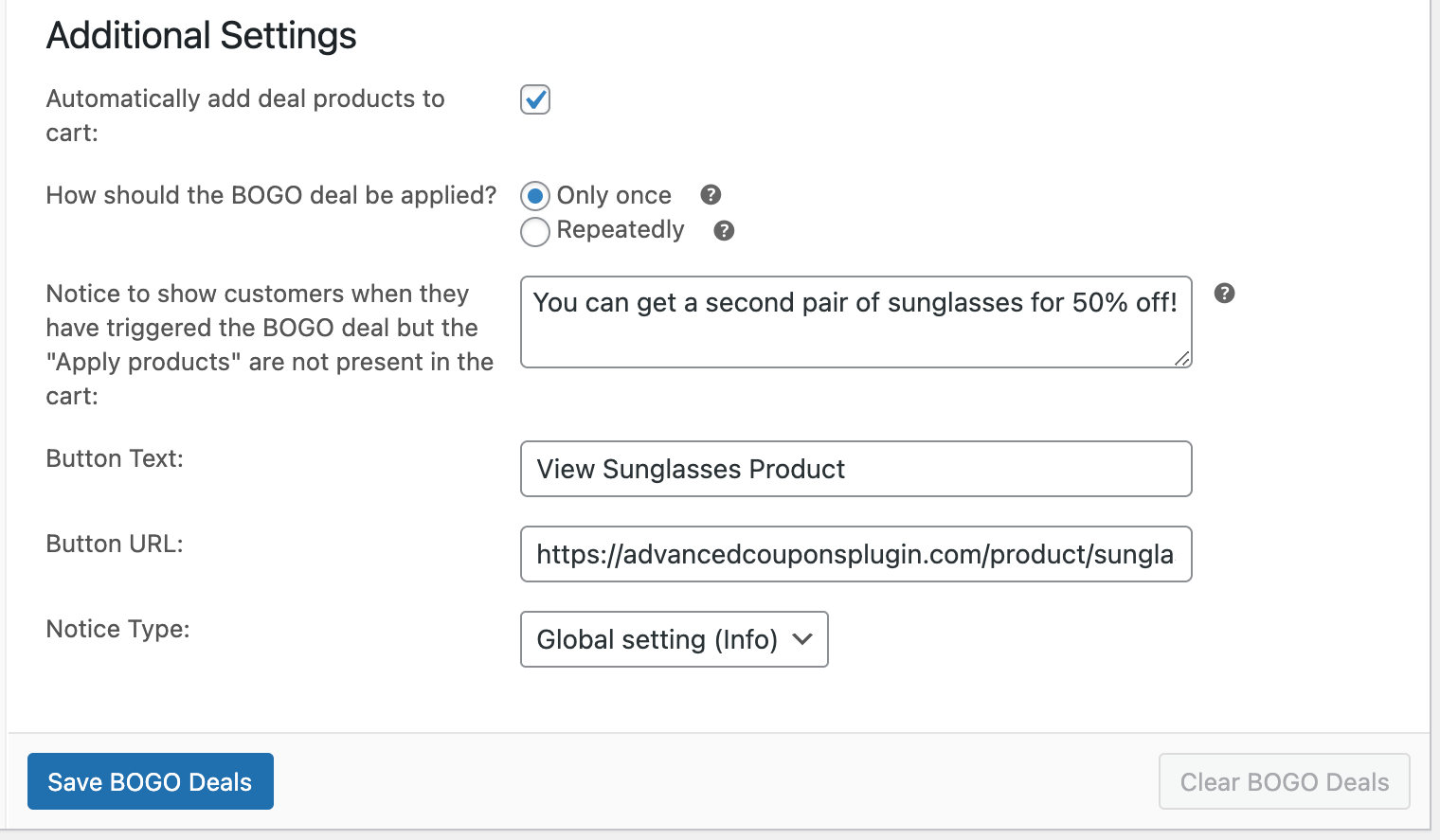
Krok 3. Skonfiguruj komunikat powiadomienia BOGO
Komunikat powiadomienia BOGO pozwala wyświetlić wiadomość, gdy użytkownik nie spełni warunków promocji. Możesz poinformować go o dostosowaniu ilości i przekierować do strony pojedynczego produktu.
Przykład 2: Utwórz promocję BOGO dla grupy produktów
Poniższy samouczek pokaże Ci, jak stworzyć promocję BOGO w WooCommerce, gdzie chcesz pozwolić klientowi wybrać z grupy produktów.
Zaczyna się robić skomplikowane, ponieważ zarządzanie promocją BOGO obejmującą wiele produktów, z których klient może wybrać dowolny, nie jest łatwe.
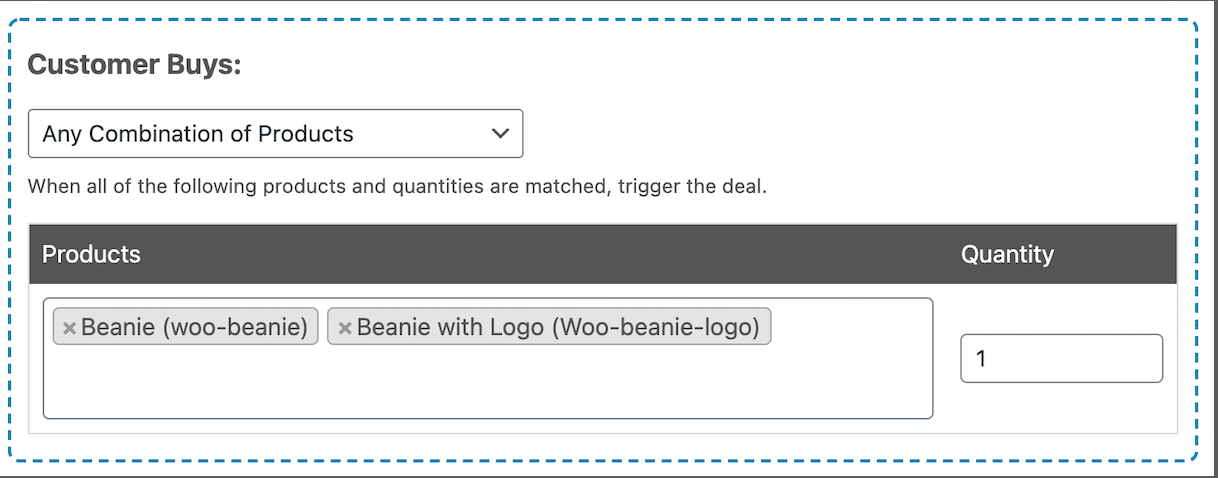
Krok 1. Ustaw typ zakupu na kombinację produktów
Najpierw musisz ustawić typ zakupu na „Dowolna kombinacja produktów”.
Pozwoli to zdefiniować liczbę produktów na liście, dzięki czemu system będzie mógł sprawdzić, czy w koszyku znajduje się dowolna kombinacja tych produktów.
Nie ma znaczenia, jaka kombinacja produktów występuje; system sobie z tym poradzi.
Krok 2. Ustaw typ otrzymania na kombinację produktów
Następnie musisz zdefiniować, które produkty powinny zostać użyte do części „otrzymania” oferty. Wybierz typ „Otrzymaj” jako „Dowolna kombinacja produktów”.
Następnie możesz wyszukać i wprowadzić produkty, które będą uważane za kwalifikujące się. Ponownie, nie ma znaczenia, jaką kombinację produktów wybierze klient.
System sam to obliczy i poda najtańszą opcję:

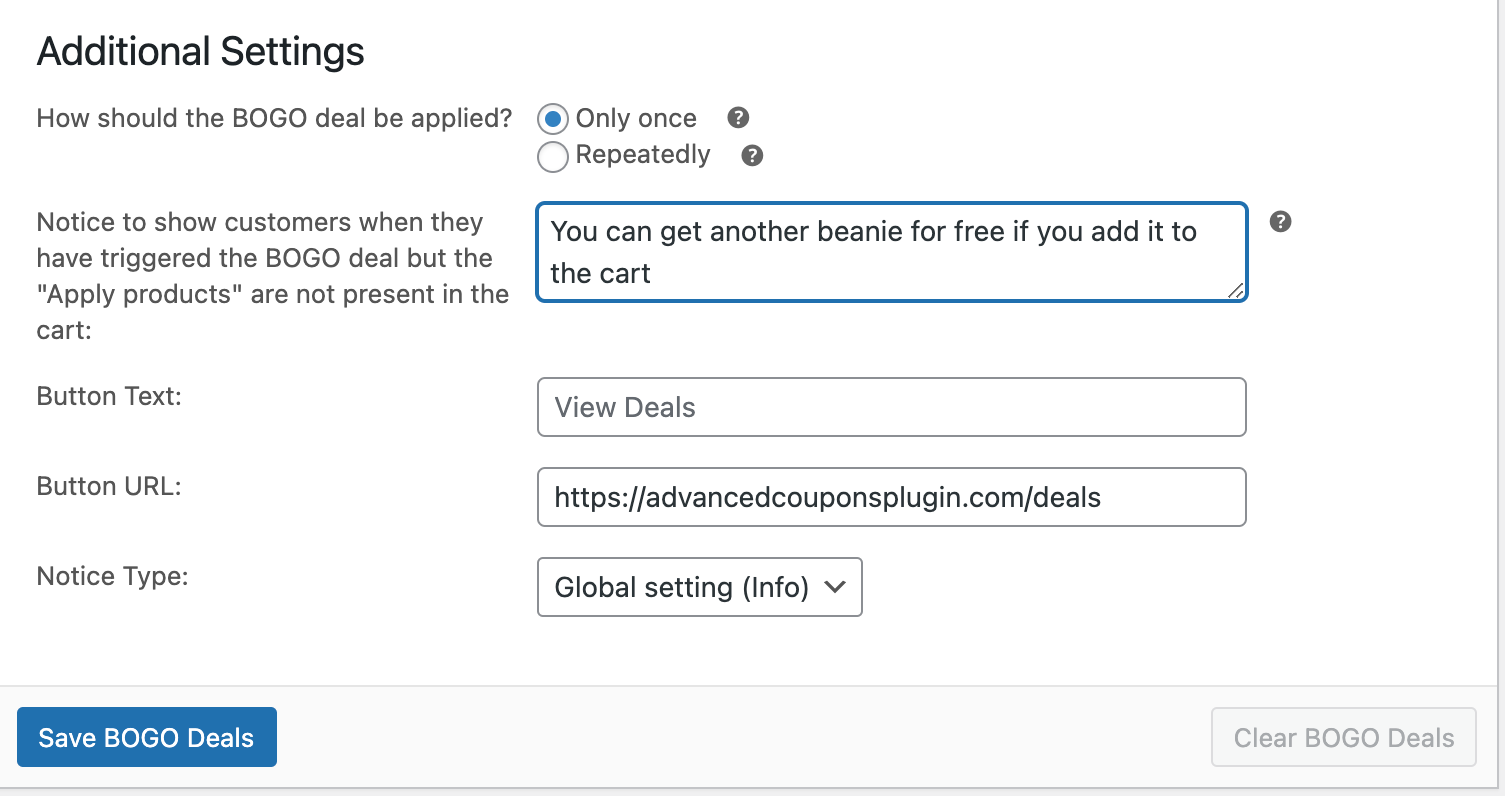
Krok 3. Skonfiguruj komunikat powiadomienia BOGO
Na koniec możesz skonfigurować powiadomienie BOGO dla tego typu oferty, ponieważ klient będzie musiał wiedzieć, co zrobić, aby spełnić warunki oferty.
Polecam połączyć przycisk z miejscem, w którym mogą zobaczyć wszystkie dostępne opcje. Może to być strona sklepu, archiwum, a nawet niestandardowa strona docelowa wyświetlająca kwalifikujące się produkty.
Przykład 3: Utwórz ofertę BOGO opartą na kategoriach produktów
Naszym ostatnim przykładem jest stworzenie oferty BOGO, w której produkty obejmują kategorię. W tym przykładzie użyjemy tej samej kategorii produktów, ale możesz nawet wyzwolić ją w wielu kategoriach.
Śledzenie wszystkich produktów, które kwalifikują się do oferty lub mogą wyzwolić ofertę BOGO, jest skomplikowane i nie wszystkie wtyczki, które twierdzą, że to robią, potrafią to zrobić poprawnie. Advanced Coupons działa i może prawidłowo realizować tego rodzaju oferty BOGO oparte na kategoriach w Twoim sklepie WooCommerce.
Krok 1. Wybierz typ zakupu jako kategorię produktów
Najpierw chcesz wybrać opcję Kategoria produktów z typu zakupu BOGO.
Pozwoli to określić, które kategorie mogą wyzwolić ofertę BOGO.

Krok 2. Wybierz typ otrzymania jako kategorię produktów
Następnie chcesz wybrać Kategorię produktów również jako typ otrzymania. Możesz określić kategorie, które powinny być uważane za kwalifikujące się do części „otrzymania” Twojej oferty BOGO.

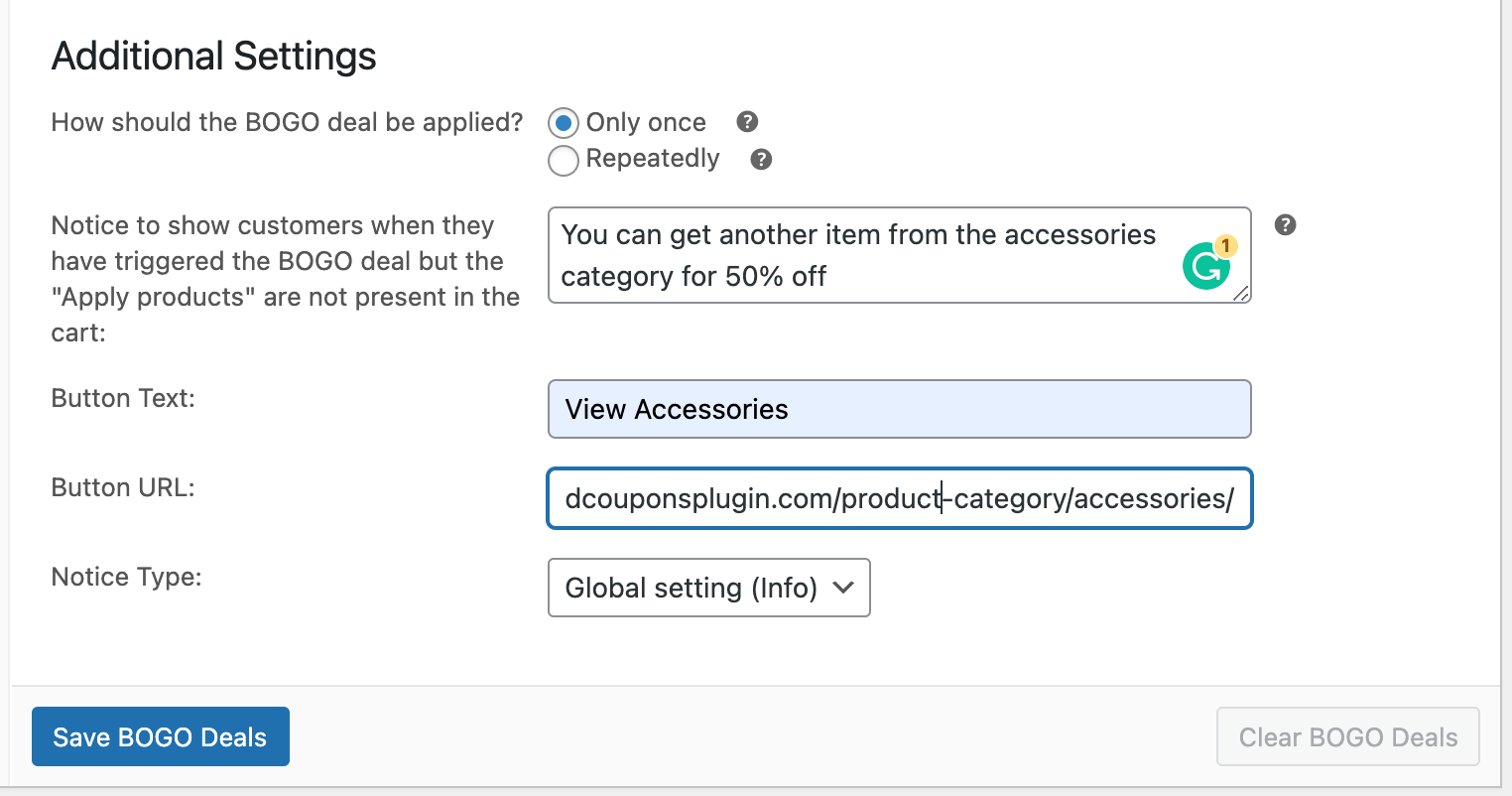
Krok 3. Ustaw komunikat BOGO, aby wskazywał na kategorię
Na koniec możesz ustawić komunikat BOGO, aby poinformować ludzi, jak zrealizować ofertę, jeśli jeszcze nie spełnili warunku otrzymania.
Jest to przydatne w przypadku ofert opartych na kategoriach, ponieważ możesz skierować przycisk powiadomienia bezpośrednio do archiwum kategorii, gdzie mogą wybrać swój produkt:
Jak automatycznie zastosować kupony BOGO WooCommerce
Czy można pójść o krok dalej?
Tak, następnym logicznym krokiem jest zautomatyzowanie zastosowania oferty, a w tym celu wprowadzimy dwie inne funkcje:
- Warunki koszyka
- Automatyczne stosowanie
Warunki koszyka pozwalają określić, czy kupon powinien zostać dopuszczony do zastosowania, czy nie. Oto mały artykuł, który wyjaśnia, jakie warunki można przetestować.
Oto samouczek wideo, jak automatycznie zastosować kupon BOGO w WooCommerce:
Oto kilka wskazówek dotyczących ustawiania Warunków koszyka:
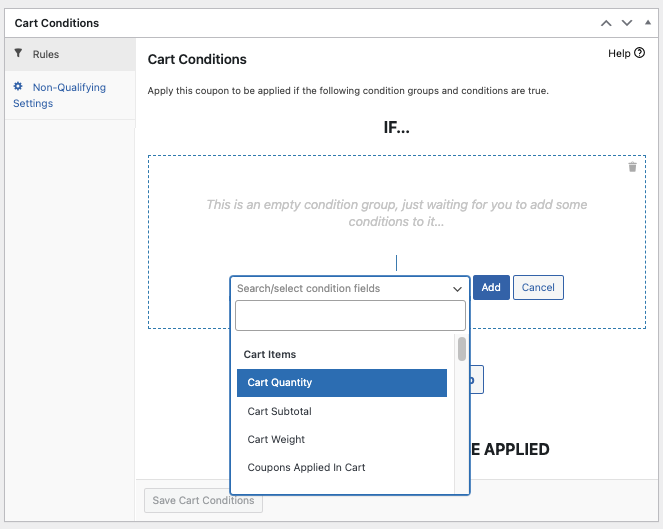
Kiedy spróbujesz zastosować kupon, sprawdzi on warunki koszyka, które ustawiłeś, a jeśli nie będą spełnione, nie pozwoli na zastosowanie kuponu.
Jest to świetne, gdy chcesz przetestować warunki, takie jak obecność określonych produktów w koszyku lub obecność produktów z określonej kategorii w koszyku.
W naszym przykładzie tutaj chcemy połączyć to z funkcją Automatycznego stosowania.
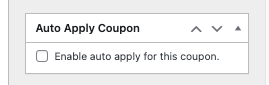
Automatyczne stosowanie pozwala na automatyczne stosowanie kuponów WooCommerce. Zostanie zastosowane tylko wtedy, gdy podane przez Ciebie Warunki koszyka są spełnione.
Te współpracujące ze sobą funkcje oznaczają, że kupon taki jak oferta BOGO może zostać uruchomiony automatycznie, zaskakując i zachwycając klienta.
Powiązane poradniki i zasoby
Często zadawane pytania
Na czym polega strategia cenowa BOGO?
BOGO (skrót od „Buy One, Get One” – kup jeden, drugi gratis) to strategia cenowa, w której klienci otrzymują dodatkowy produkt za darmo lub ze zniżką po spełnieniu określonego wymogu zakupu. Jest to jedna z najpopularniejszych strategii e-commerce, pozwalająca właścicielom sklepów na pozbycie się zapasów, zwiększenie sprzedaży i podniesienie średniej wartości zamówienia.
Czy BOGO to strategia marketingowa?
Tak, BOGO to zarówno strategia marketingowa, jak i cenowa. Jest potężna, ponieważ wykorzystuje pragnienie klientów do uzyskania wartości: otrzymanie darmowego lub przecenionego przedmiotu jest natychmiastową nagrodą. Właściciele sklepów zazwyczaj organizują promocje BOGO podczas wyprzedaży, świąt sezonowych, premier produktów i innych specjalnych wydarzeń, aby zwiększyć sprzedaż i wartość koszyka.
Jaki jest przykład oferty BOGO?
Oto typowy przykład: „Kup 1 koszulkę, a drugą dostaniesz za darmo”. Innym przykładem może być „Kup parę butów, a drugą parę otrzymasz z 50% zniżką”. Tego rodzaju oferty są łatwe do skonfigurowania w WooCommerce przy użyciu wtyczek, takich jak Advanced Coupons, która daje pełną kontrolę nad tym, co jest objęte promocją.
Czy BOGO oznacza 50% zniżki?
Nie zawsze. Oferty BOGO można strukturyzować na różne sposoby. Chociaż niektórzy właściciele sklepów oferują drugi produkt z 50% zniżką, inni mogą oferować drugi produkt za darmo. Termin „BOGO” po prostu oznacza, że do zakupu powiązana jest nagroda, czy to pełna zniżka, częściowa, czy oferta typu „mix-and-match”.
Czy WooCommerce ma wbudowaną funkcję BOGO?
Nie. WooCommerce nie obsługuje w pełni logiki kuponów BOGO „od ręki”. Aby realizować elastyczne promocje typu „kup jeden, drugi za darmo”, potrzebujesz wtyczki, która dodaje dedykowaną funkcjonalność BOGO.
Czy kupony BOGO mogą być automatycznie stosowane bez kodu kuponu?
Tak. Dzięki Advanced Coupons możesz łączyć promocje BOGO z automatycznym stosowaniem, dzięki czemu oferta uruchamia się automatycznie, gdy koszyk spełnia odpowiednie warunki.
Czy mogę uruchomić promocję BOGO na całej kategorii produktów?
Tak. Advanced Coupons obsługuje konfigurację BOGO opartą na kategoriach, co ułatwia prowadzenie szerszych promocji bez konieczności konfigurowania każdej oferty produkt po produkcie.
Wnioski
Prowadzenie ofert BOGO jest jedną z najskuteczniejszych strategii sprzedaży w e-commerce. Pomaga właścicielom sklepów pozbyć się zapasów, zwiększyć wartość koszyka i przyciągnąć poszukujących okazji klientów. Na szczęście, dzięki odpowiedniej konfiguracji i narzędziom, jest to łatwe i dość proste do wdrożenia.
Advanced Coupons jest prawdopodobnie najbardziej wszechstronnym, a jednocześnie najłatwiejszym w użyciu, zwłaszcza z perspektywy klienta. Dzięki temu potężnemu wtyczce możesz tworzyć elastyczne promocje BOGO oparte na konkretnych produktach, kategoriach lub kombinacjach, zachowując przy tym intuicyjność obsługi!
W tym artykule przedstawiliśmy wszystko, co musisz wiedzieć, aby skonfigurować kupon WooCommerce BOGO, w tym:
- Czym jest kupon BOGO w WooCommerce?
- Dlaczego oferty BOGO dobrze działają w sklepach WooCommerce
- 3 popularne typy ofert BOGO w WooCommerce
- Jak utworzyć kupon WooCommerce BOGO
- Konfiguracja ofert BOGO w Advanced Coupons
- Przewodniki krok po kroku: Konfiguracja przykładów kuponów BOGO
- Jak automatycznie zastosować kupony BOGO WooCommerce
- Często zadawane pytania
Pamiętaj, BOGO to tylko jedna część Advanced Coupons; jeśli chcesz zobaczyć, co jeszcze oferuje Advanced Coupons, przejdź do strony z cennikiem i funkcjami, aby uzyskać pełne zestawienie!





Cześć, Czy Bogo działa tylko jako kupon, czy można go ustawić automatycznie?
Cześć Gennaro, to jest kupon. Ale możesz go połączyć z Warunkami Koszyka i funkcjami Automatycznego Stosowania, aby kupon został automatycznie zastosowany, gdy tylko będzie spełniony warunek. Mam nadzieję, że to pomoże, śmiało skontaktuj się z nami, jeśli chcesz, abyśmy skomentowali, jak to zadziała w Twoim scenariuszu.
Mam klienta, którego strona sprzedaje herbatę. Opcje to: 50g, 100g i próbka. Chcę ustawić tak, aby za każdym razem, gdy ktoś kupi 4 opakowania po 50g dowolnego rodzaju, otrzymał 5 opakowanie 50g za darmo. Czy mogę ustawić poziom wariancji za pomocą funkcji zaawansowanego kuponu bogo?
Miło!
to było bardzo pomocne, dzięki !!!!
Nie rozumiem, ale wydaje się, że wykonujesz świetną robotę!
Bardzo bogate informacje tutaj. Świetnie!
To jest tak pouczające, dziękuję za podzielenie się swoją wiedzą.
Dzięki za udostępnienie!!
Świetna treść, bardzo pouczająca!
Mogę dostać booyah!
Wspaniale jest mieć szczegółowe informacje o tym, jak sprawić, by pewne sprzedaże „wydarzyły się” jak BOGO, ale nie mam produktu do „sprzedania” w tradycyjnym sensie, tylko „sprzedać” – przekonać innych do przeczytania moich darmowych materiałów. Świetne szczegóły!
Czy kod kuponu może zostać zastosowany nawet wtedy, gdy w koszyku znajduje się coś, co nie jest objęte promocją? Ciągle pojawia się komunikat „PRZEPRASZAMY, WYGLĄDA NA TO, ŻE KUPON „FREETEES” JEST NIEWAŻNY – ZOSTAŁ ON TERAZ USUNIĘTY Z TWOJEGO ZAMÓWIENIA”. Chciałbym dać klientowi możliwość zakupu czegoś innego, co nie jest objęte promocją. Jakieś rady?
Ten komunikat jest zazwyczaj spowodowany niespełnieniem Warunków Koszyka. Czy możesz potwierdzić, że wszystkie warunki koszyka są w tym przypadku spełnione?
jak wykluczyć produkt z oferty bogo, nawet jeśli znajduje się w tej samej kategorii, na którą robię ofertę?
Prawdopodobnie najłatwiejszym sposobem byłoby użycie podkategorii w ofercie BOGO zamiast kategorii nadrzędnej. Skontaktuj się z pomocą techniczną Advanced Coupons, a oni na pewno pomogą 🙂
Jak mogę zastosować kupon BOGO do WSZYSTKIEGO w sklepie? tj. kup jeden produkt i otrzymaj DOWOLNY produkt w sklepie za darmo.
Cześć Natalie,
Tak, oczywiście, że możesz. Obecnie najlepszym sposobem jest utworzenie nowej kategorii produktów i dodanie wszystkich produktów do tej kategorii, a następnie użycie wyzwalaczy/typów zastosowania kategorii produktów.
W następnej wersji Advanced Coupons udostępnimy oficjalne wsparcie dla „Dowolny produkt” i „Ten sam produkt”. Bądź na bieżąco!
Jak mogę ustawić, aby był stosowany do każdej kategorii i wykluczyć jedną kategorię?
Cześć Arbel,
Jeśli użyjesz typu Kategoria Produktu, możesz wybrać wszystkie i pominąć tę, którą próbujesz wykluczyć.
Witajcie, używam darmowej wtyczki Advanced Coupon na moim e-commerce WordPress.
Utworzyłem kupon BOGO (kup 1, otrzymaj 1 darmowy ten sam przedmiot), kiedy próbuję, nie ma powiadomienia, że kupon został uruchomiony, a kiedy próbuję użyć kuponu, interfejs koszyka nie jest aktualizowany (darmowe przedmioty nie są dodawane do koszyka), więc cena nawet się nie aktualizuje.
Czy źle ustawiam kupon?
https://ibb.co/Fx9x54h
Cześć Agus, musisz włączyć automatyczne stosowanie, jeśli chcesz, aby działało automatycznie. W przeciwnym razie klient musi dodać kupon do koszyka. W razie dalszych pytań skontaktuj się z nami na forach pomocy technicznej!
Cześć, zastanawiałem się, jak mogę przetworzyć promocję BOGO na 3 dowolne przedmioty za około 75 dolarów. Jak mogę to umożliwić?
Cześć Ana, tak, jest to możliwe. Ale zależy to od sposobu skonfigurowania Twoich produktów (np. czy wszystkie mają tę samą cenę?). Możesz użyć albo BOGO, albo po prostu zniżki stałej/procentowej z pewnymi warunkami koszyka, aby przetestować liczbę przedmiotów w koszyku.
Czy moglibyśmy poprosić Cię o skontaktowanie się z zespołem? Pomożemy Ci skonfigurować tę ofertę.
Jak ustawić zniżkę na darmowy przedmiot? Kupon jest stosowany i produkt jest dodawany do koszyka, ale zniżka na darmowy przedmiot nie jest naliczana.
Cześć Cyndi, istnieje opcja automatycznego dodania produktu, jeśli jest to pojedynczy produkt BOGO. Jeśli jest to BOGO, gdzie klient musi wybrać produkt, musi go dodać do koszyka, a zostanie on automatycznie wykryty. Zalecamy użycie powiadomienia BOGO, które jest wyświetlane po aktywacji oferty (gdy część „Kup” została dodana do koszyka). W razie potrzeby skontaktuj się z pomocą techniczną :)
Nie działa i wygląda na to, że zostałem oszukany.
Nie, cofiam to. Wygląda na to, że działa. Próbowałem to przetestować z poziomu strony internetowej, ale kiedy się wylogowałem i wszedłem jako zwykły klient, zadziałało.
Świetnie słyszeć, że udało Ci się to rozwiązać, Isaac! Jeśli napotkasz dalsze problemy, skontaktuj się z nami :)
Cześć,
Mam kilka pytań dotyczących BOGO przed zakupem. Chcę uruchomić kupon z automatycznym stosowaniem, powiedzmy, 20 produktów ProduktA, ProduktB, ProduktC itp., a kiedy którykolwiek z nich zostanie dodany do koszyka, inny zostanie dodany do koszyka jako darmowy: dodaj ProduktA, otrzymaj kolejny ProduktA za darmo; dodaj ProduktB, otrzymaj kolejny ProduktB za darmo i tak dalej.
– Czy Wasz wtyczka może to obsłużyć za pomocą jednego kuponu, czy wymagałoby to utworzenia wielu kuponów – a jeśli tak, czy wszystkie mogłyby się automatycznie stosować?
– Czy istnieje limit kuponów z automatycznym stosowaniem?
– Czy posiadanie wielu kuponów z automatycznym stosowaniem spowalnia koszyk?
Dziękuję.
Cześć Jason,
Tak, dokładnie tak byś to zrobił w tym przypadku. Nie ma limitu kuponów z automatycznym stosowaniem, ale przetwarza je one podczas finalizacji zakupu. Kupony z automatycznym stosowaniem generalnie nie spowalniają koszyka, ponieważ mamy dla nich mechanizmy buforowania. Sprawiliśmy, że są one dość wydajne :)
Jason,
Tak, dzięki Advanced Coupons for WooCommerce możesz utworzyć jeden kupon z automatycznym stosowaniem, aby obsłużyć wiele ofert BOGO dla różnych produktów. Nie ma ścisłego limitu liczby kuponów z automatycznym stosowaniem, ale posiadanie wielu z nich może potencjalnie spowolnić koszyk, dlatego zaleca się testowanie.
Witam, chciałem zapytać o typ rabatu BOGO. Mój klient chciał 50% zniżki na kolejne produkty, jeśli klient wybrał dowolny produkt A. Powiedzmy, że jeśli klient wybierze więcej niż 3 produkty w koszyku, jak ustawić rabat naliczany na wyższą cenę produktu. Ponieważ obecnie system nalicza tylko 50% zniżki na niższą cenę. Mój klient chciał, aby 50% zniżki zostało naliczone na wyższą cenę.
Dziękuję, przepraszam za moją gramatykę.
Cześć cdeq, zniżka zawsze dotyczy najtańszego pasującego produktu. Czy jest jakiś powód, dla którego Twój klient chciałby udzielić większej zniżki? Jest to nieco sprzeczne z intuicją. Zapraszamy do kontaktu z naszym wsparciem, aby omówić.
Jak skontaktować się ze wsparciem wtyczki?
Jestem również zainteresowany zakupem wtyczki BOGO. Czy potrzebuję demo lub środowiska sandbox do przetestowania?
Czy możesz się ze mną skontaktować jak najszybciej.
Cześć Roshni, zapraszamy do wypróbowania naszej darmowej wtyczki, aby przetestować podstawowe funkcje. Wtyczki Premium objęte są 14-dniową gwarancją 🙂