
Jeśli chcesz, aby klienci płacili saldem, nad którym masz kontrolę, możesz użyć kredytów sklepowych w Advanced Coupons. Ten przewodnik konfiguracji obejmuje pulpit nawigacyjny, kasę i ustawienia Kredytów Sklepowych, w tym Premium Minimalna kwota realizacji kredytu sklepowego.
Szukasz ogólnego przewodnika po kredytach sklepowych WooCommerce? Zobacz nasz przegląd kredytów sklepowych WooCommerce.
Wymagania wstępne
- WooCommerce zainstalowany i aktywny
- Advanced Coupons Free, plus Premium dla minimalnej kwoty realizacji i maksymalnego procentu
Pulpit nawigacyjny Kredytów Sklepowych
Panel Kredytów Sklepowych znajdziesz w Kupony > Zarządzaj Kredytami Sklepowymi
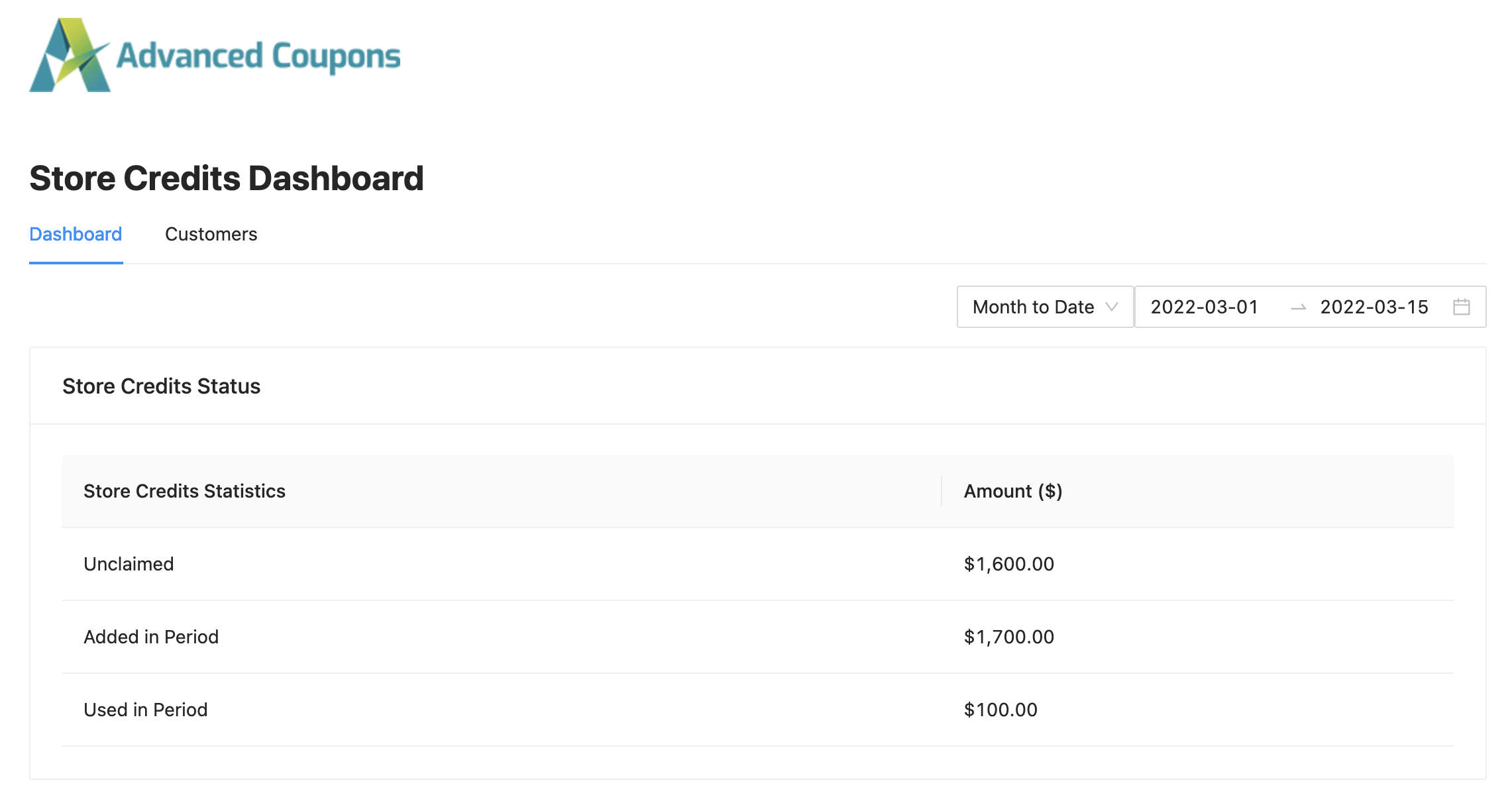
W zakładce Panel możesz szybko sprawdzić, ile nieodebranych i wykorzystanych kredytów znajduje się w Twoim sklepie.
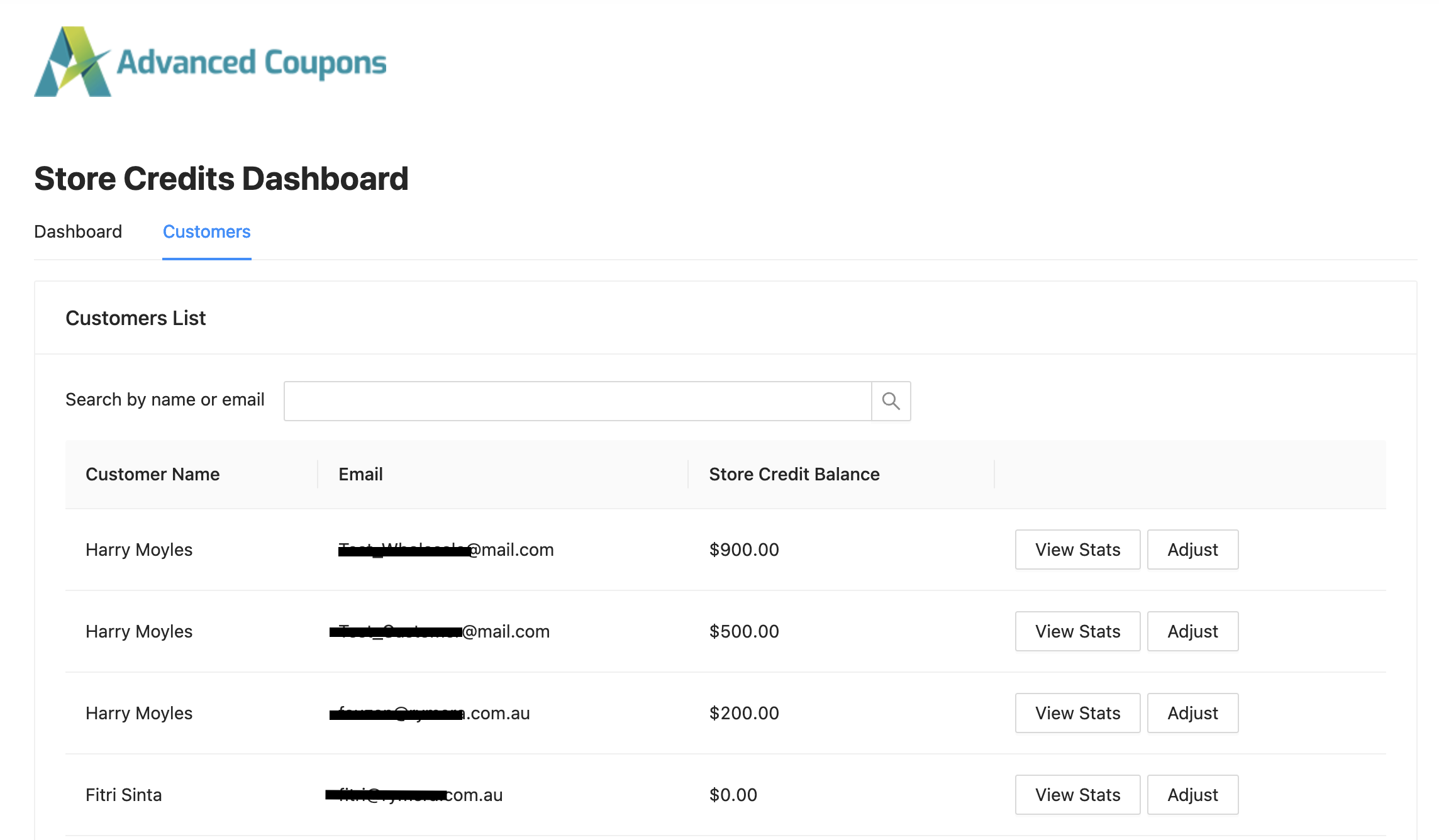
W zakładce Klient znajdziesz listę swoich klientów i możesz zarządzać ich saldem kredytów sklepowych.
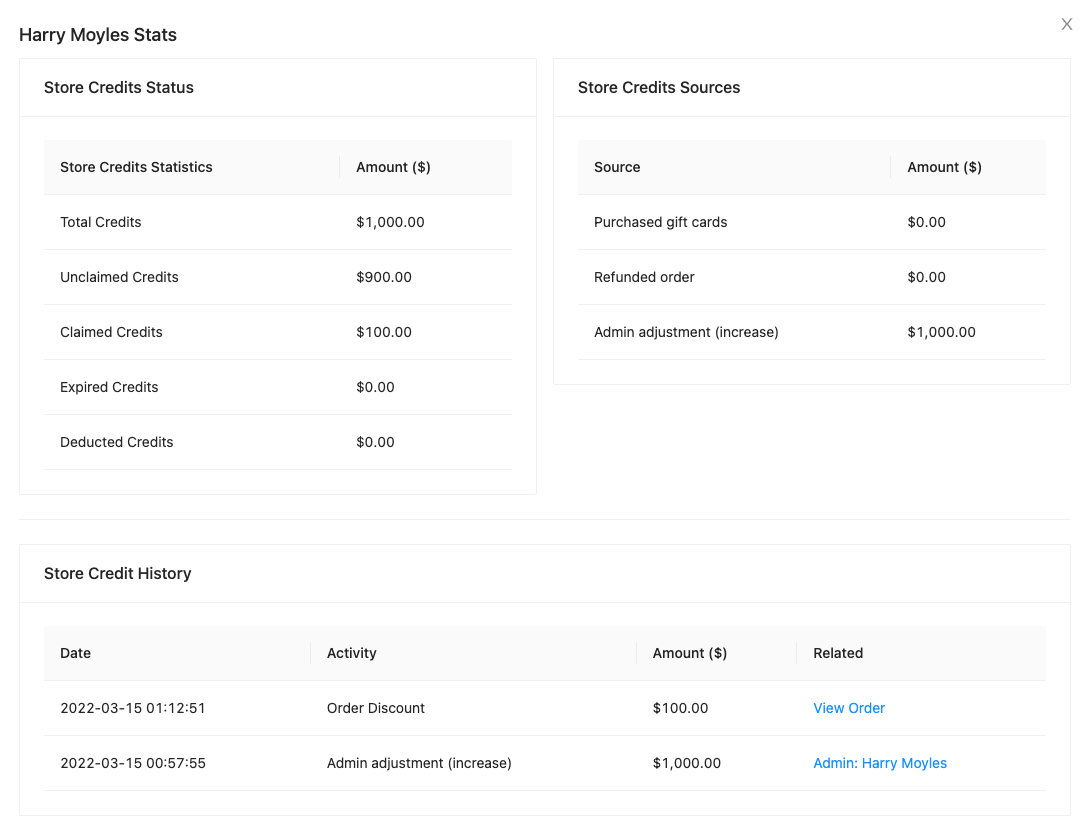
Możesz wyświetlić pełne szczegóły historii kredytów sklepowych klienta, klikając przycisk Wyświetl statystyki. Możesz zobaczyć Status Kredytów Sklepowych klienta, Źródła i Historię.
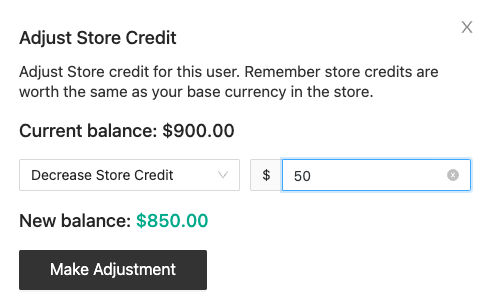
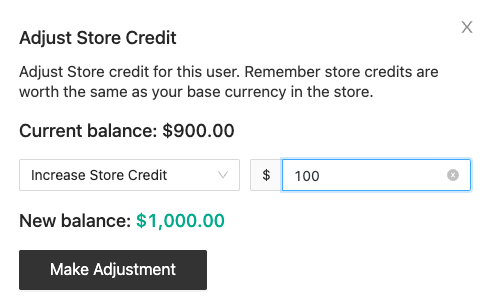
Zarówno Administrator, jak i Kierownik Sklepu mogą zwiększać lub zmniejszać saldo kredytów sklepowych na koncie klienta, klikając przycisk Dostosuj.
Kredyty Sklepowe na stronie Moje konto
Automatycznie dodaliśmy zakładkę Kredyty Sklepowe na stronie Moje Konto, aby klienci mogli sprawdzić posiadane saldo Kredytów Sklepowych.

Kredyty Sklepowe jako płatność
Twój klient może wykorzystać saldo swoich kredytów sklepowych do zapłaty za zamówienia, jeśli chce. Może wprowadzić dowolną kwotę, którą chce zapłacić za pomocą kredytu sklepowego i zapłacić różnicę innymi metodami płatności dostępnymi na Twojej stronie internetowej.
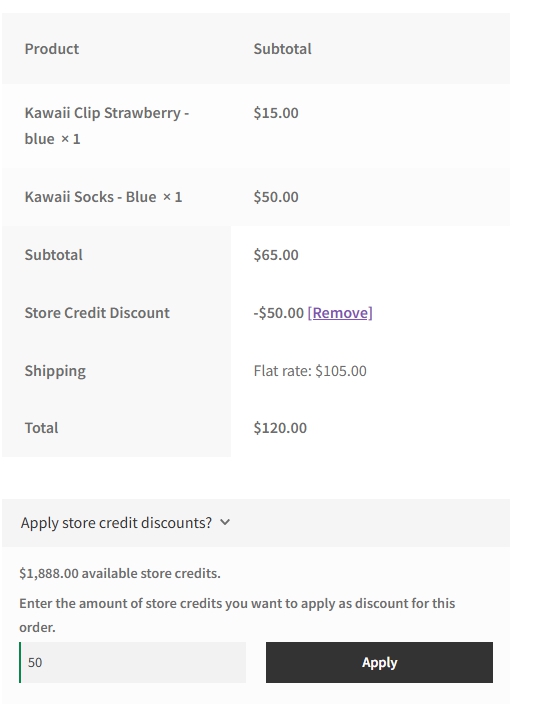
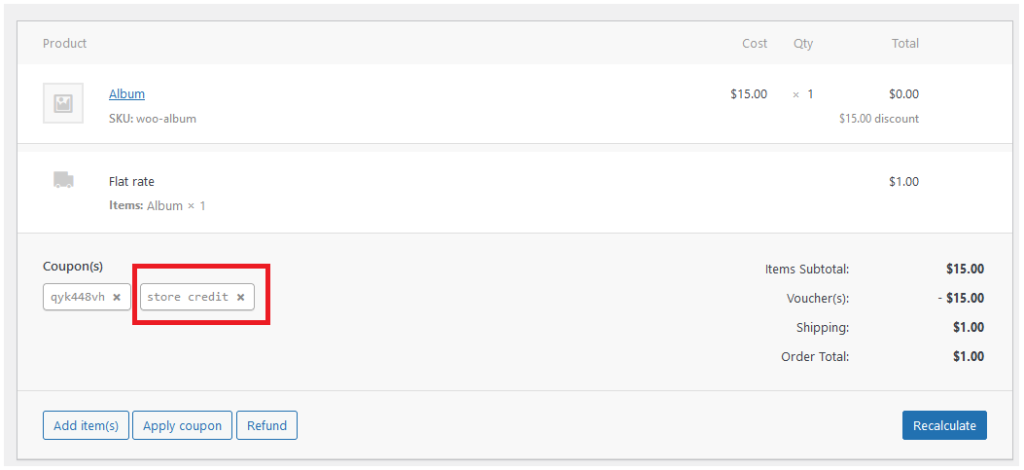
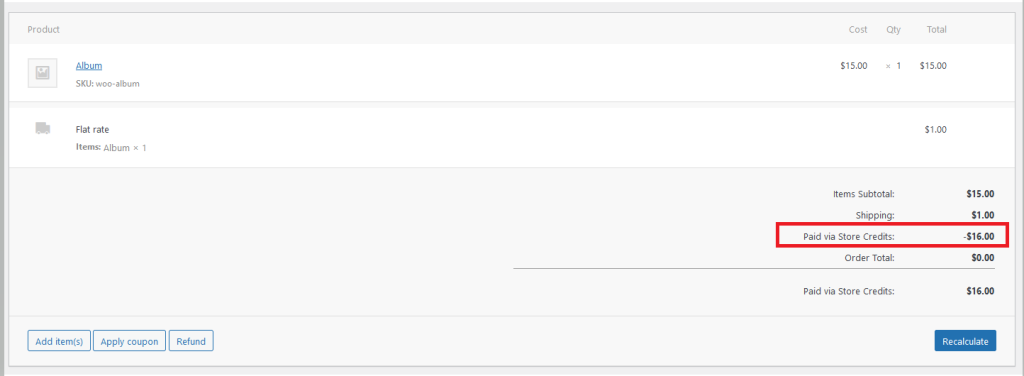
Przy domyślnym typie zastosowania, przed podatkiem i wysyłką, kredyt sklepowy jest wyświetlany jako linia rabatu w szczegółach zamówienia. Jeśli przełączysz się na po podatku i wysyłce, zamiast tego wyświetla się jako kwota zapłacona kredytem sklepowym, która jest wierszem płatności, a nie rabatem.

Wykluczanie kredytów sklepowych z kwoty Całkowita zapłacona
Wiersz Całkowita zapłacona na ekranie edycji zamówienia zazwyczaj zawiera pełną kwotę zebraną dla zamówienia, w tym wszelkie części pokryte przez kredyty sklepowe. Jeśli wolisz widzieć tylko kwotę zebraną za pośrednictwem bramki płatności, włącz Całkowita zapłacona pomniejszona o płatności kredytami sklepowymi.
- Przejdź do Kupony → Ustawienia → Kredyty sklepowe.
- Włącz Całkowita zapłacona pomniejszona o płatności kredytami sklepowymi.
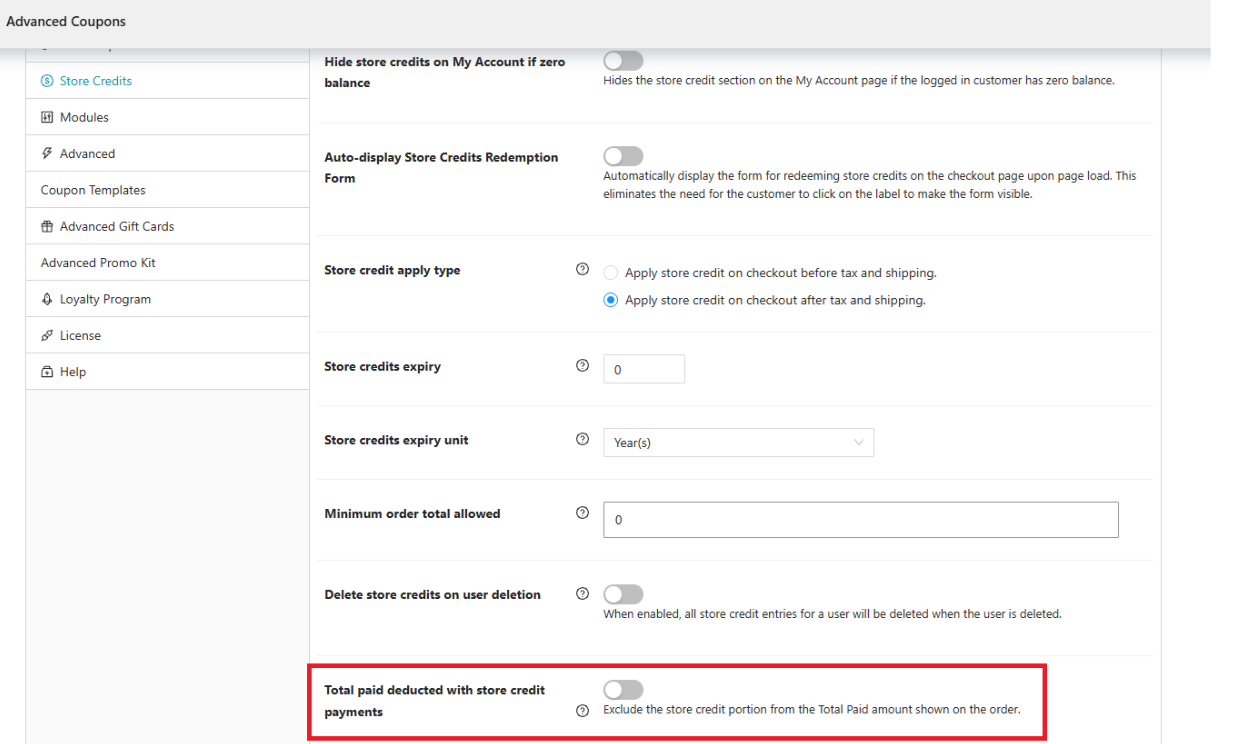
Dotyczy to zamówień w trakcie przetwarzania, ukończonych i zwróconych, które mają zarejestrowaną datę płatności. Po włączeniu wiersz Całkowita zapłacona na ekranie edycji zamówienia wyklucza część pokrytą przez kredyty sklepowe, dzięki czemu odzwierciedla tylko to, co zostało zebrane za pośrednictwem bramki płatności. Po wyłączeniu Całkowita zapłacona pokazuje pełną kwotę, w tym kredyty sklepowe.
To ustawienie zmienia tylko to, co jest wyświetlane na ekranie edycji zamówienia. Nie zmienia samego całkowitego kosztu zamówienia, więc żadne integracje księgowe lub raportujące, które odczytują całkowity koszt zamówienia bezpośrednio, nie są dotknięte tym ustawieniem.
Zwrot na kredyty sklepowe
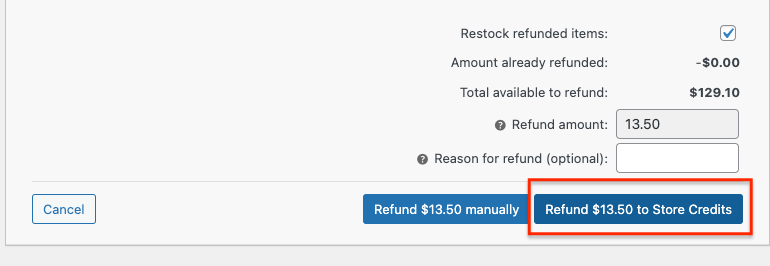
Dzięki dodaniu kredytów sklepowych możesz teraz zaoferować zwrot zamówienia klienta jako kredyt sklepowy. Działa to tak samo jak zwykły proces zwrotu WooCommerce, ale zamienia zwrot na saldo kredytu, które Twój klient może wykorzystać na zakup innych produktów w Twoim sklepie. Znajdziesz tę opcję, klikając opcję Zwrot na stronie Edytuj zamówienie.
Zastosuj kredyty sklepowe do zamówienia
Jeśli klient zapomni zastosować kredyty sklepowe, możesz je użyć na stronie edycji zamówienia istniejącego zamówienia. Zobaczysz przycisk Zastosuj Kredyty Sklepowe, po kliknięciu którego pojawi się okno z prośbą o wprowadzenie kwoty lub wartości kredytów sklepowych, maksymalna kwota kredytu sklepowego pochodzi z salda konta klienta.
Istnieje kilka zasad korzystania z tej funkcji
- Przycisk Zastosuj środki ze sklepu będzie widoczny tylko wtedy, gdy zamówienie ma status Oczekujące, Wersja robocza lub Wstrzymane
- Gdy kredyt sklepowy zostanie zastosowany, przycisk zmieni się na Zaktualizuj Kredyty Sklepowe. Użyj go ponownie, aby zmienić kwotę, lub ustaw kwotę na 0, aby usunąć kredyt.
- Możliwe do wykorzystania tylko przy zakupach klientów zalogowanych. Nie można używać funkcji Zastosuj środki ze sklepu przy zakupach gości.
Istnieją również 2 sposoby zastosowania środków ze sklepu: przed podatkiem i wysyłką lub po podatku i wysyłce. To ustawienie można znaleźć w Kupony > Ustawienia > Środki ze sklepu > Typ zastosowania środków ze sklepu.
Informacje wyświetlane na stronie edycji zamówienia będą zależeć od ustawienia typu zastosowania.
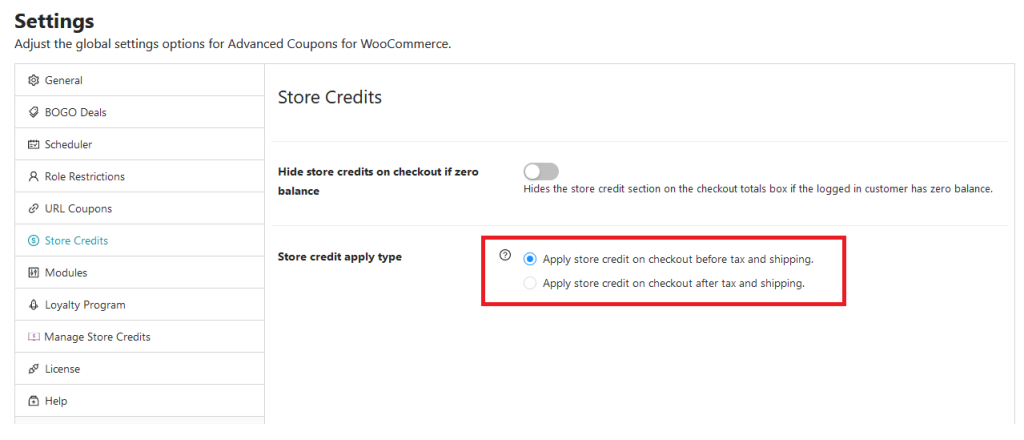
Dla opcji Zastosuj środki ze sklepu przy kasie przed podatkiem i wysyłką zobaczysz kupon o nazwie środki ze sklepu
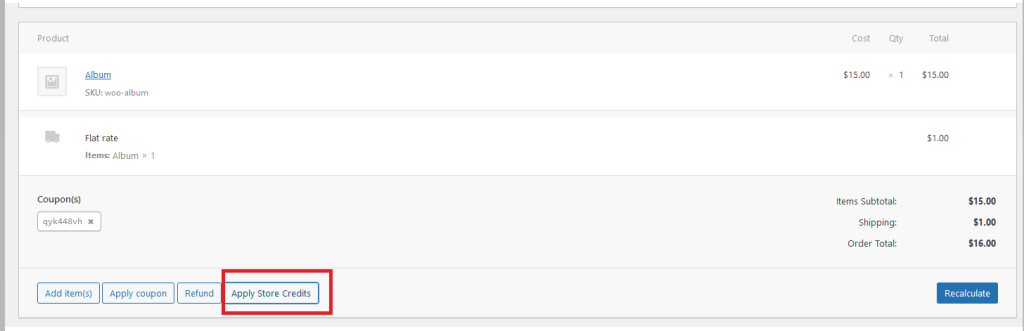
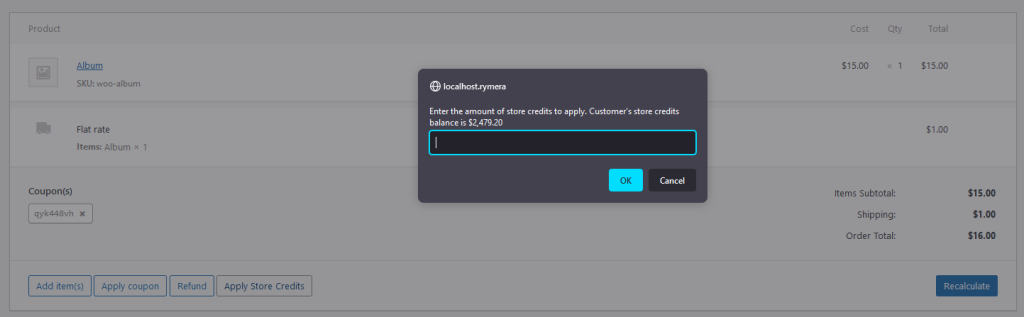
Po kliknięciu ikony x dla kuponu środków ze sklepu, zostanie on usunięty, a przycisk Zastosuj kupon będzie ponownie widoczny.
Dla opcji Zastosuj środki ze sklepu przy kasie po podatku i wysyłce środki ze sklepu są bezpośrednio dodawane do łącznej kwoty
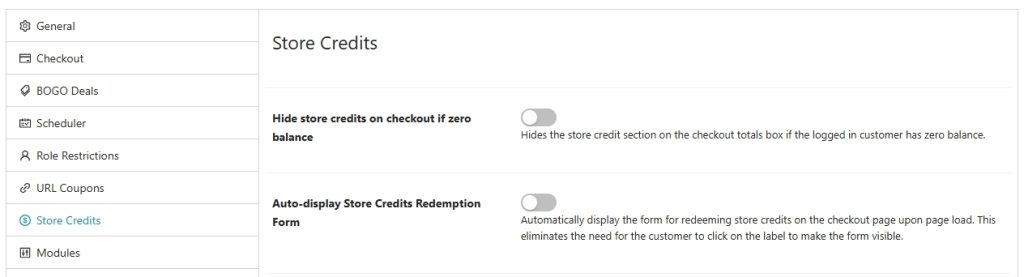
Ustawienia wyświetlania formularza kredytów sklepowych
Jako właściciel sklepu możesz również wybrać, kiedy wyświetlać formularze na stronie kasy. Formularz realizacji środków ze sklepu jest wyświetlany domyślnie, niezależnie od tego, czy klienci mają dostępne jakieś środki ze sklepu. Aby uniknąć nieporozumień u klienta, który jeszcze nie ma żadnych środków ze sklepu, możesz ukryć ten formularz, włączając opcję Ukryj środki ze sklepu przy kasie, jeśli saldo wynosi zero.
Na stronie kasy formularz realizacji kredytów sklepowych jest wyświetlany za pomocą akordeonu. Jednak wielu właścicieli sklepów woli pokazywać formularz po załadowaniu strony. Aby to zrobić, włącz Automatyczne wyświetlanie formularza realizacji kredytów sklepowych.
Ustaw wygaśnięcie kredytów sklepowych
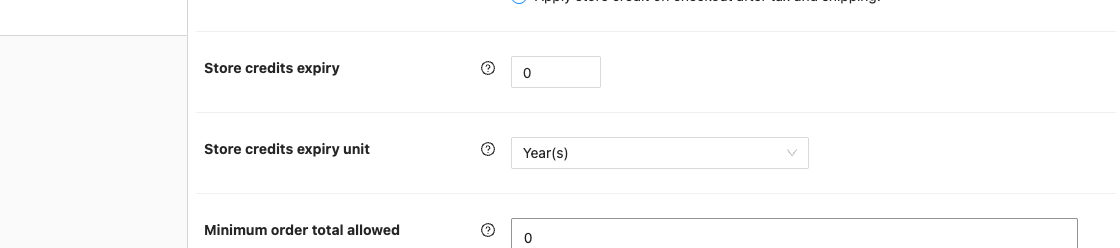
Domyślnie wartość Wygaśnięcie kredytów sklepowych jest ustawiona na 0, co oznacza brak wygaśnięcia i jest zgodne z przepisami w większości krajów. Aby ustawić datę wygaśnięcia, wprowadź liczbę w Wygaśnięcie kredytów sklepowych i wybierz jednostkę w Jednostka wygaśnięcia kredytów sklepowych: Dzień(i), Miesiąc(e) lub Rok(i). Na przykład, wprowadź 30 z wybranym dniem (dni), aby wygasło po 30 dniach, lub 1 z wybranym rokiem (lata), aby wygasło po 1 roku. Wygaśnięcie liczone jest od ostatniej aktywności klienta związanej z kredytem sklepowym. Obowiązkiem właściciela sklepu jest upewnienie się, że przestrzegasz lokalnych przepisów dotyczących wygaśnięcia kredytów sklepowych.
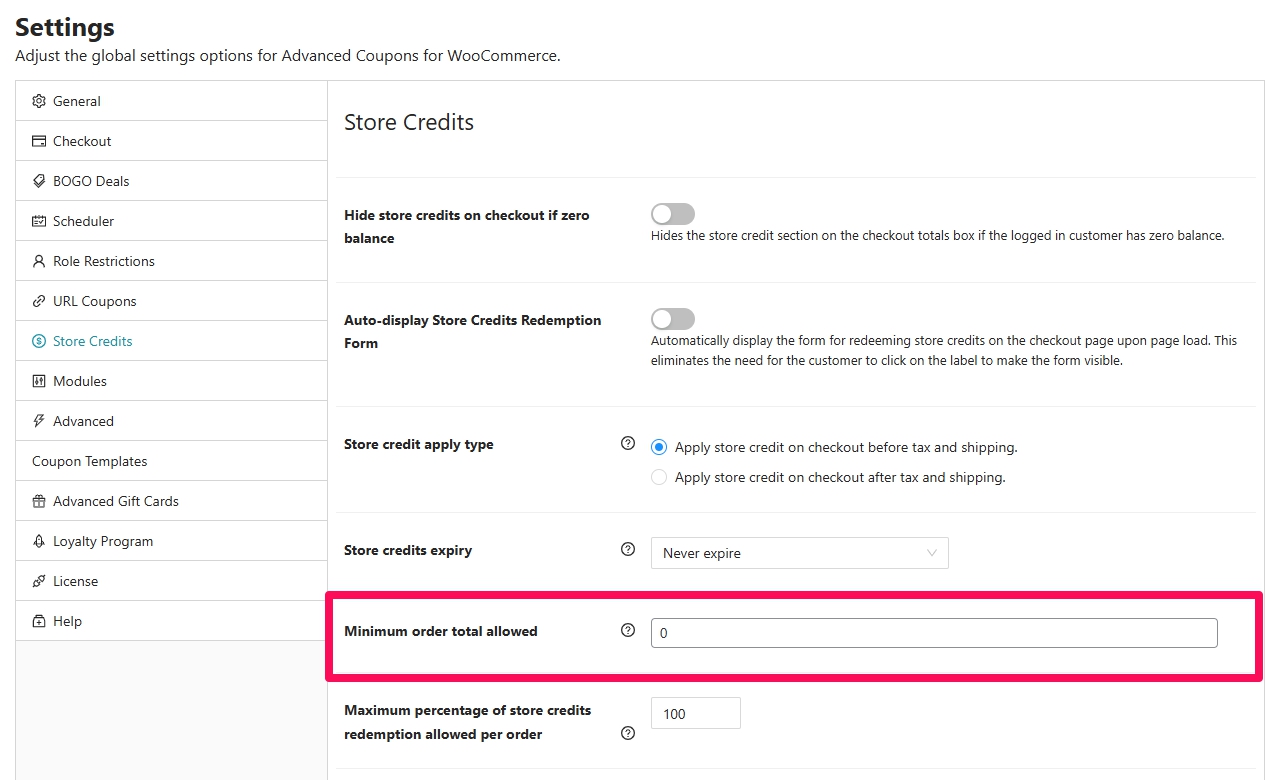
Ustaw minimalną dopuszczalną kwotę zamówienia
Domyślnie nie ma minimalnej kwoty zamówienia, od której można użyć kredytu sklepowego. Twoi klienci mogą używać kredytów sklepowych, nawet jeśli kupili tylko za 1 USD. Ale teraz możesz kontrolować to ustawienie, dodając pożądaną Minimalną dopuszczalną kwotę zamówienia. Kredyt sklepowy jest wtedy ograniczony tak, aby całkowita kwota zamówienia nigdy nie spadła poniżej tej kwoty. Przy zamówieniu za 100 USD z minimalną kwotą 20 USD, klient może wykorzystać co najwyżej 80 USD. Ogranicza to możliwość wykorzystania, ale nie wyłącza kredytu sklepowego.
Ustaw maksymalny procent realizacji kredytów sklepowych
Jako właściciel sklepu możesz chcieć ograniczyć użycie środków ze sklepu dla produktów „darmowych”. Masz teraz możliwość ustawienia limitu maksymalnego procentu środków ze sklepu, które można zastosować do każdego zamówienia.
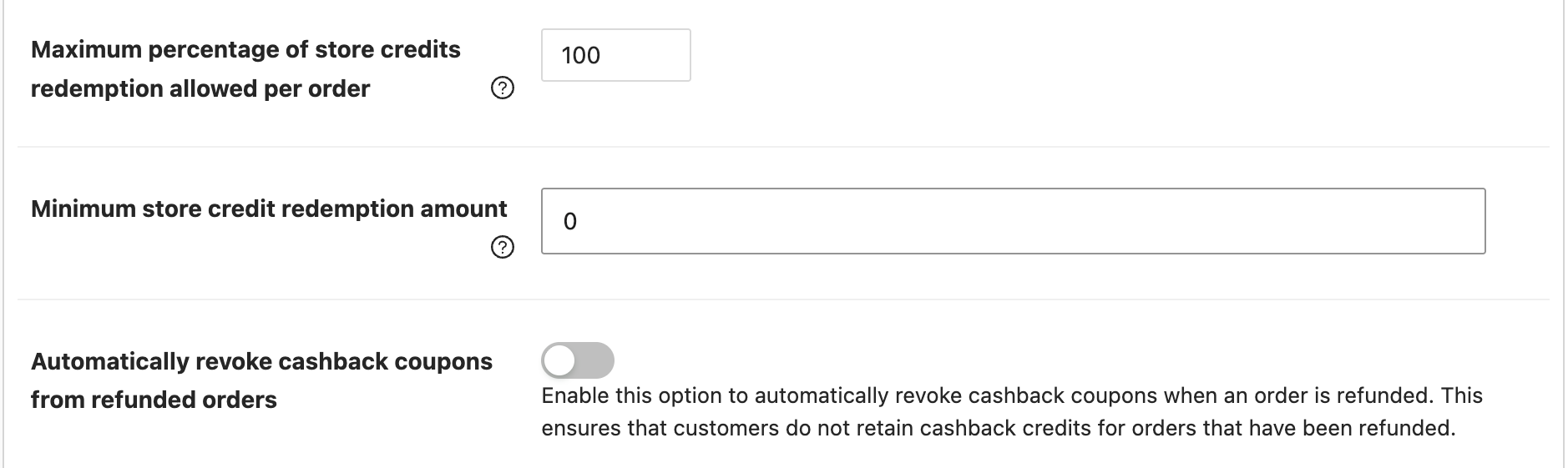
Domyślnie Maksymalny procent realizacji kredytów sklepowych dozwolony na zamówienie jest ustawiony na 100. Zmień go, aby dopasować do swojego sklepu.
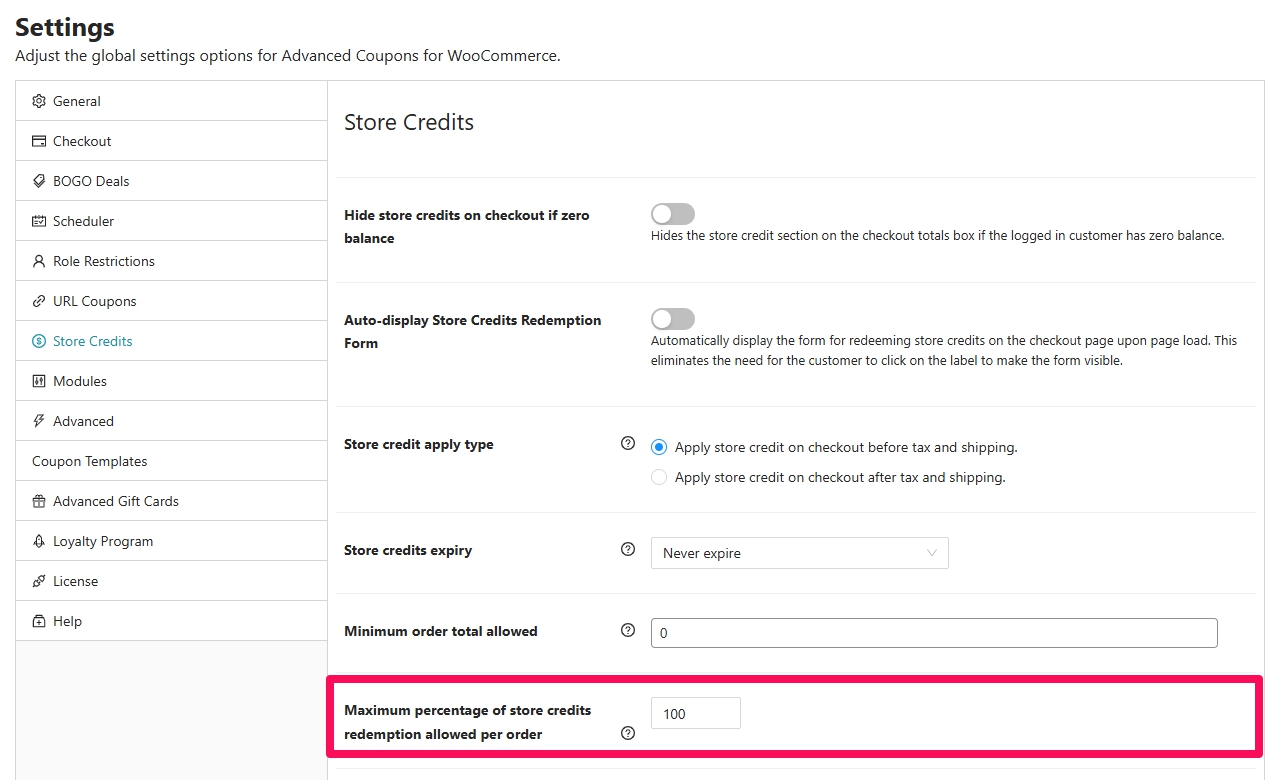
Zobacz Jak ustawić maksymalną kwotę kredytów sklepowych, która może być użyta na zamówienie
Ustaw minimalną kwotę realizacji kredytów sklepowych
Jeśli klienci nadal stosują niewielkie kwoty kredytów, które ledwo zmieniają całkowitą kwotę zamówienia, ustaw dolną granicę. Przejdź do Kupony → Ustawienia → Kredyty Sklepowe i znajdź Minimalna kwota realizacji kredytu sklepowego. Jest to ustawienie Premium.
Wprowadź najniższą kwotę, którą klient musi zrealizować w jednym zamówieniu. Domyślnie jest to 0, co wyłącza minimum. Jeśli wprowadzą kwotę niższą niż Twoja w kasie, zobaczą: Minimalna kwota realizacji kredytów sklepowych wynosi [kwota].
Aby zapoznać się z pełnym przewodnikiem, zobacz Jak ustawić minimalną kwotę realizacji dla kredytów sklepowych.
Ukryj kredyty sklepowe, gdy kupon jest zastosowany
Jeśli nie chcesz, aby kupujący łączyli kredyt sklepowy z kuponem, możesz ukryć pole wykorzystania kredytu sklepowego, gdy w koszyku znajduje się aktywny kupon. Włącz Ukryj kredyty sklepowe, gdy kupon jest zastosowany w ustawieniach Kredytów Sklepowych (Kupony > Ustawienia > Kredyty Sklepowe).
Po włączeniu pole wykorzystania kredytu sklepowego jest ukryte w koszyku i podczas realizacji zamówienia, a nowe wykorzystania są blokowane, gdy kupon jest zastosowany. Kredyt sklepowy już zastosowany do zamówienia pozostaje zastosowany do momentu usunięcia kuponu. To ustawienie jest domyślnie wyłączone.
Automatycznie cofaj kupony cashback z zwróconych zamówień
Gdy Twoi klienci użyją kuponu cashback do swojego zamówienia, możesz automatycznie cofnąć kredyty sklepowe, jeśli zamówienie zostało zwrócone. Włącz ustawienie Automatycznie cofaj kupony cashback z zwróconych zamówień.
To ustawienie jest bardzo pomocne dla właścicieli/menedżerów sklepów, dzięki czemu nie musisz dokonywać korekt ręcznie.

E-maile z przypomnieniem o Kredytach Sklepowych
Od czasu do czasu warto powiadomić swoich obecnych klientów, że mają dostępne środki w sklepie na swoim koncie. Z perspektywy marketingu jest to świetny sposób na utrzymanie zaangażowania klientów.
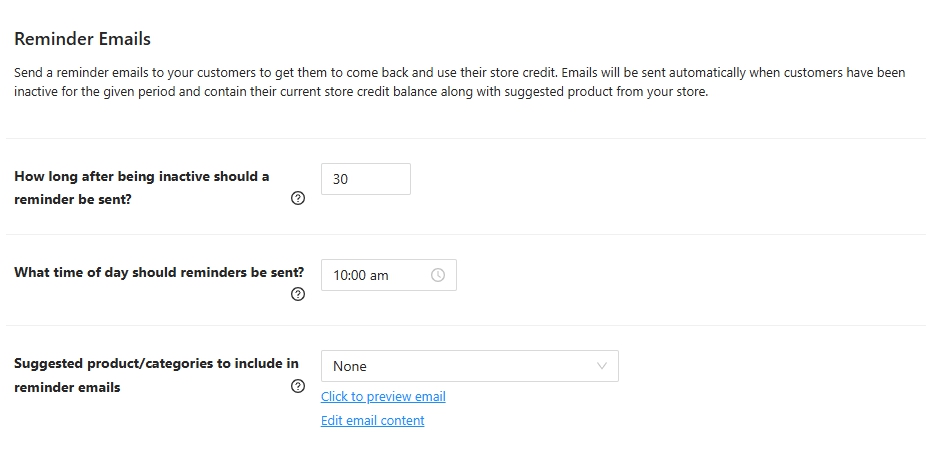
Dostosuj te ustawienia w sekcji E-maile z przypomnieniem
- Jak długo po braku aktywności powinno zostać wysłane przypomnienie? – domyślnie jest to ustawione na 30 dni. Klient jest uważany za nieaktywnego, jeśli nie złożył żadnych zamówień przez liczbę dni ustawioną w tym polu.
- O której godzinie powinny być wysyłane przypomnienia? – domyślnie jest to ustawione na 10:00. Małym przypomnieniem jest to, że czas jest oparty na strefie czasowej ustawionej w Twoim sklepie.
- Sugerowane produkty/kategorie do uwzględnienia w e-mailach z przypomnieniem – domyślnie jest to brak. Dodaj sugerowane produkty lub kategorie do uwzględnienia w e-mailu z przypomnieniem. Jest to świetne do sprzedaży dodatkowej Twoich produktów.
Aby dowiedzieć się więcej o tym, jak skonfigurować e-mail z przypomnieniem o kredytach sklepowych, zobacz https://advancedcouponsplugin.com/knowledgebase/how-to-send-store-credit-email-reminders/
Ustawienia kuponów zwrotu gotówki
Ponieważ Twoi klienci mogą teraz zarabiać kredyty sklepowe za pomocą kuponów, oto ustawienia, które możesz zmienić.
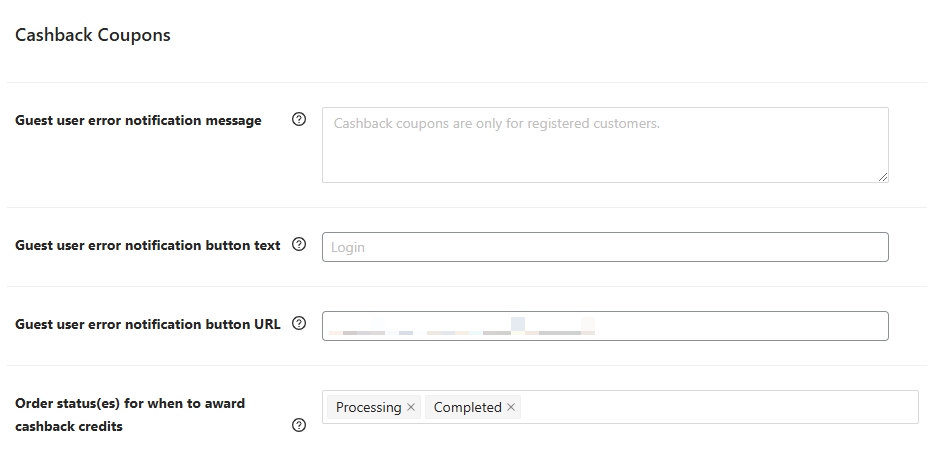
- Komunikat o błędzie dla gościa – jednym z wymogów do otrzymania kredytu sklepowego jest posiadanie konta. Zmień komunikat o błędzie, który widzi gość, gdy próbuje użyć kuponu cashback.
- Tekst przycisku powiadomienia o błędzie dla gościa – zmień tekst przycisku widoczny w powiadomieniu o błędzie.
- Adres URL przycisku powiadomienia o błędzie dla gościa – ustaw, dokąd klient zostanie przekierowany po kliknięciu. Domyślnie Twoi klienci zostaną przekierowani na stronę Moje konto.
- Status zamówienia (zamówień), przy którym przyznawane są punkty cashback – pozwala właścicielom sklepów na większą kontrolę nad tym, kiedy cashback zostanie przyznany klientom. Ustaw to pole na Przetwarzanie, Zakończone lub oba.
Aby uzyskać bardziej szczegółowe informacje na temat tworzenia kuponów cashback, zobacz https://advancedcouponsplugin.com/knowledgebase/how-to-give-store-credit-cashback-with-a-coupon/
Rozwiązywanie problemów
Klienci nadal mogą realizować zamówienia poniżej minimum
Potwierdź, że Advanced Coupons Premium jest aktywny i że Minimalna kwota realizacji kredytu sklepowego jest zapisana powyżej 0 w sekcji Kupony → Ustawienia → Kredyty sklepowe.
Potrzebujesz pomocy?
Jeśli masz pytanie lub napotkasz jakiekolwiek problemy, jesteśmy tutaj, aby pomóc.
- Użytkownicy Premium: Otwórz zgłoszenie wsparcia
- Użytkownicy darmowi: Odwiedź nasze forum społecznościowe

