
Możesz nagrodzić zakup, zwracając środki na konto klienta zamiast rabatowania zamówienia. Klient wydaje te środki przy następnym zamówieniu, więc pieniądze pozostają w Twoim sklepie. Ten artykuł pokazuje, jak utworzyć kupon zwrotu środków w Advanced Coupons, wybrać, kiedy przyznawany jest zwrot, i zautomatyzować go za pomocą warunków koszyka.
Kupon zwrotu środków wypłaca stałą kwotę lub procent na saldo kredytu sklepowego klienta po osiągnięciu przez zamówienie kwalifikującego statusu. Aby dowiedzieć się więcej o tym, jak klienci wydają te środki, zobacz Jak korzystać z kredytu sklepowego.
Zanim zaczniesz
- Kupony zwrotu środków wymagają wersji Advanced Coupons Premium 3.5.2 lub nowszej. Wybór statusów zamówień przyznających zwrot środków wymaga wersji 3.6.1 lub nowszej.
- Kupony zwrotu środków działają tylko dla zalogowanych klientów. Gość, który dokona zakupu, nie otrzyma kredytu sklepowego.
Utwórz kupon zwrotu środków
- Przejdź do Kupony > Dodaj nowy.
- Ustaw Typ rabatu na Stały zwrot środków (kredyty sklepowe) lub Procentowy zwrot środków (kredyty sklepowe).
- Wprowadź kwotę lub procent.
- Ustaw Okres oczekiwania na zwrot środków, jeśli chcesz opóźnić przyznanie kredytu.
- Opublikuj kupon.
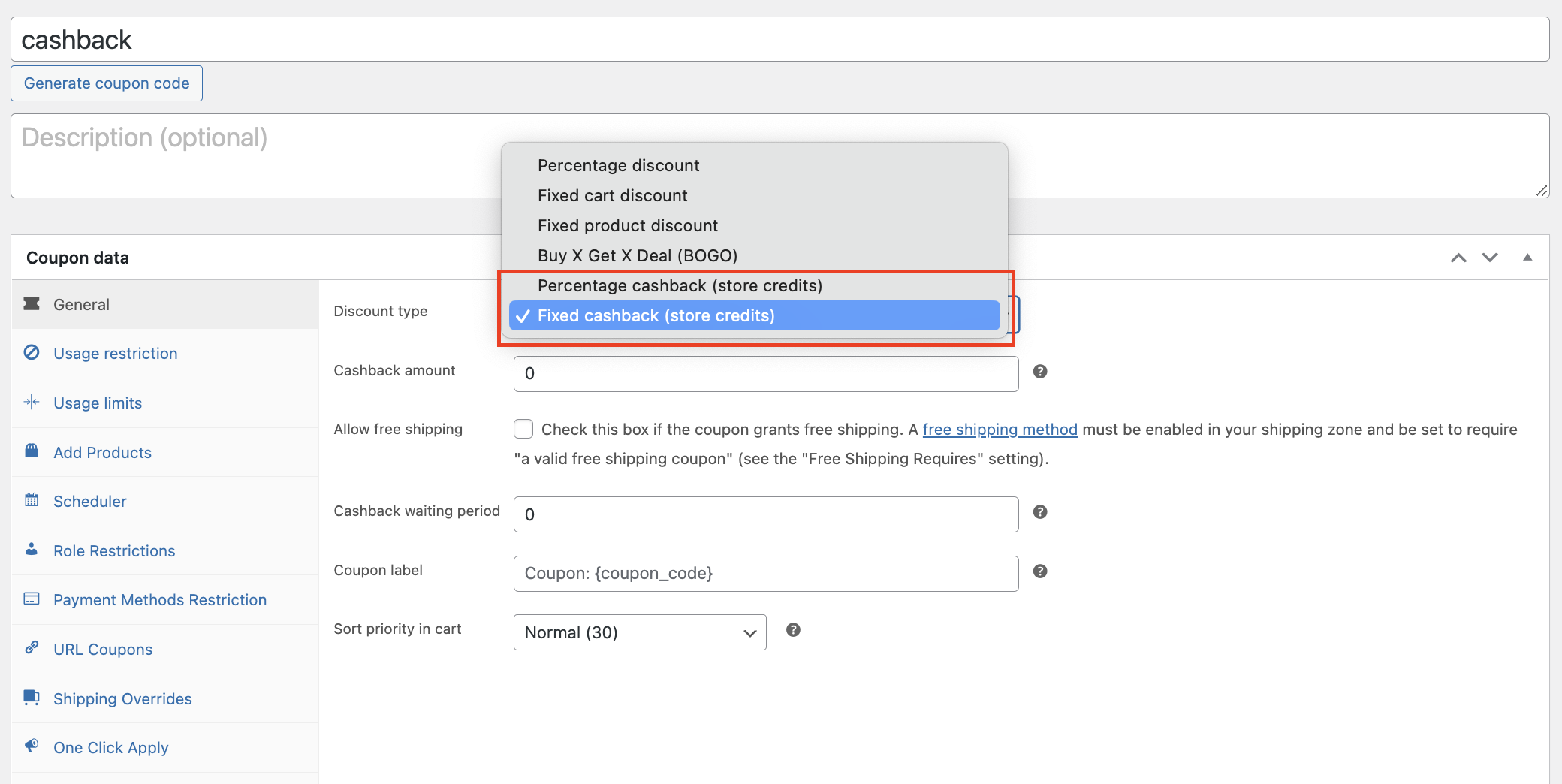
Okres oczekiwania na zwrot środków opóźnia moment, w którym klient otrzymuje kredyt po zakwalifikowaniu się zamówienia. Domyślnie jest to 0, co oznacza natychmiastowe przyznanie kredytu. Wartość 3 przyznaje go trzy dni po zakwalifikowaniu się zamówienia.
Przykładowy przypadek
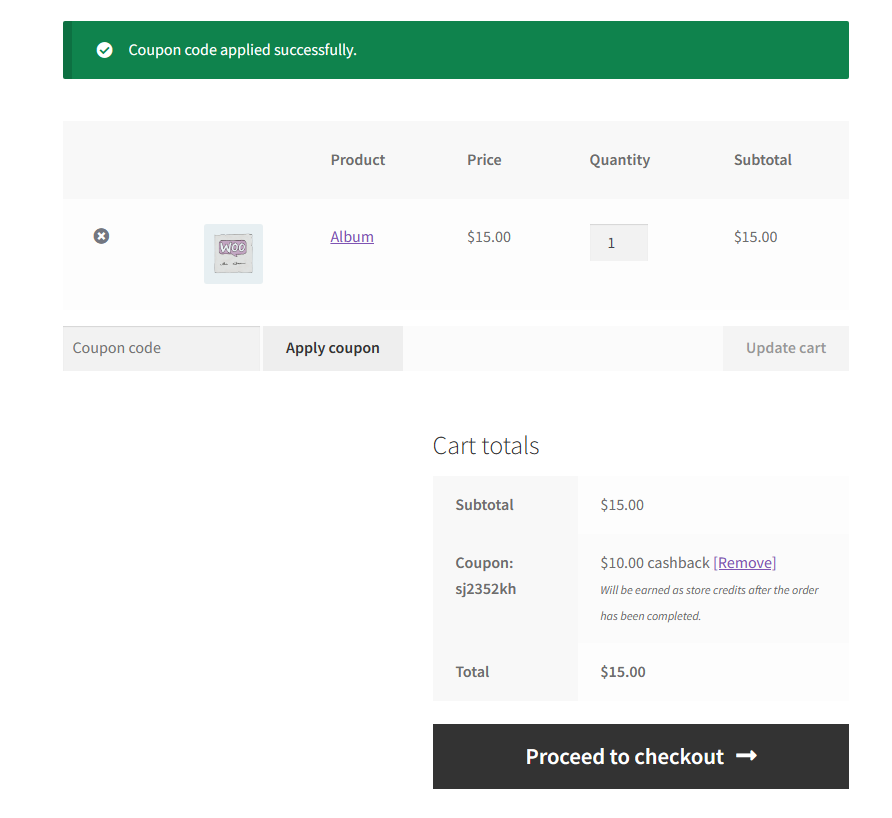
Ten przykład używa zwrotu środków w wysokości 10 USD z okresem oczekiwania 0.

Klient stosuje kupon w koszyku lub przy kasie i widzi potwierdzenie zwrotu środków.
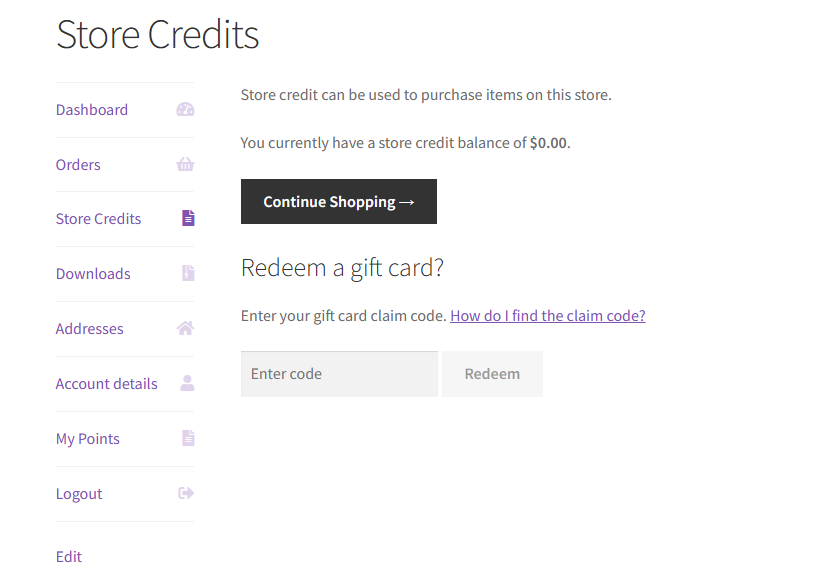
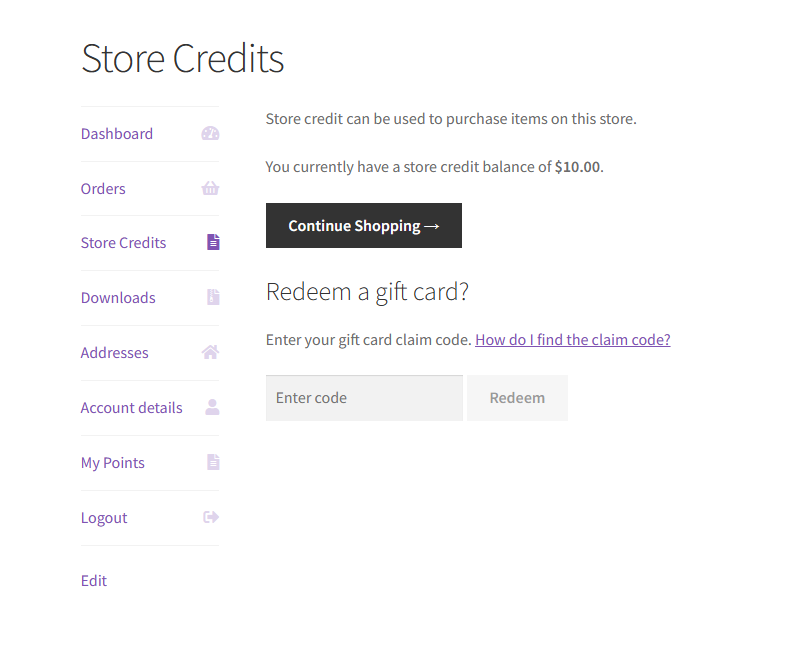
Saldo kredytu sklepowego klienta zaczyna się od 0.
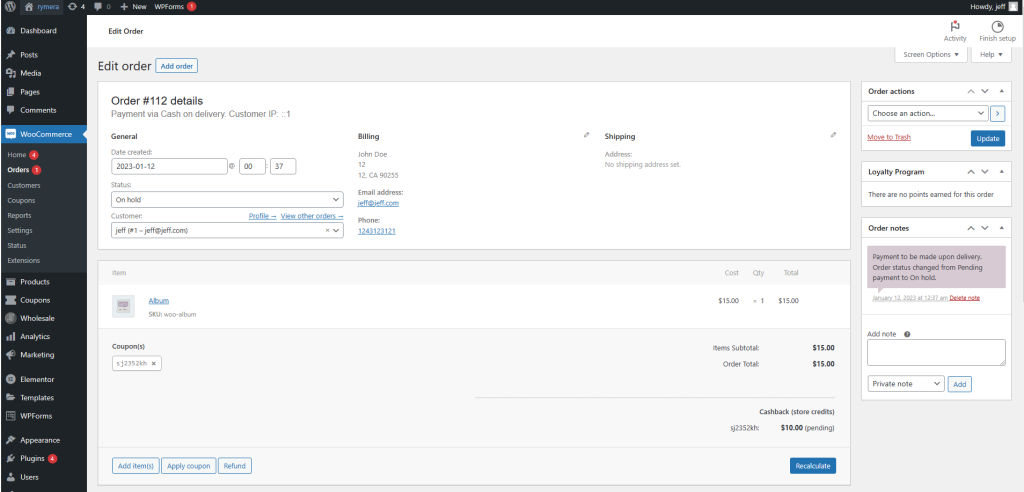
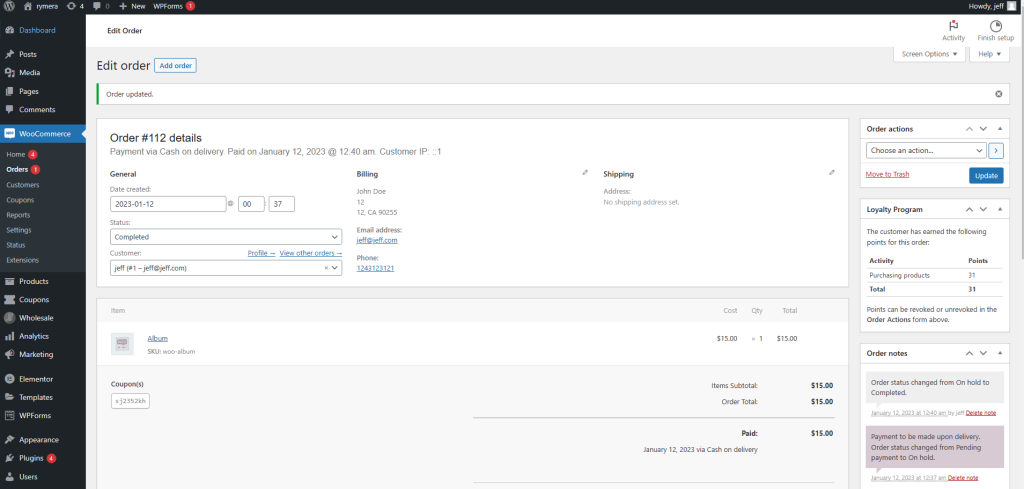
Po osiągnięciu przez zamówienie kwalifikującego statusu, 10 USD jest automatycznie dodawane do jego salda.
Wybierz, które statusy zamówień przyznają zwrot środków
Od wersji 3.6.1 możesz wybrać, które statusy zamówień przyznają kredyt. Przed tą wersją zwrot środków był przyznawany po dokonaniu płatności, niezależnie od tego, czy zamówienie było w trakcie realizacji, czy już zakończone.
- Przejdź do Kupony > Ustawienia > Kredyty sklepowe.
- Znajdź Status(y) zamówienia do przyznania kredytów zwrotu środków.
- Wybierz Zakończone, W realizacji lub oba.
- Zapisz ustawienia.

Połącz kupon zwrotu środków z warunkiem koszyka dla podsumowania koszyka, aby zwrot środków był rozsądny w stosunku do wartości zamówienia. Przyznanie 30 USD kredytu za zakup za 20 USD wygląda dziwnie dla klienta. Jak daleko się posuniesz, zależy od prowadzonej promocji.
Automatyzacja zwrotu środków za pomocą warunków koszyka
Możesz przyznać zwrot środków bez konieczności wprowadzania kodu przez klienta, łącząc kupon zwrotu środków z warunkami koszyka i automatycznym zastosowaniem. Dwa ustawienia obejmują większość przypadków.
Przyznaj zwrot środków za zamówienia powyżej określonej kwoty
- Przejdź do Kupony > Dodaj nowy i utwórz kupon.
- Ustaw Typ zniżki na Stały zwrot gotówki (kredyty sklepowe) lub Procentowy zwrot gotówki (kredyty sklepowe), a następnie ustaw kwotę.
- W polu Warunki koszyka poniżej sekcji Dane kuponu dodaj warunek Podsumowanie koszyka.
- Ustaw porównanie na WIĘCEJ NIŻ, a wartość na 50, aby zwrot gotówki był przyznawany tylko powyżej 50 USD wartości zamówienia.
- W polu Automatycznie zastosuj kupon w prawym pasku bocznym zaznacz Włącz automatyczne stosowanie dla tego kuponu.
- Opublikuj kupon.
Nie ustawiaj Limit użycia na kupon, Limit użycia na użytkownika, Dozwolone e-maile ani kuponów wirtualnych dla kuponu automatycznie stosowanego. Którakolwiek z tych opcji uniemożliwia działanie automatycznego stosowania.
Przyznaj zwrot gotówki określonym rolom klientów
- Przejdź do Kupony > Dodaj nowy i utwórz kupon.
- Ustaw Typ zniżki na Stały zwrot gotówki (kredyty sklepowe) lub Procentowy zwrot gotówki (kredyty sklepowe), a następnie ustaw kwotę.
- W polu Warunki koszyka dodaj warunek Dozwolona rola użytkownika klienta.
- Wybierz role, które powinny otrzymywać zwrot gotówki.
- W polu Automatycznie zastosuj kupon zaznacz Włącz automatyczne stosowanie dla tego kuponu.
- Opublikuj kupon.
Lista rozwijana ról zawiera role, które już istnieją na Twojej stronie. Utwórz najpierw rolę, na przykład rolę klienta VIP, lub użyj roli dodanej przez Twój wtyczkę członkowską. Tutaj również obowiązują te same ograniczenia dotyczące automatycznego stosowania.
Rozwiązywanie problemów
Klient nie otrzymał żadnego kredytu. Sprawdź, czy był zalogowany podczas składania zamówienia, ponieważ goście nie otrzymują kredytów sklepowych. Następnie sprawdź status zamówienia w porównaniu z Status(y) zamówienia, przy których przyznawane są kredyty zwrotu gotówki.
Kredyt jest opóźniony. Sprawdź Okres oczekiwania na zwrot gotówki w kuponie. Wartość powyżej 0 opóźnia przyznanie kredytu o tyle dni po spełnieniu warunków zamówienia.
Kupon automatycznie stosowany nie działa. Usuń wszelkie limity użycia, dozwolone e-maile lub ustawienia kuponu wirtualnego z kuponu. Którakolwiek z tych opcji uniemożliwia automatyczne stosowanie. Następnie sprawdź, czy koszyk faktycznie spełnia warunek koszyka.
Potrzebujesz pomocy?
Jeśli masz pytanie lub napotkasz jakiekolwiek problemy, jesteśmy tutaj, aby pomóc.
- Użytkownicy Premium: Otwórz zgłoszenie wsparcia
- Użytkownicy darmowi: Odwiedź nasze forum społecznościowe

