
Gdy klient pyta o swoje środki na koncie, musisz szybko znaleźć ich saldo i zobaczyć, skąd się wzięło. Panel zarządzania środkami na koncie w Advanced Coupons zawiera oba te elementy. Ten artykuł pokazuje, jak sortować i wyszukiwać listę klientów oraz jak odczytywać dziennik historii środków.
Zanim zaczniesz
- Środki na koncie muszą być włączone w Advanced Coupons.
- Przejdź do Kupony > Zarządzaj środkami na koncie. Ekran nosi tytuł Panel zarządzania środkami na koncie i ma cztery zakładki: Panel, Klienci, Automatyzacje i Dostosowanie masowe.
Znajdź i posortuj saldo klienta
- Otwórz zakładkę Klienci.
- Wpisz nazwę lub adres w polu Wyszukaj po nazwie lub e-mailu, aby przejść bezpośrednio do konkretnego klienta.
- Lub kliknij nagłówek kolumny, aby posortować całą listę. Nazwa klienta, E-mail i Saldo środków na koncie można sortować.
- Kliknij ten sam nagłówek ponownie, aby odwrócić kolejność.
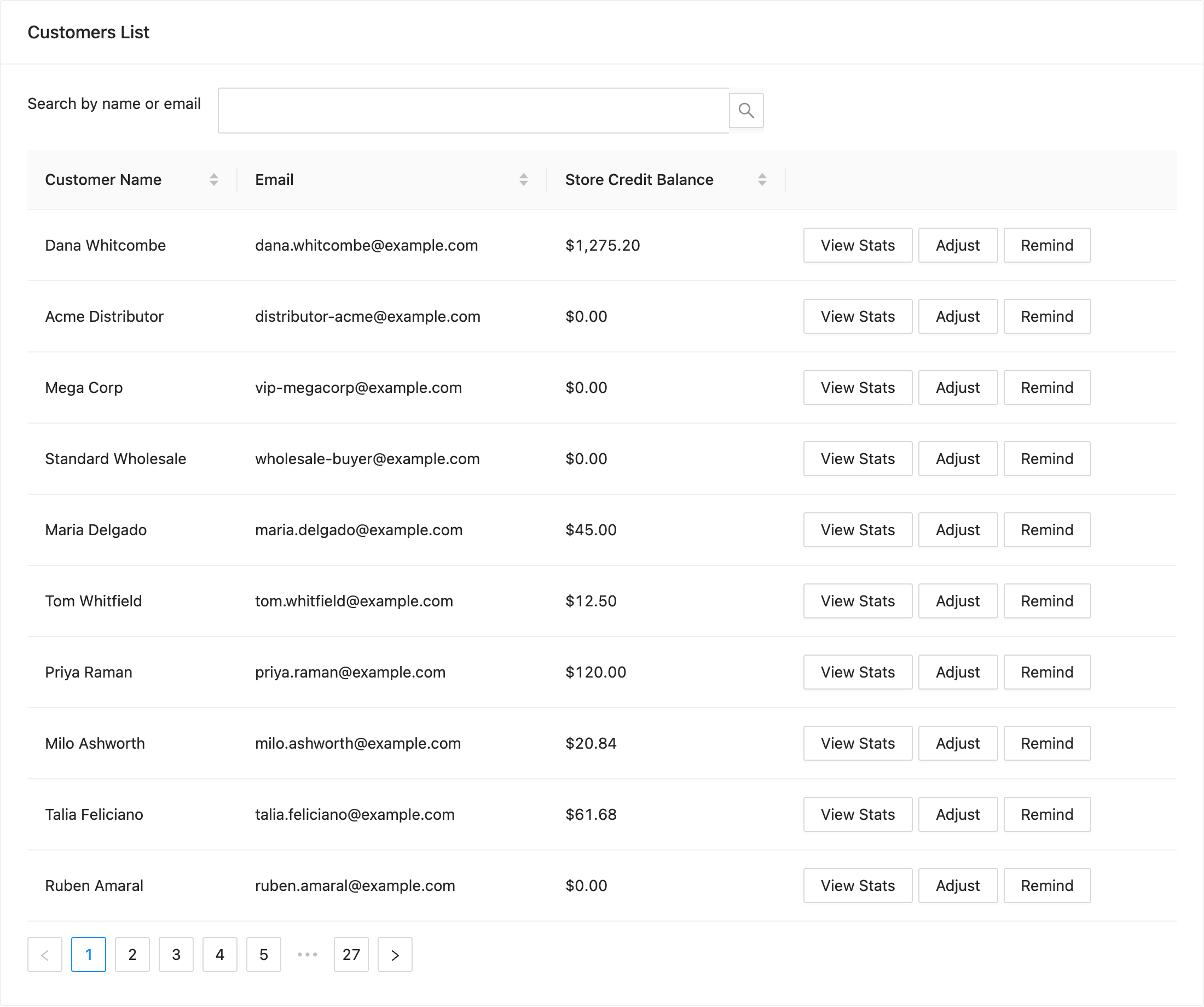
Sortowanie według Salda środków na koncie to najszybszy sposób, aby zobaczyć, kto ma najwięcej niewydanych środków, lub aby znaleźć konta z zerowym saldem.
Akcje w każdym wierszu
Każdy wiersz klienta zawiera własne akcje. Wyświetl statystyki otwiera dane dotyczące środków tego klienta. Dostosuj pozwala dodać lub usunąć środki z konta. Przypomnij wysyła mu e-mail z przypomnieniem o saldzie i jest funkcją premium.
Odczytaj historię środków na koncie
Zakładka Panel zawiera dziennik środków dla całego sklepu, dzięki czemu można zobaczyć ostatnie zmiany bez otwierania żadnego klienta.
- Otwórz zakładkę Panel.
- Ustaw zakres dat w prawym górnym rogu. Domyślnie jest to Miesiąc do daty, a można wybrać własną Datę rozpoczęcia i Datę zakończenia.
- Odczytaj panel Historia środków na koncie poniżej Status środków na koncie.
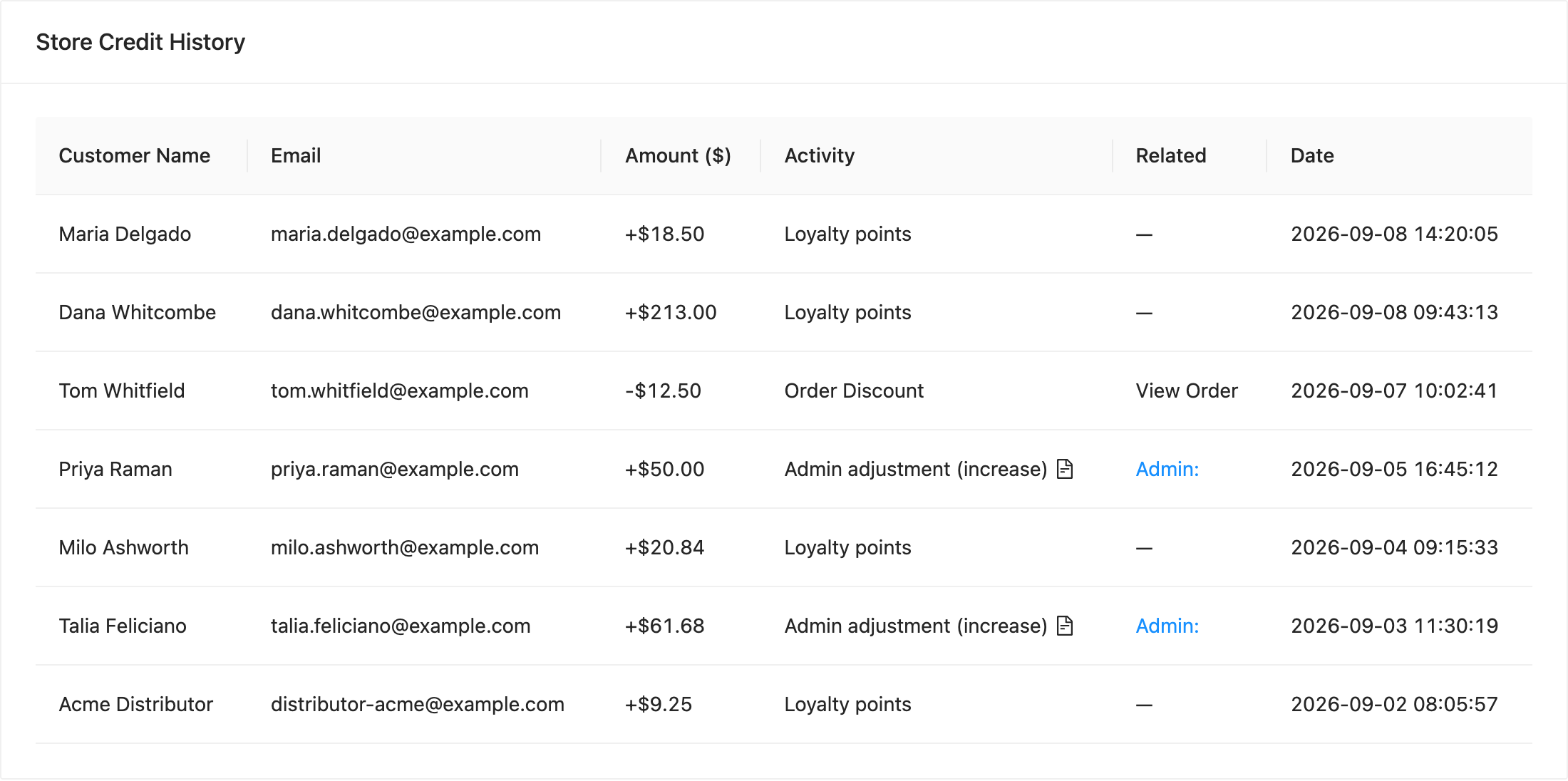
Każdy wiersz w Historii środków na koncie obejmuje jeden ruch środków. Kolumny to Nazwa klienta, E-mail, Kwota ($), Aktywność, Powiązane i Data.
- Kwota ($) zawiera znak plus, gdy środki zostały dodane, i znak minus, gdy zostały wydane.
- Aktywność podaje powód, na przykład Punkty lojalnościowe, Rabat na zamówienie lub Dostosowanie administracyjne (zwiększenie).
- Powiązane linkuje do tego, co spowodowało wpis. Wiersz powiązany z zamówieniem oferuje Wyświetl zamówienie, dostosowanie administracyjne podaje nazwę administratora, który je wykonał, a wiersz bez źródła pokazuje myślnik.
Status środków na koncie
Panel Status kredytów sklepowych nad historią podsumowuje ten sam zakres dat. Nieodebrane to środki, które posiadają Twoi klienci, ale których nie wydali. Dodane w okresie i Wykorzystane w okresie obejmują środki wydane i wykorzystane w wybranych przez Ciebie datach.
Rozwiązywanie problemów
Panel historii pokazuje „Brak danych”. Rozszerz zakres dat. Panel otwiera się na Miesiąc do daty, więc na początku miesiąca może być pusty nawet w ruchliwym sklepie.
Nie możesz znaleźć klienta na liście. Użyj opcji Wyszukaj według nazwy lub adresu e-mail zamiast przewijać listę. Kredyt sklepowy jest przypisany do zarejestrowanego konta, więc gość, który dokonał zakupu, nie pojawi się.
Saldo wygląda nieprawidłowo. Otwórz kartę Pulpit i przeczytaj wiersze tego klienta w Historii kredytów sklepowych. Każda zmiana jest tam rejestrowana wraz z jej powodem, więc dziennik pokazuje, co wpłynęło na saldo.
Przycisk Przypomnij nic nie robi zgodnie z oczekiwaniami. Przypomnij wysyła e-mail z przypomnieniem i wymaga wtyczki premium. Sprawdź, czy przypomnienie e-mail jest włączone w sekcji WooCommerce > Ustawienia > E-maile, gdzie jest ono wymienione jako Advanced Coupons – przypomnienie o kredycie sklepowym.
Potrzebujesz pomocy?
Jeśli masz pytanie lub napotkasz jakiekolwiek problemy, jesteśmy tutaj, aby pomóc.
- Użytkownicy Premium: Otwórz zgłoszenie wsparcia
- Użytkownicy darmowi: Odwiedź nasze forum społecznościowe

