
Gdy klient poprosi o zwrot, możesz zwrócić wartość jako kredyt sklepowy zamiast gotówki. Pieniądze pozostają w Twoim sklepie, a klient może je wydać na kolejne zamówienie. Ten artykuł pokazuje, jak wystawić zwrot jako kredyt sklepowy z ekranu zamówienia i gdzie go później sprawdzić.
Zanim zaczniesz
- Kredyty sklepowe muszą być włączone w Advanced Coupons.
- Zamówienie musi należeć do zarejestrowanego klienta, ponieważ kredyt sklepowy jest przechowywany na koncie klienta.
Wystaw zwrot jako kredyt sklepowy
- Przejdź do WooCommerce > Zamówienia.
- Otwórz zamówienie, które chcesz zwrócić.
- Kliknij Zwrot pod listą produktów.
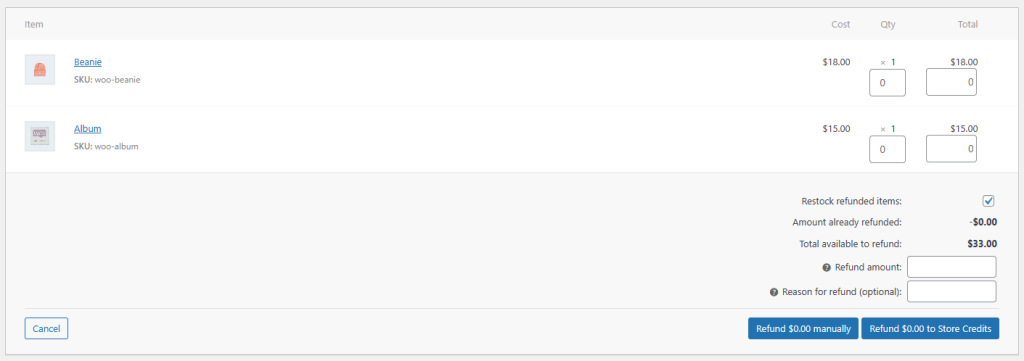
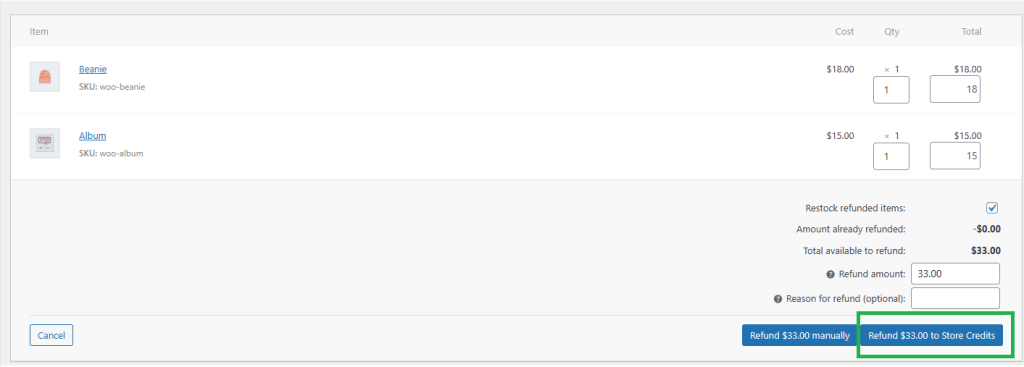
- Wprowadź kwotę, którą chcesz zwrócić.
- Dodaj notatki do zwrotu, jeśli ich potrzebujesz.
- Kliknij Zwróć $XX na Kredyty Sklepowe. Przycisk pokazuje kwotę, którą wprowadziłeś zamiast $XX.
Sprawdź zwrot
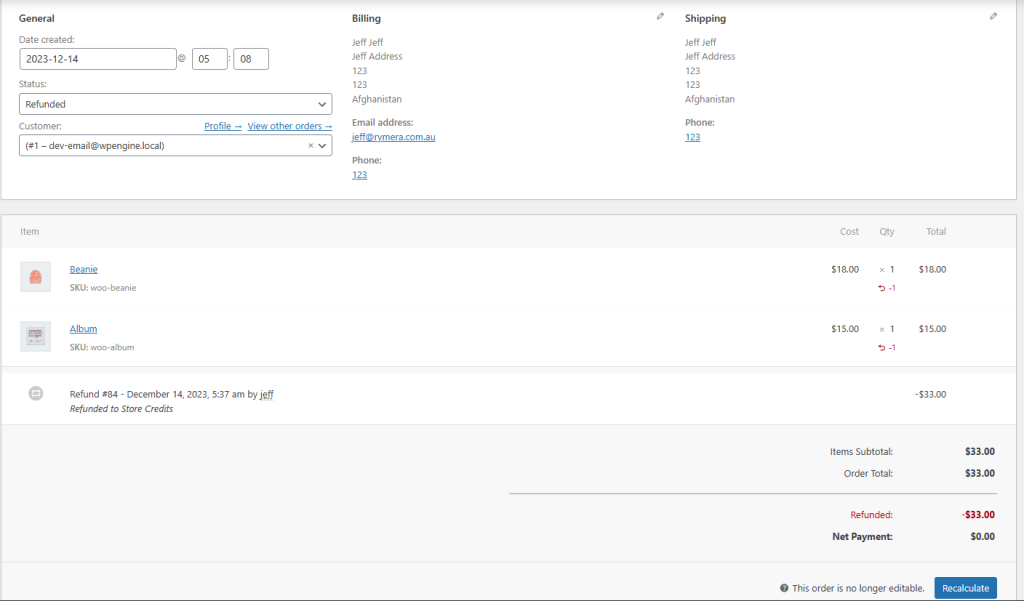
Status zamówienia zmienia się na Zwrócone, a ekran zamówienia pokazuje zwróconą kwotę.
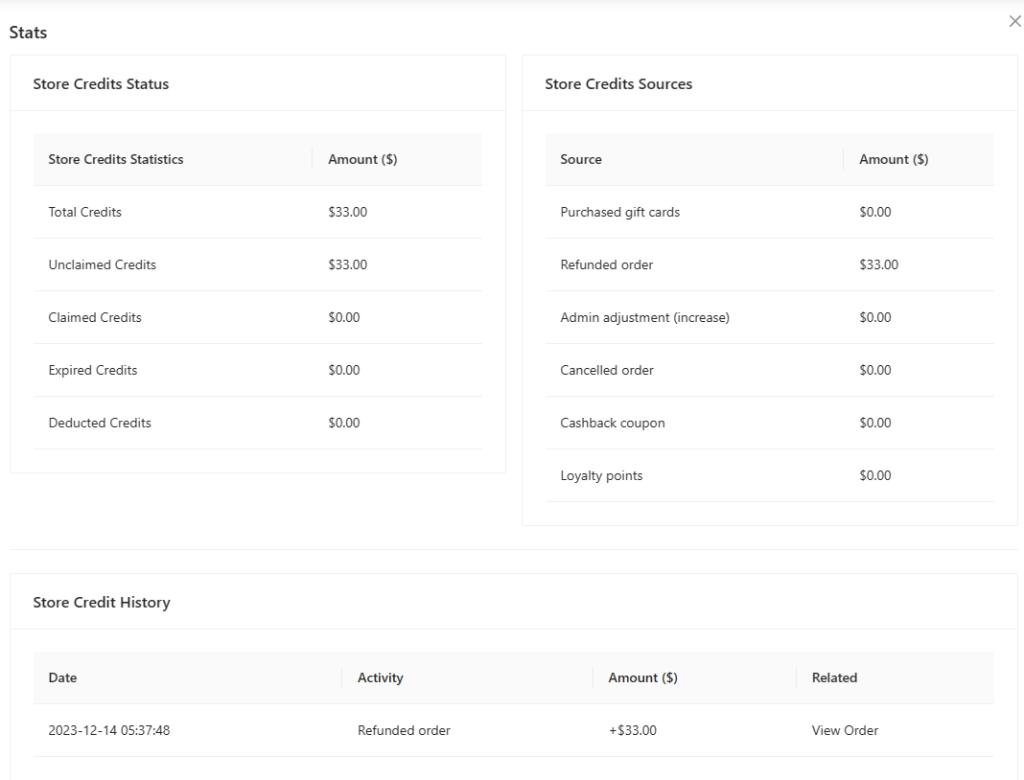
Kredyt pojawia się również w historii kredytów sklepowych klienta, dzięki czemu możesz potwierdzić, że dotarł na jego konto.
Co się dzieje po anulowaniu zamówienia
Powyższe kroki dotyczą zwrotu pieniędzy, który sam wykonujesz. Anulowanie jest inne: jeśli klient zapłacił kredytem sklepowym, a następnie zamówienie zostanie anulowane, kredyt automatycznie wróci na jego saldo. Nie musisz również zwracać pieniędzy, ponieważ spowodowałoby to podwójny zwrot kwoty.
Zwracana kwota to kredyt sklepowy, który faktycznie został zastosowany do tego zamówienia.
Jeśli używasz wersji starszej niż 4.7.3, istnieje przypadek, o którym warto wiedzieć. Kiedy klient kilkakrotnie zastosował i usunął kredyt sklepowy przed dokonaniem płatności, zazwyczaj na stronie płatności za zamówienie, anulowanie zamówienia mogło zwrócić więcej kredytu, niż kiedykolwiek zostało naliczone. Wersja 4.7.3 poprawiła to, więc zwrot jest oparty na kwocie obciążającej zamówienie, a nie na sumie wszystkich zastosowań i usunięć. Jeśli uważasz, że klient otrzymał za dużo kredytu po anulowaniu w starszej wersji, sprawdź historię jego salda i dostosuj ją ręcznie.
Rozwiązywanie problemów
Brakuje przycisku zwrotu kredytu sklepowego. Sprawdź, czy kredyty sklepowe są włączone w Kupony > Ustawienia > Kredyty Sklepowe, a następnie sprawdź, czy zamówienie ma zarejestrowanego klienta, a nie gościa.
Klient mówi, że kredyt nie dotarł. Otwórz Kupony > Zarządzaj Kredytami Sklepowymi i sprawdź jego saldo oraz Historię Kredytów Sklepowych. Wpis rejestruje zamówienie, z którego pochodzi kredyt.
Zwróciłeś niewłaściwą kwotę. Dostosuj saldo z poziomu Kupony > Zarządzaj Kredytami Sklepowymi za pomocą opcji Dostosuj. Dostosowanie jest rejestrowane w historii klienta.
Potrzebujesz pomocy?
Jeśli masz pytanie lub napotkasz jakiekolwiek problemy, jesteśmy tutaj, aby pomóc.
- Użytkownicy Premium: Otwórz zgłoszenie wsparcia
- Użytkownicy darmowi: Odwiedź nasze forum społecznościowe

