
Wysyłanie kodu kuponu i nadzieja, że kupujący go wpiszą, to utrata sprzedaży. Kupon URL stosuje zniżkę za nich: klikają link, a kupon trafia do ich koszyka. Ten przewodnik obejmuje tworzenie linku, co się dzieje, gdy kupon ma warunek koszyka, stosowanie kuponów za pomocą ciągu zapytania i jak linki zachowują się w sklepie wielojęzycznym.
Wymagania wstępne
- WooCommerce zainstalowany i aktywny.
- Advanced Coupons for WooCommerce zainstalowany i aktywny.
- Utworzono co najmniej jeden kupon.
- Advanced Coupons Premium, tylko jeśli chcesz użyć opcji Odroczone zastosowanie.
Utwórz i udostępnij adres URL kuponu
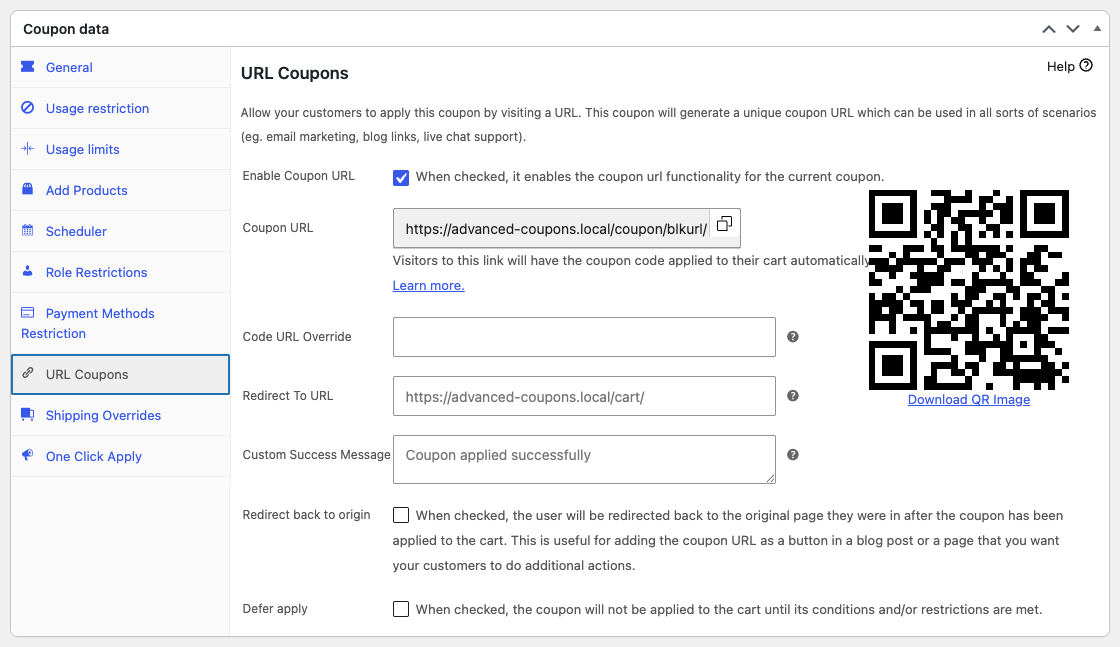
Każdy kupon może mieć swój własny link, który stosuje kupon po kliknięciu przez klienta. Użyj go w marketingu e-mailowym, za przyciskiem lub w wiadomości na czacie na żywo.
- Przejdź do Kupony > Wszystkie kupony i otwórz kupon lub utwórz nowy.
- Kliknij zakładkę Kupony URL.
- Zaznacz Włącz kupon URL.
- Kliknij Zaktualizuj, aby zapisać kupon, lub Opublikuj, jeśli jest to nowy kupon.
- Skopiuj link z pola Kupon URL.
- Udostępnij link swoim klientom.
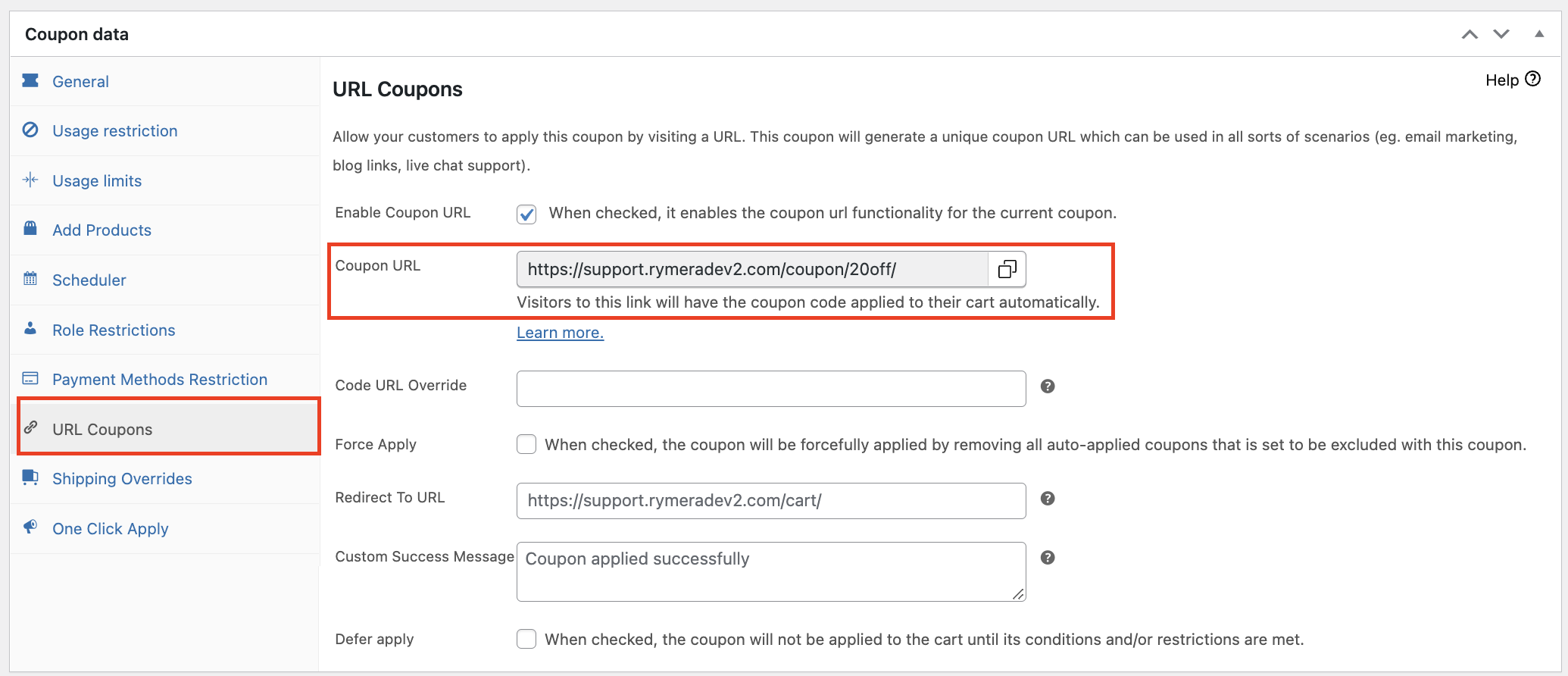
Gdy klient kliknie link, kupon zostanie zastosowany i zostanie przekierowany na stronę koszyka. Komunikat potwierdzi zastosowanie kuponu. Aby wysłać go na inną stronę, wprowadź jej pełny adres w polu Przekieruj do URL.
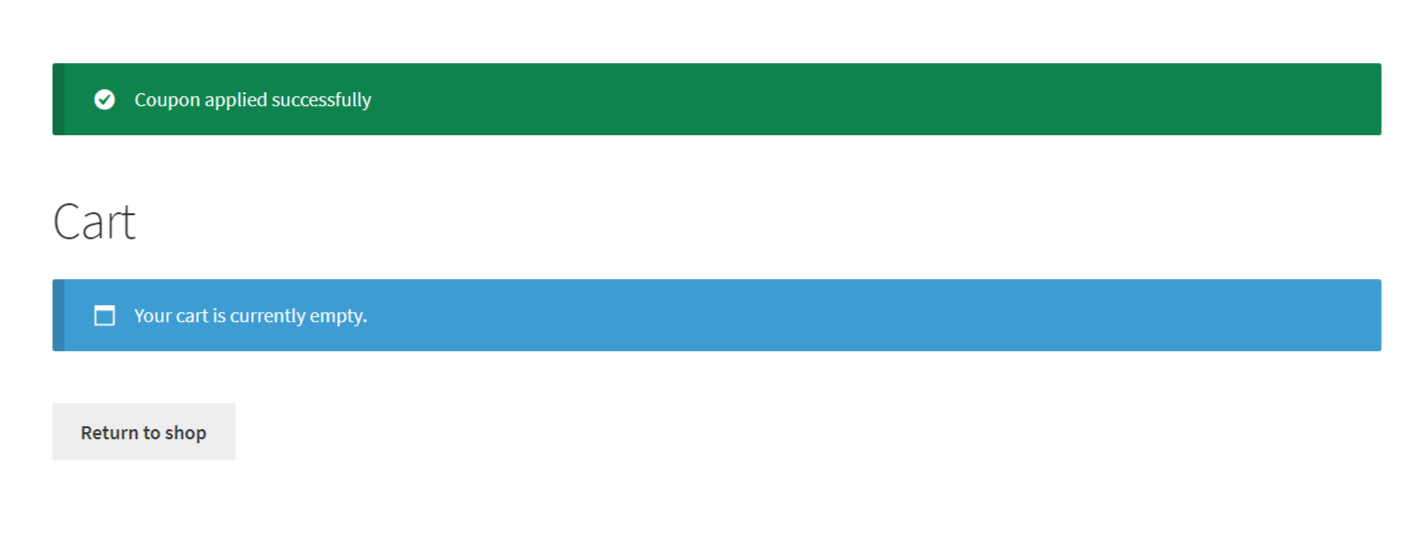
Aby zmienić komunikat, wprowadź własny tekst w polu Niestandardowy komunikat o sukcesie na tej samej karcie. Na przykład, dodaj instrukcję dla klienta.
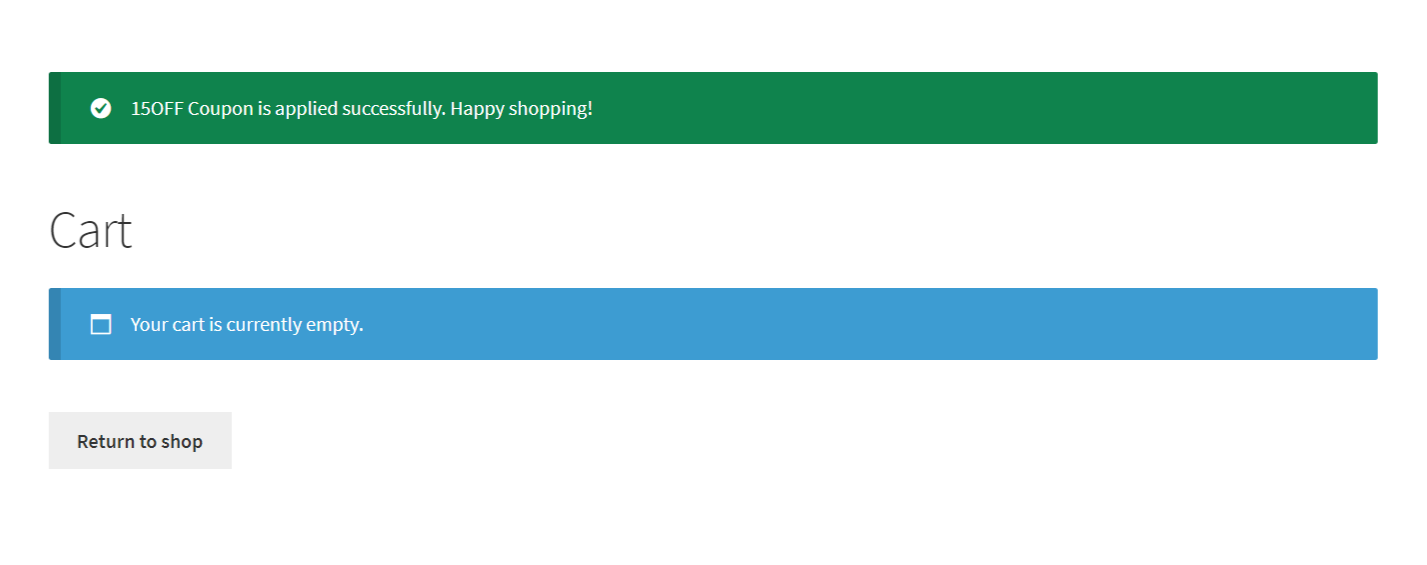
Używanie adresu URL kuponu z warunkiem koszyka
Komunikat o niespełnieniu warunków
Jeśli kupon ma warunek koszyka (na przykład minimalną wartość koszyka 50 USD), kupon URL nie zastosuje kuponu, gdy koszyk jest pusty. Kupon pozostanie nieprawidłowy, dopóki koszyk nie spełni warunku.
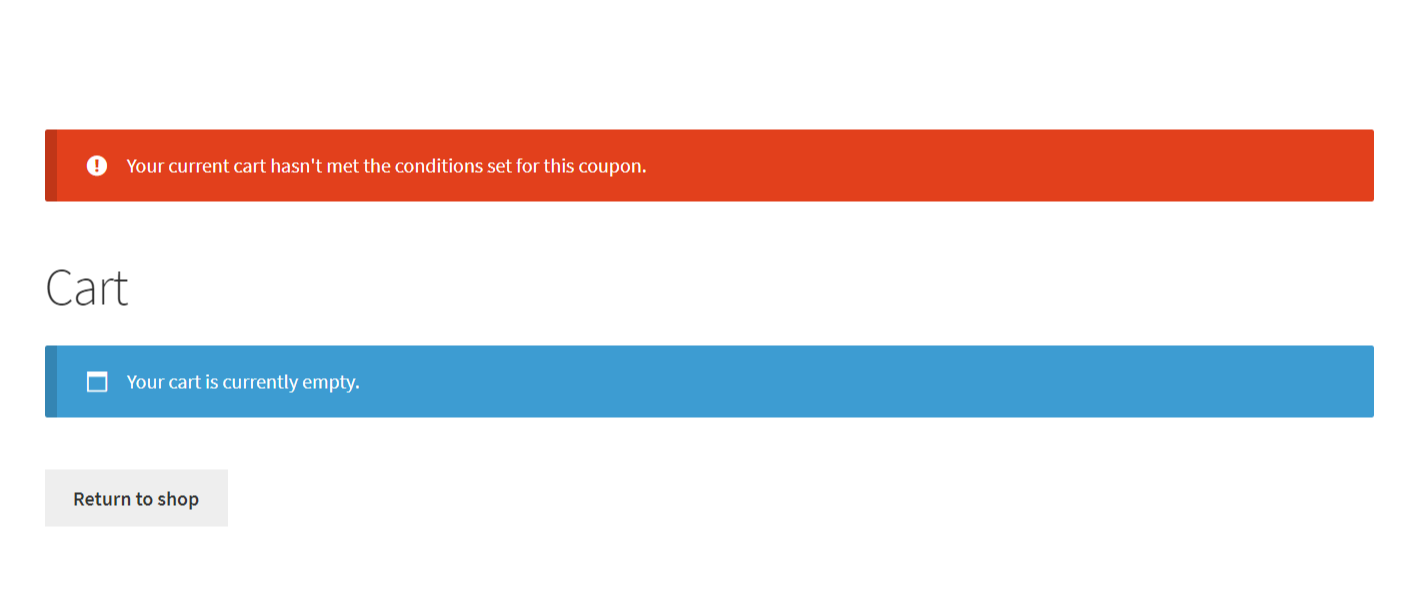
Może to zdezorientować klientów. Aby pomóc, zmień komunikat o niespełnieniu warunków warunków koszyka, tak aby jasno opisywał wymagania. Na przykład:
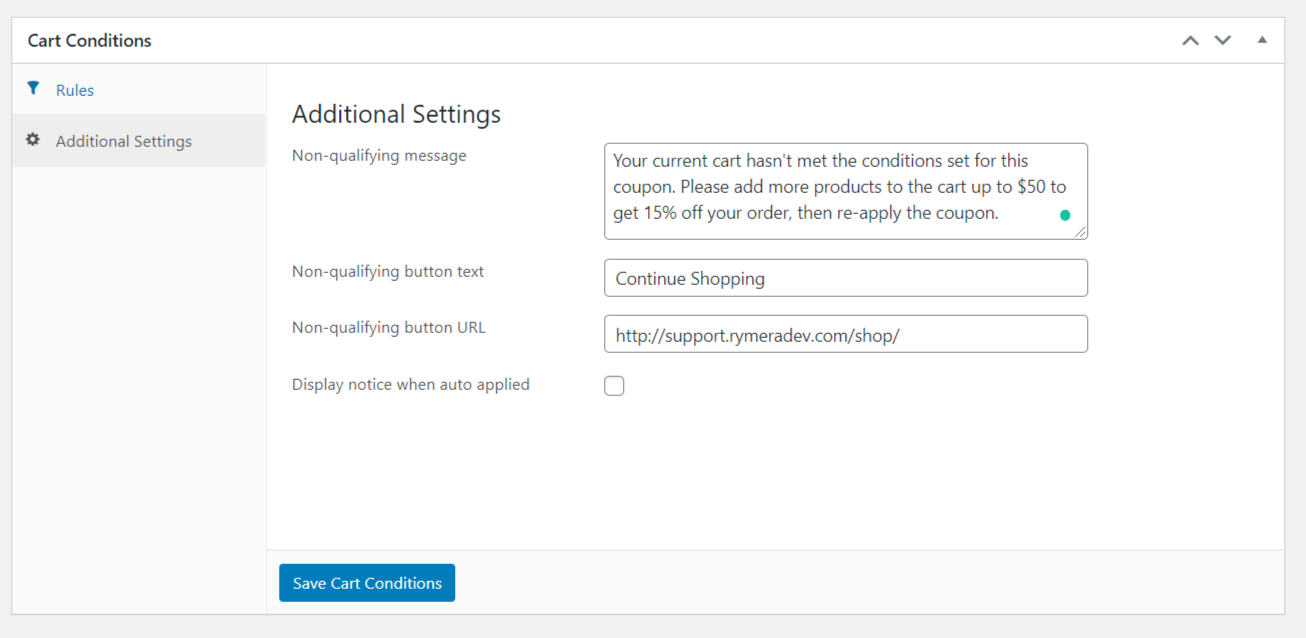
Gdy klient kliknie kupon URL przed spełnieniem warunku, zamiast tego zobaczy Twoją wiadomość:
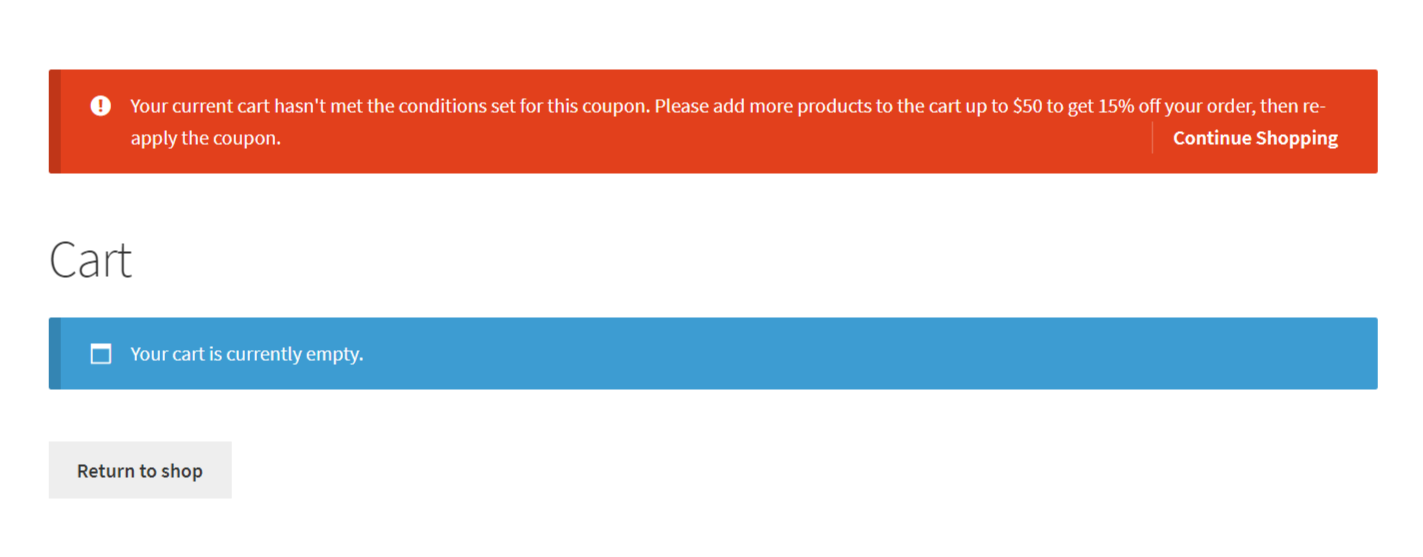
Twój klient będzie wtedy wiedział, dlaczego kupon nie został zastosowany i co musi zrobić, aby się zakwalifikować.
Opcja odroczonego zastosowania (Premium)
Domyślnie, gdy klient kliknie kupon URL przed spełnieniem warunku koszyka, kupon nie zostanie zastosowany później, gdy koszyk spełni ten warunek. Klient musi ponownie kliknąć kupon URL lub wprowadzić kod kuponu.
Dzięki Advanced Coupons Premium zaznacz Odroczone zastosowanie na karcie Kupony URL. Kupon zostanie wtedy zapisany w sesji klienta i zastosuje się samoczynnie, gdy koszyk spełni warunek. Zobacz Jak używać opcji odroczonego zastosowania dla kuponów URL.
Przekieruj z powrotem do źródła
Zaznacz Przekieruj z powrotem do oryginału, aby odesłać klienta na stronę, na której kliknął kupon URL, zamiast na stronę koszyka lub stronę w polu Przekieruj do URL. Użyj tej opcji, gdy umieszczasz kupon URL jako przycisk w poście na blogu lub stronie docelowej i chcesz, aby klient pozostał na tej stronie po zastosowaniu kuponu.
To ustawienie działa tylko wtedy, gdy kliknięcie pochodzi ze strony w Twojej witrynie. Jeśli przeglądarka nie wysyła odsyłacza lub odsyłacz jest z innej witryny (na przykład aplikacja e-mail, która usuwa dane odsyłacza), klient przechodzi zamiast tego na stronę URL przekierowania. Jeśli to pole jest puste, przechodzi na stronę w sekcji Przekieruj do adresu URL po zastosowaniu kuponu w sekcji Kupony > Ustawienia > Kupony URL, lub na stronę koszyka, jeśli również jest pusta.
Stosowanie kuponów za pomocą ciągu zapytania
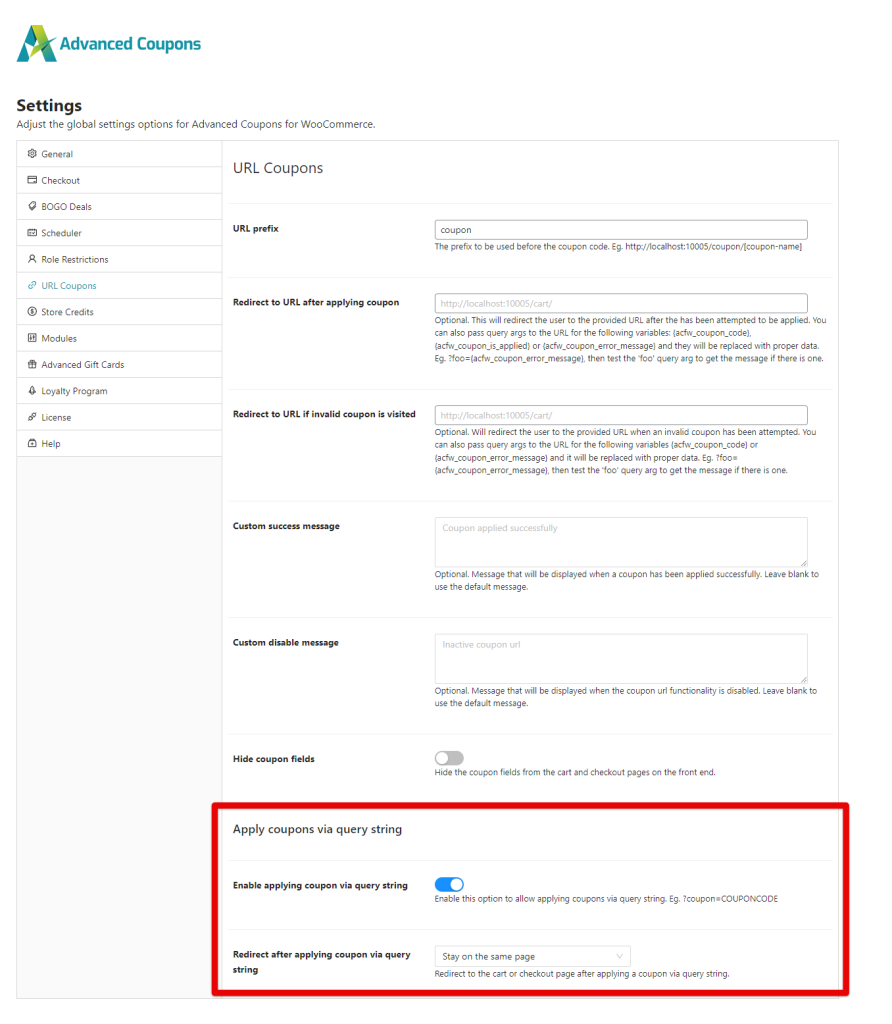
Możesz również zastosować kupon, dodając ?coupon=KOD_KUPOONU do adresu dowolnej strony w Twoim sklepie. Aby to włączyć:
- Przejdź do Kupony > Ustawienia > Kupony URL.
- W sekcji Stosuj kupony za pomocą ciągu zapytania zaznacz Włącz stosowanie kuponu za pomocą ciągu zapytania.
- W sekcji Przekieruj po zastosowaniu kuponu za pomocą ciągu zapytania wybierz, dokąd klient przechodzi po zastosowaniu kuponu: Pozostań na tej samej stronie (domyślnie), Przekieruj do koszyka lub Przekieruj do kasy.
Ustawienia zapisują się automatycznie.
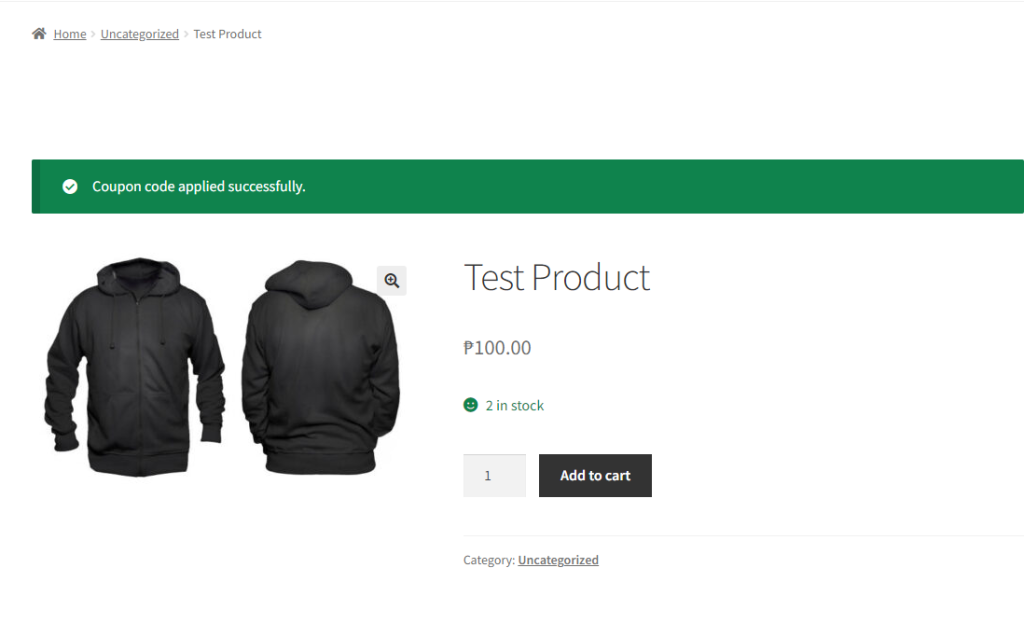
Następnie dodaj ciąg zapytania do dowolnego linku do strony, na przykład strony produktu:
http://example.com/some-product/?coupon=mycouponname
Gdy klient otworzy link, kupon zostanie zastosowany, a powiadomienie to potwierdzi. Przy opcji Pozostań na tej samej stronie klient pozostaje na otwartej stronie, a kod kuponu jest usuwany z adresu.
Adresy URL kuponów w sklepie wielojęzycznym
Jeśli używasz WPML, adres URL kuponu jest tworzony dla języka, w którym przegląda kupujący. Kupujący w wersji Twojego sklepu w języku bengalskim otrzyma link podobny do example.com/bn/coupon/mycouponcode/, a nie ten w domyślnym języku.
Advanced Coupons 4.7.1 naprawiło przypadek, w którym te linki były tworzone nieprawidłowo. Jeśli WPML był ustawiony na Użyj katalogu dla domyślnego języka, adres URL kuponu w języku dodatkowym pobierał oba katalogi i wyglądał tak: example.com/en/bn/coupon/mycouponcode/. Ten link nie działał. Od wersji 4.7.1 katalog domyślnego języka jest pomijany, więc link wygląda tak: example.com/bn/coupon/mycouponcode/, zgodnie z oczekiwaniami.
Jeśli korzystasz ze starszej wersji i widzisz podwójny katalog językowy w linkach do kuponów, zaktualizuj wtyczkę. Nic nie trzeba będzie ponownie konfigurować.
Zmiana adresu URL kuponu
Deweloperzy mogą zmienić wygenerowany link za pomocą filtra acfw_coupon_url, który otrzymuje adres URL kuponu i obiekt kuponu.
Rozwiązywanie problemów
Adres URL kuponu prowadzi do strony 404
Przejdź do Ustawienia > Linki, upewnij się, że wybrano Nazwa wpisu i kliknij Zapisz zmiany. Jeśli link nadal pokazuje stronę 404, wyczyść pamięć podręczną i przetestuj ponownie. Zobacz Jak naprawić kupon URL prowadzący do strony 404.
Klient przechodzi do koszyka zamiast na stronę URL przekierowania
Sprawdź, czy adres w polu URL przekierowania jest pełnym adresem, który zaczyna się od http:// lub https://. Jeśli adres nie jest prawidłowy, Advanced Coupons przekieruje klienta na stronę koszyka. Zobacz Jak naprawić kupon URL przekierowujący do koszyka zamiast do ustawienia URL przekierowania.
Kupon nie jest stosowany dla klientów, którzy nie są zalogowani
Wyklucz linki zawierające prefiks adresu URL kuponu (domyślnie /coupon/) z wtyczki buforującej lub poproś swojego hosta o wykluczenie ich z buforowania serwera. Buforowana kopia linku pomija krok, który stosuje kupon. Zobacz Jak naprawić problem z niedziałającym kuponem URL dla niezalogowanych użytkowników.
Często zadawane pytania
Jak długo pozostaje aktywny kupon URL?
Gdy klient kliknie adres URL kuponu, kupon jest dodawany do sesji koszyka WooCommerce. Advanced Coupons nie przechowuje oddzielnego zapisu kliknięcia, więc kupon pozostaje aktywny tak długo, jak WooCommerce utrzymuje tę sesję.
Domyślnie WooCommerce utrzymuje sesję przez około 2 dni dla gości i około 7 dni dla zalogowanych klientów. Inne wtyczki lub niestandardowy kod mogą to zmienić.
Po zakończeniu sesji kupon jest usuwany z koszyka, a późniejsze zakupy nie są powiązane z adresem URL kuponu. Klient musi ponownie kliknąć link lub wprowadzić kod kuponu. Zalogowani klienci odzyskują zapisane przedmioty z koszyka, ale nie kupon.
Kupony korzystające z opcji „Odłóż zastosowanie” (Premium) są przechowywane w tej samej sesji, więc obowiązuje ten sam limit czasu.
Czy kupon URL działa dla gości?
Tak. Klienci nie potrzebują konta ani nie muszą być zalogowani. Kupon stosuje się do ich sesji koszyka w ten sam sposób. Jeśli działa dla zalogowanych klientów, ale nie dla gości, zazwyczaj przyczyną jest pamięć podręczna serwująca starą kopię linku. Zobacz Jak naprawić kupon URL, który nie jest stosowany dla niezalogowanych użytkowników.
Potrzebujesz pomocy?
Jeśli masz pytanie lub napotkasz jakiekolwiek problemy, jesteśmy tutaj, aby pomóc.
- Użytkownicy Premium: Otwórz zgłoszenie wsparcia
- Użytkownicy darmowi: Odwiedź nasze forum społecznościowe

