
Ten przewodnik przeprowadzi Cię przez proces konfiguracji ofert BOGO (Kup jeden, otrzymaj jeden) za pomocą Advanced Coupons. Dowiesz się, jak skonfigurować typy wyzwalaczy, opcje nagród, komunikaty powiadomień i zasady automatycznego stosowania.
Oferty BOGO (Kup jeden, otrzymaj jeden) to oferty, w których pozwalasz klientom kupić określoną liczbę produktów, a w zamian otrzymują oni inny produkt. Są one niezwykle popularne w handlu detalicznym i prawdopodobnie widziałeś je w swoim lokalnym supermarkecie lub centrum handlowym.
Uruchamianie tego typu ofert w WooCommerce jest praktycznie niemożliwe bez rozszerzenia Advanced Coupons.
Oto jak uruchomić ofertę BOGO w WooCommerce z zainstalowanym Advanced Coupons:
Ułatwiliśmy Ci, właścicielowi sklepu, konfigurację i realizację oferty BOGO. Ekran edycji BOGO znajdziesz w zakładce Ogólne i możesz zmienić Typ zniżki na „Kup X, otrzymaj X” (BOGO).
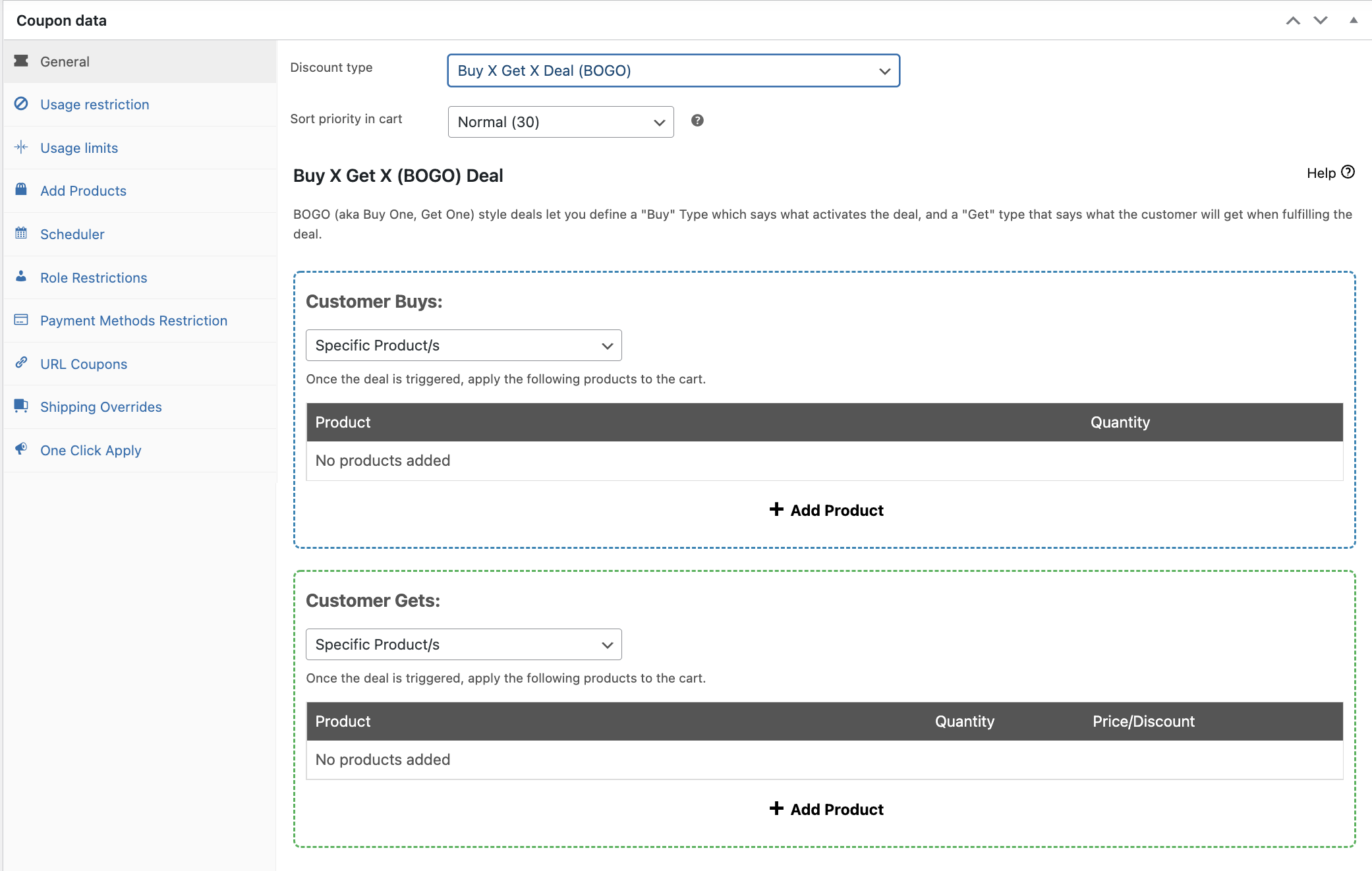
Kliknij tutaj, aby zapoznać się z pełnym samouczkiem na temat tworzenia kuponu BOGO w WooCommerce.
Istnieją trzy sposoby, w jakie klienci mogą „wyzwolić” Twoją ofertę BOGO, nazywa się to „Klient kupuje”:
- Konkretne produkty: klient musi mieć konkretne produkty w koszyku w określonych ilościach
- Dowolna kombinacja produktów: klient może mieć dowolną kombinację zestawu produktów, o ile spełniają one ogólną całkowitą ilość
- Kategorie produktów: klient może mieć dowolne produkty z określonych kategorii, o ile spełniają one ogólną całkowitą ilość
- Marki produktów: klient może mieć dowolne produkty z określonych marek, o ile spełniają one ogólną całkowitą ilość
- Dowolne produkty – klient może mieć dowolny produkt z Twojej witryny, o ile spełnia on ogólną wymaganą ilość
Dla części „otrzymuje” oferty BOGO musisz zdefiniować „Klient otrzymuje”:
- Konkretne produkty: klient otrzymuje konkretny produkt/y w określonych ilościach
- Dowolna kombinacja produktów: klient może wybierać spośród dowolnej kombinacji zdefiniowanych produktów
- Kategorie produktów: klient może wybierać spośród dowolnych produktów z określonych kategorii
- Marki produktów: klient może wybierać spośród dowolnych produktów z określonych marek
- Dowolne produkty – klient może wybierać spośród dowolnych produktów w Twojej witrynie
- ✨ NOWOŚĆ: Te same produkty (BOGO dla tego samego produktu) – możesz teraz uruchamiać oferty Kup jeden, a drugi otrzymasz za darmo (BOGO) dla tego samego produktu, bez dodatkowej konfiguracji czy duplikacji.
Gdy określisz Klient otrzymuje, możesz zdefiniować, czy otrzyma produkt(y) z nadpisaną ceną, którą określisz, zniżką procentową, czy kwotą obniżki.
Produkty wariantowe z BOGO na te same produkty: gdy opcja „Klient otrzymuje” jest ustawiona na „Te same produkty”, a pasujący element jest produktem wariantowym, Advanced Coupons dodaje ten sam wariant, który kupił klient, zamiast produktu nadrzędnego, i stosuje zniżkę na ten wiersz. Jeśli klient kupi określony rozmiar lub kolor, darmowy lub przeceniony produkt dodany do koszyka będzie odpowiadał temu samemu wariantowi, w cenie zdefiniowanej przez promocję.
Korzystanie z marek produktów: opcja „Marki produktów” opiera się na skonfigurowanej w Twoim sklepie taksonomii marek. Działa z wbudowanymi markami WooCommerce lub popularnymi wtyczkami marek, takimi jak Perfect Brands for WooCommerce, YITH WooCommerce Brands, Brands for WooCommerce i BeRocket Brands.
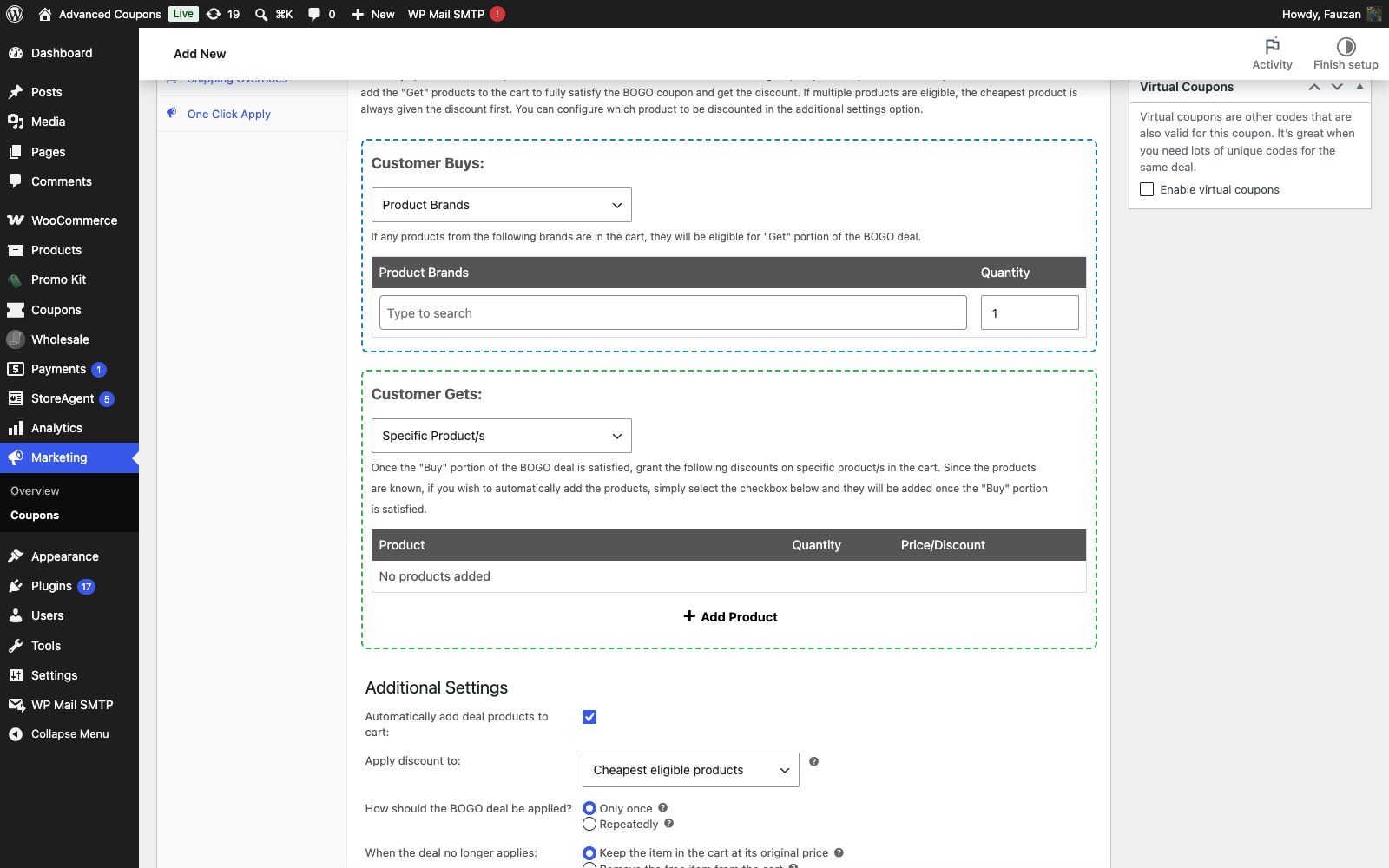
Dodatkowe ustawienia
Możesz określić, czy oferta BOGO ma być stosowana tylko raz, czy też ma być stosowana wielokrotnie za każdym razem, gdy spełnia warunki typu wyzwalającego, które ustawisz.
Np. Kup 2 T-shirty, a trzeci otrzymasz za darmo. Jeśli ustawisz tę opcję na „wielokrotnie”, będzie ona pasować i przyznawać darmowy t-shirt za każde 2 t-shirty w koszyku. Jeśli ustawisz ją na „dopasuj tylko raz”, otrzymasz tylko 1 darmowy t-shirt, niezależnie od tego, ile koszulek znajduje się w koszyku i spełnia warunki wyzwalające.
Potrzebujesz szerszego omówienia WooCommerce BOGO? Ten artykuł skupia się na konfiguracji ofert BOGO w Advanced Coupons. Aby uzyskać więcej pomysłów i wskazówek dotyczących BOGO, przeczytaj nasz pełny przewodnik WooCommerce BOGO.
Wyświetlanie powiadomienia klientom, gdy uruchomią promocję BOGO (komunikat o powiadomieniu BOGO)
Gdy typ zastosowania jest ustawiony na „Dowolna kombinacja produktów” lub „Kategorie produktów”, będziesz mógł ustawić powiadomienie, które wyświetli się klientowi po dodaniu kuponu i aktywacji oferty. Nazywa się to komunikatem powiadomienia BOGO.
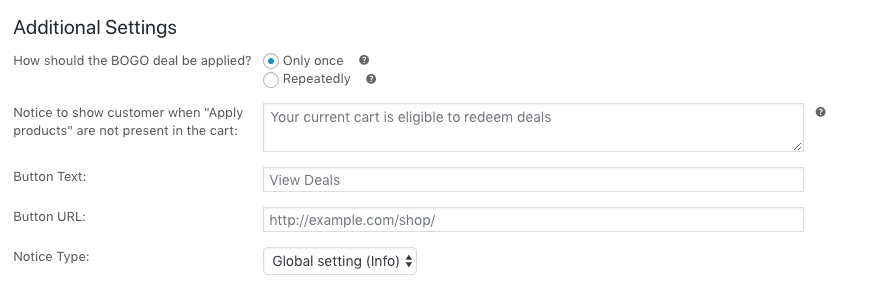
Zalecamy zmianę powiadomienia, aby poinformować ich, że aktywowali ofertę i że muszą teraz dodać wymagany produkt(y) do koszyka, aby odebrać ofertę.
Przykładowy tekst powiadomienia: „Gratulacje! Właśnie aktywowałeś ofertę Kup 2 T-shirty, a trzeci otrzymasz za połowę ceny. Aby odebrać swoją koszulkę za połowę ceny, wystarczy wybrać, którą koszulkę chcesz za połowę ceny.”
Przykładowy tekst przycisku: „Odbierz moją koszulkę za połowę ceny”
Zmień adres URL przycisku, aby wskazywał miejsce, w którym mogą dodać produkty. Może to być archiwum kategorii produktów lub nawet strona docelowa, którą skonfigurowałeś z wyświetlanymi produktami.
Typografia powiadomienia zmienia typ wyświetlania powiadomienia WooCommerce.
UWAGA: Komunikaty powiadomień BOGO są wyświetlane tylko w przypadku typów zastosowania „Dowolna kombinacja produktów” i „Kategorie produktów”, ponieważ w przypadku „Konkretne produkty” Klient otrzymuje automatycznie dodaje te produkty do koszyka dla klienta, gdy oferta staje się aktywna, ponieważ w tym przypadku produkty, które mają otrzymać, są znane systemowi.
Wielokrotnie:
Gdy ta funkcja jest włączona dla bogo, kupon zostanie wyzwolony wielokrotnie. Na przykład masz ofertę kup 1, a drugi otrzymasz za darmo i masz włączoną funkcję powtarzania, jeśli klient kupi 3, otrzyma 3 kolejne.
Najpierw sprawdzi, czy reguła jest uruchomiona i czy otrzymała darmowy produkt, więc jeśli masz promocję kup 3, otrzymaj 1 gratis z włączoną funkcją powtarzania. Klient może kupić 6 i otrzymać 2 gratis.
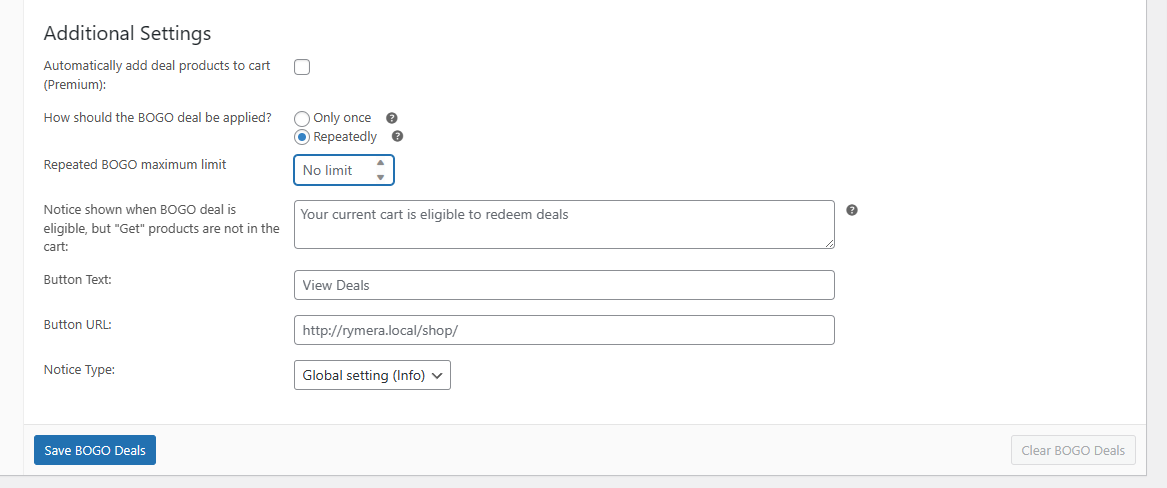
Należy pamiętać, że można ustawić maksymalny limit dla ustawień powtarzania za pomocą opcji Maksymalny limit powtarzanych BOGO, aby z niej skorzystać, ustaw limit w polu wprowadzania.
Jak automatycznie zastosować promocję
Promocje BOGO są kompatybilne z funkcją automatycznego stosowania kuponów i funkcją Warunków Koszyka. Będziesz musiał użyć obu, aby automatycznie zastosować promocję.
Aby to zrobić:
- Ustaw Warunki Koszyka tak, aby pasowały do warunku, który ustawiłeś dla Typu Wyzwalacza
- Zaznacz pole, aby automatycznie zastosować kupon
Gdy to zrobisz, za każdym razem, gdy Warunki Koszyka zostaną spełnione (które są takie same jak warunki Typu Wyzwalacza dla promocji BOGO), kupon zostanie dodany i promocja BOGO zostanie uruchomiona.
Jak zastosować więcej niż 1 kupon BOGO?
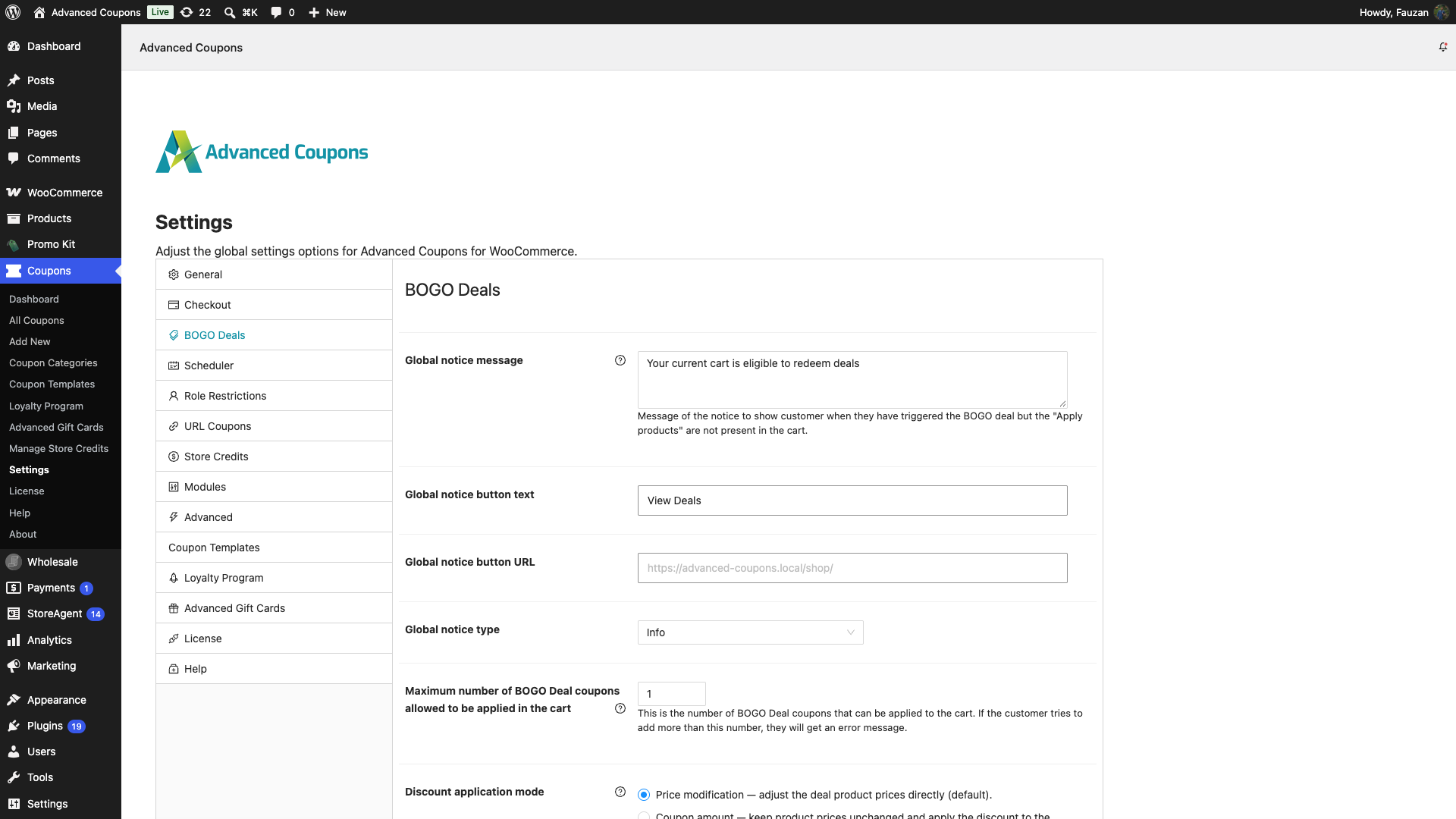
Domyślnie wtyczka Advanced Coupon może pozwolić na zastosowanie tylko 1 kuponu BOGO do koszyka. Jednakże, jeśli chcesz zezwolić na użycie wielu kuponów BOGO w 1 zamówieniu, przejdź do Kupony > Ustawienia > Oferty BOGO i dostosuj Maksymalną liczbę kuponów BOGO dozwolonych do zastosowania w koszyku zgodnie z Twoimi wymaganiami. Domyślnie jest to 1. Nie czyść pola. Puste pole jest od razu zapisywane jako 0, a 0 blokuje każdy kupon BOGO.
Rozwiązywanie problemów
Mój kupon BOGO się stosuje, a następnie znika w kasie jako nieprawidłowy
Najpierw sprawdź limit kuponu BOGO. Przejdź do Kupony > Ustawienia > Oferty BOGO i spójrz na Maksymalną liczbę kuponów BOGO dozwolonych do zastosowania w koszyku. Jeśli pokazuje 0 lub jest puste, ustaw na 1. Ustawienie jest zapisywane natychmiast po jego zmianie, więc nie ma przycisku Zapisz do kliknięcia. Następnie wróć do koszyka i ponownie zastosuj kupon.
Oto dlaczego tak się dzieje. Limit to liczba kuponów BOGO, które może pomieścić jeden koszyk. Gdy wynosi 0, żaden kupon BOGO nie może pozostać w koszyku, więc wtyczka usuwa kupon za każdym razem, gdy koszyk jest przeliczany. Widzisz, jak kupon jest stosowany i znika w tej samej chwili. Kontrolki strzałek nie pozwolą na ustawienie pola poniżej 1, ale jeśli je wyczyścisz, wtyczka zapisze je od razu jako 0.
Komunikat w kasie tutaj nie pomaga. Gdy kupon jest już w koszyku i nie przejdzie ponownego sprawdzenia, WooCommerce zastępuje własny powód wtyczki swoim generycznym powiadomieniem, że kupon jest nieprawidłowy i został usunięty z Twojego zamówienia. Komunikat informuje, że kupon został odrzucony, ale nie dlaczego. Jeśli limit wynosi już 1 lub więcej, sprawdź następnie harmonogram kuponu i ograniczenia użycia.
Śmiało i BOGO!
Teraz, gdy wiesz, jak dodawać promocje BOGO (Kup jeden, otrzymaj jeden) do WooCommerce, jak je przetestujesz? Skonfiguruj swoją pierwszą promocję BOGO i poinformuj o niej swoich klientów. Te promocje są niezwykle skuteczne, a teraz masz możliwość ich prowadzenia!
Często zadawane pytania
Czym jest oferta BOGO w WooCommerce?
Oferta BOGO, czyli „Kup jeden, otrzymaj jeden” (Buy One, Get One), daje klientom darmowy lub przeceniony produkt po zakupie kwalifikującego się produktu. W WooCommerce możesz to skonfigurować za pomocą kuponu BOGO, który określa, co klient musi kupić i co otrzyma w zamian.
Czy WooCommerce może obsługiwać oferty BOGO bez wtyczki?
Natywnie nie. Domyślne ustawienia kuponów WooCommerce nie pozwalają na tworzenie prawdziwych reguł „kup to, otrzymaj tamto”, dlatego potrzebujesz wtyczki do kuponów, takiej jak Advanced Coupons, aby uruchamiać oferty BOGO w WooCommerce.
Jak skonfigurować „kup 2, otrzymaj 1 gratis” w WooCommerce?
Utwórz kupon BOGO, ustaw warunek zakupu przez klienta tak, aby wymagał 2 kwalifikujących się produktów, a następnie ustaw warunek otrzymania przez klienta tak, aby dawał 1 produkt ze 100% zniżką. W zależności od oferty, nagrodą może być ten sam produkt lub inny produkt.
Czy mogę uruchomić BOGO dla całej kategorii?
Tak. Advanced Coupons pozwala ustawić wyzwalacze i nagrody BOGO według kategorii produktów, dzięki czemu klienci mogą się kwalifikować, kupując produkty z wybranej kategorii i otrzymując kwalifikujące się produkty z zdefiniowanej przez Ciebie kategorii.
Dlaczego nie widzę opcji Marki produktów w mojej promocji BOGO?
Opcja wyzwalacza i zastosowania Marki produktów pojawia się tylko wtedy, gdy Twój sklep ma taksonomię marek produktów. WooCommerce zawiera wbudowaną taksonomię Marki od wersji 9.4, więc większość sklepów już ją posiada. W starszych wersjach WooCommerce dodaj wtyczkę marek, taką jak Perfect Brands for WooCommerce, a opcja Marki produktów pojawi się po aktywacji taksonomii marek.
Moja promocja BOGO oparta na markach nie jest stosowana. Co powinienem sprawdzić?
Najpierw potwierdź, że produkty są faktycznie przypisane do marek, w ustawieniu Marki każdego produktu. Następnie otwórz swoją promocję BOGO i potwierdź, że opcje wyzwalacza i zastosowania są ustawione na Marki produktów z wybranymi prawidłowymi markami. Jeśli promocja nadal się nie stosuje, sprawdź, czy koszyk spełnia całkowitą ilość wymaganą przez promocję.
Pomoc i wsparcie
To wszystko, czego potrzebujesz, aby skonfigurować promocje BOGO za pomocą Advanced Coupons. Jeśli napotkasz jakiekolwiek problemy, skontaktuj się z naszym zespołem wsparcia za pomocą poniższego formularza.
Mamy dedykowany zespół wsparcia dla Advanced Coupons, który bardzo dobrze zna nasze produkty, WooCommerce i branżę. Zapraszamy do skorzystania z ich wiedzy w dowolnym momencie, na całym świecie. Jeśli jesteś obecnym klientem, przejdź do formularza zgłoszenia zgłoszenia wsparcia i wyślij nam wiadomość.
Jeśli jesteś użytkownikiem darmowej wtyczki, wyślij nam prośbę o wsparcie na forum, aktywnie monitorujemy fora wsparcia WordPress.org dla darmowej wtyczki i pomagamy naszym użytkownikom tam najlepiej, jak potrafimy.
Chcesz więcej pomysłów na WooCommerce BOGO? Przeczytaj nasz kompletny przewodnik po WooCommerce BOGO.

