
Chcesz, aby klienci, którzy kupują produkt, otrzymali więcej tego samego produktu za darmo lub ze zniżką? Opcja Ten sam produkt w Advanced Coupons Premium robi to za pomocą jednego kuponu BOGO, bez potrzeby duplikowania produktów lub konfigurowania złożonych reguł. Ten przewodnik pokazuje, jak to skonfigurować, jakie typy „Klient kupuje” z nią działają i jak naprawić ofertę, która nie działa.
Zanim zaczniesz
- Advanced Coupons Premium zainstalowane i aktywne, wraz z darmową wtyczką Advanced Coupons
- Przynajmniej jeden produkt, który chcesz objąć ofertą
Czym jest opcja Same Product BOGO?
Podczas tworzenia kuponu BOGO, w sekcji Klient otrzymuje, zobaczysz opcję Ten sam produkt. Ta opcja wymaga Advanced Coupons Premium. W darmowej wtyczce jest ona wyświetlana jako Ten sam produkt (Premium).
Oznacza to, że zniżka dotyczy tego samego produktu, który kupuje klient. Definiujesz produkt „kup” tylko raz, a system automatycznie stosuje ofertę do tego samego produktu.
Typowe przykłady:
- Kup 1, otrzymaj 1 gratis
- Kup 2, otrzymaj 1 z 50% zniżką
- Kup 3, otrzymaj 1 gratis
Pozwala to na elastyczne promocje, które zachęcają do zakupu większej ilości produktów przy bardzo niewielkiej konfiguracji.
Krok po kroku: utwórz ofertę Same Product BOGO
Krok 1: Utwórz nowy kupon
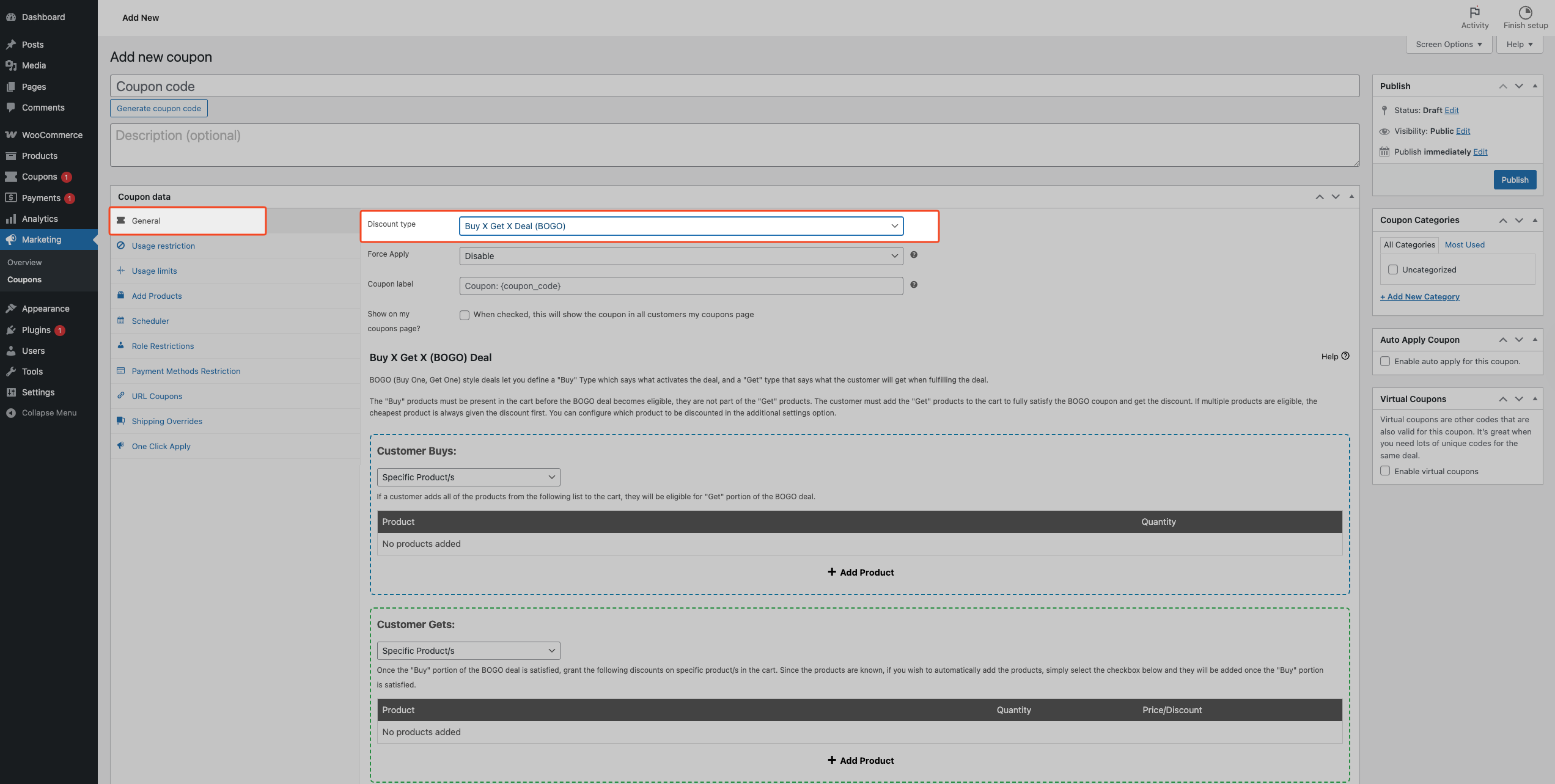
- Przejdź do Kupony > Dodaj nowy.
- Wprowadź swój kod kuponu (przykład:
BUY1GET1). - W zakładce Ogólne ustaw Typ zniżki na Kup X, Otrzymaj X (BOGO).
Wybierz ten typ, w przeciwnym razie oferta BOGO nie zadziała. - Przewiń w dół do sekcji Oferty BOGO.
Krok 2: Skonfiguruj „Klient kupuje” (wyzwalacz)
Zdefiniuj, co klient musi kupić, aby aktywować ofertę. Opcja „Ten sam produkt” działa z następującymi typami Klient kupuje: Dowolna kombinacja produktów, Kategorie produktów i Dowolne produkty.
Opcja Konkretny produkt/y nie działa z opcją „Ten sam produkt”. Jeśli ją wybierzesz, kupon się nie zapisze i zobaczysz komunikat: „Ten sam produkt” typ UZYSKANIA nie jest zgodny z typem ZAKUPU „Konkretny produkt/y”. Wybierz inną kombinację. Aby uruchomić ofertę na jednym produkcie, użyj opcji Dowolna kombinacja produktów i dodaj tylko ten produkt.
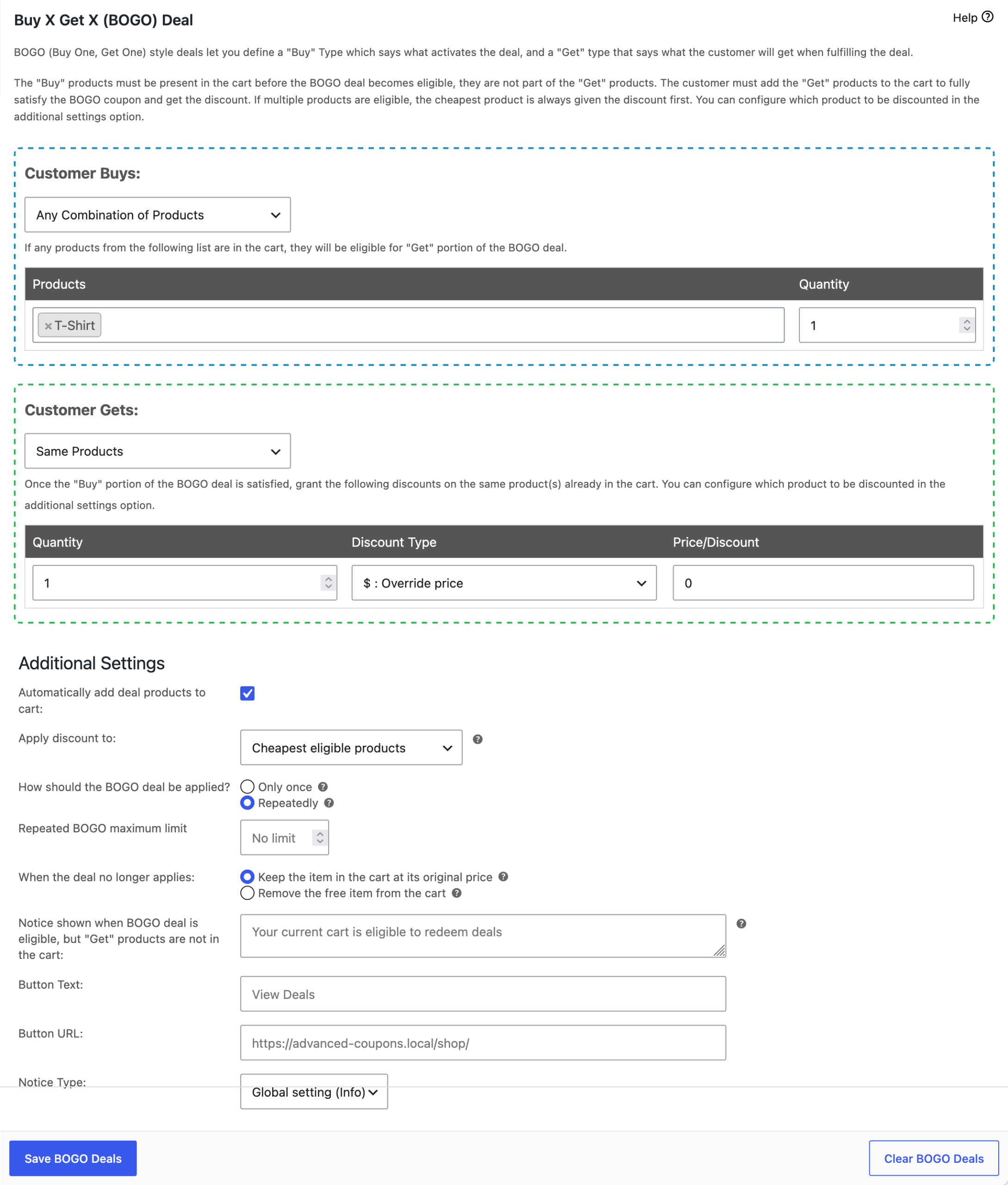
Opcja A: Dowolna kombinacja produktów
- Wybierz Dowolna kombinacja produktów.
- Dodaj produkt lub produkty (przykład: T-Shirt).
- Ustaw Ilość:
- 1 = Kup 1
- 2 = Kup 2
- 3 = Kup 3
Oferta dotyczy każdego wymienionego produktu z osobna. Klient, który kupuje T-shirty, otrzymuje T-shirty, a nie inny produkt z listy.
Opcja B: Kategorie produktów
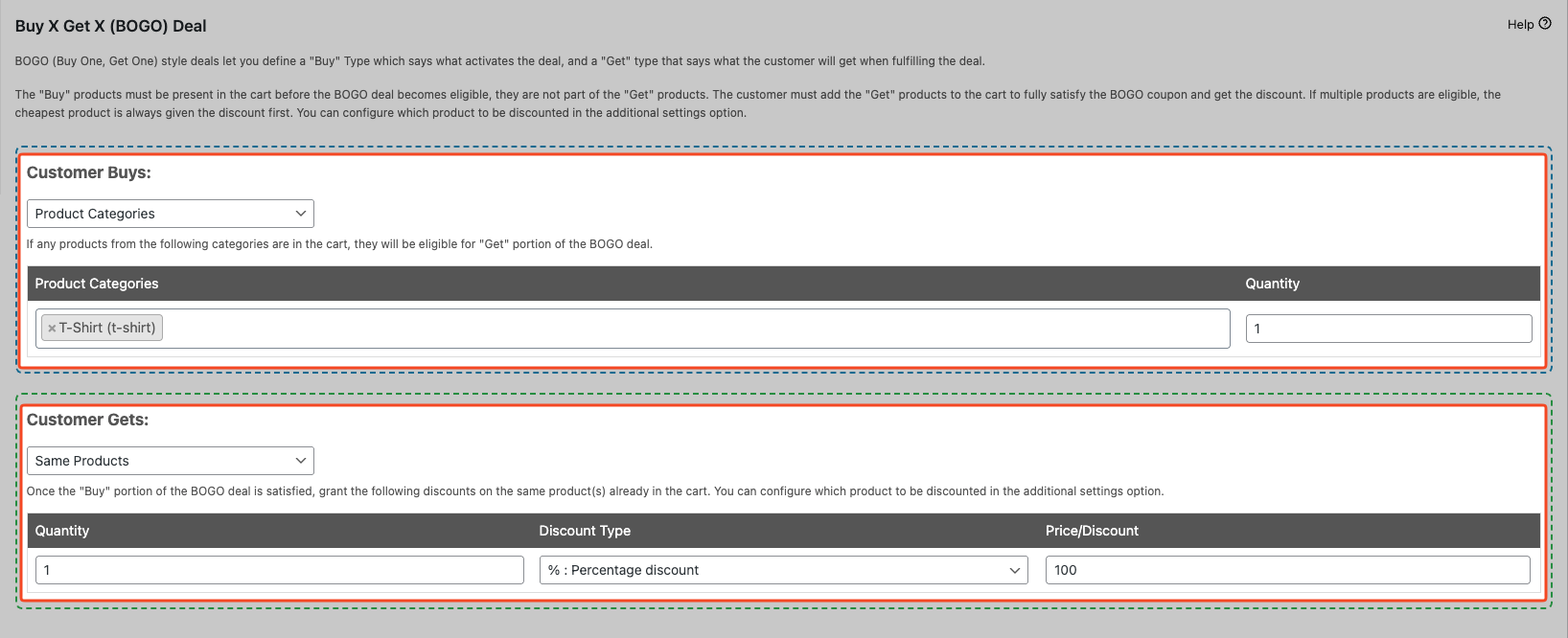
- Wybierz Kategorie produktów.
- Wybierz kategorię (przykład: T-shirty).
- Ustaw Ilość (przykład: 1).
Oferta będzie stosowana na produkt w ramach tej kategorii.
Opcja C: Dowolne produkty
- Wybierz Dowolne produkty.
- Ustaw Ilość (przykład: 1).
Każdy produkt w koszyku może wywołać ofertę, a każdy z nich jest rabatowany o więcej tego samego produktu.
Krok 3: Skonfiguruj Klient Otrzymuje → Te Same Produkty
- W sekcji Klient Otrzymuje wybierz Te Same Produkty.
- Ustaw Ilość (ile zniżkowych/darmowych produktów otrzyma klient).
- Wybierz Typ zniżki i wartość:
- Cena zastępcza = 0 → Darmowy
- Zniżka procentowa → Przykład: 50%
- Zniżka kwotowa → Przykład: 10 zł zniżki
W przypadku produktów wariantowych oferta dopasowuje każdy wariant z osobna. Jeśli klient kupi czerwony T-shirt, zniżka dotyczy czerwonego T-shirtu, a nie niebieskiego.
Przykłady
- Kup 1, Otrzymaj 1 Darmowy → Ilość 1, Cena zastępcza = 0
- Kup 2, Otrzymaj 1 za 50% → Ilość 1, Procent = 50
- Kup 3, Otrzymaj 1 Darmowy → Ilość 1, Cena zastępcza = 0
Krok 4: Dodatkowe ustawienia
Wybierz, jak ma działać promocja BOGO:
- Tylko raz → Obowiązuje jeden raz na zamówienie
- Wielokrotnie → Obowiązuje za każdym razem, gdy warunek jest spełniony
Przykład: Kup 2, Otrzymaj 1 Darmowy, koszyk zawiera 4 → klient otrzymuje 2 darmowe
Możesz również ustawić limit powtórzeń, jeśli jest to potrzebne.
Krok 5: Zapisz i opublikuj
- Kliknij Zapisz oferty BOGO.
- Kliknij Opublikuj lub Zaktualizuj.
Twoja promocja BOGO na te same produkty jest teraz aktywna.
Przykład: Kup 1, Otrzymaj 1 Darmowy
Cel: Kup 1 Organic Coffee, otrzymaj 1 Organic Coffee za darmo.
- Ogólne → Typ zniżki = Kup X, Otrzymaj X (BOGO)
- Klient kupuje → Dowolna kombinacja produktów → Kawa organiczna → Ilość 1
- Klient Otrzymuje → Te Same Produkty → Ilość 1 → Cena zastępcza = 0
- Zastosuj → Wielokrotnie (opcjonalnie)
Wynik: Za każde 1 zakupione, 1 dodatkowe staje się darmowe.
Przykład: Kup 2, otrzymaj 1 z 50% zniżką
Cel: Kup 2 batony proteinowe, otrzymaj 1 baton proteinowy za 50% taniej.
- Ogólne → Typ zniżki = Kup X, Otrzymaj X (BOGO)
- Klient kupuje → Dowolna kombinacja produktów → Baton proteinowy → Ilość 2
- Klient otrzymuje → Te same produkty → Ilość 1 → Procent = 50
- Zastosuj → Tylko raz lub Wielokrotnie
Rozwiązywanie problemów
Oferta BOGO nie zostanie zapisana i wyświetli komunikat „niekompatybilne”. Zmień Klient kupuje na Dowolna kombinacja produktów, Kategorie produktów lub Dowolne produkty, a następnie ponownie kliknij Zapisz oferty BOGO. Te same produkty nie mogą zostać zapisane z opcją Konkretny produkt/y, a komunikat brzmi: Typ „Te same produkty” dla „Klient otrzymuje” nie jest kompatybilny z typem „Konkretne produkty” dla „Klient kupuje”. Wybierz inną kombinację.
Oferta BOGO nadal nie zostanie zapisana. Sprawdź, czy Klient otrzymuje jest ustawione na Te same produkty i czy wybrano opcję Tylko raz lub Wielokrotnie.
Inna odmiana produktu nie otrzymała zniżki. Jest to oczekiwane. W przypadku produktów zmiennych oferta dopasowuje każdą odmianę osobno, więc klient, który kupuje czerwoną koszulkę, otrzymuje zniżkę na czerwoną koszulkę, a nie niebieską. Aby zniżka objęła drugi przedmiot, klient musi dodać więcej tej samej odmiany.
Najlepsze praktyki
- Użyj Wielokrotnie, jeśli klienci powinni otrzymać ofertę wielokrotnie w jednym zamówieniu.
- Dodaj Warunki koszyka, aby kontrolować, kiedy promocja BOGO ma zastosowanie.
- Użyj Harmonogramu, aby uruchomić promocję w określonych datach.
- Włącz Automatycznie dodaj produkty objęte ofertą do koszyka, jeśli chcesz, aby darmowy przedmiot został dodany automatycznie.
- Wybierz, czy zniżka ma być zastosowana najpierw do najtańszego, czy do najdroższego produktu.
Potrzebujesz pomocy?
Mamy dedykowany zespół wsparcia dla Advanced Coupons, który bardzo dobrze zna nasze produkty, WooCommerce i branżę. Zapraszamy do skorzystania z ich wiedzy w dowolnym momencie, na całym świecie.
Jeśli jesteś obecnym klientem, przejdź do formularza zgłoszenia zgłoszenia pomocy technicznej i wyślij nam wiadomość.
Jeśli jesteś użytkownikiem darmowej wtyczki, wyślij nam prośbę o pomoc na forum. Aktywnie monitorujemy fora pomocy technicznej WordPress.org dla darmowej wtyczki i pomagamy naszym użytkownikom tam najlepiej, jak potrafimy.

