Potrzebujesz wielu unikalnych kodów dla tej samej oferty? Tworzenie ich pojedynczo nie jest skalowalne. Wirtualne Kupony to generator kuponów masowych w Advanced Coupons Premium. Tworzy setki lub tysiące unikalnych kodów, które należą do jednego kuponu, dzięki czemu każda osoba otrzymuje swój własny kod, a Ty nadal zarządzasz pojedynczym zestawem reguł. Ten przewodnik pokazuje, jak generować kody, zarządzać nimi, zmieniać ich format i je eksportować.
Kiedy używać kuponów wirtualnych
Sekwencje e-mail. Wyślij każdemu subskrybentowi jego własny kod w serii powitalnej lub e-mailu o porzuconym koszyku. Każdy kod działa tylko dla jednego zamówienia, nawet jeśli ktoś go udostępni.
Ambasadorzy marki i partnerzy. Utwórz jeden kupon z pożądanym rabatem i wygeneruj jeden kod na ambasadora. W sekcji Zarządzaj kuponami wirtualnymi edytuj kod każdego ambasadora i ustaw Status użycia na nieograniczony, aby mogli go używać wszyscy ich obserwujący. Pozostaw pole Klient puste, ponieważ kod z klientem działa tylko dla tego jednego konta. Każdy ambasador otrzymuje unikalny kod, a Ty zmieniasz ofertę w jednym miejscu. Jeśli zamówienie z kodem ambasadora zostanie anulowane lub nie powiedzie się, kod wraca do stanu Oczekujący. Ustaw go z powrotem na nieograniczony.
Wydarzenia i kody drukowane. Wygeneruj partię, kliknij Pobierz jako CSV i wydrukuj jeden kod na kartę lub ulotkę. Każdy kod działa dla jednego zamówienia, więc kod, który ktoś udostępni lub sfotografuje, nie może być użyty ponownie po pierwszym zamówieniu.
Zanim zaczniesz
- Zainstalowany i aktywny Advanced Coupons Premium.
- Moduł Wirtualne Kupony włączony w sekcji Kupony → Ustawienia → Moduły. Jest włączony domyślnie.
Włącz wirtualne kupony i generuj kody
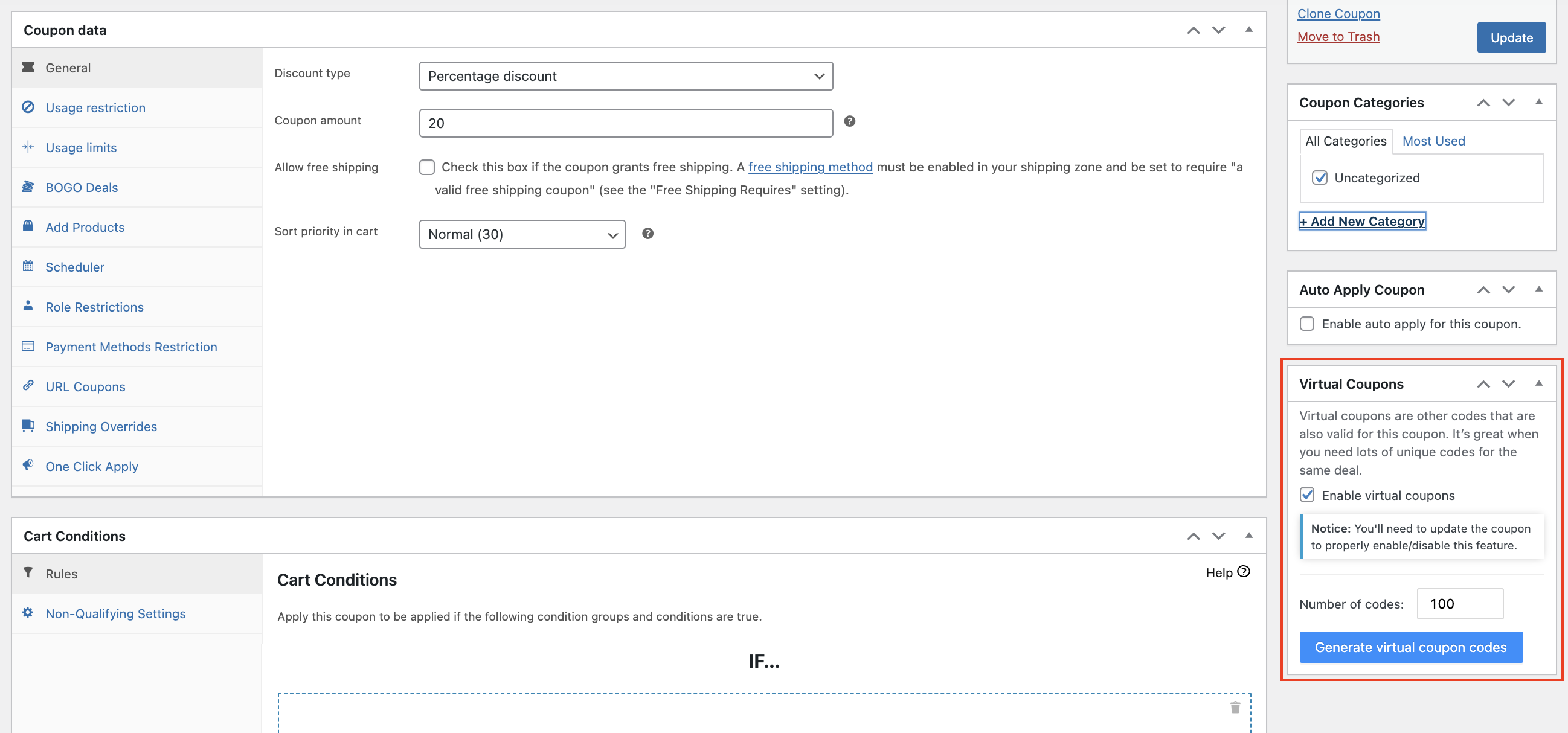
- Przejdź do Kupony → Wszystkie kupony i otwórz kupon. Jeśli kupon jest nowy, najpierw kliknij Opublikuj.
- W polu Wirtualne Kupony zaznacz Włącz wirtualne kupony.
- Kliknij Aktualizuj, aby zapisać kupon.
- Wpisz, ile kodów chcesz w polu Liczba kodów.
- Kliknij Wygeneruj kody kuponów wirtualnych.
Możesz wygenerować do 10 000 kodów w jednej partii. Po wygenerowaniu partii kliknij Kopiuj wszystkie nowe kody kuponów wirtualnych, aby otworzyć listę tylko tej partii. Następnie kliknij Kopiuj wszystko lub Pobierz jako CSV.
Każdy wygenerowany kod to kod kuponu, separator i losowy ciąg znaków. Jeśli nazwiesz kupon welcome, otrzymasz kody takie jak te:
welcome-ZHHBZXFBHZwelcome-7USEDJDV5Kwelcome-BTYX6T2MQCwelcome-NBE3N4WTG2
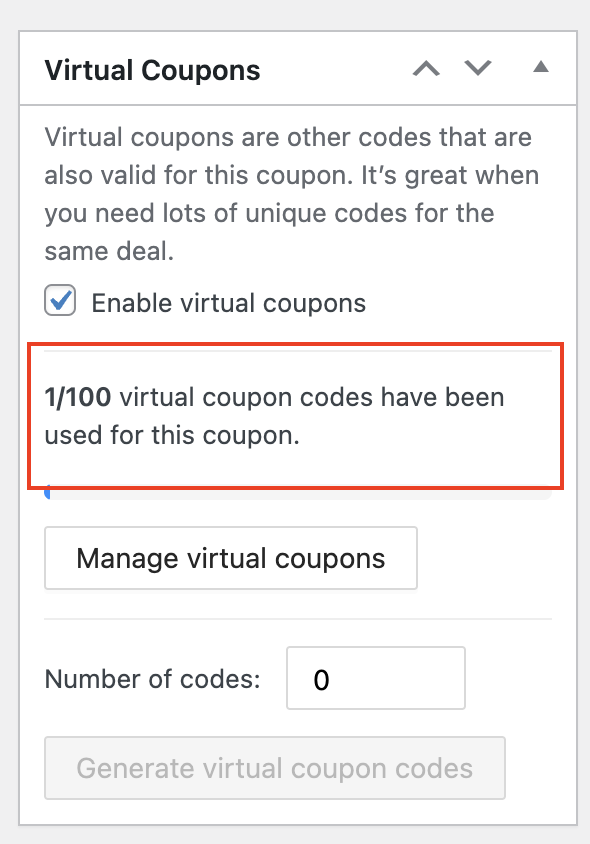
Gdy wirtualne kupony są włączone, oryginalny kod kuponu przestaje działać. Działają tylko wygenerowane kody. Pole Wirtualne Kupony pokazuje, ile kodów zostało użytych przez klientów, na przykład „Użyto 3/100 kodów kuponów wirtualnych dla tego kuponu.”
Zarządzaj swoimi kodami kuponów wirtualnych
Kliknij Zarządzaj kuponami wirtualnymi, aby zobaczyć wszystkie kody dla tego kuponu. Przycisk pojawia się po wygenerowaniu pierwszych kodów.
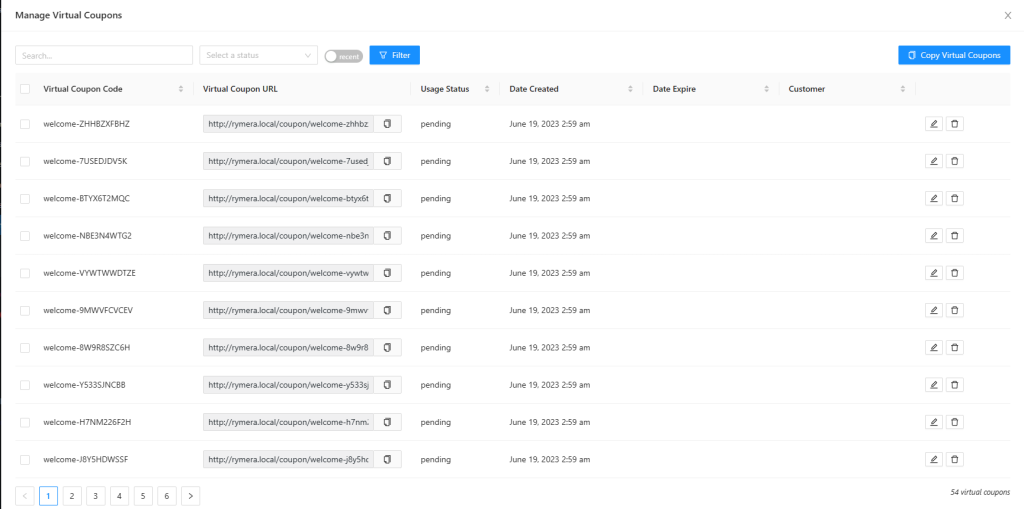
Na liście możesz edytować następujące pola dla każdego kodu:
- Kod kuponu wirtualnego
- Status użycia
- Data utworzenia
- Data wygaśnięcia
- Klient. Kiedy ustawisz klienta, tylko ten klient może użyć kodu i tylko podczas logowania.
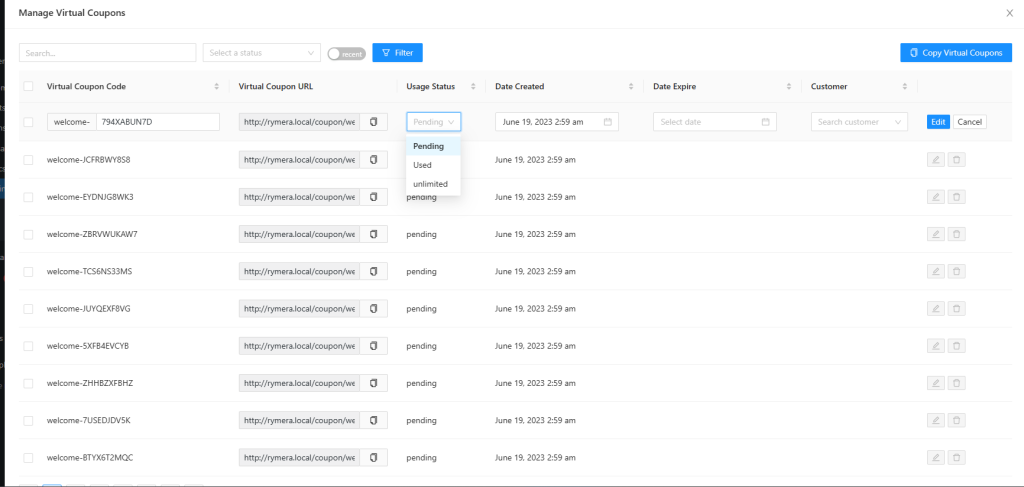
Aby edytować kod, kliknij ikonę ołówka w jego wierszu, zmień pola, a następnie kliknij Edytuj, aby zapisać.
Jeśli używasz niestandardowego separatora, pole kodu w wierszu edycji nadal pokazuje łącznik po nazwie kuponu. Twoje kody nadal używają Twojego separatora.
Każdy kod ma jeden z trzech statusów użycia:
- Oczekujący: domyślny. Kod jest gotowy do użycia.
- Użyty: klient użył kodu. Kod działa tylko dla jednego zamówienia.
- nieograniczony: klienci mogą używać kodu wielokrotnie. Jeśli zamówienie z kodem zostanie anulowane lub nie powiedzie się, kod wraca do statusu Oczekujący i działa tylko dla jednego dodatkowego zamówienia. Ustaw go z powrotem na nieograniczony, gdy to się stanie.
Zmień format kodu
Kod kuponu wirtualnego składa się z trzech części: kod kuponu nadrzędnego, separator i losowy ciąg znaków. W powyższym przykładzie welcome-ZHHBZXFBHZ to kod kuponu welcome, separator - i dziesięcioznakowy losowy ciąg znaków.
Jeśli Twoje kody są dłuższe niż chcesz, zacznij od kodu kuponu nadrzędnego. Kupon o nazwie welcome dodaje osiem znaków do każdego kodu przed częścią losową. Krótsza nazwa kuponu daje krótsze kody i nie potrzebujesz do tego fragmentu. Wybierz krótką nazwę przed wygenerowaniem kodów. Jeśli później zmienisz nazwę kuponu, wszystkie istniejące kody również się zmienią, a kody, które już wysłałeś, przestaną działać.
Zmień separator
Separator domyślnie jest łącznikiem. Dodaj ten fragment do pliku functions.php swojego motywu potomnego lub do WPCode, aby go zmienić.
add_filter( 'acfw_virtual_coupon_code_separator', function( $separator ) {
    return '_'; // for example welcome_ZHHBZXFBHZ
} );
Zmień separator przed wygenerowaniem lub wysłaniem jakichkolwiek kodów. Separator jest częścią każdego kodu, w tym kodów, które już wysłałeś. Jeśli zmienisz go później, te kody przestaną działać. Zawsze używaj co najmniej jednego znaku. Pusty separator może spowodować błąd, gdy klienci zastosują jakikolwiek kod kuponu.
Zmień część losową
Losowy ciąg znaków ma domyślnie dziesięć znaków, pobranych z zestawu znaków, który pomija I, L, O, 0 i 1, aby kody nie były błędnie odczytywane podczas mówienia lub drukowania. Możesz zmienić długość i znaki, a także dodać prefiks lub sufiks.
add_filter( 'acfw_virtual_coupon_generate_code_settings', function( $settings ) {
    $settings['length']     = 6;                                 // default 10
    $settings['characters'] = 'ABCDEFGHJKMNPQRSTUVWXYZ23456789'; // default, excludes I L O 0 1
    $settings['prefix']     = '';                                // added before the random part
    $settings['suffix']     = '';                                // added after the random part
    return $settings;
} );
Jeśli skrócisz zestaw znaków, upewnij się, że nie zawiera on podobnych znaków. Wtyczka nie sprawdza nowych kodów pod kątem duplikatów, a krótsze kody lub mniej znaków zwiększają prawdopodobieństwo duplikatów. Zanim wyślesz kody, kliknij Pobierz jako CSV i sprawdź plik pod kątem duplikatów w swojej aplikacji arkusza kalkulacyjnego. Aby sprawdzić między kuponami, porównaj tylko część po separatorze. Jeśli dwa kupony mają tę samą część losową, jeden z tych kodów może zawieść przy kasie.
Nie używaj znaku separatora w prefiksie ani sufiksie. Jeśli to zrobisz, kody nie będą działać.
Filtr losowej części wpływa tylko na kody, które wygenerujesz po zmianie. Separator i nazwa kuponu są inne. Są częścią każdego kodu, więc zmiana któregokolwiek z nich zmienia wszystkie istniejące kody, a kody, które już wysłałeś, przestają działać.
Kopiuj lub pobieraj kody
- Kliknij Zarządzaj wirtualnymi kuponami.
- Kliknij Kopiuj wirtualne kupony.
- Kliknij Kopiuj wszystko, aby skopiować kody, lub kliknij Pobierz jako CSV, aby zapisać plik CSV.
Kopiuj wszystko kopiuje każdy kod, który pasuje do bieżących filtrów wyszukiwania, statusu i najnowszych, na wszystkich stronach. Wyczyść wyszukiwanie, status i przełącznik najnowszych, a następnie kliknij Filtruj, aby skopiować każdy kod.
Skopiowane i pobrane kody są małymi literami. Klienci mogą je wpisywać wielkimi lub małymi literami.
Możesz wkleić lub przesłać kody do swojej platformy e-mail marketingu, takiej jak Coupon Carrier, Klaviyo lub ActiveCampaign.
Rozwiązywanie problemów
Pole Liczba kodów nie jest wyświetlane.
Najpierw opublikuj kupon. Pole Liczba kodów pojawia się tylko w opublikowanym kuponie. Zanim wygenerujesz kody, zaznacz Włącz wirtualne kupony i kliknij Aktualizuj. Kody nie działają przy kasie, gdy wirtualne kupony są wyłączone dla kuponu.
Kody, które już wysłałem, mówią, że kupon nie istnieje.
Sprawdź, czy kupon nie został zmieniony lub czy separator nie został zmieniony po wysłaniu kodów. Oba są częścią każdego kodu. Zmień je z powrotem, aby stare kody znów działały.
Oryginalny kod kuponu nie działa.
Jest to oczekiwane. Gdy wirtualne kupony są włączone, działają tylko wygenerowane kody. Wyłącz Włącz wirtualne kupony i kliknij Aktualizuj, jeśli chcesz przywrócić oryginalny kod.
Często zadawane pytania
Co dzieje się z kodem, jeśli zamówienie zostanie anulowane?
Kod wraca do statusu Oczekujący, aby klient mógł go ponownie użyć. Dzieje się tak, gdy zamówienie zostanie zmienione na Anulowane lub Nieudane. Dotyczy to również kodów nielimitowanych. Sprawdź swoje kody ambasadorów po anulowanym lub nieudanym zamówieniu i ustaw je z powrotem na nielimitowane.
Czy istniejące kody zmieniają się, jeśli zmienię format kodu?
To zależy od tego, co zmienisz. Długość, znaki, prefiks i sufiks dotyczą tylko nowych kodów. Nowy separator lub nazwa kuponu zmienia każdy istniejący kod, a kody, które już wysłałeś, przestają działać.
Potrzebujesz pomocy?
Jeśli masz pytanie lub napotkasz jakiekolwiek problemy, jesteśmy tutaj, aby pomóc.
- Użytkownicy Premium: Otwórz zgłoszenie wsparcia
- Użytkownicy darmowi: Odwiedź nasze forum społecznościowe