
Niektóre sklepy oferują stałą zniżkę dla pracowników partnerskich firm, a tworzenie konta dla każdego pracownika nie jest praktyczne. Możesz ograniczyć kupon do całej domeny e-mail, a kupon sam się zastosuje, gdy tylko kupujący wpisze pasujący adres. Ten artykuł pokazuje, jak to skonfigurować w Advanced Coupons i jakie są ograniczenia, o których musisz wiedzieć, zanim zaczniesz z niego polegać.
Zanim zaczniesz
- Automatyczne stosowanie to funkcja Advanced Coupons Premium. Potrzebujesz wersji 4.1.0 lub nowszej. Wcześniejsze wersje nie stosują automatycznie kuponu, który ma ustawione Dozwolone adresy e-mail.
- Twój sklep musi używać bloków Koszyk i Zamówienie WooCommerce, jeśli chcesz, aby to działało dla gości. Zobacz sekcję ograniczeń poniżej.
- Przygotuj domenę e-mail firmy partnerskiej, na przykład
company.com.
Utwórz kupon i ustaw zniżkę
- Przejdź do Kupony > Dodaj nowy.
- Wpisz kod kuponu, na przykład
STAFF10. - W zakładce Ogólne ustaw Typ zniżki i Kwotę kuponu.
Ogranicz kupon do domeny firmy
- Otwórz kartę Ograniczenia użycia.
- W polu Dozwolone adresy e-mail wpisz domenę ze znakiem gwiazdki przed znakiem @, w ten sposób:
*@company.com. - Dodaj więcej domen oddzielonych przecinkami, jeśli kilka firm partnerskich korzysta z tej samej zniżki.
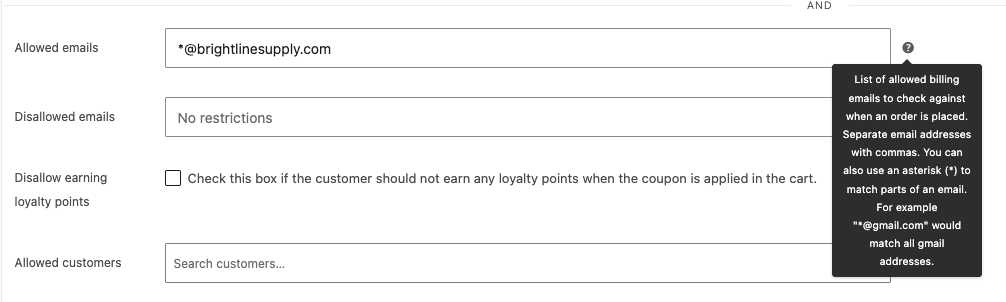
Gwiazdka jest funkcją WooCommerce, a jej etykieta dokumentuje: „Możesz również użyć gwiazdki (*), aby dopasować części adresu e-mail. Na przykład „*@gmail.com” dopasuje wszystkie adresy gmail.” Każdy adres w podanej domenie zostanie dopasowany. Aby zamiast tego wykluczyć określone adresy, zobacz Jak zablokować adresy e-mail klientów przed użyciem kuponu.
Włącz automatyczne stosowanie
- Znajdź pole Automatycznie stosowany kupon w prawym bocznym pasku.
- Zaznacz Enable auto apply for this coupon.
- Opublikuj kupon.
Aby dowiedzieć się, jak działa automatyczne stosowanie kuponów, zobacz Jak skonfigurować kupony z automatycznym stosowaniem w WooCommerce.
Możesz ustawić ogólny limit użycia tego kuponu, jeśli chcesz ograniczyć liczbę jego użyć. Limit na osobę działa inaczej dla gości, a kupony wirtualne w ogóle nie mogą być stosowane automatycznie. Oba są omówione w poniższej sekcji.
Co widzi kupujący
Nic się nie dzieje, gdy pole e-mail jest puste. Kupon po prostu czeka, więc kupujący, którzy nie kwalifikują się, nigdy nie zobaczą błędu ani wzmianki o zniżce, której nie mogą otrzymać.
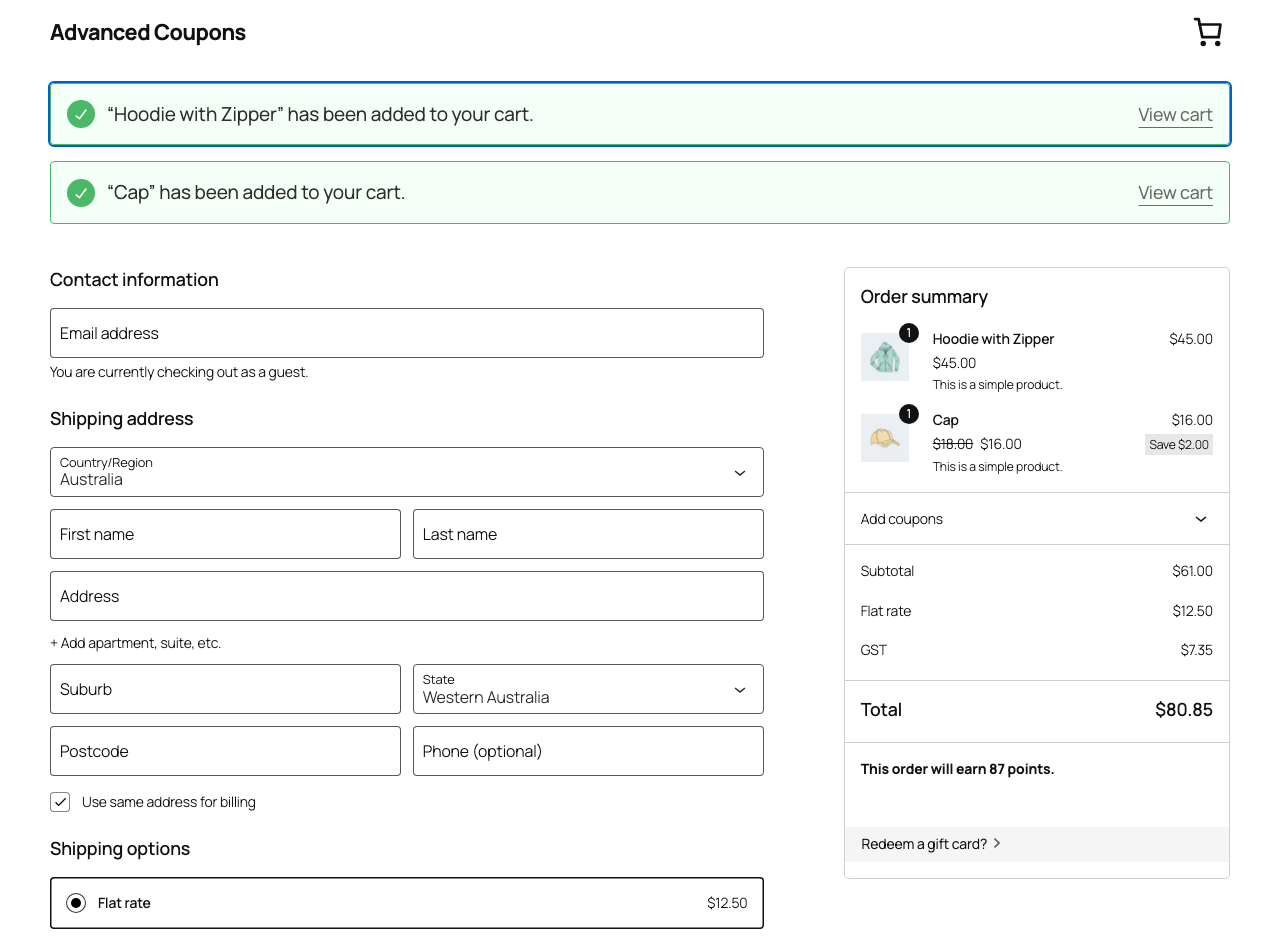
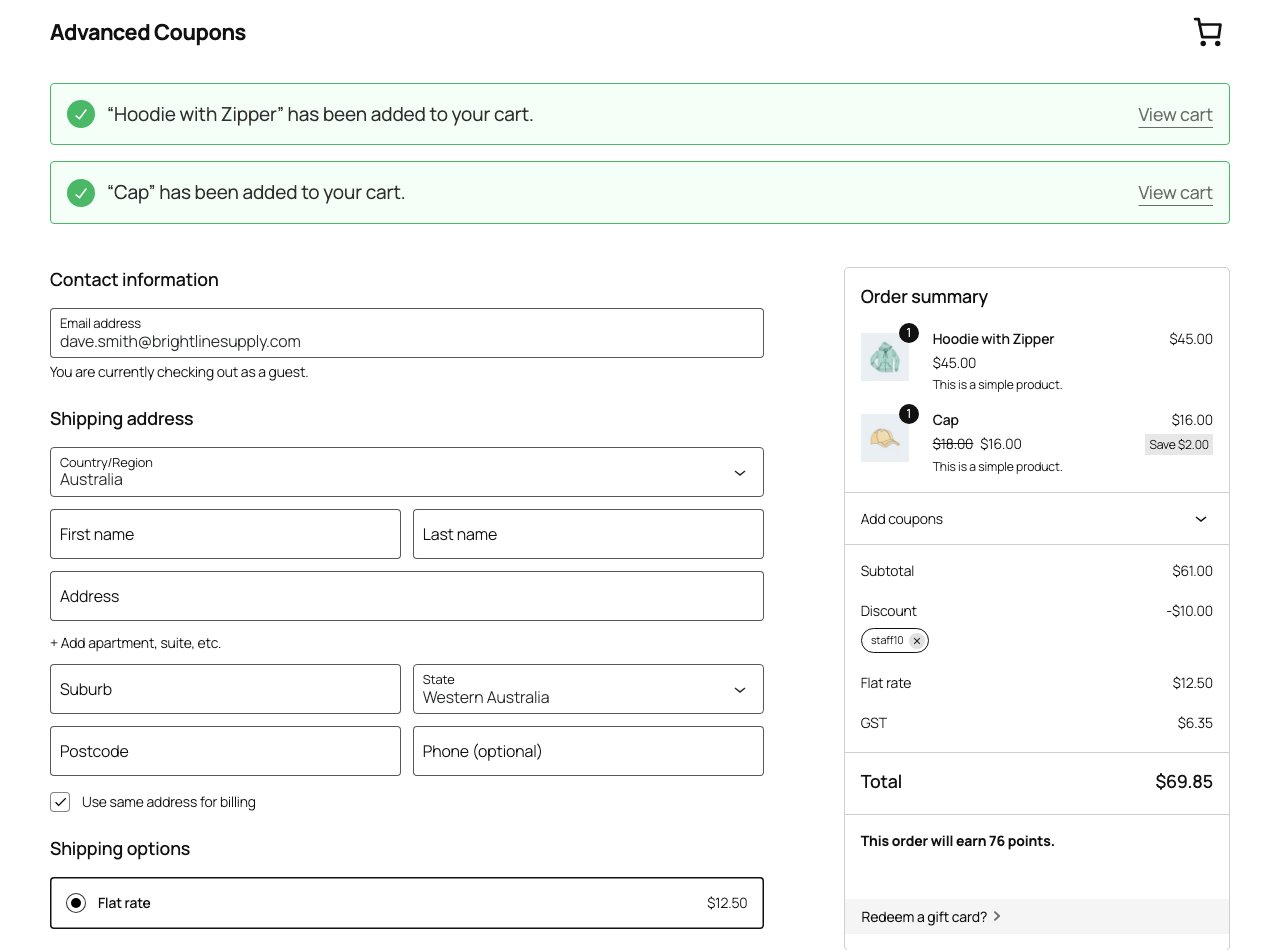
Gdy tylko kupujący wpisze adres z dozwolonej domeny, zniżka się pojawi, a kupon zostanie zastosowany. Nigdy nie wpisują kodu.
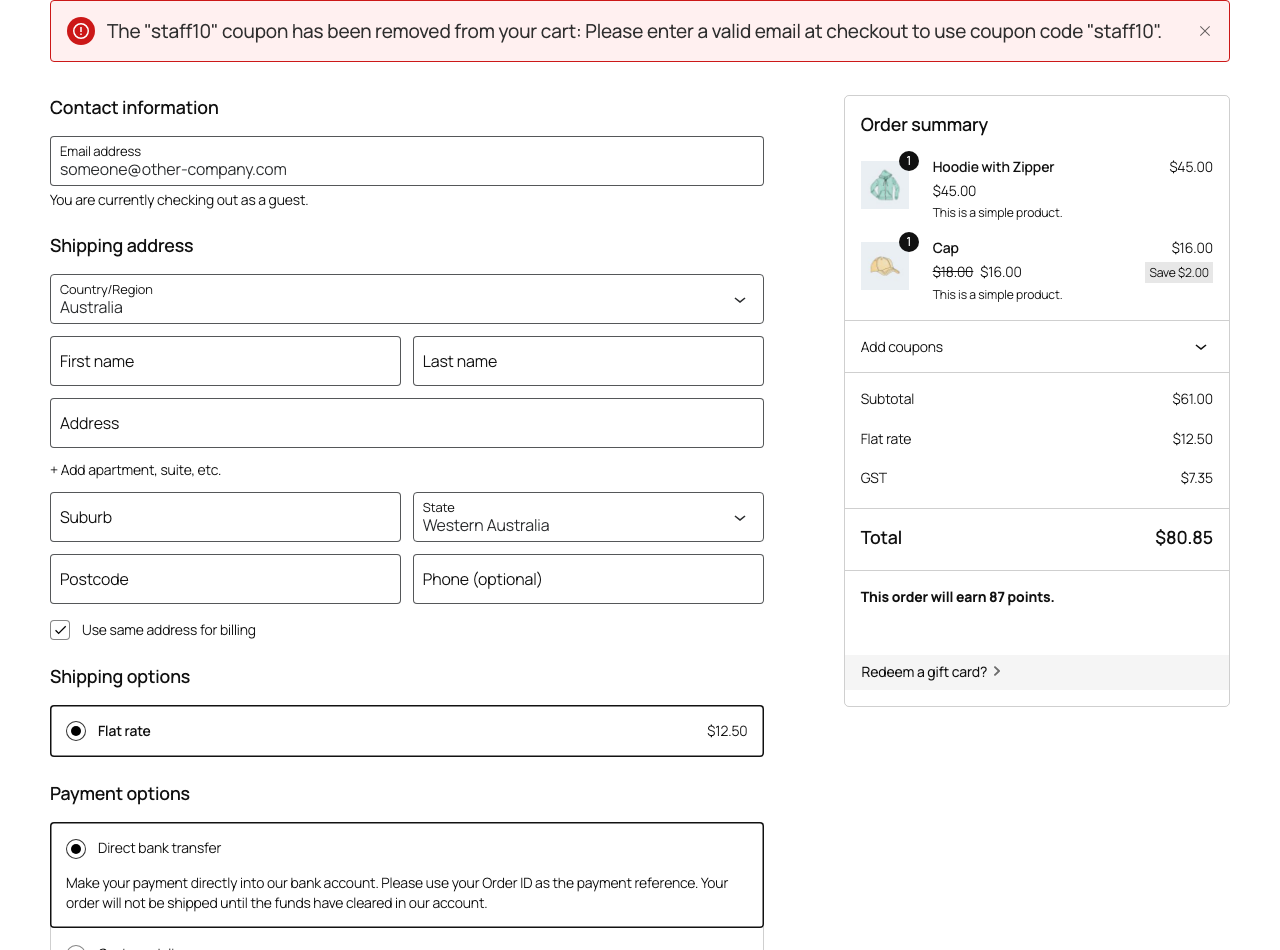
Jeśli zmienią adres na adres spoza domeny, WooCommerce usunie kupon i wyjaśni dlaczego, komunikatem w stylu „Kupon „staff10” został usunięty z Twojego koszyka: Wpisz prawidłowy adres e-mail przy kasie, aby użyć kodu kuponu „staff10”.”
Ograniczenia, o których musisz wiedzieć
Goście potrzebują bloków Koszyk i Zamówienie
Na kasie blokowej adres e-mail kupującego jest wysyłany do serwera w miarę pisania, dzięki czemu kod rabatowy może być testowany i stosowany od razu. Klasyczna kasa z krótkim kodem nie wysyła adresu rozliczeniowego podczas przeliczania, więc dla gościa kod nigdy się tam nie stosuje. Wpisanie adresu w ogóle nie wyzwala przeliczenia, a wymuszenie go przez zmianę kraju nadal pozostawia kod nieaplikowany.
Zalogowani klienci nie są dotknięci. Ich adres pochodzi z ich konta, więc zniżka stosuje się zarówno na kasie blokowej, jak i klasycznej.
Limity na osobę nie dotyczą gości
Limit użycia na kupon działa normalnie. Użyj go, aby ograniczyć całkowitą liczbę razy, gdy zniżka dla personelu może być używana przez wszystkich.
Limit użycia na użytkownika jest wyjątkiem. Kupon z limitem na osobę nie zastosuje się dla gościa, ponieważ WooCommerce nie może egzekwować limitu na osobę, zanim nie wie, kim jest kupujący. Kupon pozostaje ważny, a gość nadal może wpisać kod, ale nie zostanie on automatycznie zastosowany.
To ma znaczenie tutaj, ponieważ cały ten system jest skierowany do gości. Jeśli potrzebujesz limitu na osobę dla zniżki dla personelu, poproś tych klientów o utworzenie konta, a limit zadziała wtedy z automatycznym zastosowaniem jak zwykle.
Kupony wirtualne nie mogą się automatycznie stosować
Jeśli kupon ma włączone kupony wirtualne, kod nadrzędny jest celowo odrzucany, aby każdy klient używał własnego wygenerowanego kodu. Automatyczne stosowanie może zastosować tylko kod nadrzędny, więc te dwie funkcje nie mogą być łączone.
Rozwiązywanie problemów
Zniżka nigdy nie pojawia się dla gościa. Sprawdź, czy strona to kasa blokowa, czy klasyczna z krótkim kodem. Dla gości działa to tylko na blokach. Przetestuj ten sam kupon podczas logowania, aby potwierdzić, że sam ograniczenie jest poprawne.
Zniżka nigdy nie pojawia się dla gościa, ale działa po zalogowaniu. Otwórz zakładkę Limity użycia i sprawdź Limit użycia na użytkownika. Limit na osobę uniemożliwia automatyczne zastosowanie kuponu dla gości. Usuń go lub poproś tych klientów o utworzenie konta.
Niewłaściwi ludzie otrzymują zniżkę. Sprawdź wpis w Dozwolonych e-mailach. *@company.com pasuje do każdego adresu w tym jednym domenie. Nie pasuje do subdomen, takich jak mail.company.com, które wymagają własnego wpisu.
Kupon znika w trakcie realizacji zakupu. To działanie ograniczenia. WooCommerce usuwa kupon, gdy adres e-mail przestaje pasować i wyświetla powiadomienie wyjaśniające dlaczego.
Często zadawane pytania
Czy pracownicy partnerscy potrzebują konta w moim sklepie?
Nie. Na kasie blokowej zniżka stosuje się do gości, gdy tylko wprowadzą pasujący adres.
Czy mogę użyć kilku domen na jednym kuponie?
Tak. Oddziel wpisy przecinkami w Dozwolonych e-mailach.
Czy mogę ograniczyć kupon do jednego zamówienia na osobę?
Tak, dla zalogowanych klientów, używając opcji Limit użycia na użytkownika. Nie będzie ona działać dla gości, ponieważ liczba zamówień na osobę może być sprawdzona dopiero po zidentyfikowaniu kupującego.
Czy kupujący, którzy nie kwalifikują się, zobaczą błąd?
Nie. Nic nie jest wyświetlane, dopóki nie zostanie wprowadzony pasujący adres, więc oferta pozostaje niewidoczna dla wszystkich innych.
Potrzebujesz pomocy?
Jeśli masz pytanie lub napotkasz jakiekolwiek problemy, jesteśmy tutaj, aby pomóc.
- Użytkownicy Premium: Otwórz zgłoszenie wsparcia
- Użytkownicy darmowi: Odwiedź nasze forum społecznościowe

