
Nowość w automatycznym stosowaniu kuponów? Zacznij od naszego poradnika, jak automatycznie zastosować kupon w WooCommerce, a następnie wróć tutaj, aby ukryć kupon, dopóki koszyk się nie zakwalifikuje.
Gdy włączysz Automatyczne stosowanie kuponu w Advanced Coupons, możesz zauważyć, że etykieta kuponu pojawia się natychmiast na stronach koszyka i płatności, nawet jeśli Twój klient jeszcze nie spełnił warunków.
Może to czasami zdezorientować kupujących, zwłaszcza jeśli widzą zastosowany kupon, ale nie rozumieją, dlaczego zniżka się nie pojawia.
Dobra wiadomość: możesz to łatwo naprawić! Ustawiając Warunki koszyka, kontrolujesz, dokładnie kiedy kupon się pojawia.
Oto jak to skonfigurować:
Krok 1: Edytuj swój kupon
Najpierw przejdź do Kupony > Wszystkie kupony i edytuj kupon, dla którego włączyłeś Automatyczne stosowanie.
Jeśli jeszcze nie utworzyłeś kuponu, możesz utworzyć nowy i upewnić się, że opcja Automatyczne stosowanie jest zaznaczona.
Krok 2: Dodaj warunek koszyka
Teraz dodajmy Warunek koszyka, aby kontrolować, kiedy kupon zostanie uruchomiony.
Najpierw zauważ, że jest to tylko przykładowa konfiguracja, aby zademonstrować, jak działa Warunek koszyka. Możesz dostosować ustawienia do swoich potrzeb.
Aby dodać Warunek koszyka, przewiń w dół do sekcji Warunki koszyka w edytorze kuponów.
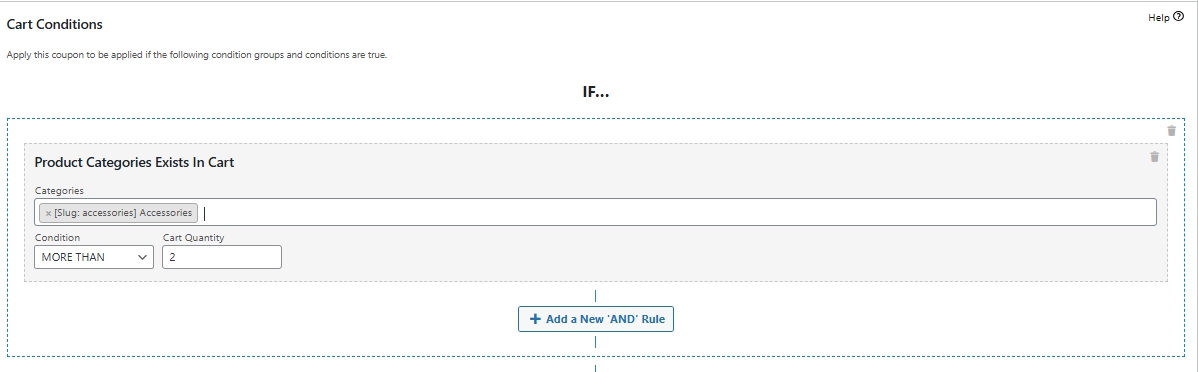
Kliknij Dodaj nowy warunek i wybierz Kategorie produktów obecne w koszyku z listy opcji.
Następnie skonfiguruj warunek w następujący sposób:
- Warunek: Więcej niż
- Ilość: 2
- Kategoria produktu: (Wybierz pożądaną kategorię, np. Akcesoria)
Zapewni to, że kupon zostanie zastosowany tylko wtedy, gdy w koszyku znajdą się 3 lub więcej produktów z wybranej kategorii (np. Akcesoria).
Oto jak wygląda konfiguracja Warunku koszyka w tym przykładzie:
Krok 3: Zapisz swój kupon
Po dodaniu Warunku koszyka, nie zapomnij kliknąć Aktualizuj, aby zapisać zmiany.
To wszystko! 🎉
Teraz kupon z automatycznym stosowaniem pojawi się tylko na stronach koszyka i płatności, gdy klient spełni określone warunki — co sprawi, że doświadczenie będzie dla niego jaśniejsze i bardziej satysfakcjonujące.
Wnioski
Dodając Warunki koszyka, możesz kontrolować, kiedy pojawiają się Twoje kupony z automatycznym stosowaniem, zapewniając, że są one stosowane tylko wtedy, gdy spełnione są określone warunki. To sprawia, że Twoje promocje są bardziej ukierunkowane i zmniejsza dezorientację klientów.
💡Wskazówka Pro
Chcesz być jeszcze bardziej kreatywny?
Możesz połączyć wiele warunków, aby tworzyć wysoce specyficzne oferty!
Na przykład możesz:
- Wymagać minimalnej wartości koszyka i określonej liczby produktów.
- Celować w wiele kategorii produktów.
- Ustaw warunki w oparciu o role klientów lub zawartość koszyka.
Dzięki Warunkom Koszyka masz elastyczność dopasowania strategii rabatowych do różnych zachowań zakupowych!
Pomoc i wsparcie
Mamy dedykowany zespół wsparcia dla Advanced Coupons, który bardzo dobrze zna nasze produkty, WooCommerce i branżę. Zapraszamy do skorzystania z ich wiedzy w dowolnym momencie, na całym świecie.
Jeśli jesteś obecnym klientem, przejdź do formularza zgłoszenia zgłoszenia pomocy technicznej i wyślij nam wiadomość.
Jeśli jesteś użytkownikiem darmowej wtyczki, wyślij nam prośbę o wsparcie na forum, aktywnie monitorujemy fora pomocy technicznej WordPress.org dla darmowej wtyczki i pomagamy naszym użytkownikom tam najlepiej, jak potrafimy.

