

Kupony to niesamowite narzędzia, które sprawiają, że klienci chętniej robią zakupy w Twojej firmie. Jednak konieczność wprowadzania kodu, aby skorzystać z Twoich ofert, może utrudniać zakupy. Co jeśli popełnią błąd pisząc kod lub zapomną go zastosować? Dlatego funkcja automatycznego stosowania kuponów WooCommerce może zmienić zasady gry!
Chociaż WooCommerce nie oferuje tej funkcji od razu, można ją łatwo dodać za pomocą wtyczki kuponów Advanced Coupons. W tym artykule przeprowadzimy Cię przez proces konfiguracji kuponów z automatycznym stosowaniem w WooCommerce w zaledwie trzech krokach. Pod koniec tego przewodnika będziesz wiedzieć, jak tworzyć kupony z automatycznym stosowaniem, które zapewnią Twoim klientom bezproblemowe doświadczenie rabatowe.
Zatem zaczynajmy!
Co to jest kupon z automatycznym stosowaniem w WooCommerce?
Kupon z automatycznym stosowaniem w WooCommerce to rabat, który jest automatycznie stosowany do koszyka klienta, gdy warunki kuponu zostaną spełnione — bez konieczności wprowadzania kodu lub klikania linku. Sprawia to, że zakupy są bardziej płynne i przyjemne dla kupujących.
Ułatwia również zarządzanie kuponami właścicielom sklepów. Dzięki kuponom z automatycznym stosowaniem możesz ustawić określone wyzwalacze, takie jak całkowita wartość koszyka, kwalifikujące się role użytkowników, typy produktów i inne, aby automatycznie aktywować oferty. Zmniejsza to potencjalne błędy i zachęca klientów do finalizacji zakupów, wiedząc, że nie przegapią dostępnych rabatów.
Aby zobaczyć, dlaczego ma to znaczenie, warto przyjrzeć się, co klient musi zrobić ze zwykłym kodem kuponu:
- Zapamiętać kod lub zachować go w miejscu, gdzie będzie można go później znaleźć
- Wrócić do Twojego sklepu
- Zbudować koszyk, który faktycznie kwalifikuje się do oferty
- Znaleźć pole kuponu i wpisać lub wkleić kod
- Dowiedzieć się, co poszło nie tak, jeśli się nie zastosował, a następnie spróbować ponownie
- Na koniec dokończyć zamówienie
To sześć okazji do utraty sprzedaży. Automatyczne stosowanie usuwa każdą z nich.
Zalety kuponów z automatycznym stosowaniem w WooCommerce
Dlaczego warto używać kuponów z automatycznym stosowaniem w WooCommerce? Oto kilka świetnych powodów:
- Płynniejszy proces realizacji zakupu: Klienci nie muszą wprowadzać kodu kuponu WooCommerce, aby otrzymać rabat, co tworzy prostszą ścieżkę od koszyka do kasy.
- Mniej pytań do obsługi klienta związanych z kuponami: Kupony z automatycznym stosowaniem pomagają zmniejszyć zamieszanie związane z brakującymi kodami, błędami pisowni lub problemami z kwalifikacją, ponieważ rabat jest stosowany po spełnieniu odpowiednich warunków.
- Lepsze możliwości konwersji: Dzięki kuponom z automatycznym stosowaniem kwalifikujący się klienci mogą automatycznie otrzymać rabat, co pomaga zmniejszyć niepotrzebne tarcia podczas realizacji zakupu.
- Szczęśliwsi klienci: Ułatwienie klientom uzyskania rabatów w Twoim sklepie WooCommerce może sprawić, że zakupy będą bardziej płynne i satysfakcjonujące.
- Lepsze zarządzanie kuponami: Ta funkcja upraszcza również zarządzanie Twoimi ofertami promocyjnymi, ponieważ możesz ustawić określone warunki przed zastosowaniem rabatu.
Kiedy włączyć automatyczne stosowanie kuponów WooCommerce
Nie ma ustalonych zasad, kiedy należy włączyć funkcję automatycznego stosowania kuponów WooCommerce. Istnieją jednak pewne sytuacje, w których może to być korzystne. Na przykład:
- Sezonowe lub specjalne promocje w całym sklepie: Możesz chcieć automatycznie stosować dostępne kupony podczas specjalnych promocji (takich jak święta i wyprzedaże błyskawiczne), aby upewnić się, że każdy, kto odwiedza Twój sklep, korzysta z dostępnych ofert bez dodatkowych kroków.
- Promowanie konkretnych produktów: Rozważ automatyczne stosowanie kuponów, jeśli chcesz zwiększyć sprzedaż konkretnych produktów lub kategorii produktów – zachęci to klientów do ich zakupu.
- Ustawianie minimalnych kwot zamówień: Używanie kuponów z automatycznym zastosowaniem to potężny sposób na zwiększenie średniej wartości zamówień. Możesz je skonfigurować tak, aby stosowały się do zamówień spełniających określony próg, zachęcając klientów do większych zakupów.
- Nagradzanie lojalności: Dodatkowo możesz ustawić rabaty z automatycznym stosowaniem, aby nagradzać klientów na podstawie ich poziomu zaangażowania i historii zakupów. Jest to doskonały sposób na budowanie lojalności klientów i okazywanie uznania Twoim najlepszym klientom.
- Darmowa lub obniżona wysyłka: Oferty wysyłki są jedną z najłatwiejszych rzeczy do przeoczenia przez klienta i jedną z najbardziej przekonujących, gdy ich nie ma. Automatyczne stosowanie oznacza, że oszczędność pojawia się sama, dokładnie wtedy, gdy ma to znaczenie.
Kupony z automatycznym stosowaniem a powiadomienia o stosowaniu jednym kliknięciem
Kupony z automatycznym stosowaniem są idealne, gdy chcesz, aby kwalifikujące się rabaty były stosowane bez żadnych dodatkowych działań ze strony kupującego. Jednak mogą zdarzyć się sytuacje, gdy nadal chcesz, aby klienci najpierw zobaczyli ofertę i zdecydowali, czy ją zaakceptować.
W tym miejscu mogą pomóc powiadomienia o stosowaniu jednym kliknięciem. Zamiast automatycznie stosować kupon, Advanced Coupons może wyświetlić powiadomienie WooCommerce z przyciskiem, który klienci mogą kliknąć, aby zastosować kupon do swojego koszyka. Daje to możliwość dodania krótkiej wiadomości przed zastosowaniem rabatu.
Obie opcje mogą współpracować z warunkami koszyka, dzięki czemu możesz kontrolować, kiedy oferta pojawia się lub jest stosowana na podstawie koszyka kupującego, historii zamówień, roli użytkownika lub innych zasad kwalifikujących.
Jak automatycznie stosować kupony WooCommerce w 3 krokach
Teraz, gdy rozumiemy, czym są kupony z automatycznym stosowaniem i jakie są ich zalety, jestem pewien, że z ekscytacją chcesz dowiedzieć się, jak je tworzyć w WooCommerce. Chociaż WooCommerce nie ma wbudowanej funkcji do tego celu, możesz je łatwo skonfigurować za pomocą Advanced Coupons.
Advanced Coupons rozszerza domyślną funkcjonalność kuponów WooCommerce, oferując funkcje takie jak zaawansowane oferty BOGO, warunki koszyka, rabaty na wysyłkę, kupony z automatycznym stosowaniem i wiele innych.
W tym samouczku zakładamy, że masz już skonfigurowany sklep WooCommerce i zainstalowany Advanced Coupons. Jeśli jeszcze tego nie zrobiłeś, możesz pobrać wtyczkę tutaj lub zapoznać się z naszym szczegółowym przewodnikiem dla początkujących.
Mając to z głowy, przejdźmy do samouczka!
Krok 1: Utwórz swój kupon WooCommerce
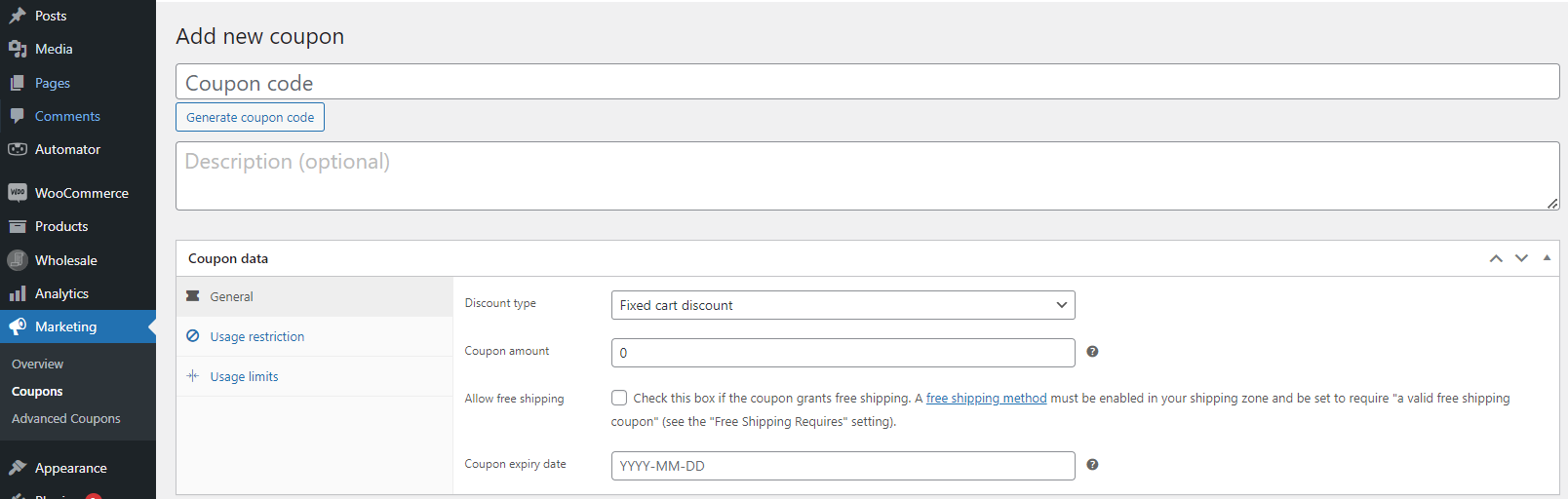
Aby utworzyć kupon WooCommerce, przejdź do swojego Panelu WordPress > Marketing > Kupony i kliknij „Dodaj kupon”. Tak wyglądają domyślne opcje kuponów WooCommerce bez Advanced Coupons:
Po zainstalowaniu Advanced Coupons zyskujesz dostęp do znacznie większej liczby opcji i konfiguracji, aby dostosować swoje kupony, w tym warunki koszyka, harmonogramy, ograniczenia ról i wiele więcej, jak widać poniżej:
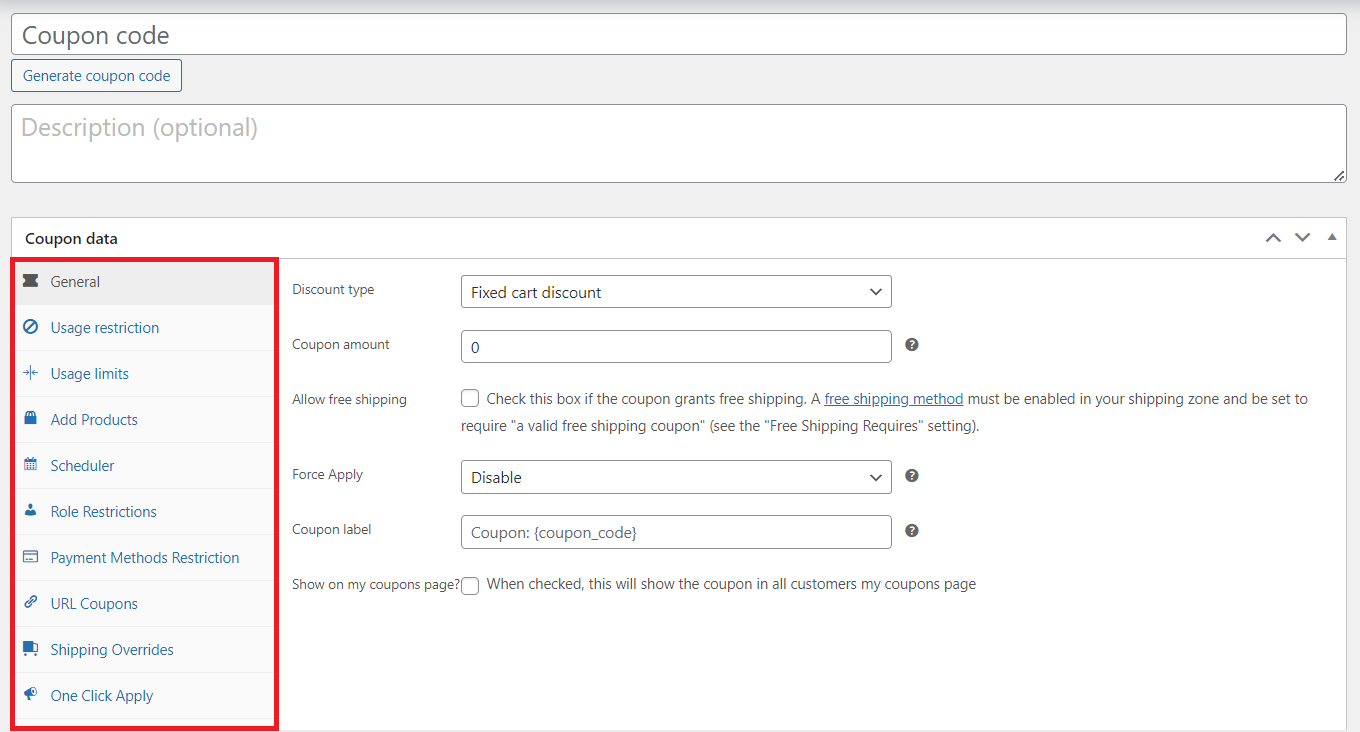
W tym kroku możesz wygenerować (lub utworzyć) niestandardowy kod kuponu i dodać opis, aby opisać swoją ofertę. Po nazwaniu kuponu możesz teraz dostosować swoją ofertę.
Nadal potrzebujesz kodu, mimo że nikt nigdy go nie wpisze. WooCommerce używa go do identyfikacji kuponu w tle, dzięki czemu automatyczne stosowanie ma coś, do czego się odwołać.
Zaletą jest to, że Twoi klienci nigdy go nie widzą, więc możesz nazwać go dla własnej wygody, a nie ich. Coś w stylu jesien-darmowa-wysylka-powyzej-75 jest znacznie łatwiejsze do znalezienia za sześć miesięcy niż OSZCZEDZ10.
W tym przykładzie utwórzmy kupon, który daje klientom 10% zniżki na zamówienia powyżej 100 USD. Aby to zrobić, wybierzmy „Zniżka procentowa” i określmy 10%.
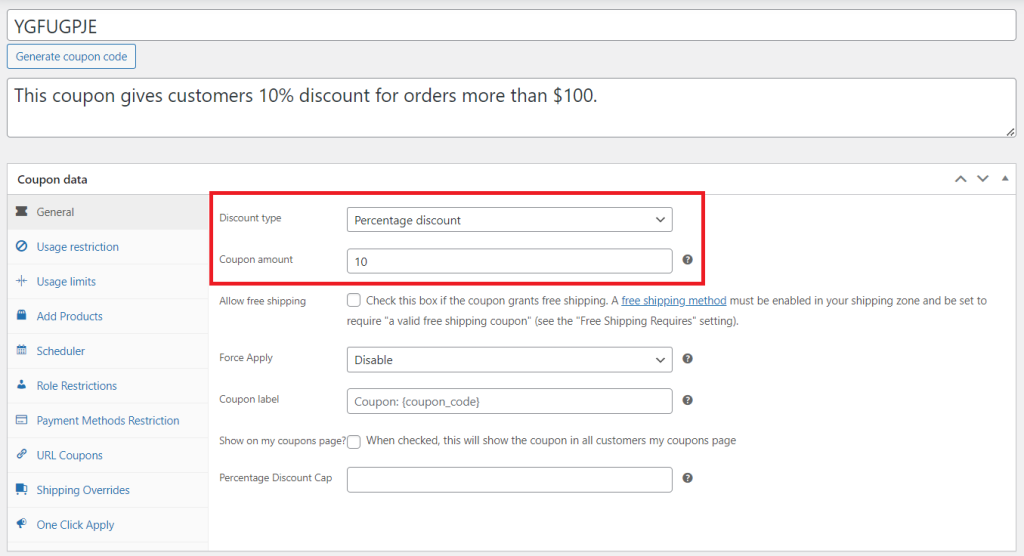
Dzięki Advanced Coupons możesz skonfigurować znacznie więcej ustawień, takich jak harmonogram kuponów, ograniczenia ról i inne, więc śmiało eksploruj te opcje!
Po zadowoleniu z ustawień przewiń w dół i ustaw warunki koszyka.
Krok 2: Ustaw warunki koszyka
To właśnie tutaj Advanced Coupons błyszczy — daje Ci większą elastyczność w precyzyjnym dostosowywaniu, kiedy i jak Twoje kupony są stosowane. Warunki koszyka pozwalają ustawić określone kryteria, które muszą zostać spełnione, zanim kupon zostanie aktywowany. Mogą to być całkowita wartość koszyka, ilości w koszyku, produkty w koszyku, role użytkowników i inne.
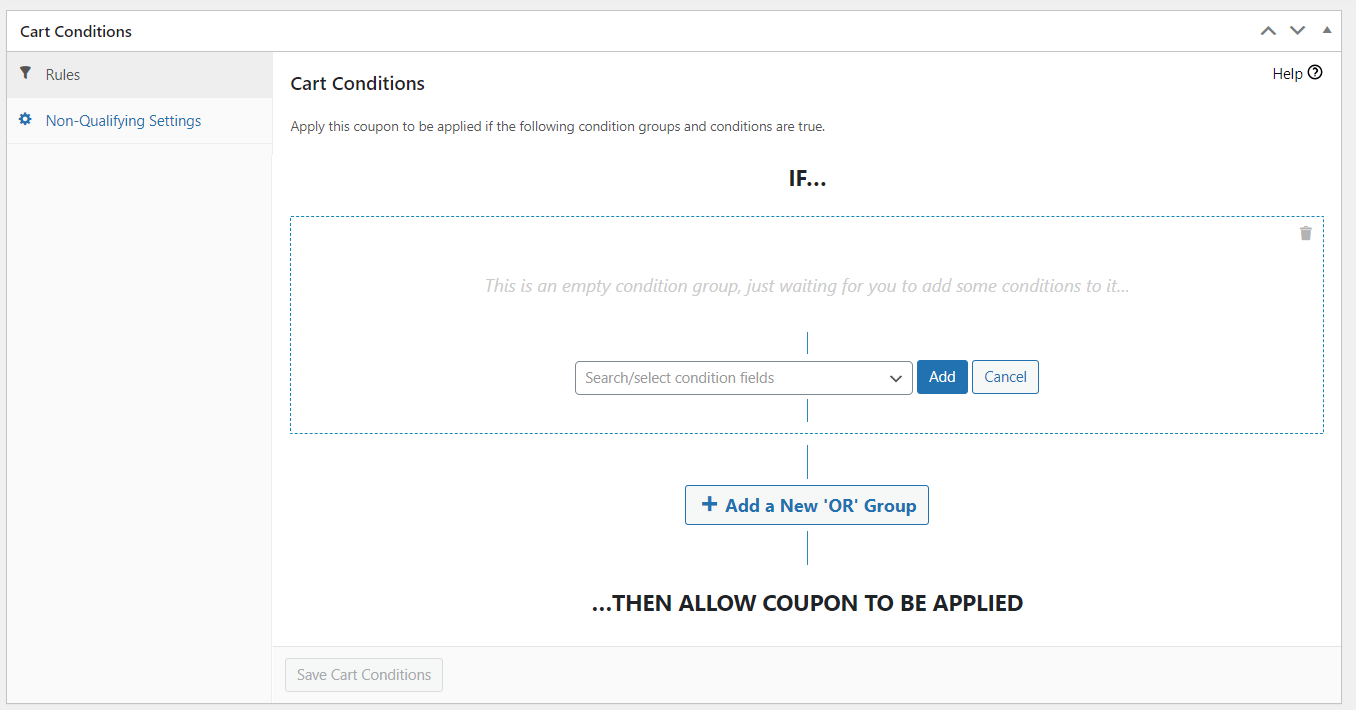
W naszym przykładzie, ponieważ chcemy dać 10% zniżki na zamówienia powyżej 100 USD, ustawimy warunek koszyka oparty na całkowitej wartości koszyka.
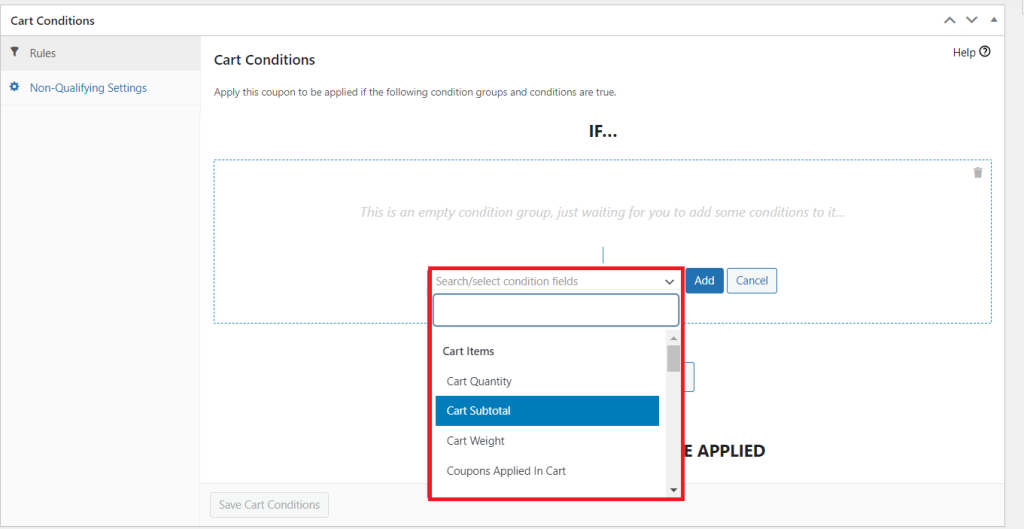
Po wybraniu „Podsumowanie koszyka” z pól warunków zauważysz, że zyskujesz dostęp do dodatkowych ustawień opartych na Twojej unikalnej regule. W naszym przypadku możemy wybrać Warunek i wartość Podsumowania koszyka.
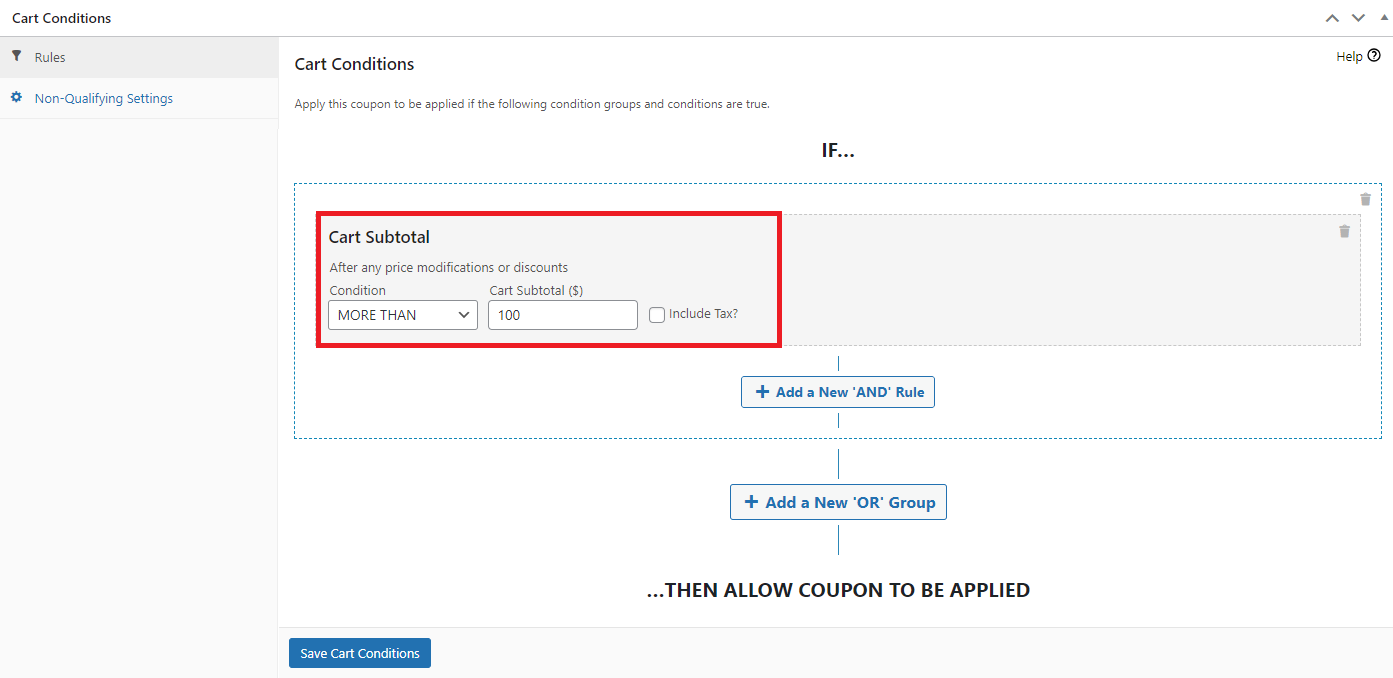
Należy pamiętać, że te ustawienia będą się różnić w zależności od wybranych warunków. Na przykład, jeśli zamiast tego wybierzesz Ilość w koszyku, zostaniesz poproszony o dodanie wartości Warunków i Ilości w koszyku.
Niektóre z warunków, wokół których możesz zbudować regułę, to:
- Suma częściowa koszyka — wartość koszyka, z podatkiem lub bez
- Ilość w koszyku — ile sztuk znajduje się łącznie w koszyku
- Kategoria produktu — czy obecne są produkty z danej kategorii
- Status zalogowania klienta — gość kontra zalogowany klient
- Rola użytkownika klienta — celowanie lub wykluczanie określonych ról, takich jak klienci hurtowi
Istnieją również inne, w tym warunki oparte na poprzednich zamówieniach klienta.
Nie jesteś również ograniczony do jednej reguły na raz. Warunki znajdują się w grupach i możesz je łączyć za pomocą AND lub OR zarówno wewnątrz grupy, jak i między grupami. To pozwala wyrazić coś w stylu „suma częściowa koszyka powyżej 50 USD *i* więcej niż pięć sztuk, *lub* cokolwiek z kategorii wyprzedażowej”.
Po zadowoleniu z ustawień kliknij „Zapisz warunki koszyka”.
Krok 3: Włącz automatyczne stosowanie
To ostatni (i najważniejszy) krok, aby umożliwić automatyczne stosowanie kuponu.
Aby to zrobić, po prostu przejdź do pola „Automatycznie stosuj kupon” i zaznacz „Włącz automatyczne stosowanie dla tego kuponu.”
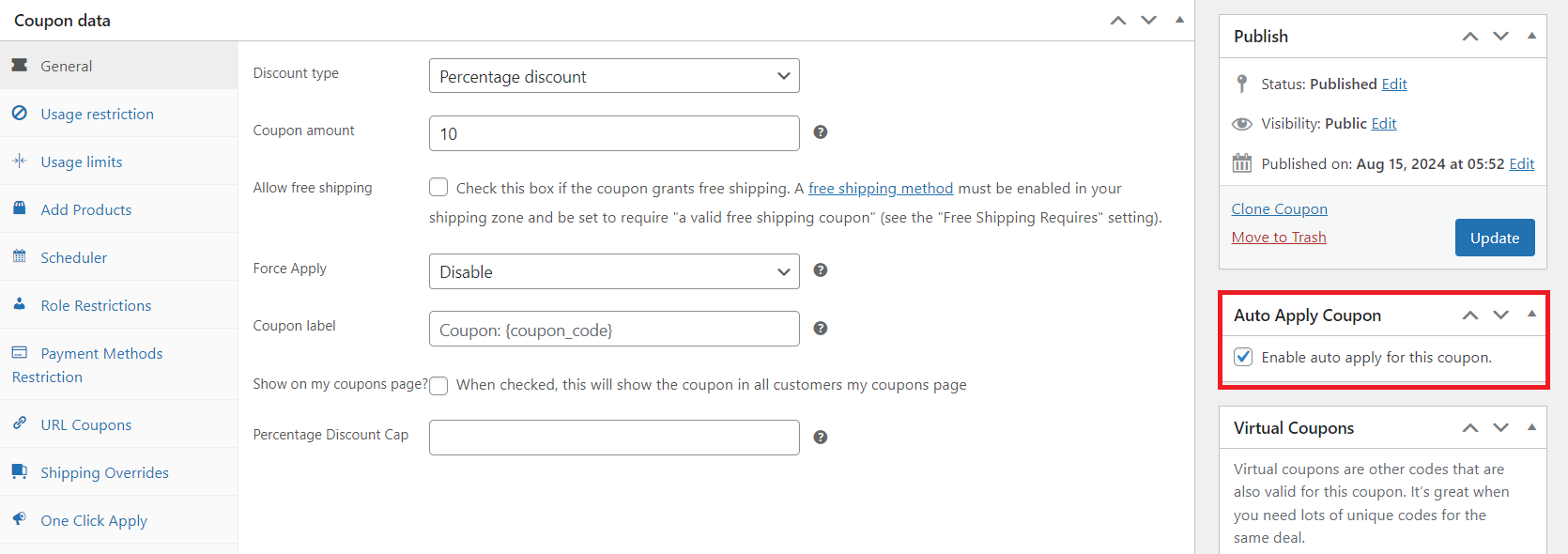
Po zakończeniu kliknij przycisk „Opublikuj”!
Spójrzmy szybko, jak to wygląda dla Twoich klientów:
W naszym przykładzie klienci kupują produkty powyżej ustalonej kwoty (100 USD). W rezultacie kupon rabatowy 10% jest stosowany automatycznie.
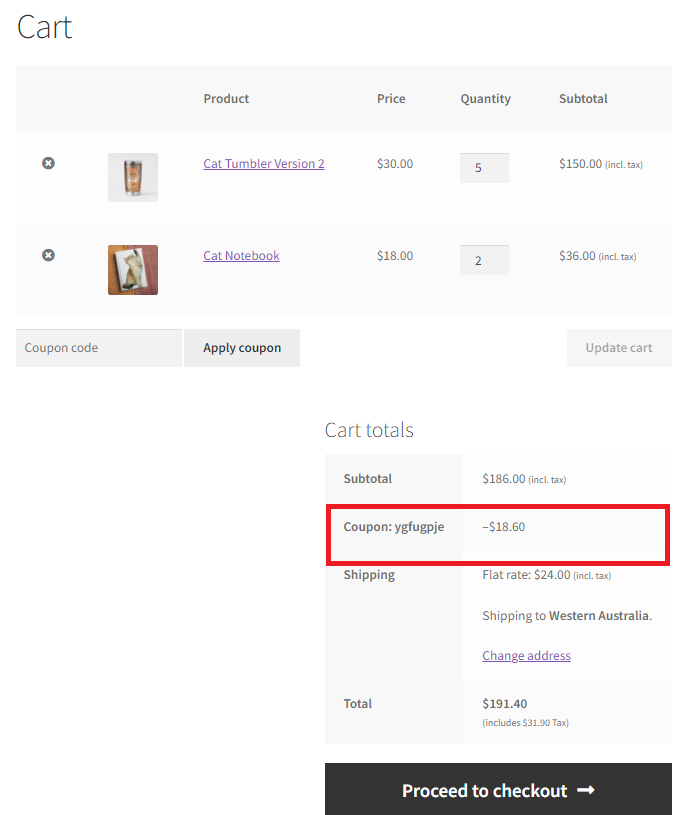
Niesamowite, prawda?
Często zadawane pytania
Co to jest automatyczne stosowanie kuponów?
Kupony z automatycznym stosowaniem to zniżki automatycznie dodawane do koszyka klienta po spełnieniu warunków, bez konieczności wprowadzania kodu kuponu. Ten rodzaj kuponów usprawnia proces zakupów, umożliwiając klientom łatwe uzyskanie zniżek.
Jak automatycznie zastosować kod kuponu w WooCommerce?
Domyślnie nie można ustawić automatycznego stosowania kuponów WooCommerce, ale można to łatwo zrobić za pomocą wtyczek takich jak Advanced Coupons. Dzięki Advanced Coupons tworzysz kupony, ustawiasz warunki koszyka na podstawie sum, ilości, produktów i innych, a rabaty są automatycznie stosowane dla klientów, gdy spełnią te kryteria.
Czy można zaplanować kupon w WooCommerce?
Tak, możesz zaplanować kupony za pomocą wtyczki Advanced Coupons. Ta wtyczka pozwala ustawić harmonogramy zakresów dat i harmonogramy dni/godzin, aby pomóc Ci tworzyć ograniczone czasowo rabaty lub oferty na określone okresy promocyjne.
Jak dodać zasady zniżek w WooCommerce?
Aby dodać zasady zniżek w WooCommerce, użyj wtyczki Advanced Coupons. Ta wtyczka oferuje elastyczne opcje tworzenia zasad zniżek za pomocą „Warunków koszyka”. Dzięki tej funkcji możesz skonfigurować zasady oparte na wartości koszyka, konkretnych produktach, kategoriach, rolach użytkowników i innych. Te zasady określają, kiedy kupon zostanie zastosowany, dając właścicielom sklepów większą kontrolę nad tym, jak i kiedy zniżki są oferowane klientom.
Jak automatycznie zastosować kupon w WooCommerce na podstawie wartości koszyka?
Aby automatycznie zastosować kupon WooCommerce na podstawie wartości koszyka, utwórz swój kupon, dodaj warunek koszyka "Suma koszyka" dla swojego progu, a następnie włącz opcję "Automatycznie zastosuj". Gdy koszyk kupującego osiągnie tę kwotę i spełni ustawienia kuponu, rabat zostanie zastosowany automatycznie.
Czy mogę automatycznie zastosować kupon do konkretnej kategorii?
Tak. Dzięki Advanced Coupons możesz używać warunków koszyka dla produktów lub kategorii, dzięki czemu kupon zostanie automatycznie zastosowany tylko wtedy, gdy w koszyku znajdują się kwalifikujące się produkty. Jest to przydatne w przypadku wyprzedaży w konkretnych kategoriach, premier produktów, kolekcji sezonowych lub ukierunkowanych promocji.
Wnioski
Automatycznie stosowane kupony usprawniają proces zakupów w WooCommerce dla Twoich klientów. Bez konieczności ręcznego wprowadzania kodu kuponu, kwalifikujący się klienci mogą łatwiej skorzystać z odpowiednich rabatów, co ułatwia przejście do kasy. Wygrana-wygrana.
W tym przewodniku po automatycznym stosowaniu kuponów WooCommerce odkryliśmy, jak łatwo możesz włączyć tę funkcjonalność w trzech krokach za pomocą Advanced Coupons:
Advanced Coupons to potężna wtyczka, która rozszerza domyślną funkcjonalność kuponów WooCommerce. Dzięki temu narzędziu możesz tworzyć zaawansowane rabaty i promocje, które angażują klientów i zwiększają sprzedaż!
Masz jakieś pytania na ten temat? Daj nam znać w komentarzach. Jesteśmy tutaj, aby pomóc!




