

Budowanie i prowadzenie sklepu e-commerce jest łatwiejsze, niż mogłoby się wydawać. Jest to szczególnie prawdziwe, jeśli korzystasz z odpowiednich narzędzi, takich jak WordPress i WooCommerce. Jednak nadal będziesz musiał zachęcać odwiedzających – a jednym ze sposobów na to jest oferowanie kodu kuponu WooCommerce.
Istnieje wiele sposobów na zwiększenie konwersji, takich jak oferowanie wysokiej jakości produktów i tworzenie silnego wezwania do działania (CTA). Jednak jedną z najlepszych technik jest oferowanie kuponów. Rabaty ekscytują potencjalnych klientów i mogą skłonić ich do szybkiego działania.
W tym poście omówimy, dlaczego warto stworzyć kod kuponu WooCommerce. Następnie pokażemy, jak to zrobić w zaledwie trzech krokach. Do dzieła!
Dlaczego warto rozważyć oferowanie kuponów
Jeśli chcesz założyć sklep internetowy, z WooCommerce nie możesz się pomylić:
Ten wtyczka WordPress ułatwia stworzenie w pełni funkcjonalnego sklepu w ciągu kilku godzin. Zapewnia wiele funkcji pomagających w tworzeniu, prowadzeniu i utrzymaniu Twojej witryny e-commerce. Jednak, chociaż ta wtyczka może wiele dla Ciebie zrobić, nadal jest wiele rzeczy, którymi będziesz musiał zająć się samodzielnie.
Co najważniejsze, będziesz musiał znaleźć sposoby na zachęcenie potencjalnych klientów do „konwersji” (tj. kupowania tego, co sprzedajesz). W tym właśnie pomagają kupony. Możesz myśleć o nich jako o czymś bardziej istotnym dla sklepów stacjonarnych, ale są one również jednym z Twoich najlepszych sposobów na zachęcenie do zakupów online.
Kupony są bardzo skuteczne, ponieważ:
- Zmniejszają początkową wymaganą inwestycję. Nowy klient nie musi płacić tyle z góry, aby spróbować tego, co możesz zaoferować.
- Promują poczucie wzajemności. Oferujesz coś klientowi, więc jest bardziej prawdopodobne, że poczuje się zobowiązany do odwzajemnienia się.
- Wykorzystują strach przed przegapieniem (FOMO). Jest to szczególnie istotne, jeśli Twoje kupony działają tylko przez ograniczony czas.
Na szczęście skonfigurowanie kodu kuponu WooCommerce dla Twojego sklepu internetowego jest prostym procesem. Oznacza to, że możesz natychmiast zacząć czerpać te korzyści.
Jak stworzyć i promować swój pierwszy kod kuponu WooCommerce (w 3 krokach)
Przede wszystkim zakładamy, że masz już działającą stronę WooCommerce. W poniższych trzech krokach przeprowadzimy Cię przez proces planowania, tworzenia i promowania Twojego pierwszego kodu kuponu WooCommerce. Zacznijmy!
Krok 1: Zdecyduj, jaki rodzaj oferty chcesz zaproponować
Zanim będziesz mógł przygotować kod kuponu WooCommerce, będziesz potrzebować planu. W końcu istnieje wiele rodzajów promocji, które możesz zaoferować. Dokonanie właściwego wyboru zależy od starannego rozważenia Twoich celów i odbiorców.
Będziesz musiał odpowiedzieć na dwa główne pytania:
- Co zaoferuje Twój kupon?
- Komu go zaoferujesz?
W odniesieniu do drugiego pytania, możesz udostępnić promocję wszystkim lub tylko wybranym klientom. Pierwsze podejście jest skuteczne w przyciąganiu największego ruchu i uwagi. Jednak druga metoda również jest przydatna.
Na przykład, możesz zaoferować kupon osobom, które już dokonały zakupu, aby zachęcić do powtórnych sprzedaży. Alternatywnie, możesz zaoferować ofertę tylko osobom z określonej lokalizacji (takim jak ci, którzy obserwują Twój profil na Twitterze). Oba są sprytnymi sposobami na zapewnienie wysoce spersonalizowanego doświadczenia.
Gdy już wiesz, kim są odbiorcy Twojego kuponu, możesz zdecydować, jaka będzie Twoja oferta. Dwie najczęstsze opcje to zaoferowanie małego przedmiotu lub usługi za darmo oraz zaoferowanie zniżki na przyszły zakup.
Jednak niebo jest granicą – więc śmiało bądź kreatywny. Możesz skonfigurować ofertę „Kup jeden, drugi za darmo (BOGO)” lub utworzyć promocję „darmowa dostawa”. Zastanów się, komu zaoferujesz swój kupon i wybierz ofertę, która najprawdopodobniej będzie dla nich atrakcyjna.
Krok 2: Skonfiguruj swoją ofertę za pomocą rozszerzenia Advanced Coupons
Gdy już masz plan, możesz przystąpić do tworzenia kodu kuponu WooCommerce. Aby to zrobić, być może najpierw będziesz musiał włączyć kupony,

Następnie przejdź do WooCommerce > Kupony i wybierz Dodaj kupon:

Tutaj możesz dostosować swoją ofertę. Możesz ustawić opis (tylko do użytku wewnętrznego), określić, co kupon zapewni, a nawet stworzyć ograniczenia dotyczące sposobu jego użycia.
Co najważniejsze, będziesz chciał utworzyć unikalny kod kuponu WooCommerce – to właśnie wpiszą klienci, aby skorzystać z oferty.
Więcej informacji o tym, jak skonfigurować podstawowe ustawienia kuponów, znajdziesz w dokumentacji WooCommerce. Po zakończeniu możesz zapisać i opublikować kupon, a będzie on gotowy do użycia.
Ten proces ułatwia tworzenie kuponów dla Twojego sklepu WooCommerce. Aby uzyskać więcej opcji i większy potencjał dostosowywania, możesz pobrać rozszerzenie Advanced Coupons dla WooCommerce:
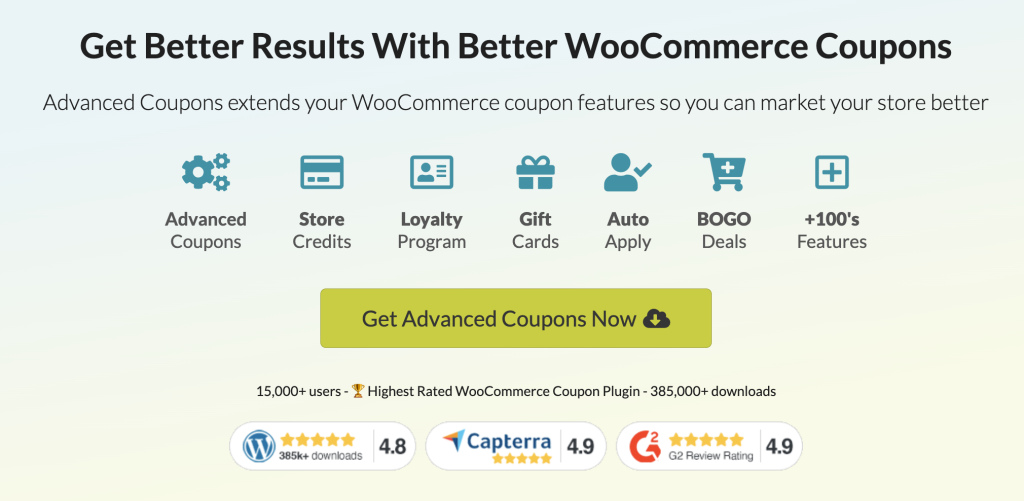
Ta wtyczka dodaje funkcjonalność kuponów do istniejącej platformy. Po jej zainstalowaniu i aktywacji, Twoje opcje tworzenia kuponów zostaną znacznie rozszerzone:
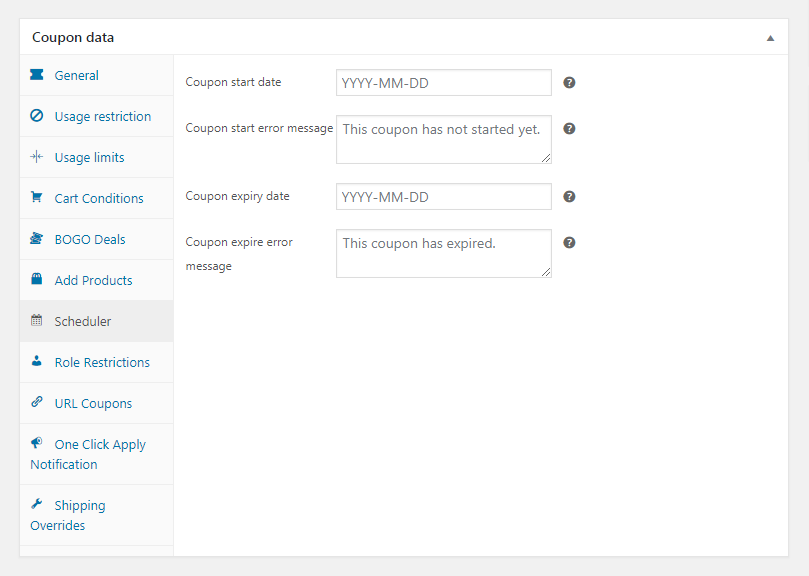
Oprócz domyślnych ustawień, możesz teraz:
- Ustawić warunki koszyka (które muszą zostać spełnione, zanim kod będzie mógł zostać zastosowany)
- Tworzyć oferty BOGO
- Łączyć kupony z konkretnymi produktami
- Zaplanować daty rozpoczęcia i zakończenia kuponu
- Ograniczyć użycie kuponu do określonych ról użytkowników
Istnieje jeszcze więcej opcji – i możesz dowiedzieć się więcej o każdym ustawieniu w dokumentacji Advanced Coupon. Ważne jest to, że to narzędzie pozwala tworzyć złożone, w pełni dostosowane kody kuponów, a jednocześnie jest proste w użyciu.
Dodatkowa wskazówka: Aby Twoje promocje były jeszcze bardziej profesjonalne, możesz użyć AI do automatycznego wygenerowania atrakcyjnego Opisu Kuponu WooCommerce. Zapewnia to, że Twoi klienci zrozumieją pełną wartość oferty bez konieczności ręcznego pisania tekstu.
Krok 3: Rozpowszechnij informację o swoim kodzie kuponu WooCommerce
Po skonfigurowaniu kodu kuponu WooCommerce i jego opublikowaniu, nadal będziesz musiał go promować. Sposób, w jaki to zrobisz, zależy od tego, czy Twój kupon jest dostępny dla wszystkich, czy tylko dla wybranej grupy.
W tym drugim scenariuszu będziesz chciał udostępnić promocję za pośrednictwem dowolnego kanału, za pomocą którego komunikujesz się z tymi konkretnymi klientami. Jeśli jednak chcesz rozgłosić swój kod kuponu szeroko i daleko, oto kilka najlepszych sposobów na rozpoczęcie:
- Dodaj go do swojej witryny – być może za pomocą banera lub ukierunkowanego wyskakującego okienka.
- Wyślij go do swojej listy e-mailowej, zarówno do obecnych klientów, jak i potencjalnych (lub obu).
- Udostępnij kod za pośrednictwem mediów społecznościowych i dołącz link do swojego sklepu.
Opowiadając ludziom o swoim kodzie kuponu WooCommerce, pamiętaj, aby jasno określić, co robi i jak działa. Ułatwia to zainteresowanym klientom korzystanie z kodu i buduje dobrą wolę, gdy proces przebiega dokładnie tak, jak oczekiwali.
Wnioski
Jest niewiele lepszych sposobów na zwrócenie na siebie uwagi niż oferowanie okazji. Niezależnie od tego, czy chodzi o darmowy przedmiot, obniżoną cenę, czy zniżkę na wysyłkę, kupony mają moc przyciągania nowych klientów. Ponadto są łatwe w konfiguracji i udostępnianiu, jeśli jesteś użytkownikiem WooCommerce.
Aby utworzyć swój pierwszy kod kuponu WooCommerce, wystarczy:
- Zdecyduj, jaki rodzaj oferty chcesz zaoferować.
- Skonfiguruj swoją ofertę za pomocą wtyczki Advanced Coupons.
- Rozpowszechnij informacje o swoim kodzie kuponu WooCommerce.
I to wszystko! Czy masz jakieś pytania dotyczące kodów kuponów WooCommerce? Daj nam znać w sekcji komentarzy poniżej!




