

E-commerce stale się zmienia, oferując firmom wiele sposobów na przyciągnięcie klientów. Jedną z efektywnych strategii jest wykorzystanie kwoty wartości koszyka klienta do automatycznego stosowania kuponów w WooCommerce. Zwiększa to nie tylko sprzedaż, ale także buduje lojalność klientów.
W tym przewodniku wyjaśnimy, jak utworzyć kupon w WooCommerce, który automatycznie zastosuje się na podstawie całkowitej kwoty w koszyku klienta.
Ta metoda, w połączeniu z efektywnym marketingiem, może znacząco zwiększyć średnią wartość zamówienia (AOV) w Twoim sklepie. A najlepsze jest to? Możesz to łatwo skonfigurować za pomocą wtyczki Advanced Coupons. Zatem, bez dalszych ceregieli, zagłębmy się w to!
Co to jest wartość koszyka?
Oczywiście, zanim przejdziemy do szczegółów, porozmawiajmy o tym, co tak naprawdę oznaczają wartości koszyka.
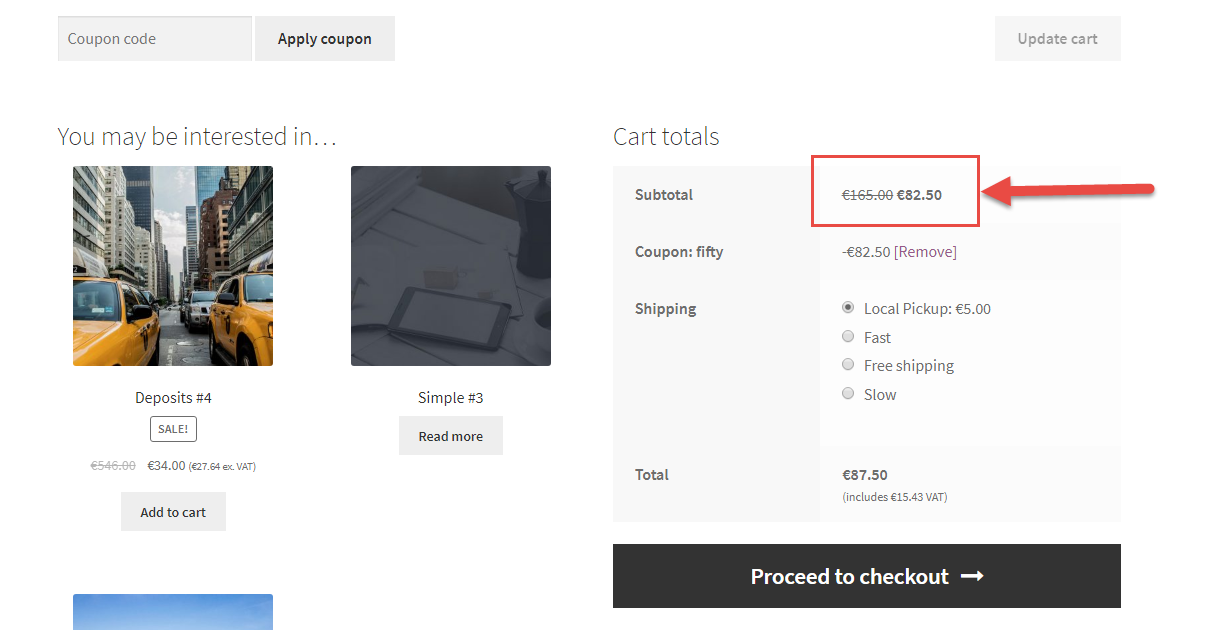
Mówiąc prościej, wartość koszyka to całkowita cena wszystkich produktów w Twoim koszyku zakupowym, zanim zostaną dodane jakiekolwiek rabaty, opłaty za wysyłkę lub dodatkowe koszty.
Na przykład, jeśli robisz zakupy online i dodałeś do koszyka wiele przedmiotów, wartość koszyka to łączny koszt tych wszystkich przedmiotów przed wszelkimi potrąceniami lub dodatkowymi kosztami.
Platformy e-commerce, takie jak WooCommerce, pozwalają firmom dostosowywać wartość koszyka, aby oferować specjalne oferty i rabaty kupującym, co czyni je przydatnym narzędziem dla sklepów internetowych do przyciągania klientów świetnymi ofertami.
Dlaczego skupić się na wartości koszyka?
Teraz możesz się zastanawiać: „Jak to się łączy ze średnią wartością zamówienia (AOV)?”
Oto powiązanie: Wartość koszyka odgrywa kluczową rolę w obliczaniu średniej wartości zamówienia (AOV). Jeśli uda Ci się zwiększyć AOV, oznacza to, że każde zamówienie złożone w Twoim sklepie przynosi więcej pieniędzy.
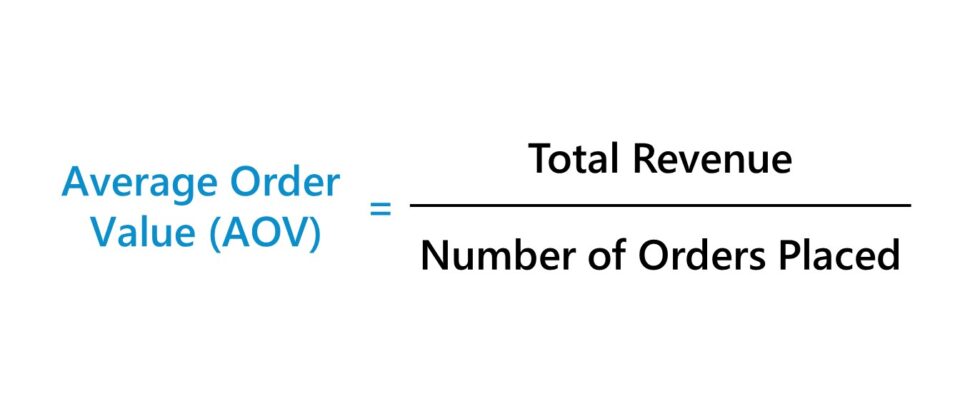
Tak więc, strategicznie pracując z wartością koszyka, możesz zwiększyć swoje AOV, a tym samym zobaczyć znaczący wzrost całkowitej sprzedaży. Chodzi o wykorzystanie inteligentnych strategii do wpływania na to, co klienci wydają w swoich koszykach zakupowych, co ostatecznie przynosi korzyści Twojej firmie.
Obliczanie AOV
Średnia wartość zamówienia (lub w skrócie AOV) jest jednym z trzech mnożników e-commerce, na których powinieneś się skupić, aby rozwijać swój sklep. Tak więc, jeśli zwiększysz swoje AOV, oznacza to, że każde otrzymane zamówienie będzie dla Ciebie cenniejsze pod względem przychodów.
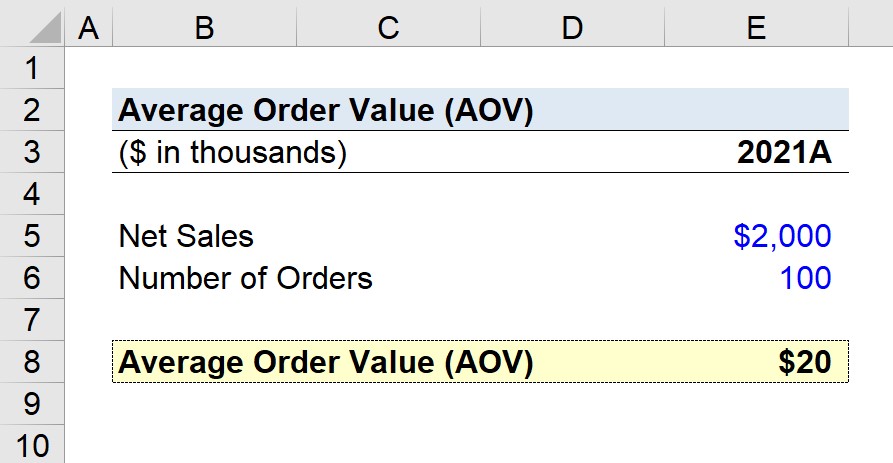
Zanim przejdziemy do procesu konfiguracji kuponu na podstawie wartości koszyka, ważne jest, aby zrozumieć swoje obecne AOV. Oto jak możesz to zrobić:
- Wyeksportuj partię swoich zamówień (najlepiej z ostatnich trzech miesięcy).
- Zsumuj całkowitą kwotę wszystkich tych zamówień.
- Podziel całkowitą kwotę przez liczbę zamówień.
Wynik daje Ci obecne AOV dla Twojego sklepu.
Jak automatycznie stosować kupony na podstawie wartości koszyka
Teraz, gdy już wszystko ustaliliśmy, skonfigurowanie kuponu jest łatwe, gdy masz odpowiednie narzędzia.
Advanced Coupons for WooCommerce pozwala na ograniczenie kuponów na podstawie warunków, z których jednym jest warunek całkowitej kwoty koszyka. Nazywamy te ograniczenia „Warunkami Koszyka” i istnieje ich wiele różnych, ale dzisiaj skupimy się na warunku całkowitej kwoty koszyka. Jeśli chcesz, aby tylko określone kategorie produktów były brane pod uwagę przy tej kwocie, możesz zamiast tego użyć warunku kwoty koszyka opartego na kategoriach.
Krok 1: Nazwij swój kupon.
Odpowiednie nazwanie kuponu jest dobrą praktyką, pozwala łatwo znaleźć kupon później i natychmiast wiedzieć, na czym polega oferta.
Trzymaj się konwencji nazewnictwa dla swoich kuponów, podziękujesz mi później.
Krok 2: Ustaw zniżkę.
Czy zdecydowałeś, jaka jest zniżka dla kuponu?
Większość ludzi decyduje się na zniżkę procentową lub stałą kwotę, gdy ich klient osiągnie określony próg wartości koszyka.
Istnieją jednak warianty. Możesz zaoferować darmową wysyłkę, gdy osiągną pożądaną wartość koszyka. Możesz nawet dodać produkt jako prezent. Wybór należy do Ciebie.
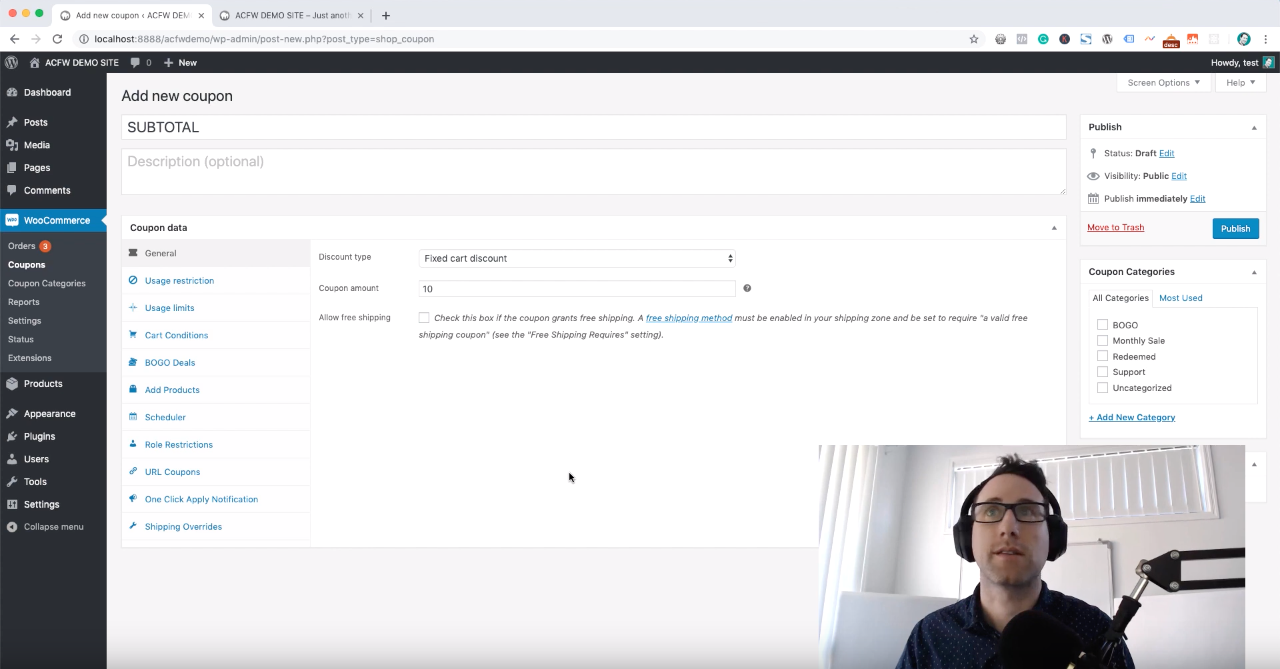
Jaka by nie była Twoja oferta, skonfiguruj ją teraz. W podanym przykładzie wybrałem zniżkę 10 USD.
Krok 3: Skonfiguruj warunek wartości koszyka.
Następnie musisz użyć funkcji Warunki koszyka wtyczki Advanced Coupon. W ten sposób dodajesz ograniczenie wartości koszyka:
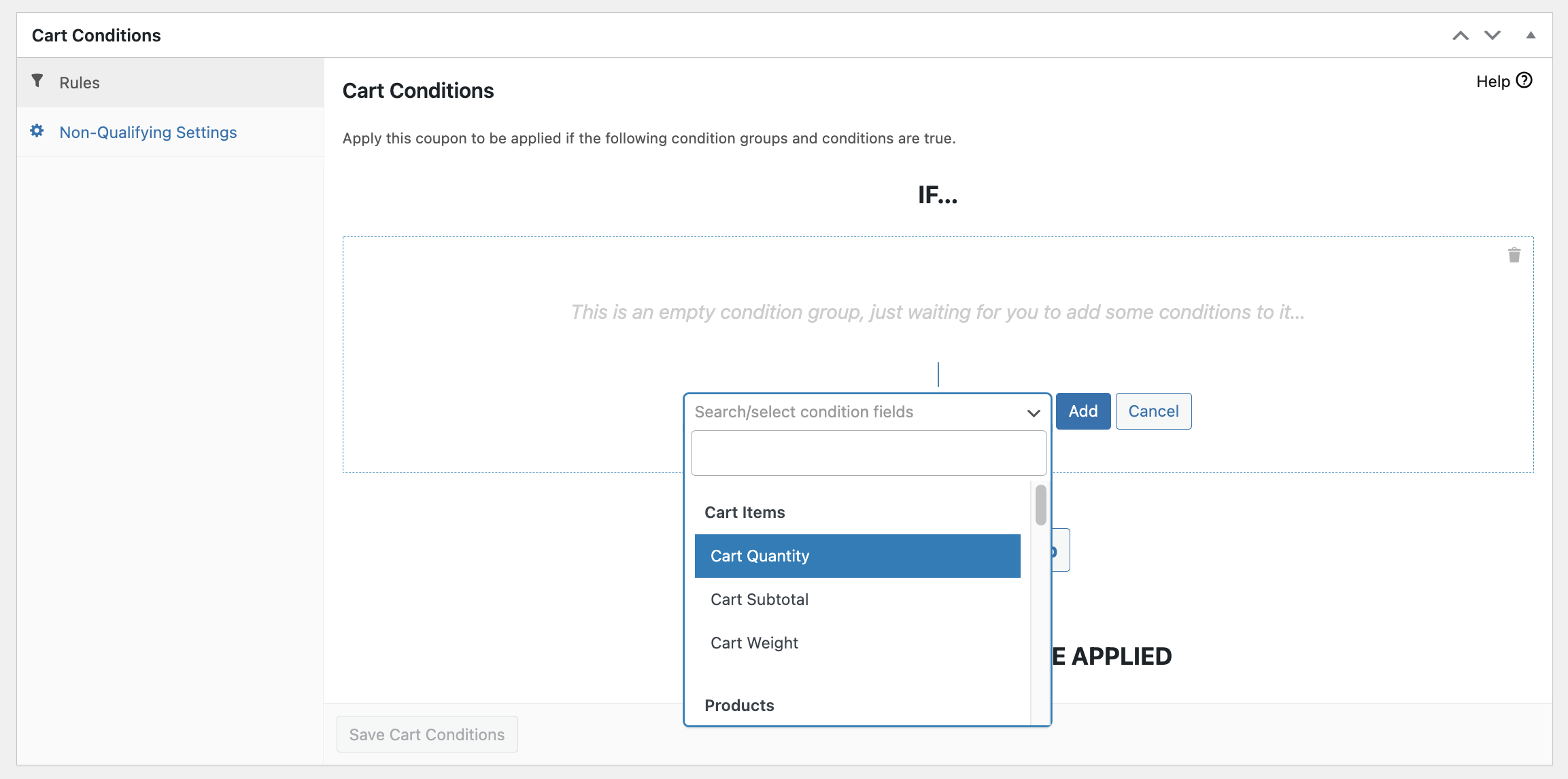
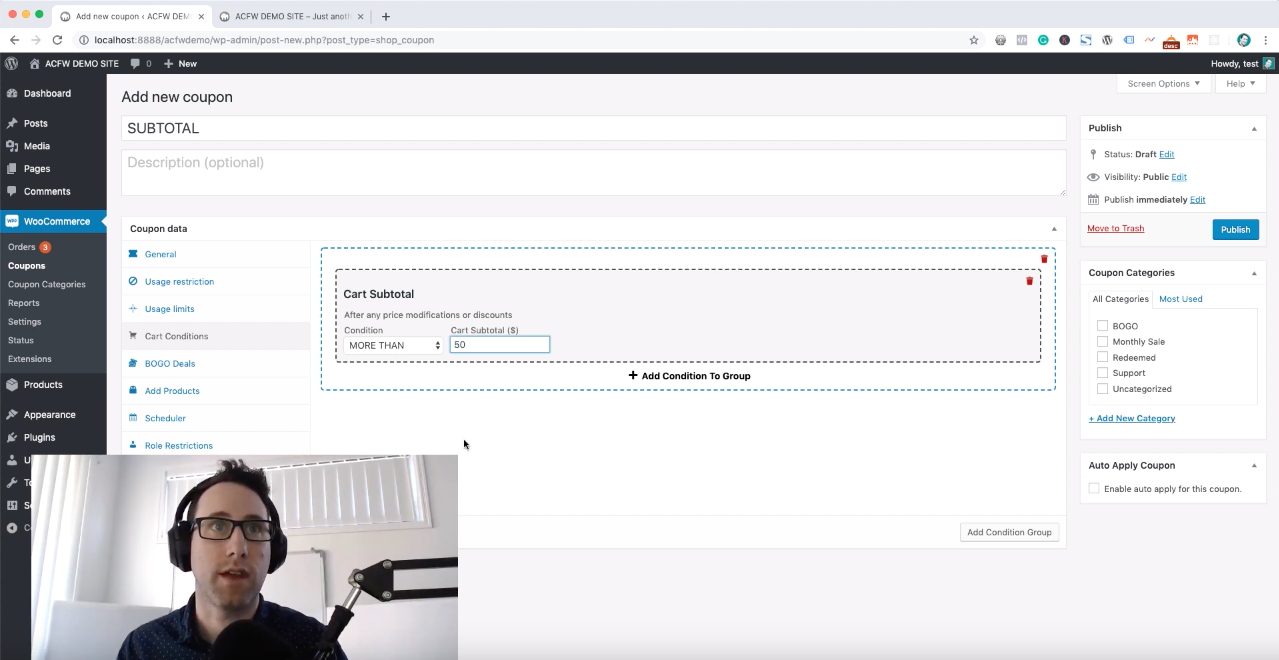
Chcesz, aby kupon można było zastosować tylko wtedy, gdy koszyk klienta przekroczy określoną kwotę.
Sugeruję ustawienie tej kwoty powyżej Twojej AOV (średniej wartości zamówienia). Efekt będzie niesamowity. Osoby chcące skorzystać z kodu kuponu aktywnie zaczną dodawać więcej do koszyka, aby osiągnąć pożądaną wartość, co w dłuższej perspektywie zwiększy Twoją AOV.
W moim przykładzie użyłem progu wartości koszyka 50 USD. Ale Twój może być wyższy lub niższy, w zależności od tego, co obliczyłeś wcześniej:
Krok 4: Włącz automatyczne stosowanie.
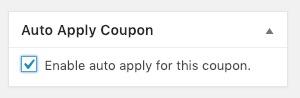
Ostatnim krokiem konfiguracji jest automatyczne stosowanie kuponu.
Ponieważ używamy funkcji Warunki koszyka w Advanced Coupons, chcemy, aby system automatycznie sprawdził ten warunek i, jeśli jest spełniony, zastosował kupon do koszyka klienta.
Jest to bardzo proste, wystarczy zaznaczyć pole:
Krok 5: Opublikuj i przetestuj kupon!
Zawsze dobrą praktyką przy konfigurowaniu oferty w sklepie jest samodzielne przetestowanie jej, aby upewnić się, że działa zgodnie z oczekiwaniami. Opublikuj kupon, a następnie sprawdź, czy kupon jest stosowany i usuwany na froncie sklepu w miarę zmiany wartości koszyka.
Wnioski
Wykorzystanie wartości koszyka do automatycznego stosowania zniżek w WooCommerce może pomóc zwiększyć średnią wartość zamówienia (AOV). Chociaż na początku może wydawać się to trudne, dzięki jasnemu wyjaśnieniu i wskazówkom krok po kroku można łatwo opanować tę strategię.
W naszym artykule podzieliliśmy proces na 3 proste kroki automatycznego stosowania kuponów WooCommerce na podstawie wartości koszyka za pomocą wtyczki Advanced Coupons:
- Nazwij swój kupon.
- Ustaw zniżkę.
- Skonfiguruj warunek wartości koszyka.
- Włącz automatyczne stosowanie.
- Opublikuj i przetestuj kupon!
Masz jakieś pytania dotyczące tego artykułu? Daj nam znać w komentarzach poniżej!




