

Jeśli chcesz szybko zdobyć więcej klientów i sprzedać więcej produktów, możesz pomyśleć o zastosowaniu strategii zwanej dynamicznymi cenami i rabatami w WooCommerce.
Dynamiczne ceny oznaczają zmienianie cen w oparciu o takie czynniki, jak zachowanie klientów, ich zapotrzebowanie na produkt, działania konkurencji, a nawet pora dnia. Pozwala to firmom oferować indywidualne ceny klientom, generując większe zyski i utrzymując ich zadowolenie.
W tym artykule omówimy, jak działają dynamiczne ceny w WooCommerce. Pokażemy również, jak to zrobić za pomocą narzędzia o nazwie wtyczka Advanced Coupons. Zaczynajmy!
Czym są oferty dynamicznego cenowania?
Dynamiczne cenowanie to strategia polegająca na zmianie ceny produktu lub usługi w czasie rzeczywistym, w zależności od czynników takich jak popyt, dostępność zapasów i zachowanie klientów.
Ta elastyczna metoda cenowa pozwala firmom maksymalizować zyski poprzez oferowanie spersonalizowanych i ukierunkowanych cen konkretnym klientom lub grupom.
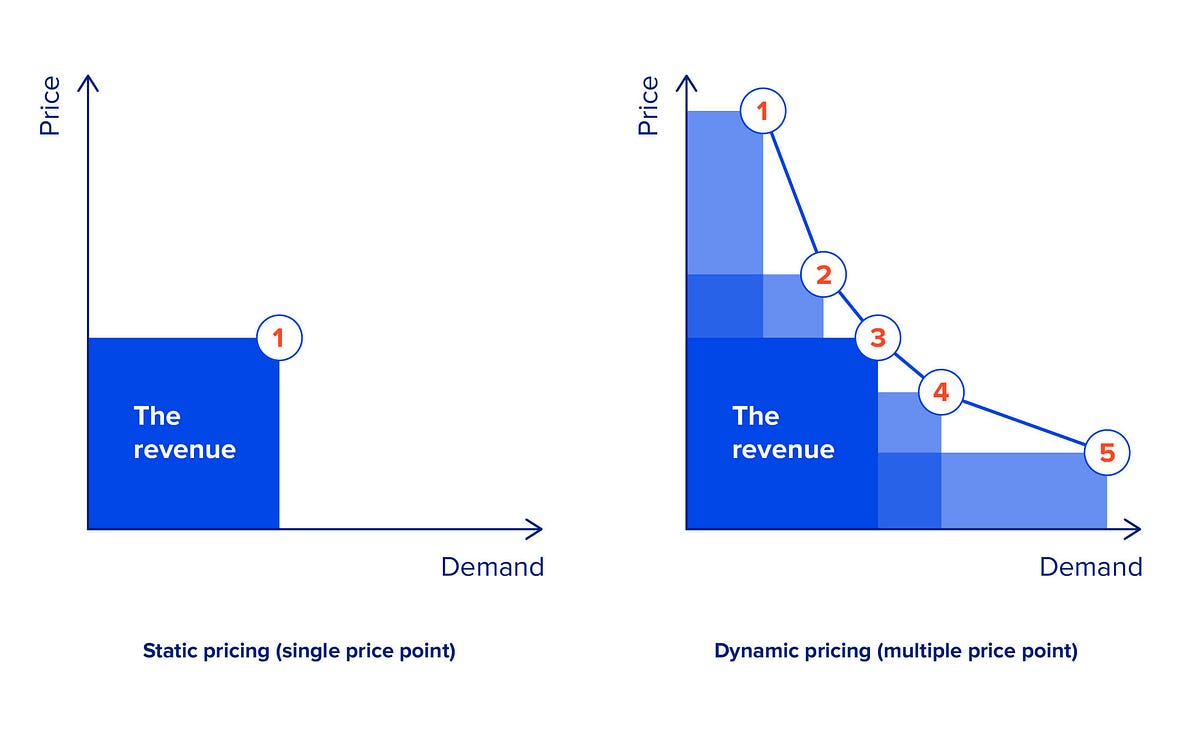
Załóżmy, że sprzedajesz trampki w WooCommerce. Kiedy wiele osób chce je kupić, na przykład podczas premiery nowego produktu, dynamiczne ceny pomagają automatycznie dostosować cenę.
Konkretnie, jeśli wszyscy próbują zdobyć trampki, cena nieco rośnie. Ale kiedy nie ma zbyt wielu zainteresowanych, cena może spaść, aby przyciągnąć więcej kupujących.
To jak znalezienie właściwej ceny we właściwym czasie, dzięki czemu sprzedajesz więcej trampek i uszczęśliwiasz więcej ludzi.
Korzyści z oferowania dynamicznych cen i rabatów w WooCommerce
W świecie e-commerce, gdzie konkurencja jest zacięta, dynamiczne ceny mogą wyróżnić Twoją firmę. Podobnie jak w przykładzie z trampkami, dynamiczne ceny pozwalają dostosować ceny w oparciu o to, co skłania ludzi do zakupu.
Ale to nie wszystko. Oto kilka dodatkowych powodów, dla których warto stosować dynamiczne ceny i rabaty w WooCommerce w Twoim sklepie internetowym:
1. Zwiększona sprzedaż i przychody.
Oferowanie cen odpowiadających temu, co klienci są skłonni zapłacić na podstawie ich nawyków i preferencji, zachęca więcej osób do zakupu.
Dynamiczne ceny pomagają znaleźć złoty środek między maksymalizacją zysków a zapewnieniem, że Twoje produkty szybko znikają z półek, co prowadzi do zwiększonych zysków.
2. Poprawiona marża zysku.
Podobnie, dynamiczne ceny pozwalają precyzyjnie dostosować ceny w zależności od sytuacji rynkowej, życzeń klientów lub ich zachowań. Oznacza to, że możesz maksymalizować zyski, pozostając konkurencyjnym.
3. Przyciąga więcej klientów i pomaga w ich utrzymaniu.
Ponadto dynamiczne ceny to nie tylko kwestia sprzedaży; chodzi o utrzymanie zadowolenia klientów.
Dając im ceny, które mają dla nich sens i oferując specjalne okazje, możesz przyciągnąć nowych klientów i sprawić, by obecni pozostali.
To jak spersonalizowane doświadczenie zakupowe, które buduje lojalność.
4. Zoptymalizowane zarządzanie zapasami.
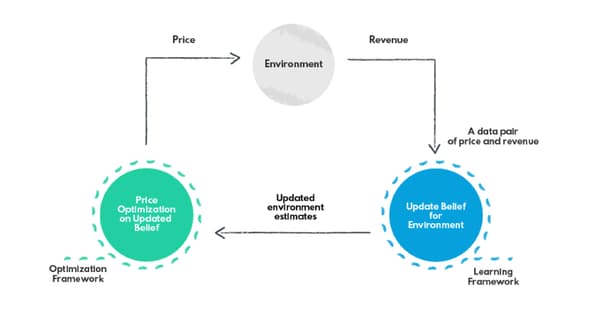
Wreszcie, dynamiczne ustalanie cen może również pomóc firmom w bardziej efektywnym zarządzaniu zapasami.
Dostosowując ceny w zależności od tego, jak bardzo ludzie czegoś chcą i ile masz na stanie, możesz uniknąć wyczerpania produktów lub pozostania z nadmiernymi zapasami. Pomaga to utrzymać odpowiednią ilość produktów dostępnych, gdy klienci ich chcą.
Jak tworzyć dynamiczne ceny i rabaty w WooCommerce
Teraz, gdy mamy solidne zrozumienie znaczenia dynamicznego ustalania cen, przejdźmy do praktycznego aspektu konfiguracji dynamicznych cen w WooCommerce:
Krok 1: Utwórz nowy kupon.
WooCommerce oferuje domyślne funkcje kuponów, które mogą pomóc Ci wdrożyć oferty cenowe w całym sklepie. Aby rozpocząć, przejdź do WooCommerce > Kupony > Dodaj kupon:
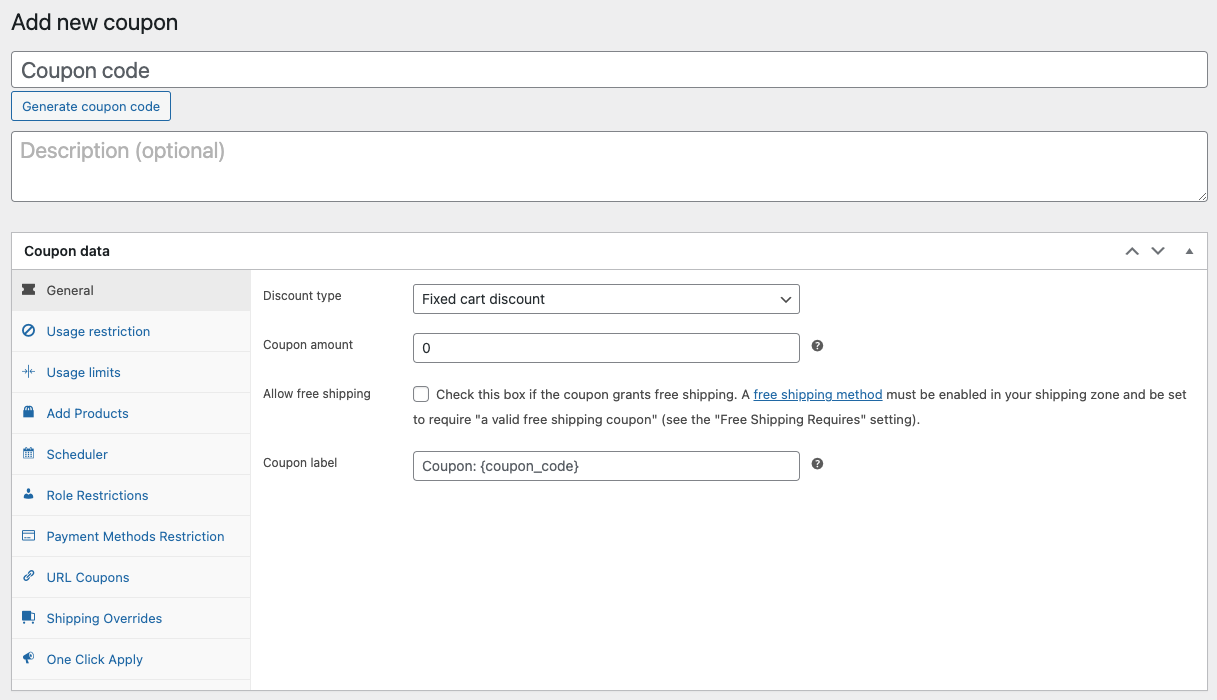
Ustaw nazwę i opis kuponu. Następnie przejdź do edycji informacji specyficznych dla kuponu.
Krok 2: Skonfiguruj dane kuponu.
Po ustaleniu nazwy i opisu możesz przejść do konfiguracji szczegółów kuponu. W zakładce Ogólne sekcji Dane kuponu w WooCommerce możesz dostosować następujące ustawienia:
- Typ rabatu,
- Kwota kuponu,
- Uprawnienie do darmowej wysyłki,
- Data wygaśnięcia kuponu.
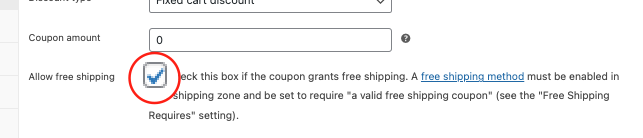
Wybierz typ rabatu, który pasuje do Twojej oferty cenowej, i ustaw kwotę kuponu. Następnie, przy okazji, zdecyduj również, czy zaoferować darmową wysyłkę:
Krok 3: Zainstaluj i aktywuj wtyczkę Advanced Coupons.
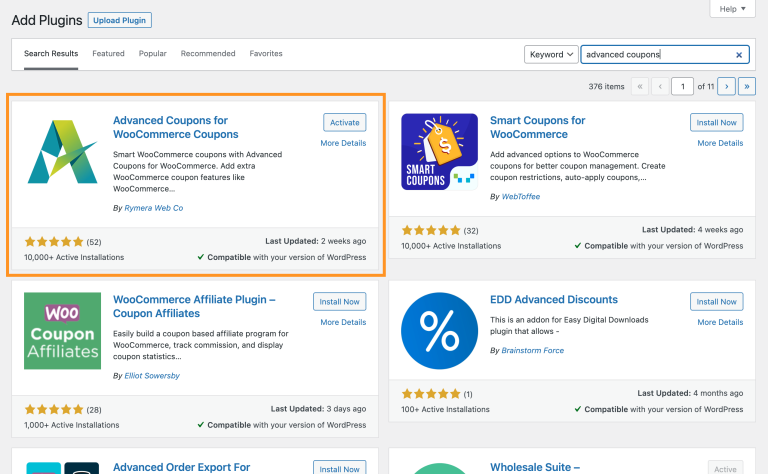
Teraz, chociaż podstawowe funkcje kuponów w WooCommerce są przydatne, mogłeś zauważyć, że mają one kilka ograniczeń. Aby odblokować bardziej zaawansowane opcje tworzenia i konfigurowania ofert cenowych, zainstaluj i aktywuj wtyczkę Advanced Coupons:
Możesz ją znaleźć, przechodząc do Wtyczki > Dodaj nową i wyszukując „Advanced Coupons:”
Pamiętaj, że bezpłatna wersja wtyczki zawiera wiele fajnych nowych funkcji. Jednak jeśli chcesz mieć pełną kontrolę nad swoimi kuponami i rabatami, zawsze możesz przejść na wersję premium.
Krok 4: Wdróż zaawansowane oferty cenowe za pomocą Advanced Coupons.
Po aktywacji Advanced Coupons wróć do WooCommerce > Kupony.
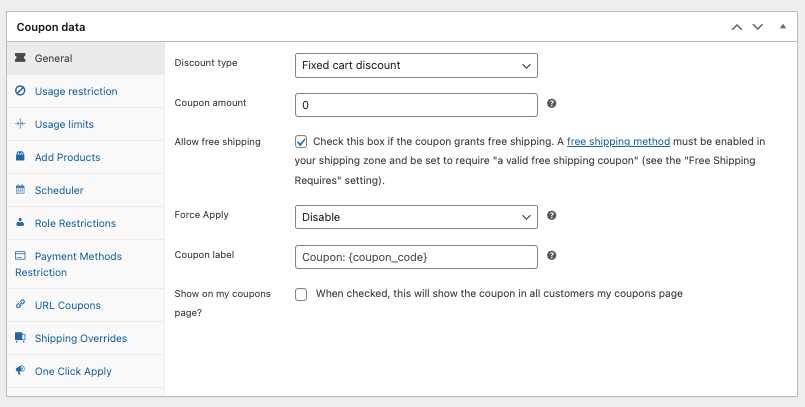
Dzięki Advanced Coupons zauważysz dodatkowe sekcje i pola w zakładce Dane kuponu. Pozwalają one projektować bardziej zaawansowane oferty cenowe:
Dodatkowo zauważysz, że masz kilka dodatkowych opcji typu rabatu:
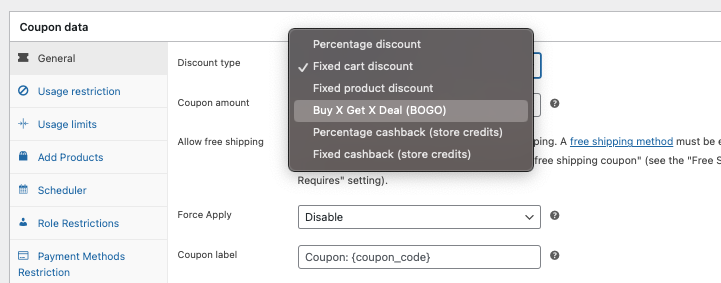
Na przykład, możesz skonfigurować oferty BOGO (Kup jeden, otrzymaj jeden gratis), decydując, w jaki sposób oferta wchodzi w życie i jak się stosuje. Wtyczka pozwala również na ustalenie warunków dla koszyka oraz ograniczeń użycia, co daje Ci większą kontrolę nad Twoimi ofertami cenowymi:
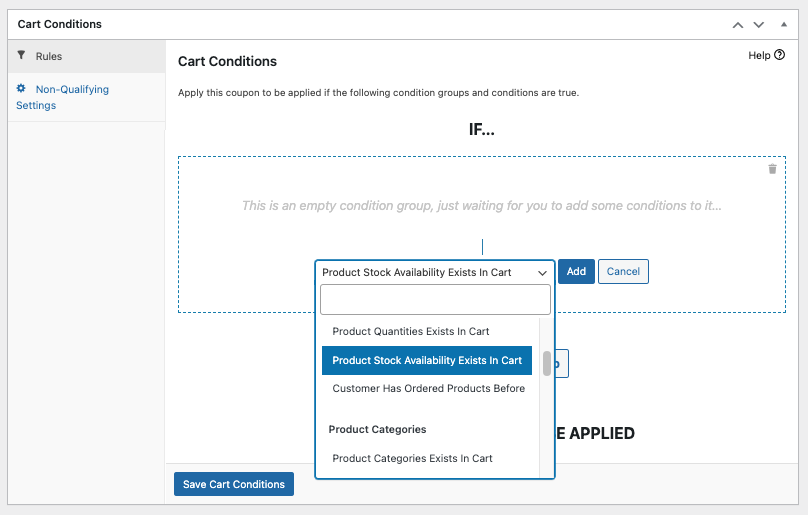
Aby dowiedzieć się więcej o rozbudowanych funkcjach rabatów i cenowych Advanced Coupons, kliknij tutaj.
Krok 5: Testuj, monitoruj i oceniaj wyniki.
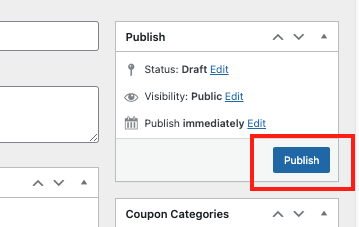
Na koniec, po zdefiniowaniu zasad cenowych, ważne jest, aby przetestować i dopracować strategię cenową. Następnie, gdy będziesz zadowolony, kliknij przycisk „Opublikuj” :
Pamiętaj, że integracja dynamicznych cen i rabatów WooCommerce w Twoim sklepie internetowym jest ciągłym wysiłkiem.
Kluczowe jest ciągłe obserwowanie i ocenianie wpływu strategii cenowej w czasie. To ciągłe monitorowanie zapewnia, że Twoje ceny pozostają skuteczne i zgodne z celami biznesowymi.
Wnioski
Dynamiczne ceny i rabaty WooCommerce to skuteczny sposób na zwiększenie sprzedaży, przyciągnięcie nowych klientów i zdobycie przewagi konkurencyjnej na rynku. Postępując zgodnie z krokami opisanymi w tym artykule, możesz łatwo wdrożyć oferty cenowe dla swojego sklepu WooCommerce, korzystając z wtyczki Advanced Coupons:
- Utwórz nowy kupon.
- Skonfiguruj dane kuponu.
- Zainstalować i aktywować wtyczkę Advanced Coupons.
- Wdróż zaawansowane oferty cenowe za pomocą Advanced Coupons.
- Testuj, monitoruj i oceniaj wyniki.
Masz jakieś pytania dotyczące tego artykułu? Daj nam znać w komentarzach!




