

WooCommerce to najlepsza wtyczka WordPress do przekształcenia Twojej witryny w w pełni funkcjonalny sklep internetowy. Ale, podobnie jak każde narzędzie, WooCommerce nie jest idealne. Tworząc na przykład oferty cenowe dla WooCommerce, domyślne opcje wtyczki są nieco ograniczone.
Na szczęście, z pomocą Advanced Coupons, Twój sklep internetowy może łatwo oferować oferty cenowe i więcej swoim kupującym.
W tym artykule omówimy, czym są oferty cenowe i jak można je wdrożyć za pomocą wtyczki Advanced Coupons. Zacznijmy!
Wprowadzenie do ofert cenowych dla WooCommerce
Handel detaliczny online stał się niezwykle popularny. Twoi potencjalni kupujący mają teraz wiele opcji do wyboru, gdy zdecydują się na zakupy w Internecie.
Oznacza to, że będziesz musiał włożyć więcej pracy, aby przyciągnąć klientów.
Istnieje wiele sposobów na zwiększenie konwersji w Twoim sklepie internetowym, ale wdrożenie strategii dynamicznego cenowania jest jednym z najskuteczniejszych. Oferty cenowe dla WooCommerce to oferty marketingowe, które składasz odwiedzającym Twoją witrynę, aby zachęcić ich do finalizowania zamówień i zakupu większych ilości.
Te oferty cenowe mogą być ofertami typu „Kup jeden, drugi za darmo” (BOGO), zniżkami opartymi na kategoriach, zniżkami opartymi na ilości i nie tylko. Możesz nawet tworzyć różne rodzaje zaawansowanych reguł cenowych, w zależności od Twoich konkretnych celów i grupy docelowej.

Rozważmy kilka praktycznych przykładów zastosowania ofert cenowych dla WooCommerce:
- Sklep odzieżowy może zdecydować się na zaoferowanie każdemu kupującemu darmowej koszulki po zakupie trzech sztuk.
- Firmy hostingowe, takie jak Ultahost, często oferują zniżki cenowe na subskrypcje długoterminowe.
- Sklep elektroniczny może zdecydować się na obniżenie cen starszych modeli swoich urządzeń.
Istnieje wiele sposobów, w jakie Twój sklep internetowy może skorzystać z takich ofert. Na przykład:
- Sprzedajesz więcej w krótszym czasie. Strategicznie wdrażając oferty cenowe, masz niemal gwarancję wyższego wskaźnika konwersji w krótszym czasie.
- Oferty cenowe przyciągają nowych klientów. Typowe zachowania konsumentów pokazują, że trudno jest odmówić dobrej okazji. Im lepsze Twoje oferty, tym więcej klientów prawdopodobnie dokona zakupu.
- Dynamiczne ceny dają Ci przewagę konkurencyjną. Możesz wykorzystać oferty cenowe, aby pokonać konkurencję zarówno w przestrzeni B2B, jak i B2C.
Innymi słowy, oferty cenowe dla WooCommerce są zdecydowanie warte wysiłku dla większości właścicieli sklepów i marketerów. Musisz tylko nauczyć się, jak je skonfigurować.
Jak wdrożyć oferty cenowe dla WooCommerce (4 kroki)
Kiedy w końcu zdecydujesz się wdrożyć oferty cenowe dla WooCommerce na swojej stronie WordPress, istnieje kilka prostych kroków, których możesz przestrzegać. Przejdźmy razem przez ten proces.
Krok 1: Utwórz nowy kupon
Domyślnie WooCommerce oferuje kilka funkcji kuponów, które mogą pomóc we wdrożeniu ofert cenowych w całej witrynie. Te opcje są dobrym punktem wyjścia.
Aby je znaleźć, musisz najpierw utworzyć nowy kupon WooCommerce, przechodząc do WooCommerce > Kupony w swoim panelu WordPress.
Po wybraniu Dodaj kupon możesz zacząć edytować różne domyślne pola:
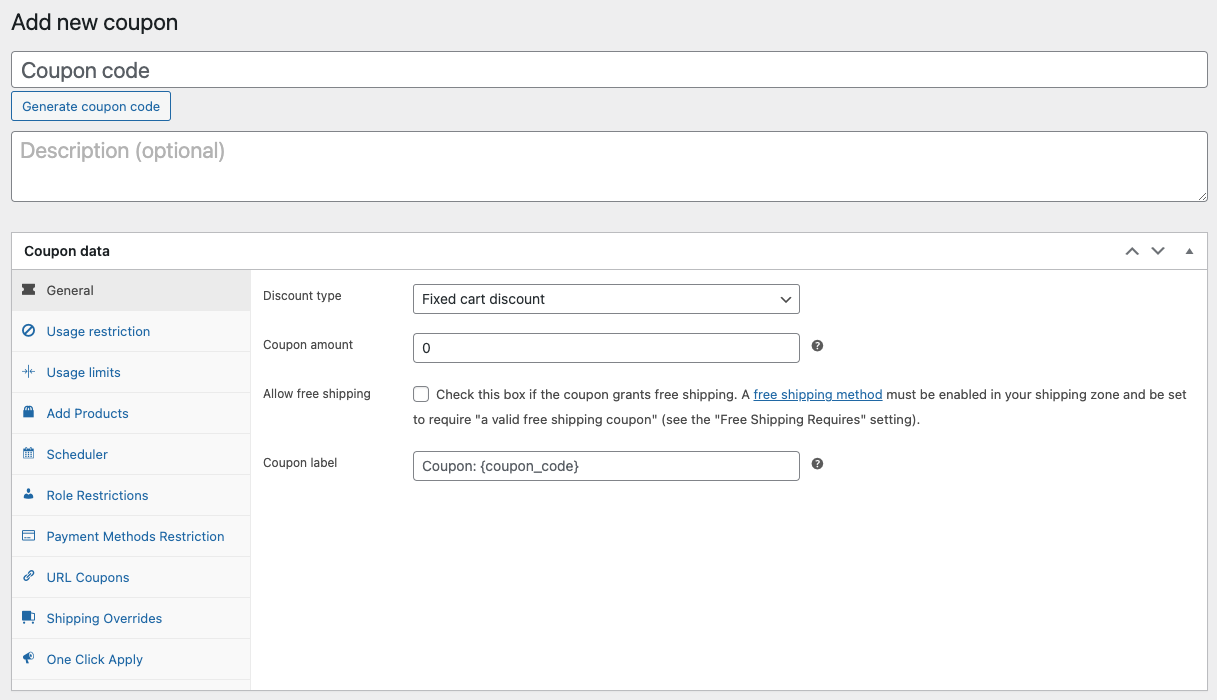
Pierwszą rzeczą, którą musisz zrobić, to ustawić nazwę kuponu i jego opis (opcjonalnie). Gdy skończysz, możesz przejść do edycji informacji specyficznych dla kuponu.
Krok 2: Wypróbuj domyślne funkcje kuponów WooCommerce
W zakładce Ogólne w sekcji Dane kuponu WooCommerce pozwala dostosować następujące wartości:
- Typ zniżki
- Kwota kuponu
- Zezwól na darmową wysyłkę
- Data wygaśnięcia kuponu
Aby rozpocząć, możesz wybrać jeden z dostępnych typów rabatów:
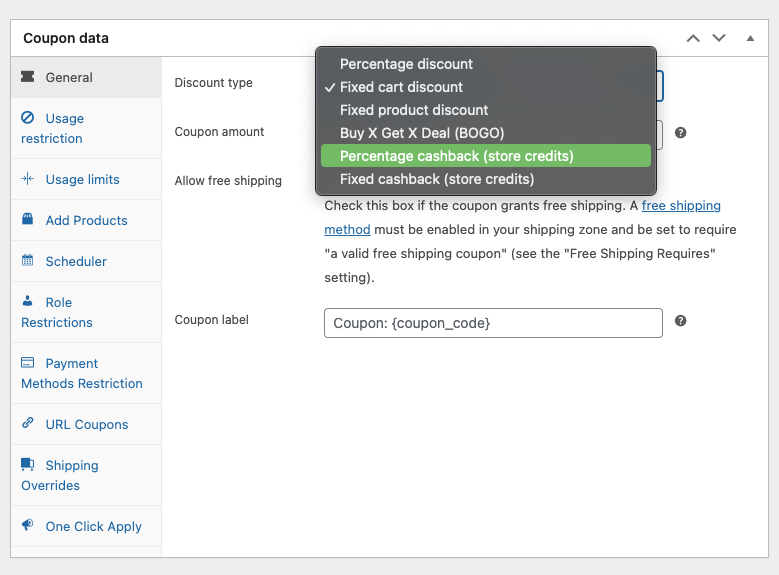
W zależności od wybranego typu rabatu, możesz następnie ustawić kwotę kuponu jako wartość stałą, dziesiętną lub procentową. Podobnie, możesz włączyć funkcję darmowej wysyłki, aby usunąć koszty wysyłki, gdy kupon jest używany.
Ustawiając datę wygaśnięcia kuponu, pamiętaj, że Twój wybór wchodzi w życie o 00:00 na koniec wybranego dnia. Zależy to oczywiście od strefy czasowej Twojej witryny, którą możesz zmienić, przechodząc do Ustawienia > Ogólne > Strefa czasowa.
Dodatkowo, ograniczenia użycia są przydatne do kontrolowania, do których części sklepu kupon ma zastosowanie:
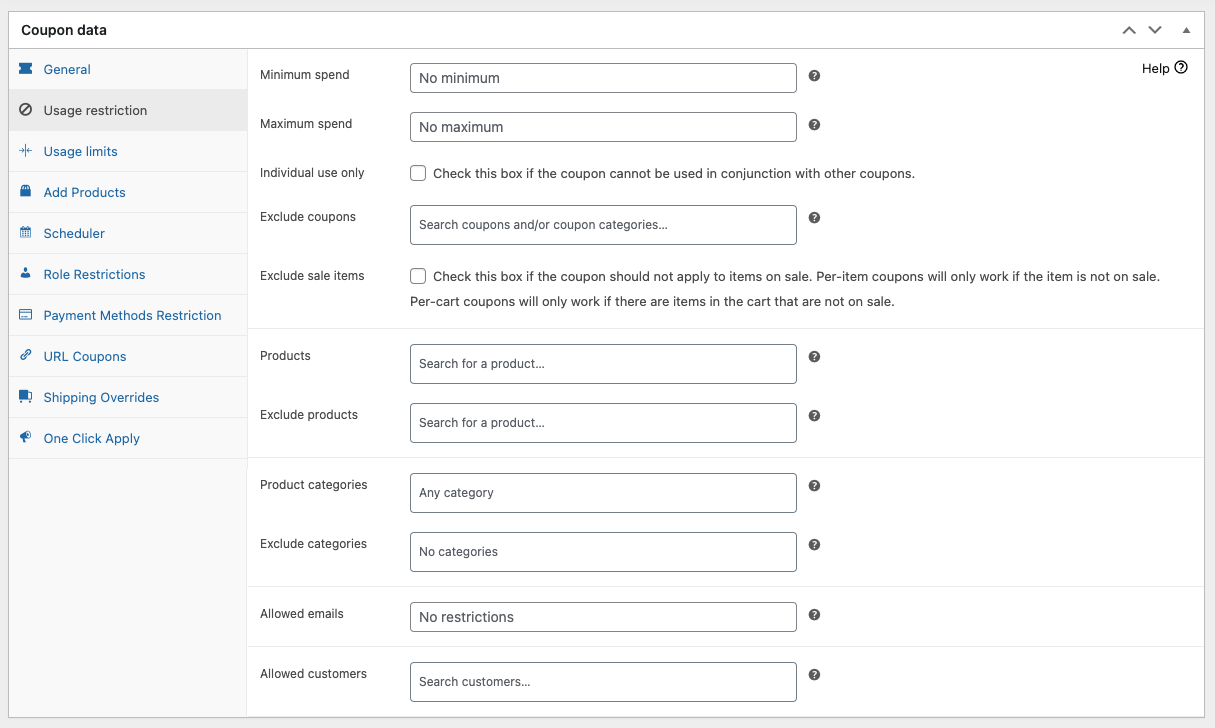
Na przykład, możesz ustawić minimalną lub maksymalną kwotę, którą użytkownik musi wydać, aby kupon został aktywowany. Podobnie, jeśli chcesz, aby kupon obowiązywał w całym sklepie, po prostu pozostaw pola Produkty i Wyklucz produkty puste.
Z drugiej strony, limity użycia kontrolują, jak często kupon może być stosowany:
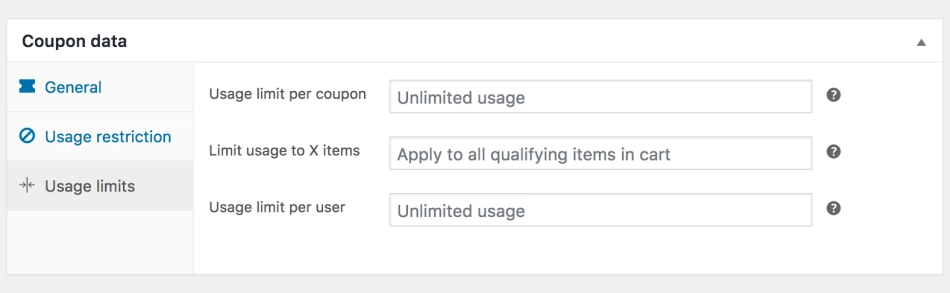
Możesz ograniczyć liczbę użyć kuponu, liczbę produktów, do których może być zastosowany, a nawet liczbę użyć przez konkretnego klienta.
Krok 3: Zainstaluj i aktywuj Advanced Coupons
Chociaż domyślne funkcje kuponów WooCommerce mogą okazać się przydatne, nie są one szczególnie rozbudowane. Powyższe ustawienia obejmują praktycznie wszystko, co można zrobić z kuponami WooCommerce "od ręki".
Tutaj przydaje się wtyczka Advanced Coupons. Dodaje ona solidny nowy zestaw opcji do tworzenia i konfigurowania ofert cenowych.
Aby zainstalować i aktywować wtyczkę, wystarczy przejść do Wtyczki > Dodaj nową i wyszukać „Advanced Coupons”:
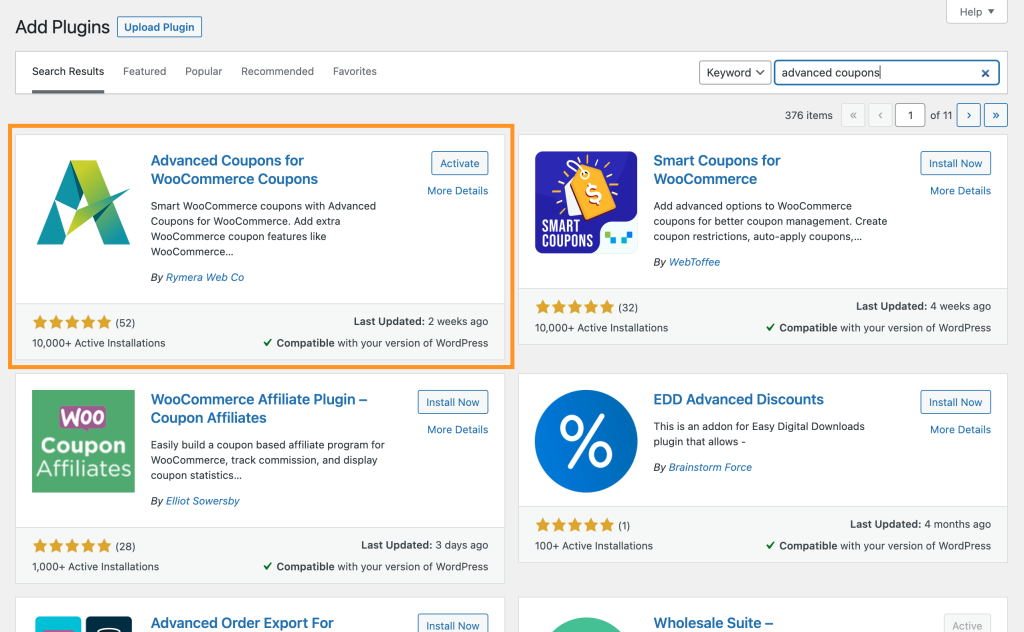
Umożliwi Ci to dodanie darmowej wersji Advanced Coupons do Twojej witryny, zapewniając solidny zestaw nowych funkcji. Aby uzyskać pełną kontrolę nad kuponami, rabatami i innymi ofertami WooCommerce, możesz również zaktualizować do wersji premium wtyczki.
Krok 4: Wdróż swoje zaawansowane oferty cenowe
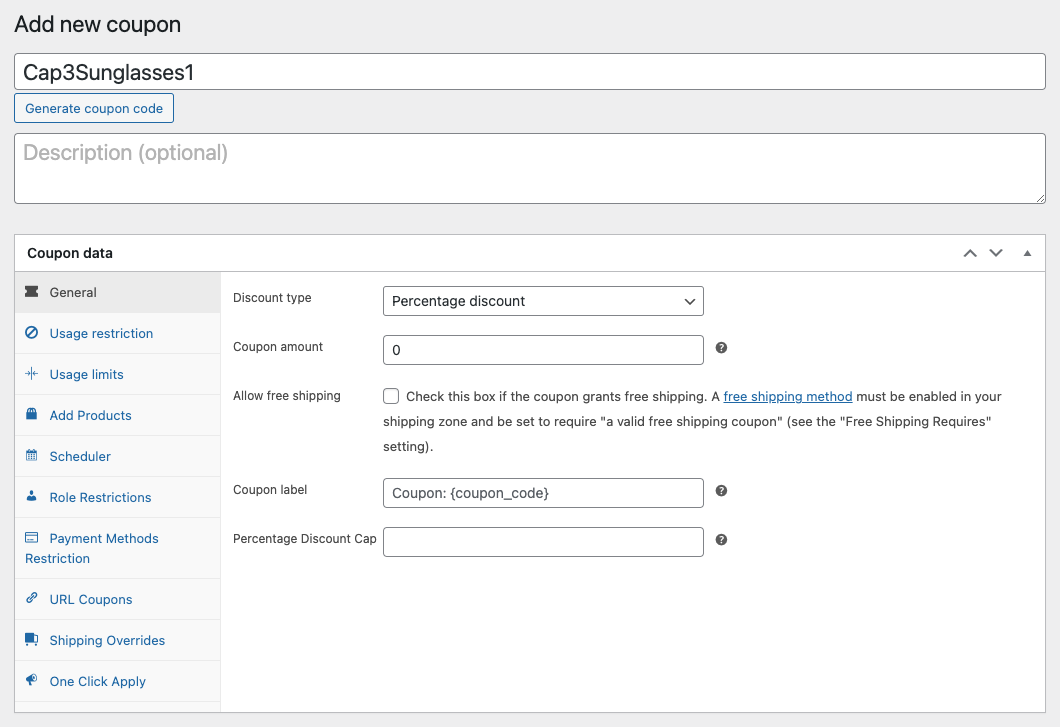
Po aktywacji Advanced Coupons wróć do WooCommerce > Kupony. Możesz wybrać edycję istniejącego kuponu lub utworzenie nowego. W każdym przypadku szybko odkryjesz, że w zakładce Dane kuponu dostępnych jest teraz znacznie więcej sekcji i pól:
Jedną z najciekawszych ofert Advanced Coupons są promocje BOGO:
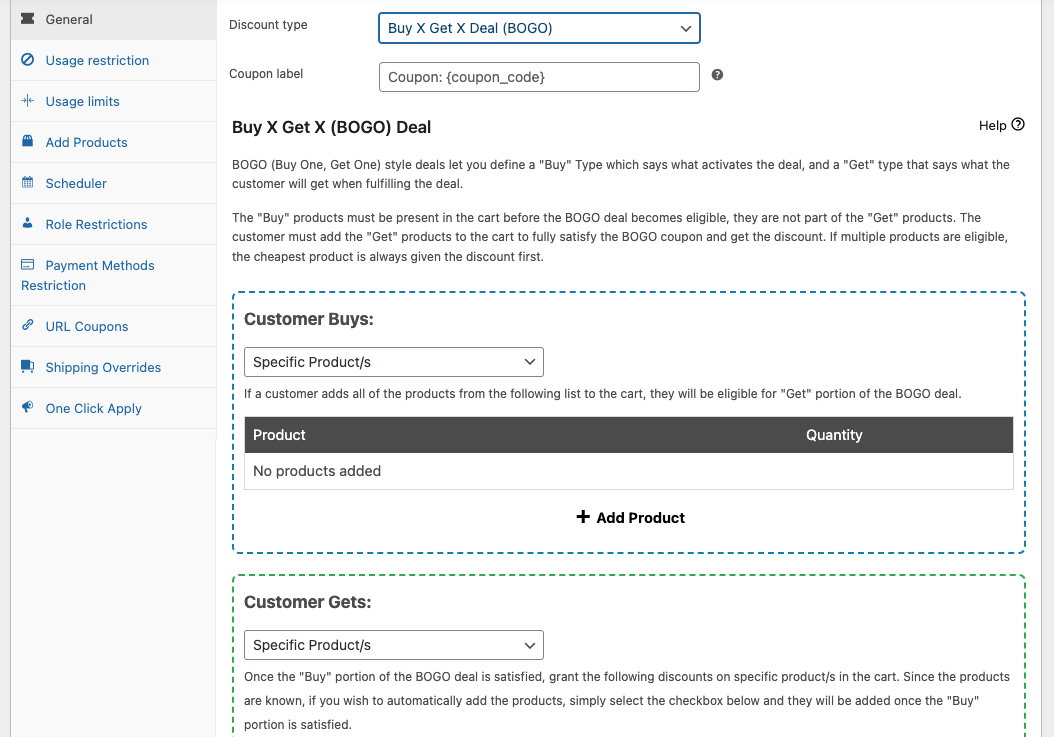
Podczas wdrażania promocji BOGO, Advanced Coupons pozwala Ci dokładnie skonfigurować, w jaki sposób chcesz, aby oferta była uruchamiana i stosowana:
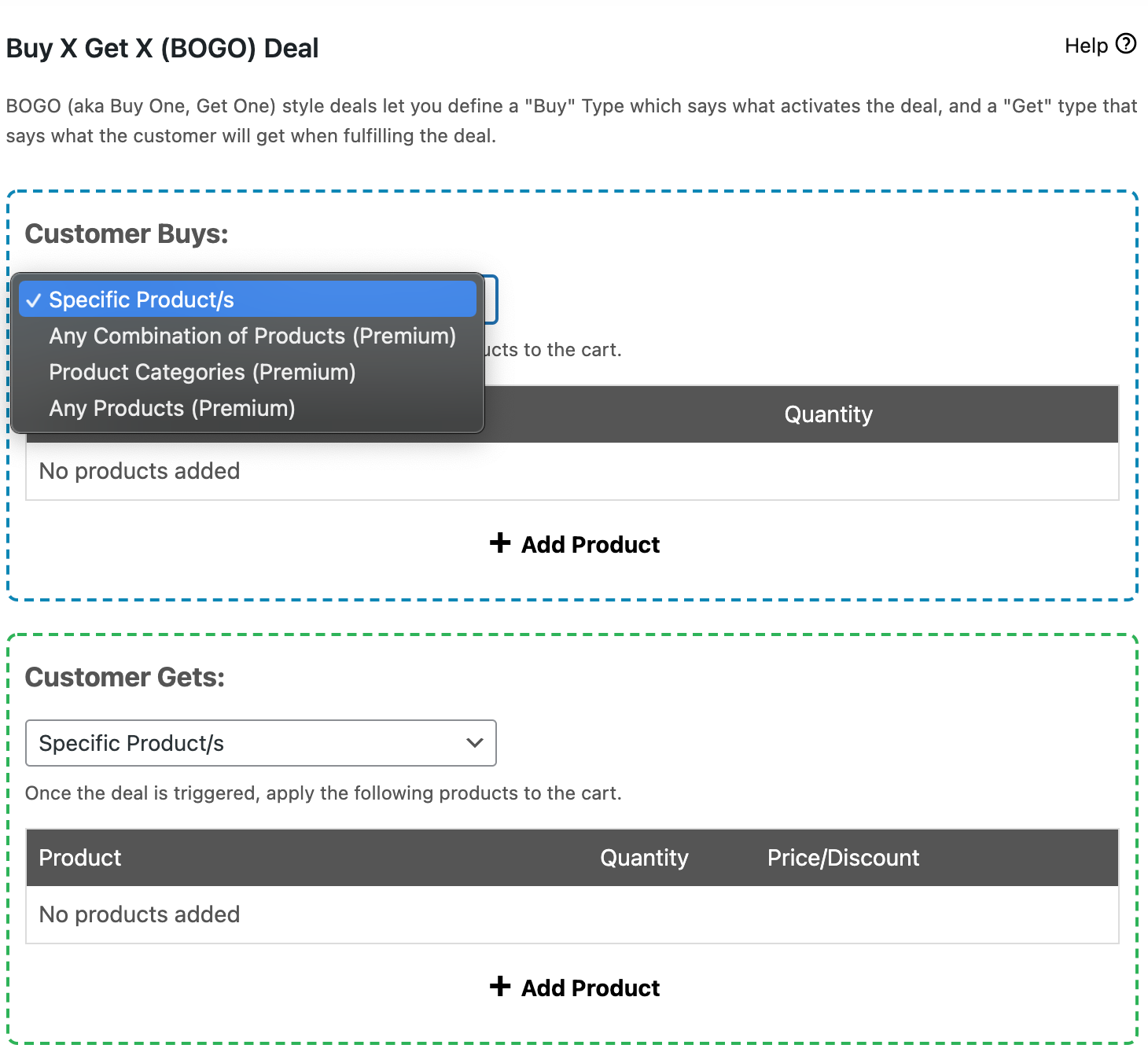
Darmowa wersja wtyczki pozwala uruchamiać i stosować ofertę tylko do wybranych produktów. Aby wybrać kombinację produktów lub całe kategorie produktów, będziesz musiał zaktualizować do wersji premium.
Advanced Coupons umożliwia również aktywację dodatkowych ustawień, a nawet definiowanie warunków koszyka. Te warunki pomagają tworzyć prawie każdy rodzaj promocji BOGO, jaki chcesz:
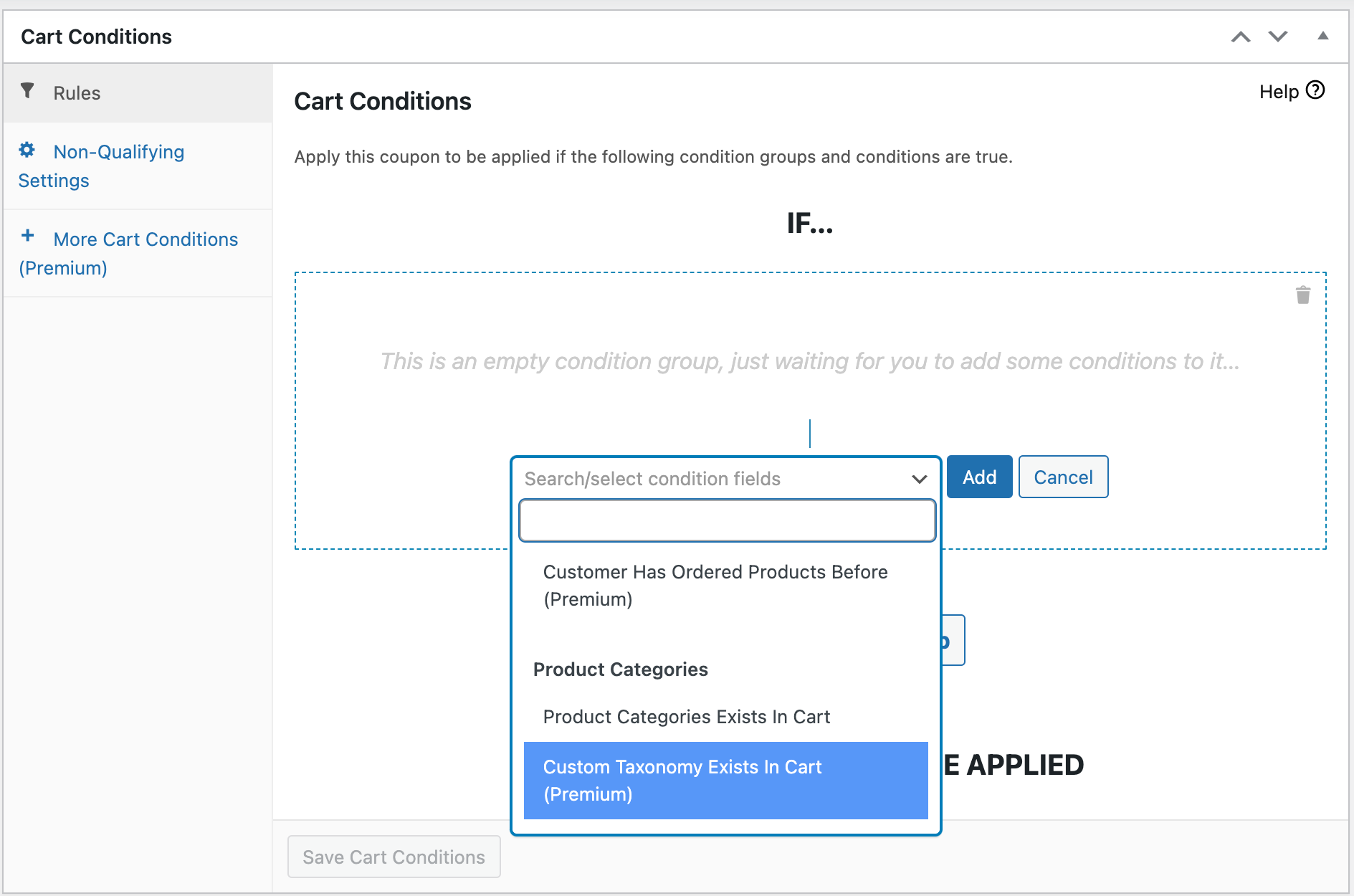
Na przykład, możesz ograniczyć ofertę do określonych ról użytkowników lub do gości składających swoje pierwsze zamówienia.
Dzięki darmowej wersji możesz również generować kupony URL, które są bardzo łatwe do udostępnienia potencjalnym klientom:
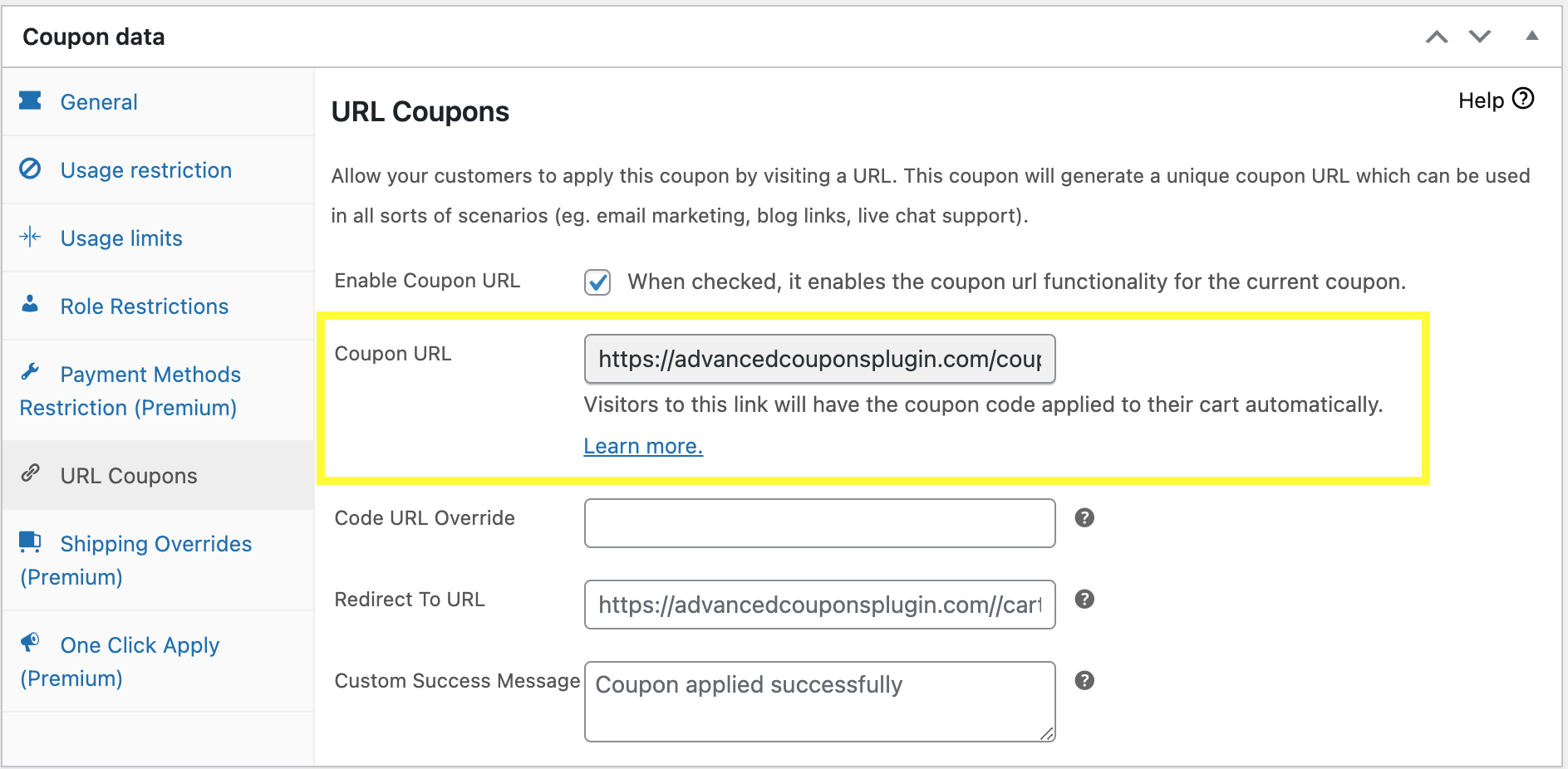
Inne funkcje dostępne w wersji premium obejmują opcję tworzenia ofert „jednym kliknięciem”, ustawiania nadpisań wysyłki i wiele więcej. Razem te opcje umożliwiają wdrożenie praktycznie każdego rodzaju oferty cenowej dla WooCommerce, jaki możesz sobie wyobrazić.
Wnioski
Oferty cenowe to genialny sposób na rozszerzenie Twojego sklepu internetowego i rozwój Twojej firmy. Mogą być również bardzo przydatne do wykorzystania zachowań konsumentów na Twoją korzyść.
Aby wdrożyć oferty cenowe dla WooCommerce, możesz:
- Utwórz nowy kupon.
- Wypróbować domyślne funkcje kuponów WooCommerce.
- Zainstalować i aktywować wtyczkę Advanced Coupons.
- Wdrożyć swoje zaawansowane oferty cenowe.
Jakie rodzaje ofert cenowych chcesz utworzyć w swojej witrynie WooCommerce? Podziel się swoimi przemyśleniami w sekcji komentarzy poniżej!


