

Promocja typu „kup jeden, drugi za darmo” (BOGO) lub „2 za 1” jest jednym z najpopularniejszych rabatów oferowanych przez sprzedawców. Jednak strategiczne wykorzystanie tego typu oferty w witrynie WooCommerce jest delikatnym procesem.
Na szczęście nasz wtyczka Advanced Coupons może pomóc Ci ograniczyć promocję BOGO do określonej kategorii produktów WooCommerce. Pozwoli Ci to uniknąć nadmiernego rabatowania i innych pułapek, na które natrafiają niektórzy sprzedawcy internetowi.
W tym poście omówimy, czym są promocje „2 za 1”, dlaczego są przydatne i dlaczego warto oferować je dla konkretnej kategorii produktów. Następnie przeprowadzimy Cię przez proces ich tworzenia. Zaczynajmy!
Zrozumienie promocji „2 za 1” dla konkretnych kategorii
Promocja „2 za 1” to rabat, który pozwala klientom „kupić” jeden produkt za darmo, gdy kupią inny produkt tego samego typu. Jest to czasami nazywane promocją „kup jeden, drugi za darmo” (BOGO).
Darmowe rozdawanie towarów może nie wydawać się produktywne, ale może być przydatne dla sprzedawców. Ludzie uwielbiają myśleć, że coś dostają za darmo, więc tego typu oferty często przyciągają klientów i skłaniają ich do zakupów, których inaczej by nie dokonali.
Ponadto promocja „2 za 1” może pomóc Ci pozbyć się produktów, których z jakiegoś powodu nie chcesz już przechowywać. Być może wycofujesz dany produkt z oferty lub przypadkowo zamówiłeś go za dużo.
Jedyną prawdziwą wadą organizowania wyprzedaży „2 za 1” jest to, że jeśli nie będziesz strategiczny przy wyborze produktów do włączenia, możesz skończyć z nadmiernym rabatowaniem. Dzieje się tak, gdy oferta kosztuje Cię więcej pieniędzy, niż pomaga zarobić.
Jednym ze sposobów, w jaki witryny WooCommerce mogą tego uniknąć, jest oferowanie promocji „2 za 1” dla konkretnych kategorii, ponieważ ograniczenia sprzedaży mogą zminimalizować nadmierne rabatowanie. Skupienie się na określonej kategorii może również pomóc Ci skoncentrować ofertę na nadmiernie zaopatrzonych produktach.
Inną strategią, którą możesz zastosować, jest utworzenie nowej kategorii specjalnie dla produktów objętych promocją „2 za 1”. Może to zapobiec przypadkowemu zaoferowaniu promocji na produkty, których nie chcesz rabatować, ponieważ będziesz musiał ręcznie dodać je do kategorii.
Jak zaoferować promocję „2 za 1” dla konkretnej kategorii w WooCommerce (w 5 krokach)
Chociaż WooCommerce zawiera natywną funkcjonalność kuponów, nie jest ona dobrze przystosowana do bardziej złożonych ofert. Na szczęście stworzyliśmy Advanced Coupons, aby wypełnić luki.
Poniższe kroki pokażą Ci, jak utworzyć promocję „2 za 1” dla konkretnej kategorii WooCommerce. Zakładamy, że masz już aktywną witrynę e-commerce oraz że zainstalowałeś i aktywowałeś Advanced Coupons.
Krok 1: Utwórz nową promocję BOGO
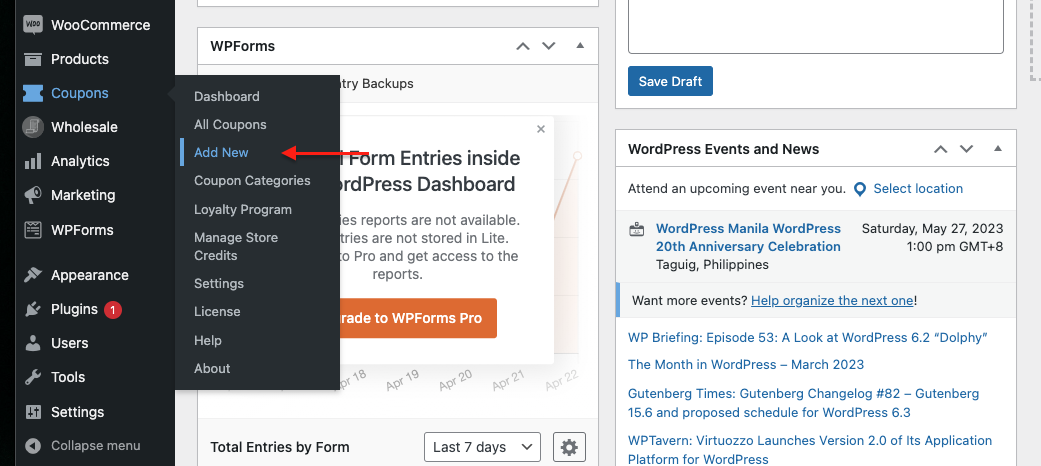
Najpierw przejdź do WooCommerce > Kupony w swoim panelu:
Następnie kliknij przycisk Dodaj kupon. Utwórz kod kuponu, który klienci będą mogli wpisać podczas finalizacji zakupu, oraz opis do własnych celów referencyjnych. Następnie przewiń w dół i kliknij zakładkę Ogólne, a następnie wybierz typ rabatu Kup X, Otrzymaj X (BOGO):
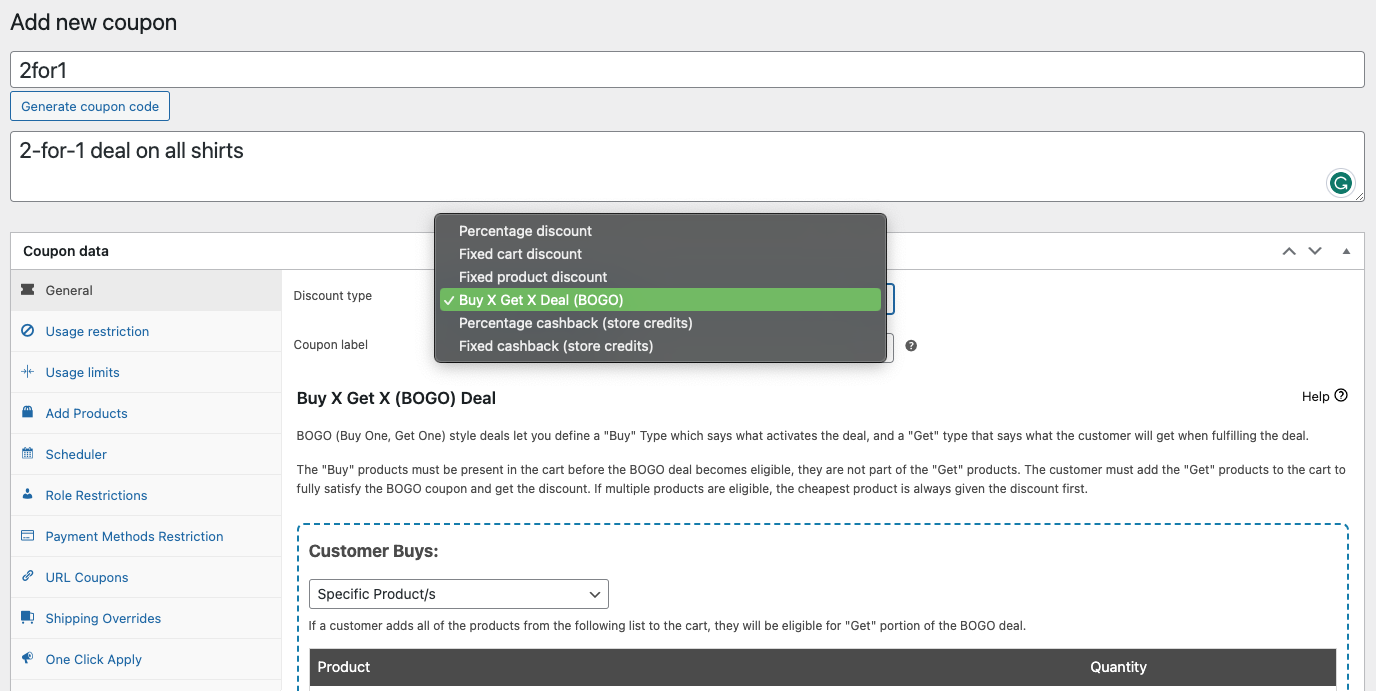
Tutaj zaczniesz tworzyć swoją ofertę.
Krok 2: Ustaw wyzwalacz kuponu
Każda oferta BOGO potrzebuje „wyzwalacza”, który określa okoliczności, w jakich klient kwalifikuje się do oferty. W tym przypadku chcemy ustawić Klient kupuje na Kategorie produktów:
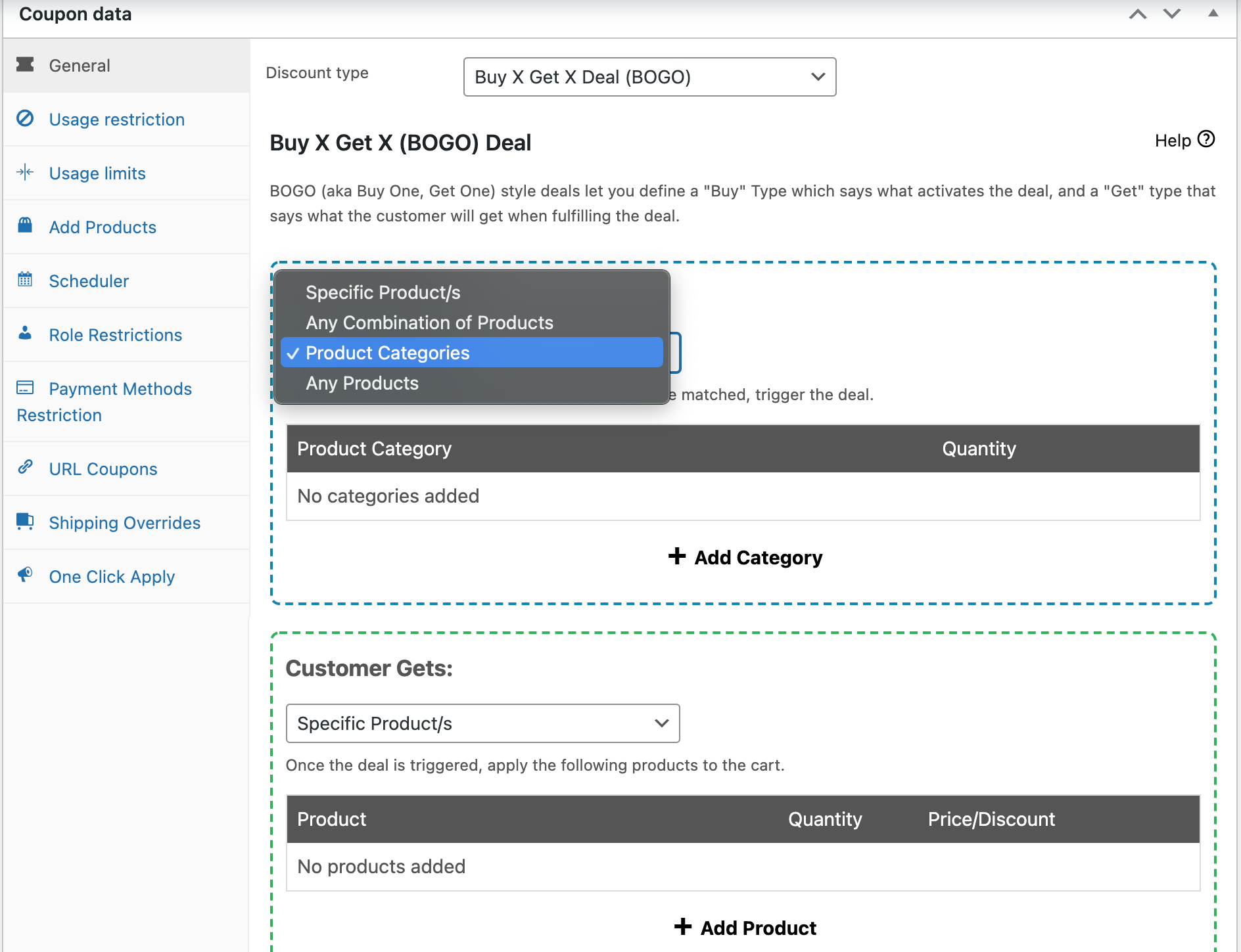
Następnie musimy wybrać konkretną kategorię, do której chcemy zastosować rabat. W naszym przykładzie używamy koszulek. Kliknij Dodaj kategorię, wybierz tę, której chcesz użyć, i ustaw Ilość na 1:
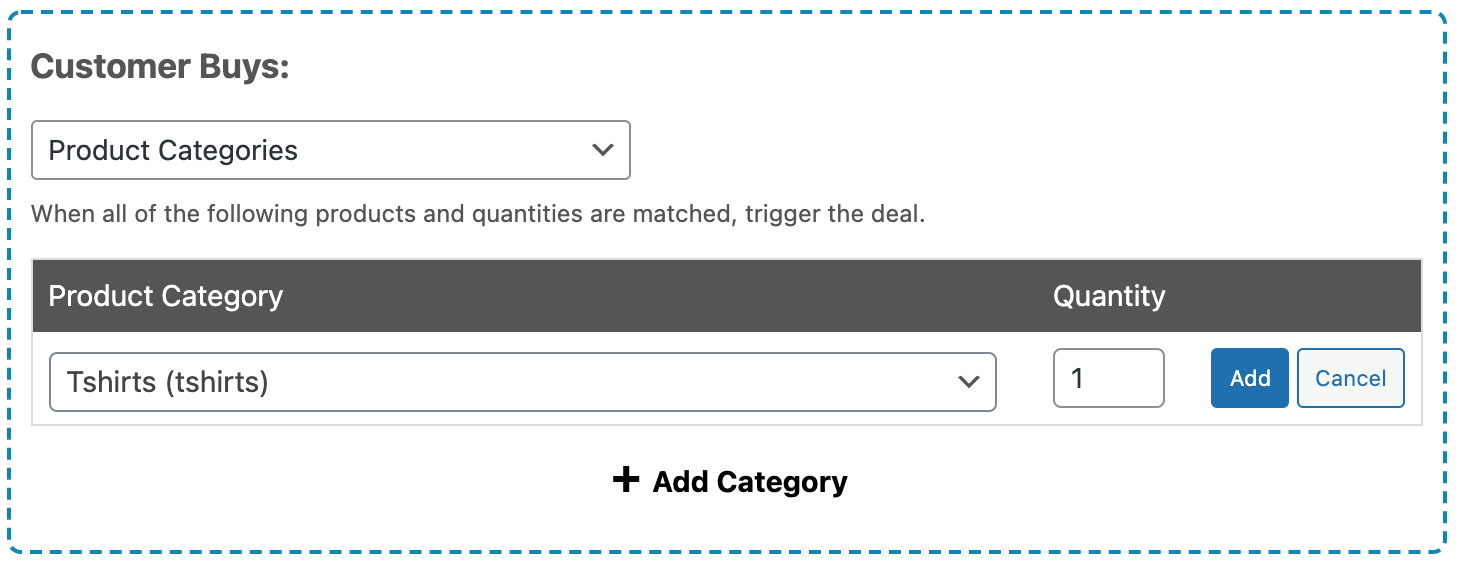
Następnie kliknij przycisk Dodaj.
Krok 3: Wybierz typ rabatu
Następnie musisz zdefiniować typ rabatu, który określa, co klient otrzymuje po spełnieniu wymagań wyzwalacza (w naszym przykładzie dodanie jednego produktu z kategorii koszulek do koszyka). Użyj listy rozwijanej Typ rabatu, aby wybrać Kategorie produktów:

Następnie dodaj tę samą kategorię, którą wybrałeś w Kroku 2. Ilość powinna pozostać na poziomie 1. Najłatwiejszym sposobem ustawienia opcji Cena/Rabat jest wybranie Nadpisz cenę i ustawienie kwoty na 0.
Następnie kliknij przycisk Dodaj:
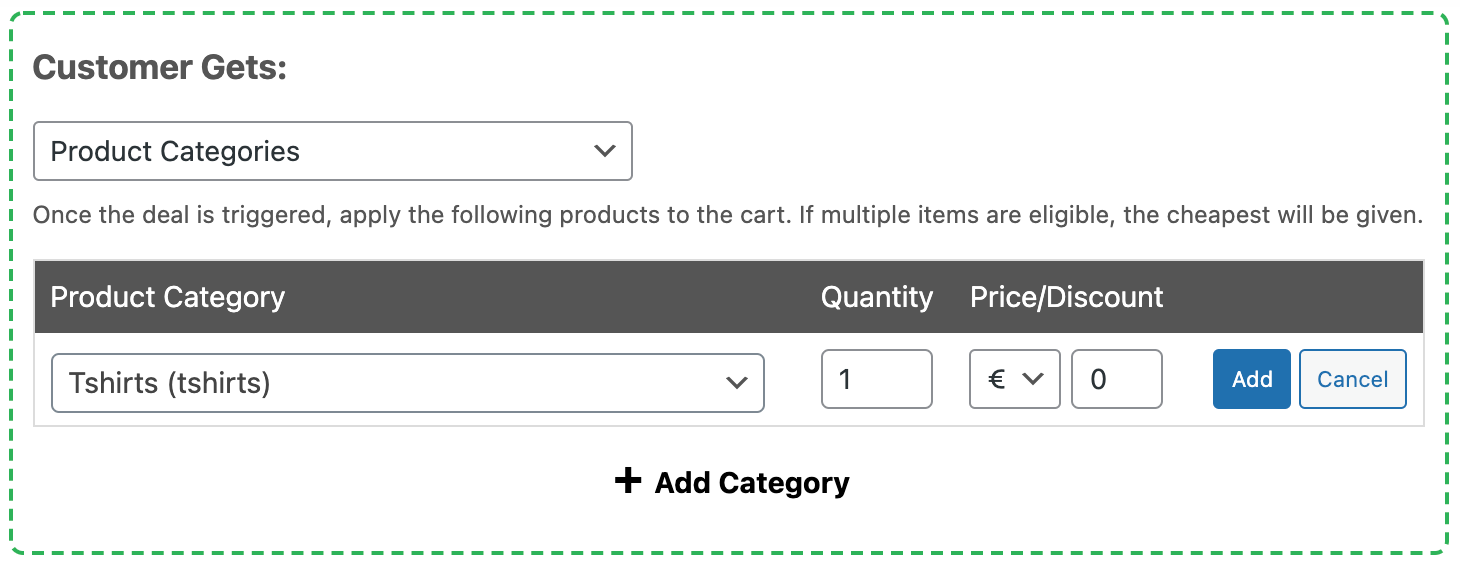
Aby podsumować wszystko, co do tej pory zrobiliśmy w naszym przykładzie, ustawiliśmy wyzwalacz, dzięki któremu klienci kwalifikują się do naszej oferty 2 za 1, gdy dodadzą co najmniej jeden produkt z kategorii koszulki do swoich koszyków. Kiedy to zrobią, otrzymają kolejny produkt z kategorii koszulki za cenę 0.
Krok 4: Ustaw częstotliwość rabatów i powiadomienia
Po ustawieniu wyzwalacza i rabatu przewiń w dół do sekcji Dodatkowe ustawienia. Tutaj wybierz, czy Twoja oferta 2 za 1 będzie się powtarzać:
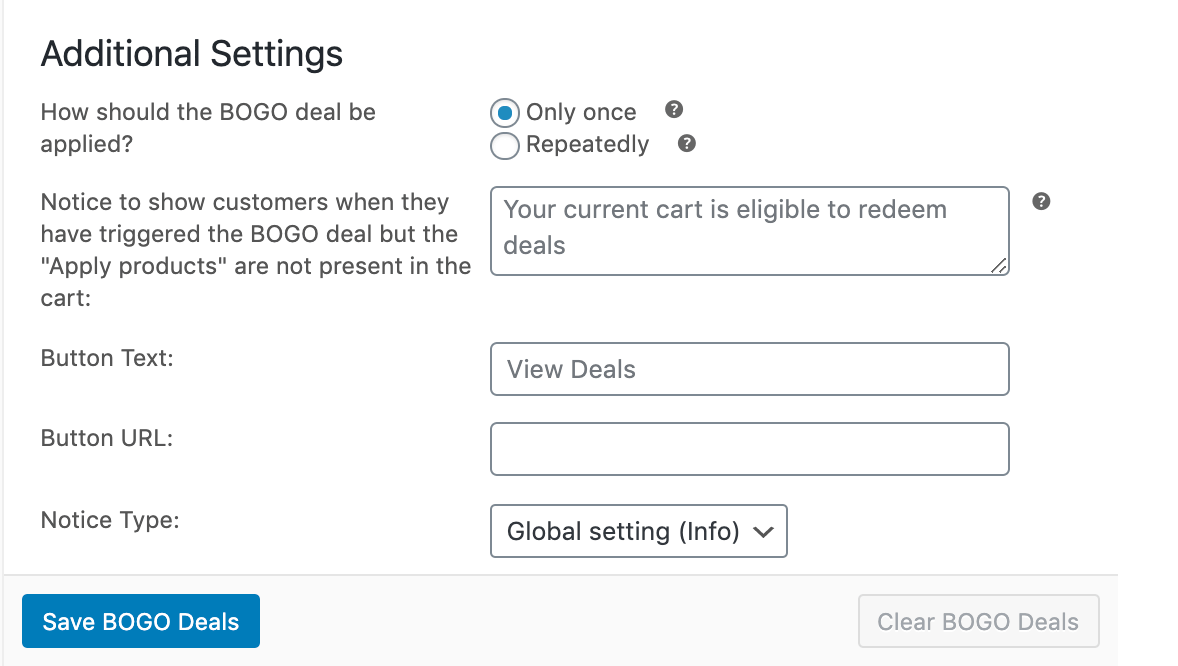
Jeśli włączysz tę opcję, klienci będą nadal otrzymywać dodatkowy darmowy przedmiot za każdym razem, gdy spełnią Twój wyzwalacz. Zatem w naszym przykładzie klienci, którzy kupią dwie koszulki, otrzymają dwie kolejne za darmo, ci, którzy kupią trzy koszulki, otrzymają trzy za darmo i tak dalej. Jest to doskonały sposób na pozbycie się nadmiernych zapasów towaru.
Możesz również napisać niestandardową wiadomość, która będzie wyświetlana, gdy klienci aktywują Twój wyzwalacz, oraz spersonalizować przycisk, który mogą kliknąć, aby zobaczyć więcej szczegółów. Zapisz swoją ofertę BOGO, gdy skończysz.
Krok 5: Dodaj warunki koszyka
Pozostała tylko jedna rzecz, którą musisz zrobić przed uruchomieniem oferty 2 za 1. Sekcja Warunki koszyka na dole ekranu powinna odpowiadać wyzwalaczowi, który utworzyłeś wcześniej.
Dla nas oznacza to dodanie tylko jednego warunku:
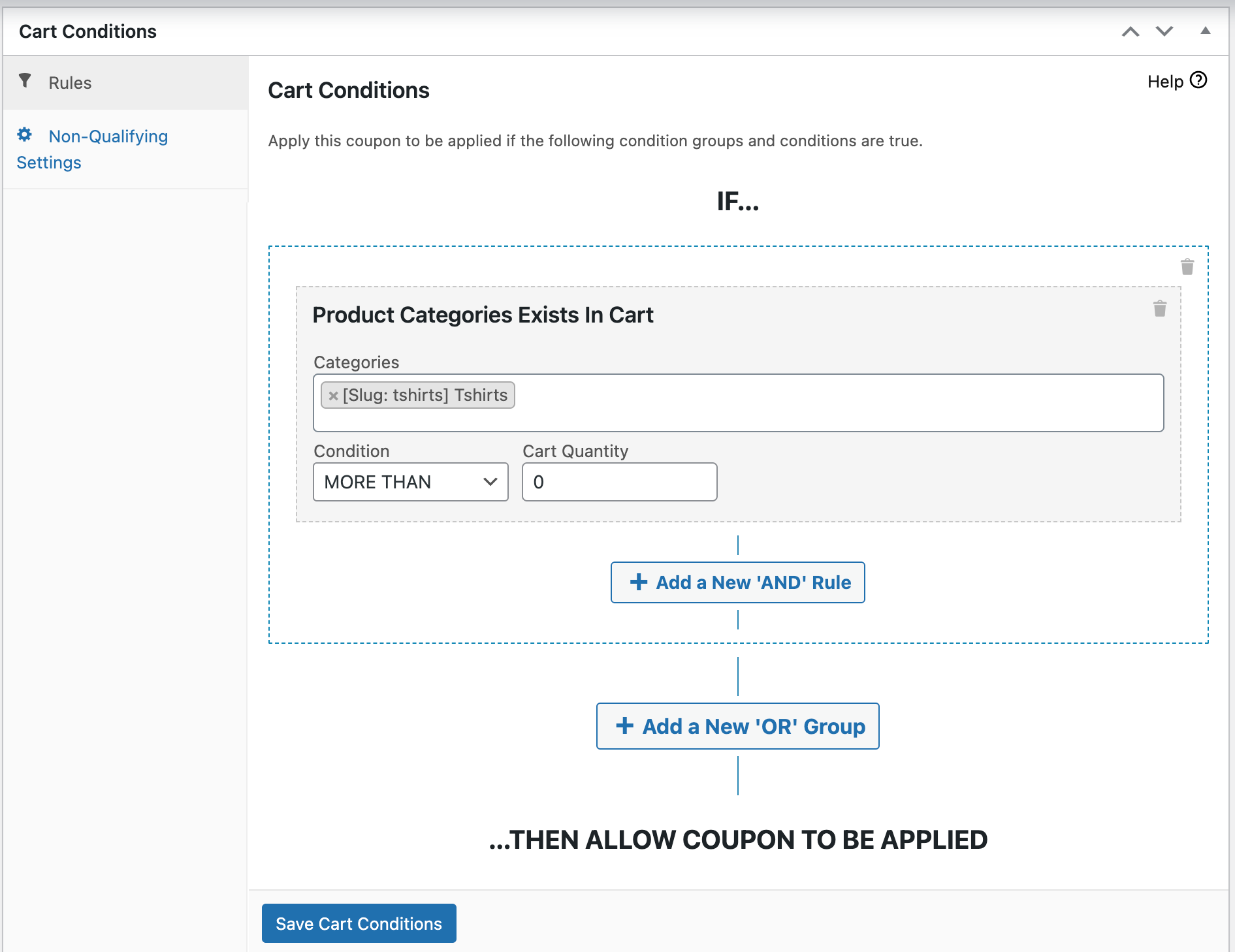
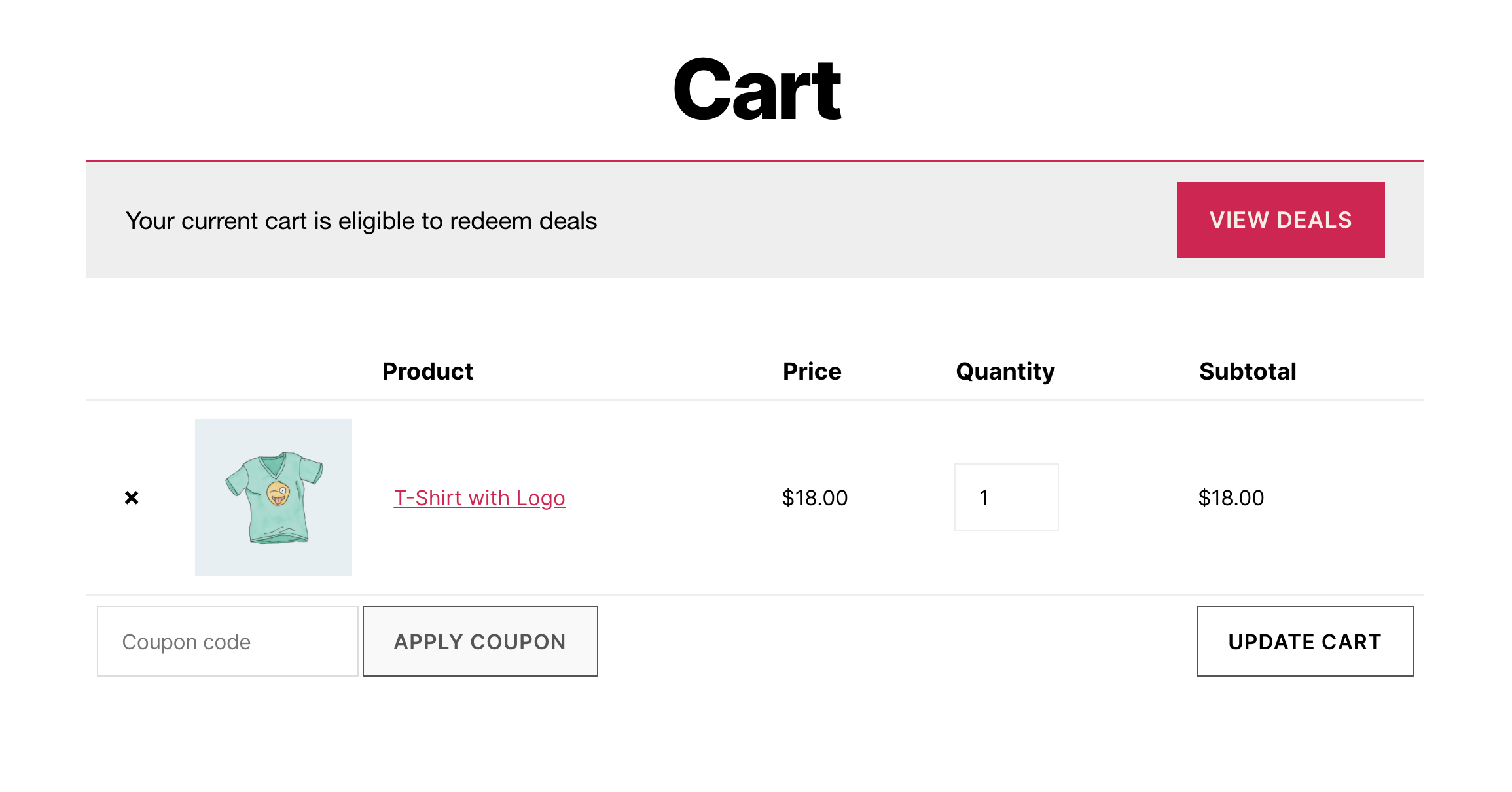
Produkt z kategorii koszulka musi znajdować się w koszyku klienta. Jeśli ten warunek zostanie spełniony i klient wprowadzi kod kuponu utworzony w Kroku 1, zobaczy powiadomienie informujące go, że zakwalifikował się do oferty:
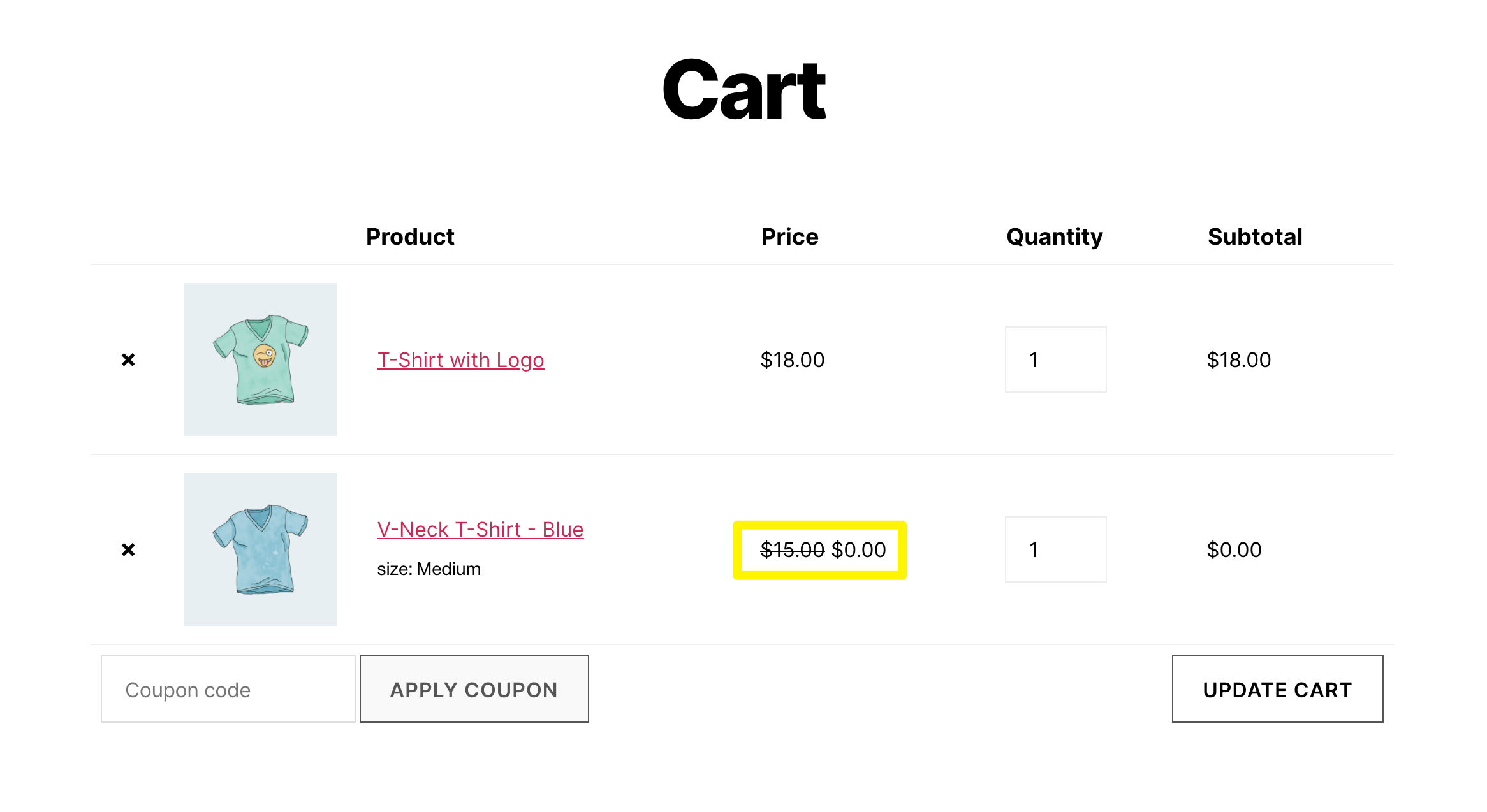
Następnie może dodać drugą koszulkę do koszyka, a rabat zostanie zastosowany:
Możesz również zmodyfikować swoją ofertę 2 za 1, aby automatycznie zastosować rabat i powiadomić kwalifikujących się klientów, nawet jeśli nie posiadają Twojego kodu kuponu.
Wnioski
Niezależnie od specjalizacji Twojego sklepu internetowego, oferowanie okazjonalnych ofert 2 za 1 może być mądrą strategią napędzania sprzedaży. Może również pomóc w pozbyciu się produktów z niektórych kategorii, jeśli masz ich nadmiar lub wycofałeś niektóre pozycje.
W tym poście wyjaśniliśmy, jak używać Advanced Coupons do tworzenia ofert 2 za 1 dla kategorii produktów w WooCommerce:
- Utwórz nową ofertę BOGO.
- Ustaw wyzwalacz kuponu.
- Wybierz typ rabatu.
- Ustaw częstotliwość rabatów i powiadomienia.
- Dodaj warunki koszyka.
Masz pytania dotyczące dodawania oferty 2 za 1 w WooCommerce? Zostaw je w sekcji komentarzy poniżej!



Zastanawiam się, czy mogę mieć wiele ofert w jednym kuponie BOGO. Chciałabym dać klientom darmowy przedmiot (tylko jeden) z jednej z dwóch wybranych przeze mnie kategorii, a następnie dać 15% rabatu na inną kategorię. Czy mogę ograniczyć tylko do jednego z tych warunków, ale użyć tego samego kodu kuponu?
Zasadniczo nie chcę, aby ludzie korzystali z oferty i otrzymywali 2 produkty za darmo i 15% rabatu na inny – tylko jedną z tych opcji.