

Warunki koszyka decydują, czy klient kwalifikuje się do otrzymania kuponu, zanim zostanie on przyznany. Ten artykuł wymienia każdy warunek i to, co każdy z nich sprawdza, dzięki czemu możesz wybrać odpowiedni dla swojej promocji.
Zauważ, że niektóre są dostępne w Darmowej Wersji Advanced Coupons (którą możesz pobrać z WordPress.org), a niektóre są dostępne tylko w Wersji Premium.
Aby uzyskać bezpośrednie porównanie funkcji między obiema wersjami, zapoznaj się z naszą stroną z cennikiem i funkcjami dla Advanced Coupons Premium.
Co się stanie, jeśli nie spełnią kryteriów kuponu?
Jeśli klient nie jest uprawniony, system nie pozwoli na zastosowanie kuponu.
Podobnie, jeśli klient przestanie być uprawniony (naruszając jedną z reguł kuponu), kupon zostanie usunięty.
Możesz bezpiecznie używać Warunków koszyka jako sposobu na zapewnienie, że Twoje kupony WooCommerce nie będą nadużywane i że będą przyznawane tylko zgodnie z ustalonymi przez Ciebie warunkami i regułami.
Możesz dostosować komunikat wyświetlany klientom, gdy kupon nie kwalifikuje się, w zakładce Ustawienia niekwalifikujące się edytora kuponów.
Łączenie warunków koszyka/zasad kuponów
Warunki koszyka są bardzo potężne, ponieważ można je łączyć, aby tworzyć złożone testy.
Na przykład, możesz skierować kupon na rolę użytkownika klienta, upewnić się, że ma on w koszyku konkretny produkt i że osiąga minimalną wartość zamówienia, a wszystko to w jednej grupie warunków.
Możesz również tworzyć grupy reguł, aby jednocześnie testować wiele scenariuszy (nazywamy je Grupami Warunków).
Dopóki wszystkie warunki są prawdziwe, kupon zostanie przyznany. Jeśli klient nie spełni każdej reguły, kupon nie zostanie zastosowany.
Warunek koszyka: Kategorie produktów istnieją w koszyku
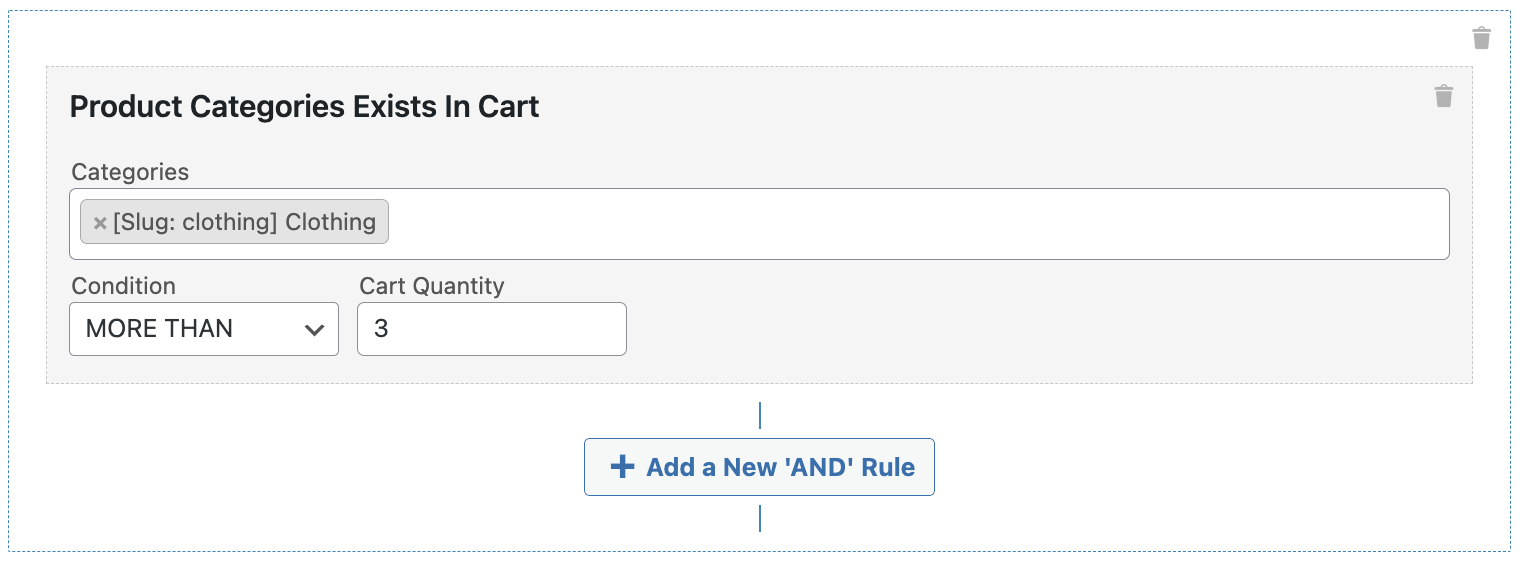
Warunek Kategorie produktów istnieją w koszyku pozwala sprawdzić, czy produkt z danej kategorii został dodany do koszyka.
Jeśli produkt z jednej ze wskazanych kategorii został dodany, sprawdzenie zostanie zaliczone.
Warunek koszyka: Status zalogowania klienta
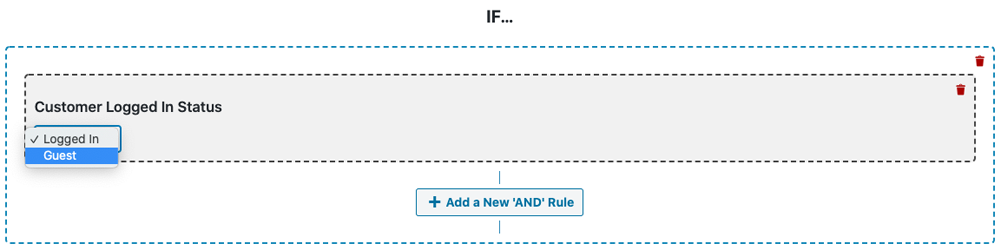
Chcesz sprawdzić, czy klient jest zalogowany, czy nie, przed zastosowaniem kuponu? Możesz to sprawdzić za pomocą warunku koszyka Status zalogowania klienta.
Jeśli nie pasuje do warunku, nie będzie mógł zastosować kuponu. Świetne do stosowania kuponów tylko dla użytkowników-gości lub odwrotnie.
Warunek koszyka: Dozwolona rola użytkownika klienta

Jeśli chcesz sprawdzić konkretnie role użytkowników klienta przed zastosowaniem kuponu, możesz użyć warunku koszyka Dozwolona rola użytkownika klienta.
Sprawdzi to, czy klient ma wymaganą rolę z dozwolonej listy przed zastosowaniem kuponu.
Warunek koszyka: Niedozwolona rola użytkownika klienta
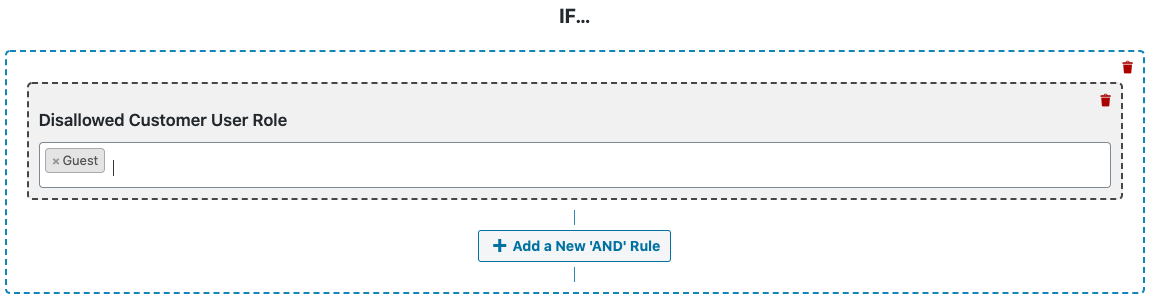
Warunek koszyka Zabroniona rola użytkownika klienta jest bardzo podobny do wersji dozwolonej, tylko wykonujesz odwrotne działanie.
Jeśli klient ma jedną z ról z listy zabronionych, nie będzie mógł zastosować kuponu.
Warunek koszyka: Ilość w koszyku
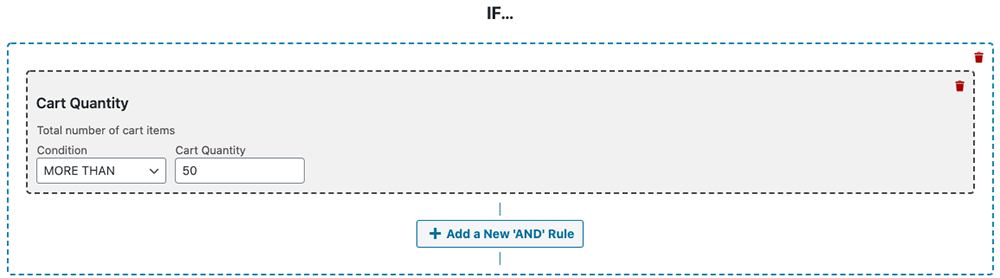
Warunek koszyka Ilość w koszyku sprawdza, czy klient ma w koszyku określoną liczbę wszystkich produktów. Jeśli tak, pozwala mu zastosować kupon.
Może to być przydatne, jeśli masz kupon do zastosowania po zakupie określonej liczby przedmiotów.
Warunek koszyka: Podsuma koszyka
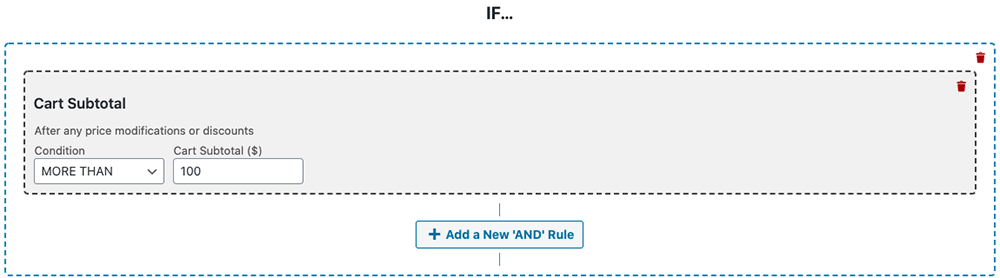
Popularnym warunkiem do sprawdzenia przed zastosowaniem kuponu jest Podsumowanie koszyka. Pozwala to określić, czy klient osiągnął podsumowanie, zanim kupon zostanie zastosowany.
Limity podsumowania są bardzo popularnym ograniczeniem dla kuponów.
Warunek koszyka: Całkowita kwota koszyka
[📷 ZDJĘCIE EKRANU: przejdź do zakładki Warunki koszyka kuponu, dodaj nowy warunek i pokaż wybrany warunek Całkowita kwota koszyka z operatorem porównania i ustawioną kwotą, a także pole wyboru Dołącz podatek | ALT: Warunek koszyka Całkowita kwota koszyka na ekranie edycji kuponu z operatorem porównania, kwotą i polem wyboru Dołącz podatek | PODPIS: Ekran edycji kuponu → Warunki koszyka: Warunek Całkowita kwota koszyka]
Całkowita kwota koszyka sprawdza kwotę, którą klient faktycznie zapłaci, po wszelkich modyfikacjach cen. To odróżnia ją od Podsumowania koszyka, które analizuje wartość produktów przed zastosowaniem rabatów.
Różnica ma znaczenie, gdy obowiązuje już inny rabat. W koszyku zawierającym towary o wartości 120 z zastosowanym już rabatem 30, Podsumowanie koszyka pokazuje 120, a Całkowita kwota koszyka 90. Reguła „wydaj 100, aby się zakwalifikować” oparta na Podsumowaniu koszyka przepuściłaby ten kupon, podczas gdy ta sama reguła oparta na Całkowitej kwocie koszyka nie.
Użyj Całkowitej kwoty koszyka, gdy reguła dotyczy tego, co płaci klient, a Podsumowania koszyka, gdy dotyczy tego, ile wkłada do koszyka.
Warunek ma również opcję Uwzględnij podatek?. Domyślnie postępuje zgodnie z ustawieniami Twojego sklepu: jeśli podatek jest włączony, a Twój koszyk pokazuje ceny z uwzględnionym podatkiem, porównanie również obejmuje podatek. Ustaw to ręcznie, jeśli chcesz, aby reguła była mierzona w inny sposób.
Warunek koszyka: Podsuma kategorii
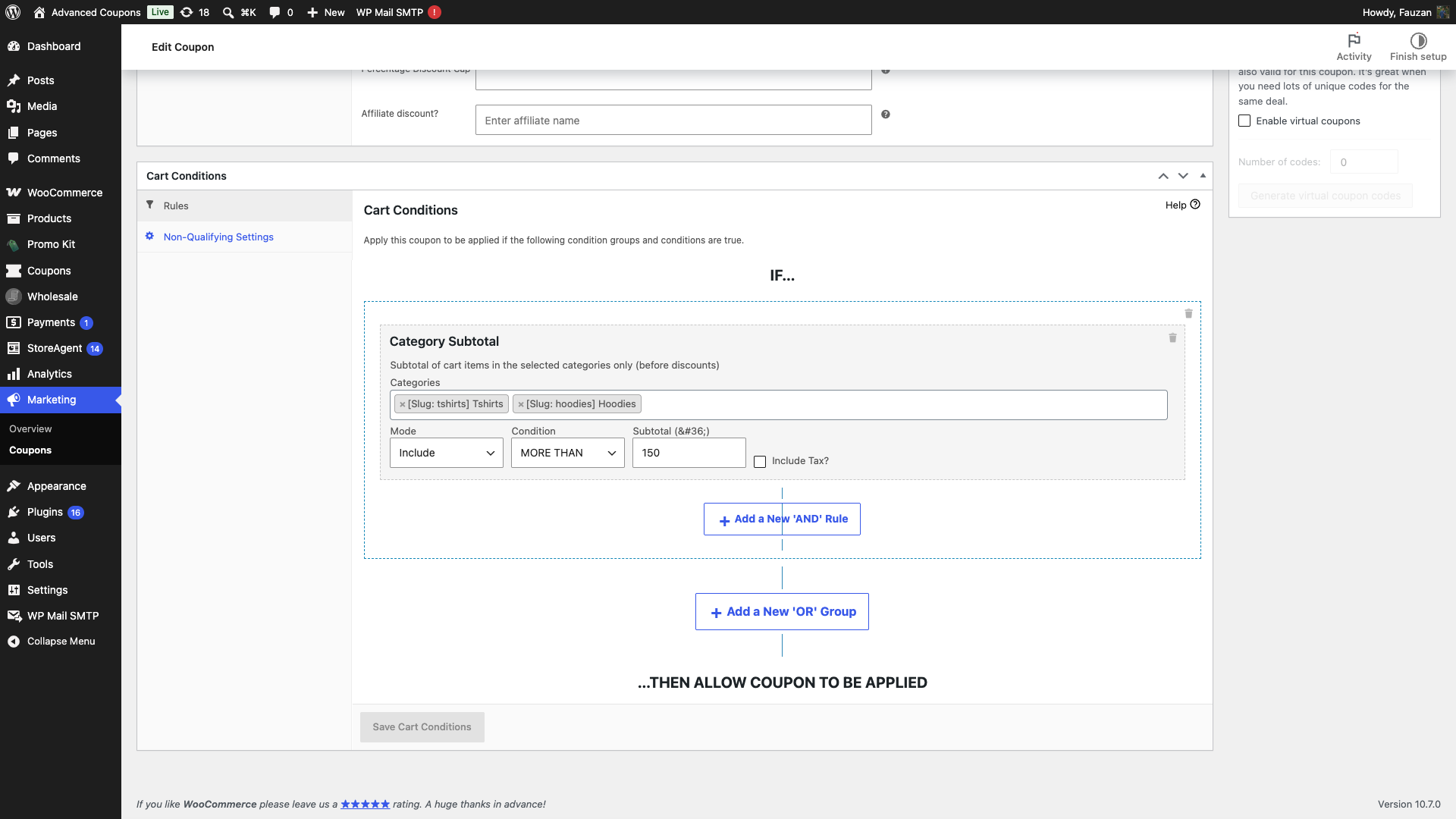
Suma kategorii analizuje cały koszyk. Jeśli chcesz uwzględnić tylko jego część, zamiast tego użyj warunku Suma kategorii. Sumuje on pozycje w koszyku należące do wybranych przez Ciebie kategorii produktów i porównuje tę kwotę z Twoim progiem, dzięki czemu możesz uruchamiać oferty typu „wydaj 100 zł lub więcej na kawę”, nie dopuszczając, aby inne produkty klienta przekroczyły ten limit.
Znajdziesz go w grupie Produkty w koszyku podczas dodawania nowego warunku. Wybierz swoje kategorie w polu Kategorie, a następnie ustaw Tryb na Uwzględnij, aby zliczyć tylko pozycje z tych kategorii, lub Wyklucz, aby zamiast tego zliczyć wszystko inne w koszyku. Rozwijane menu warunku i pole Suma działają tak samo jak w przypadku Sumy kategorii, a kategorie podrzędne wszystkiego, co wybierzesz, również są zliczane.
Dwie rzeczy do zapamiętania. Mierzona kwota to suma pozycji przed odliczeniem jakichkolwiek rabatów kuponowych, a pozycje, które Advanced Coupons sam dodaje do koszyka za pomocą ofert BOGO lub Dodaj produkty, nie są zliczane. Pole wyboru Uwzględnij podatek? odzwierciedla to, co Twój sklep używa do wyświetlania cen w koszyku, dopóki go nie zaznaczysz lub nie odznaczysz.
Warunek koszyka: Ilości produktów istnieją w koszyku
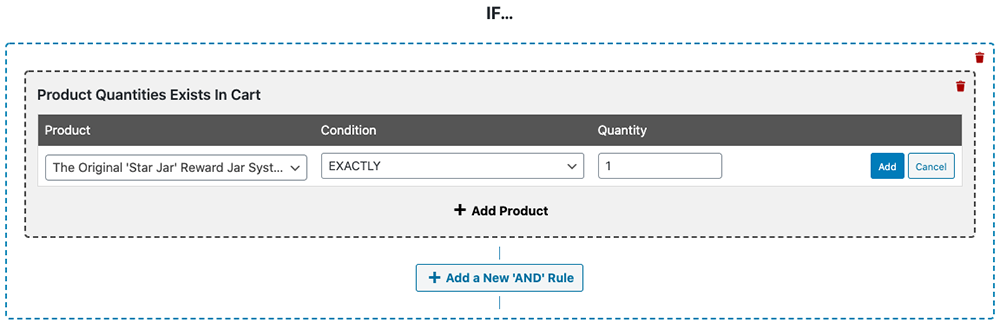
Jeśli chcesz sprawdzić, czy klient ma konkretny produkt w określonej ilości w koszyku, pomoże Ci w tym warunek koszyka Istniejące w koszyku ilości produktów.
Sprawdzi produkt (lub produkty) i zmierzy ich ilość, aby zobaczyć, czy klient kwalifikuje się do użycia tego kuponu na tej podstawie.
Warunek koszyka: Niestandardowa taksonomia istnieje w koszyku
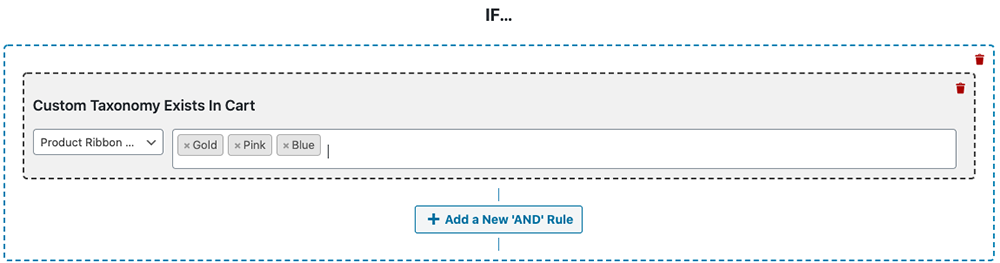
Istniejące w koszyku niestandardowe taksonomie jest bardzo podobne do warunku „Istniejące w koszyku kategorie produktów”, ale jest przeznaczone dla niestandardowych taksonomii.
Możesz mieć niestandardową taksonomię dla produktów, na przykład „Marki”, a ten warunek pozwoli Ci je sprawdzić przed zastosowaniem kuponu.
Warunek koszyka: W ciągu godzin od rejestracji klienta
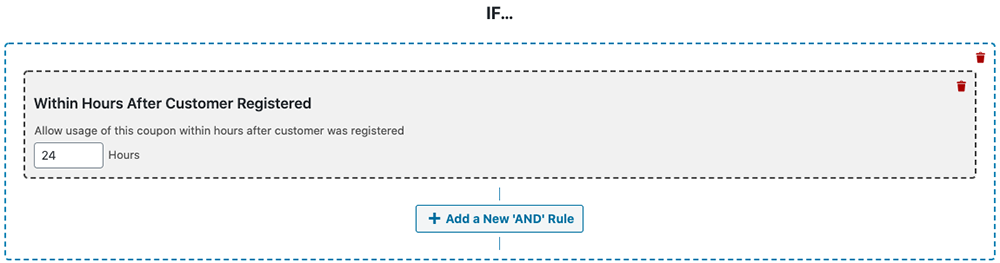
Może być przydatne sprawdzenie daty rejestracji klienta w Twoim sklepie przed zastosowaniem kuponu, co możesz zrobić za pomocą warunku koszyka W ciągu godzin od rejestracji klienta.
Możesz tego użyć na wiele sposobów, szczególnie jeśli pozwalasz klientom zarejestrować konto przed zakupem.
Warunek koszyka: W ciągu godzin od ostatniego zamówienia klienta
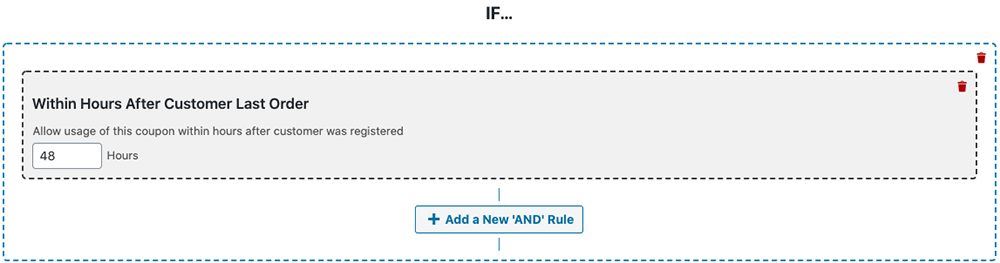
Czy dajesz klientom kupon do wykorzystania w określonym czasie, aby zachęcić do kolejnego zamówienia?
W takim razie użycie warunku koszyka W ciągu godzin od ostatniego zamówienia klienta może pomóc Ci ograniczyć kupony, aby zapewnić zgodność z tą zasadą.
Warunek koszyka: Niestandardowe metadane użytkownika
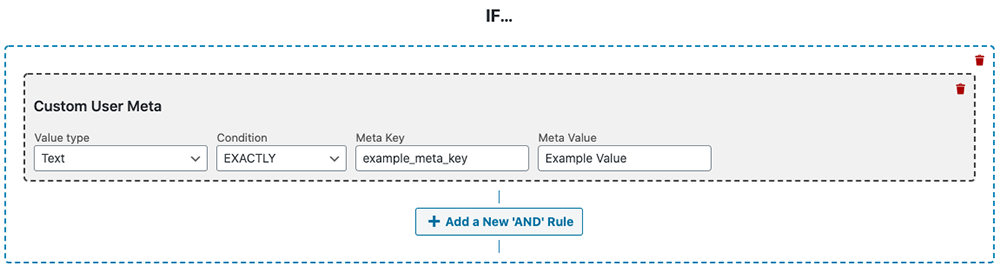
Niestandardowe meta dane użytkownika świetnie nadają się do integracji z niestandardowymi systemami, które dodają dodatkowe meta dane użytkownika do Twoich rekordów klientów.
Będziesz teraz mógł ograniczać kupony na podstawie tych dodatkowych niestandardowych meta danych użytkownika.
Warunek koszyka: Waga koszyka
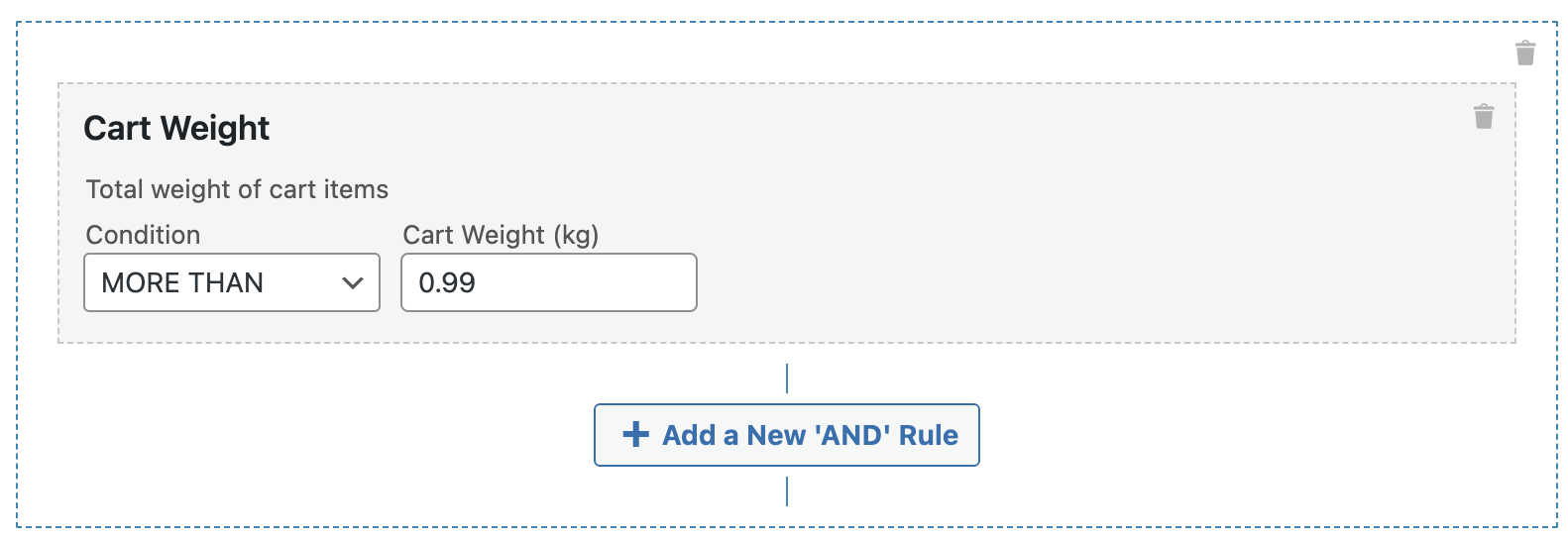
Warunek koszyka Waga koszyka sprawdza całkowitą wagę koszyka, w jednostce wagi używanej przez Twój sklep (WooCommerce → Ustawienia → Produkty). Jeśli koszyk osiągnie tę wagę, pozwala klientowi zastosować kupon.
Może to być przydatne, jeśli masz kupon do zastosowania po zakupie określonej wagi produktów.
Warunek koszyka: Niestandardowe metadane produktu w koszyku
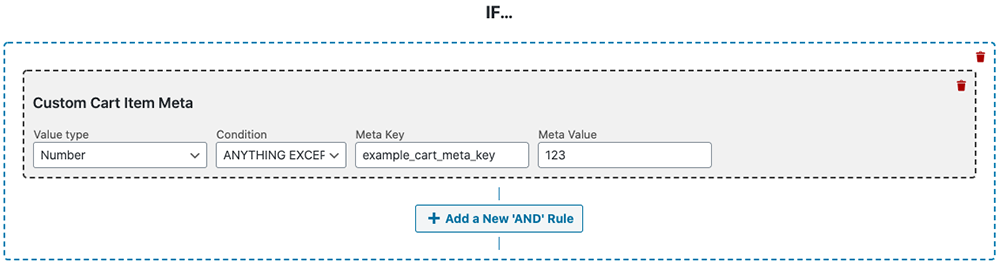
Istnieje wiele wtyczek, które dodają dodatkowe dane do produktów w koszyku w celu zarządzania dodatkami do produktów, dodatkowymi usługami, subskrypcjami i innymi.
Warunek koszyka Niestandardowe metadane produktu w koszyku to narzędzie, którego możesz użyć w specyficznych sytuacjach, gdy dodano niestandardowe metadane produktu w koszyku i musisz skierować kupon do tego celu.
Warunek koszyka: Całkowita kwota wydana przez klienta
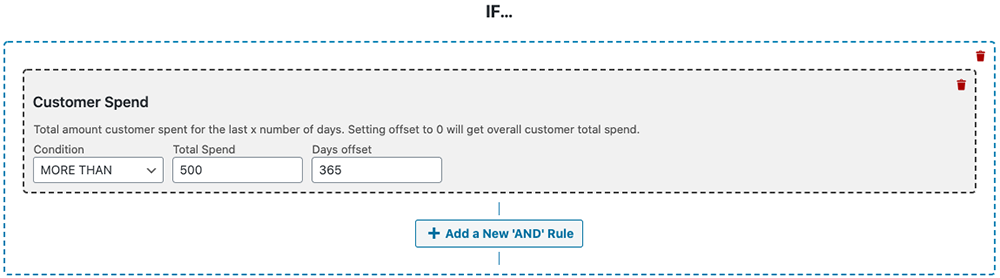
Sprawdzanie całkowitej kwoty wydanej przez klienta w Twoim sklepie może być bardzo przydatne do nagradzania klientów po osiągnięciu określonej kwoty.
Warunek koszyka Całkowita kwota wydana przez klienta pozwoli Ci stworzyć kupon, który jest aktywny tylko wtedy, gdy klient wydał określoną historyczną kwotę. Można to również wykorzystać w odwrotnej kolejności (aby sprawdzić, czy nie wydał więcej niż określoną kwotę) i połączyć oba warunki, aby stworzyć zakres.
Warunek koszyka: Całkowita kwota wydana przez klienta w określonej kategorii produktów
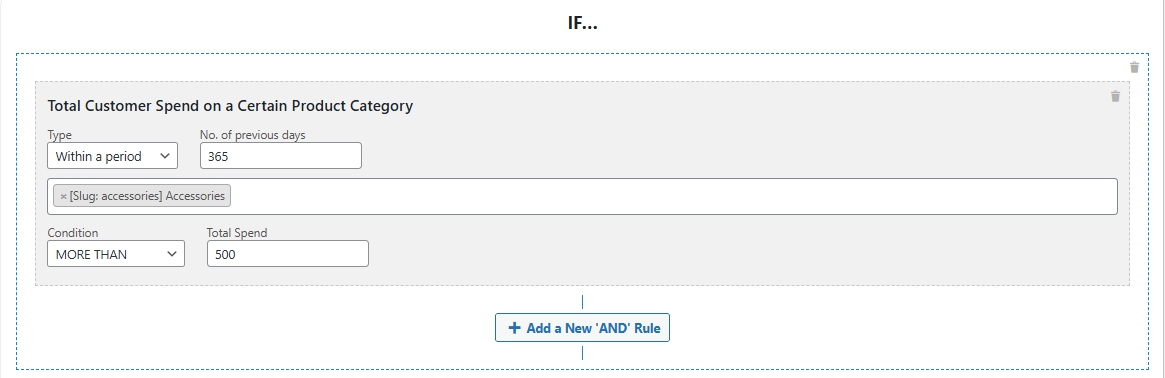
Warunek koszyka Całkowita kwota wydana przez klienta w określonej kategorii produktów jest bardzo podobny do wyżej wspomnianej funkcji. Różnica polega na tym, że ten warunek koszyka celuje w konkretną kategorię. Daje to bardziej ukierunkowaną strategię marketingową.
Warunek koszyka: Klient zamawiał produkty wcześniej

Chcesz sprawdzić, czy klient coś wcześniej zamawiał, zanim pozwoli mu się zastosować kupon? Do tego przydaje się warunek koszyka Klient zamawiał produkty wcześniej.
Pozwala sprawdzić zakres dat zamówień lub liczbę poprzednich zamówień na produkt w określonej ilości.
Warunek koszyka: Strefa wysyłki i region
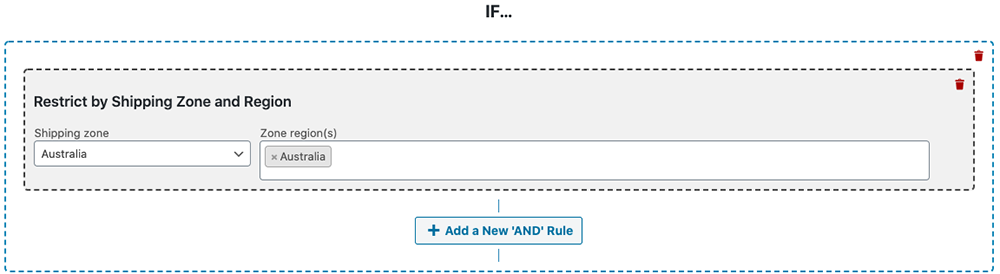
Ograniczanie kuponów na podstawie strefy wysyłki jest świetne, gdy trzeba stosować kupony geograficznie.
Możesz użyć warunków koszyka Strefa i region wysyłki, aby upewnić się, że spełniają te kryteria przed zastosowaniem kuponu.
Warunek koszyka: Liczba zamówień klienta
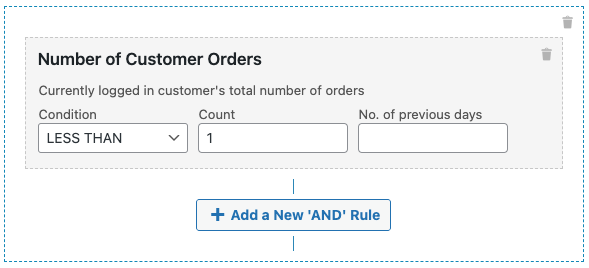
Monitorowanie historii zamówień klienta w Twoim sklepie to skuteczny sposób na identyfikację lojalnych klientów, których można nagrodzić za zakupy.
Korzystając z naszego warunku koszyka Liczba zamówień klienta, możesz łatwo skonfigurować kupon, który będzie aktywny dopiero po tym, jak klient osiągnie określoną liczbę zamówień. Tę funkcję można również skonfigurować tak, aby sprawdzała, czy klient nie złożył żadnych zamówień, co pozwoli Ci stworzyć kupon zachęcający go do pierwszego zakupu.
Ponadto, możesz połączyć warunek koszyka Liczba zamówień klienta z jego odwrotnością, aby utworzyć zakres progów zamówień dla oferowania nagród. Dzięki takiemu poziomowi elastyczności możesz zachęcać do lojalności klientów i zwiększać liczbę powtarzających się zamówień.
Warunek koszyka: Dostępność produktu w magazynie w koszyku
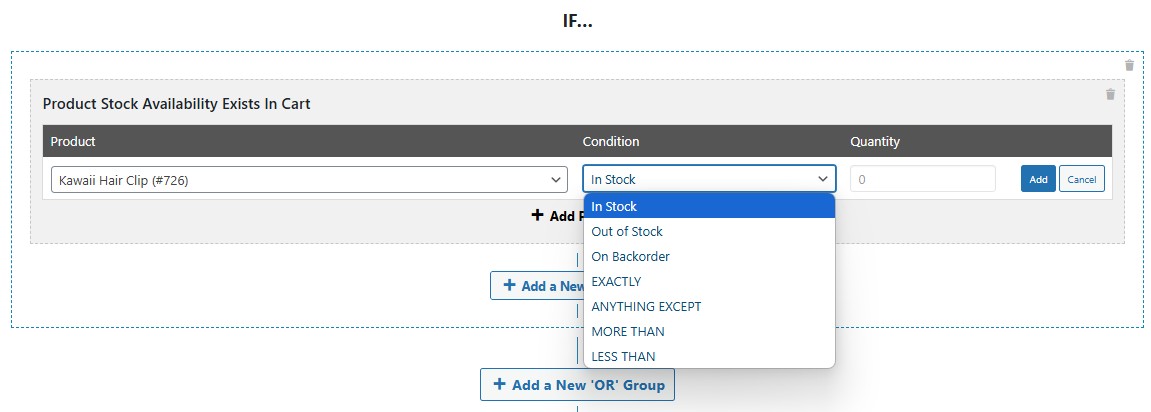
Ograniczanie kuponów na podstawie dostępności produktu w magazynie w koszyku. Warunek pozwala sprawdzić:
- W magazynie
- Brak w magazynie
- Na zamówienie
- Dokładnie
- Wszystko oprócz
- Więcej niż
- Mniej niż
Warunek Dostępność produktów w magazynie jest w koszyku pozwala tworzyć zaawansowane mechanizmy kuponów, takie jak zniżki na wysyłkę dla produktów w przedsprzedaży.
Warunek koszyka: Klient zamawiał wcześniej kategorie produktów
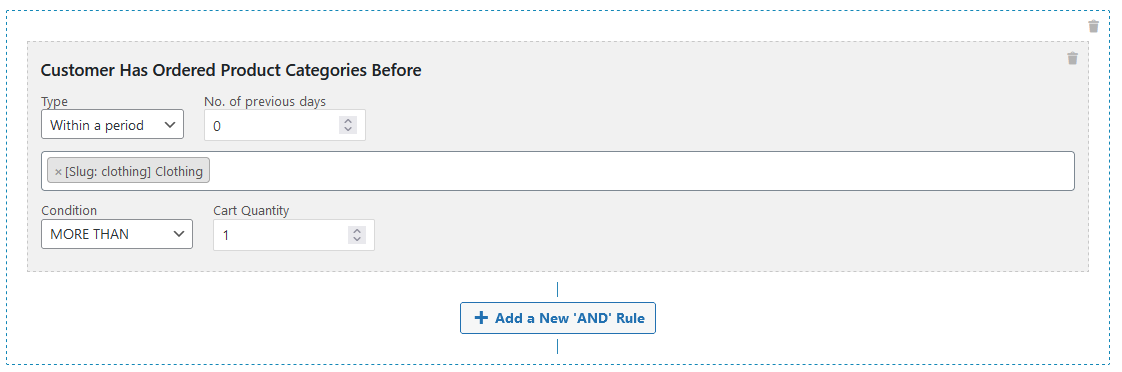
Ograniczanie kuponów na podstawie historii zamówień klienta w określonej kategorii produktu
Możesz użyć warunku Klient zamawiał kategorie produktów wcześniej, aby uruchamiać kupony na podstawie liczby zamówień złożonych przez klienta w określonym okresie (dni) lub ilości w koszyku.
Warunek koszyka: Kupony zastosowane w koszyku
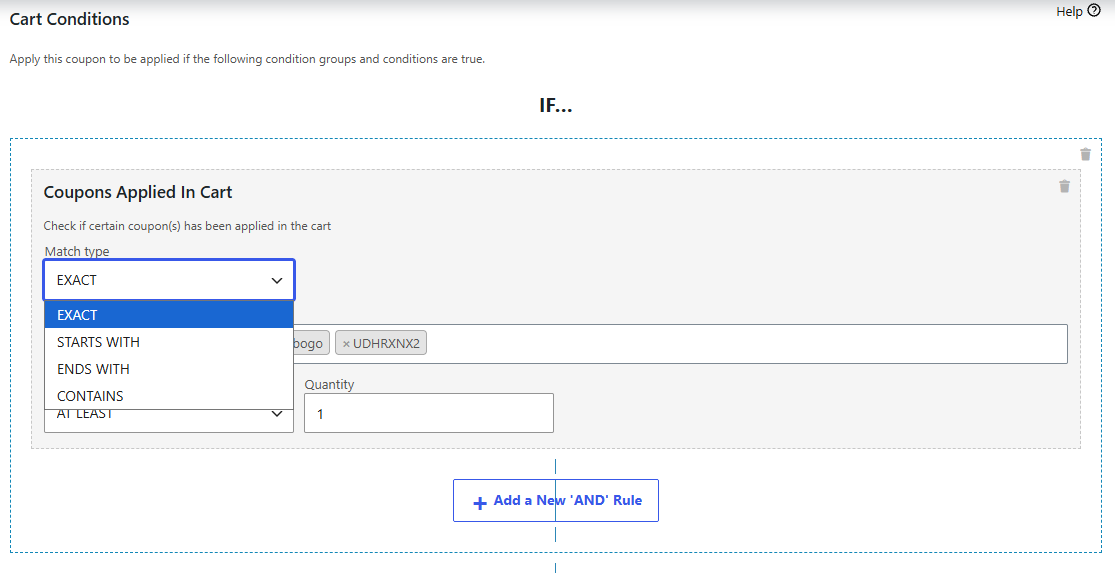
Domyślnie możesz łączyć wiele kuponów w jednym zamówieniu. Jeśli chcesz ograniczyć kupon tak, aby można go było zastosować tylko wtedy, gdy dodano już inne kupony, użyj warunku Kupony zastosowane w koszyku.
Ustaw warunek na CO NAJMNIEJ lub WSZYSTKIE w zależności od tego, czy wystarczy jeden pasujący kupon, czy każdy z wymienionych kuponów musi być obecny.
Użyj pola Typ dopasowania, aby wybrać, w jaki sposób warunek dopasowuje kody kuponów. Pozostaw ustawienie DOKŁADNY, aby wybrać konkretne kupony z pola Kupon(y), lub przełącz na ZACZYNA SIĘ OD, KOŃCZY SIĘ NA lub ZAWIERA, aby dopasować według wzorca tekstowego.
Wybór typu dopasowania opartego na wzorcu zastępuje pole Kupon(y) polem Wzorzec(y), gdzie wprowadzasz jeden lub więcej fragmentów oddzielonych przecinkami, na przykład black-friday lub summer.
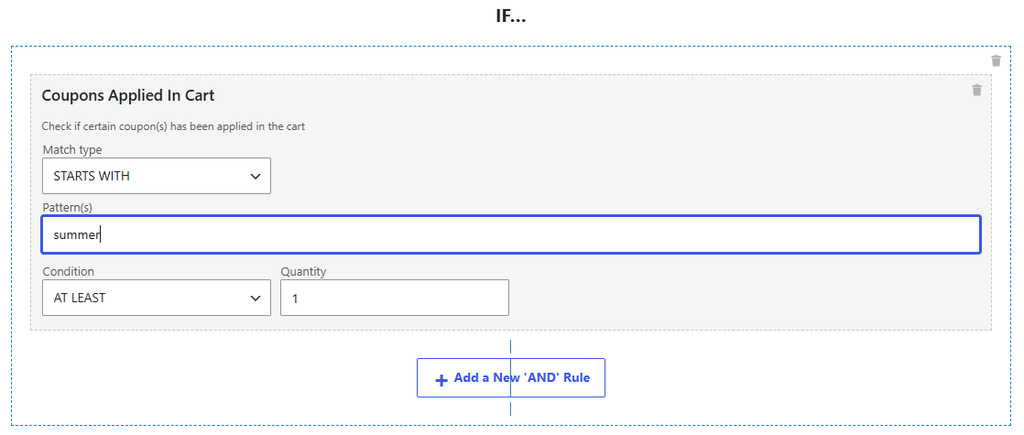
Dopasowywanie wzorców sprawdza kody kuponów już zastosowanych w koszyku i jest niewrażliwe na wielkość liter, więc SUMMER i summer dopasowują te same kupony. Wzorce są dopasowywane jako tekst dosłowny, więc gwiazdka lub inny znak wieloznaczny jest traktowany jako zwykły znak, a nie jako symbol wieloznaczny.
Z opcją CO NAJMNIEJ, pole Ilość liczy liczbę unikalnych zastosowanych kodów kuponów, które pasują do Twoich wzorców. Z opcją WSZYSTKIE, każdy wprowadzony wzorzec musi pasować do co najmniej jednego zastosowanego kuponu, zanim warunek zostanie spełniony. Kupon nigdy nie jest dopasowywany do własnego kodu, więc kupon używający warunku wzorca nie może sam siebie spełnić po prostu przez zastosowanie.
Wskazówka Pro: łącz warunki koszyka, aby tworzyć złożone zestawy reguł kuponów
Możesz połączyć dowolne z powyższych reguł, a nawet dodać wiele grup warunków (co nazywamy Grupami Warunków).
To sprawia, że Advanced Coupons Premium jest najpotężniejszym silnikiem reguł kuponów dla WooCommerce na rynku.
Potrzebujesz pomocy?
Mamy dedykowany zespół wsparcia dla Advanced Coupons, który doskonale zna nasze produkty, WooCommerce i branżę. Zapraszamy do skorzystania z ich wiedzy w dowolnym momencie, na całym świecie.
Jeśli jesteś obecnym klientem, przejdź do formularza zgłoszenia zgłoszenia wsparcia i wyślij nam wiadomość.
Jeśli jesteś użytkownikiem darmowego wtyczki, wyślij nam prośbę o wsparcie na forum. Aktywnie monitorujemy fora wsparcia WordPress.org dla darmowej wtyczki i pomagamy naszym użytkownikom tam najlepiej, jak potrafimy.

