


Doświadczenie użytkownika (UX) jest ważnym elementem budowania udanego sklepu WooCommerce. W rzeczywistości jedną z głównych przyczyn porzucania koszyków jest frustracja kupujących podczas finalizacji zakupu.
Na szczęście oferowanie kuponów i rabatów klientom nie musi prowadzić do utraty konwersji. Wtyczka Advanced Coupons for WooCommerce ma świetną funkcję, która może pomóc zmniejszyć liczbę porzuceń, oferując przycisk kuponu rabatowego jednym kliknięciem przy kasie.
W tym artykule pokażemy, jak skonfigurować „Powiadomienia o zastosowaniu jednym kliknięciem” w WooCommerce. Następnie omówimy, jak może to poprawić ogólne doświadczenie klienta. Zaczynajmy!
Jak kupony z zastosowaniem jednym kliknięciem mogą poprawić doświadczenie finalizacji zakupu w WooCommerce
Powszechnie wiadomo, że wszystko, co frustruje kupującego podczas finalizacji zakupu, prawdopodobnie doprowadzi do porzucenia koszyka.
Konsekwencją tego jest to, że wszystko, co zachwyci klienta, powinno zmniejszyć liczbę porzuceń.
Jeśli chodzi o Twoje kupony, chcemy, aby proces był jak najbardziej płynny i zapewniał jak najwięcej informacji zwrotnych dla użytkownika.
Typowy proces wygląda następująco:
- Klient otrzymuje e-mail z ofertą kuponu
- Kupuje w Twoim sklepie i przechodzi do kasy
- Musi pamiętać kupon, a następnie znaleźć pole finalizacji zakupu i ręcznie wpisać lub wkleić kod
- Kupon jest przyznawany, a klient (miejmy nadzieję, że jeszcze nie porzucił) przechodzi do finalizacji zakupu
Ale użycie kuponów z zastosowaniem jednym kliknięciem w WooCommerce pomoże usprawnić ten proces:
- Klient otrzymuje e-mail z ofertą kuponu
- Kupuje w Twoim sklepie i przechodzi do kasy
- Kiedy przejdzie do kasy, zobaczy powiadomienie, że kwalifikuje się do rabatu i będzie przycisk, który zastosuje kupon za niego bez wpisywania
Utrudnianie zastosowania kuponów jest niepotrzebną frustracją, która może prowadzić do porzucenia koszyka. Możesz łatwo rozwiązać ten konkretny problem dzięki funkcji powiadomień o zastosowaniu jednym kliknięciem w Advanced Coupons.
Jak włączyć powiadomienia o zastosowaniu jednym kliknięciem za pomocą Advanced Coupons (w 4 krokach)
Oferowanie kuponów może czasami być uciążliwym procesem w szczególnie krytycznym momencie finalizacji zakupu.
Zobaczmy, jak Advanced Coupons może pomóc w zaledwie czterech krokach, używając funkcji, która pokazuje klientowi powiadomienie WooCommerce, gdy kwalifikuje się do rabatu.
1. Zainstaluj i aktywuj wtyczkę Advanced Coupons
Aby rozpocząć, musisz wybrać plan cenowy i pobrać wtyczkę Advanced Coupons for WooCommerce.
Po pobraniu plików musisz odwiedzić pulpit nawigacyjny WordPress, aby zainstalować i aktywować wtyczkę. Zintegruje ona nowe funkcje z Twoją obecną instalacją WooCommerce.
2. Skonfiguruj nowy kupon
Zanim skonfigurujesz warunki powiadomienia jednym kliknięciem, upewnij się, że masz aktywny kupon do wykorzystania. Aby utworzyć nowy, przejdź do WooCommerce > Kupony > Dodaj kupon:
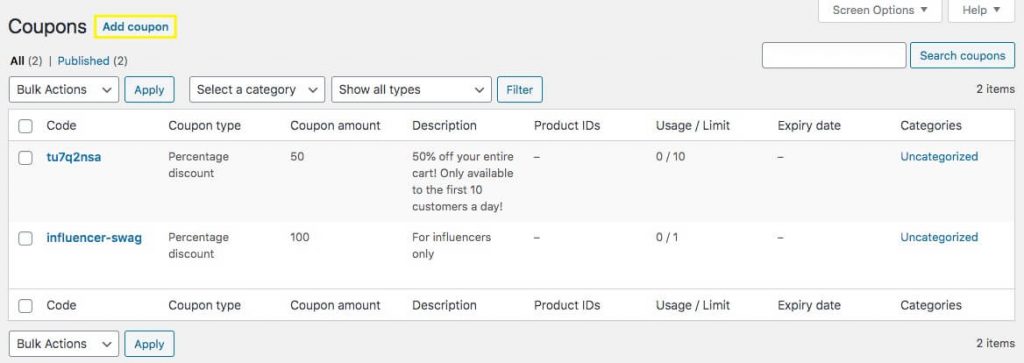
Po nazwaniu kuponu i ukończeniu ustawień Ogólne, które obejmują wartość kuponu, kliknij Ograniczenia użycia, aby określić, kiedy klienci otrzymają powiadomienie o kuponie:
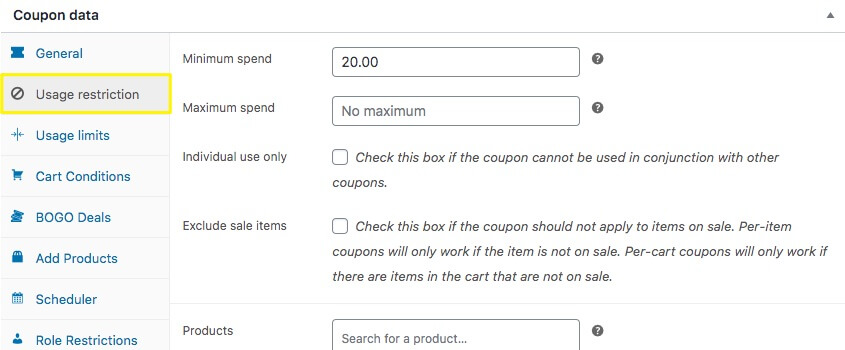
W naszym przykładzie ustawimy minimalny wymóg wydatków w wysokości 20 USD. Oznacza to, że nasz kupon będzie można wykorzystać, jeśli kupujący będzie miał w koszyku co najmniej 20 USD produktów podczas finalizacji zakupu.
Możesz również użyć panelu ustawień Warunki koszyka, aby ustawić parametry, które muszą zostać spełnione, aby kupon się pojawił:
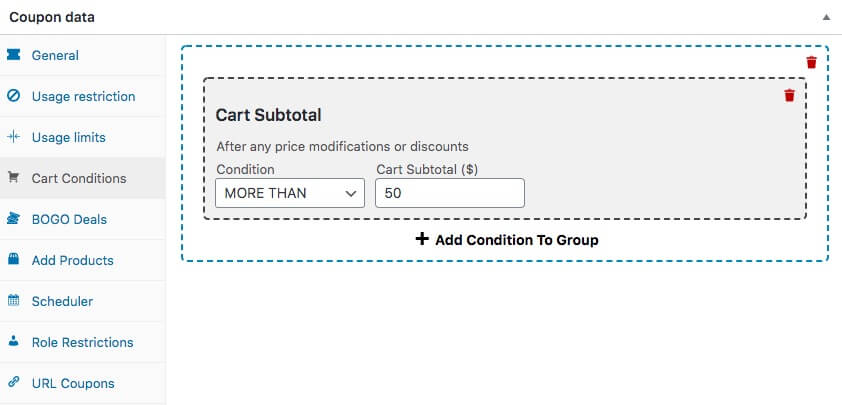
Zasadniczo będziesz chciał użyć Warunki koszyka zamiast Ograniczenia użycia w przypadkach, gdy Twoje warunki są bardziej skomplikowane. Dzięki tej metodzie możesz dodać więcej niż jeden warunek do grupy, na przykład.
3. Skonfiguruj ustawienia powiadomień o zastosowaniu jednym kliknięciem
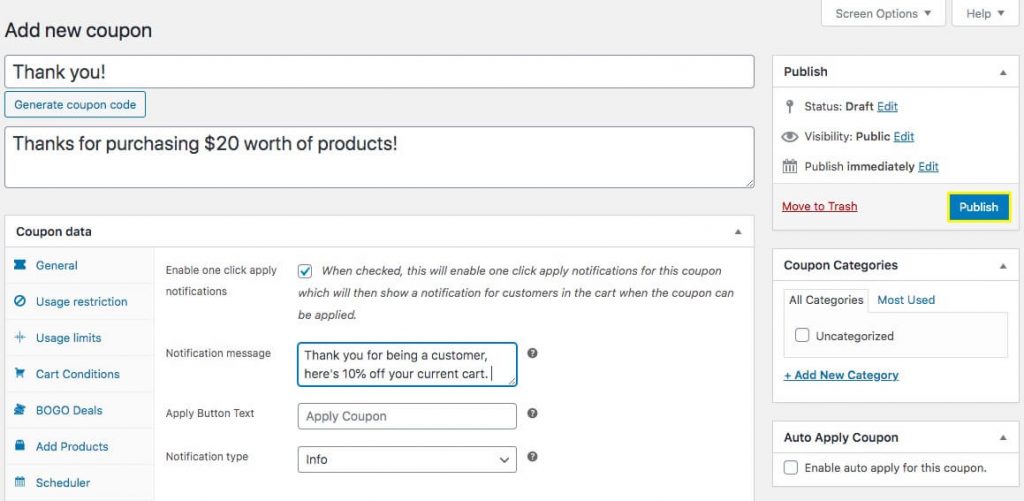
Teraz możesz kliknąć Powiadomienie o zastosowaniu jednym kliknięciem i wybrać swoje ustawienia:
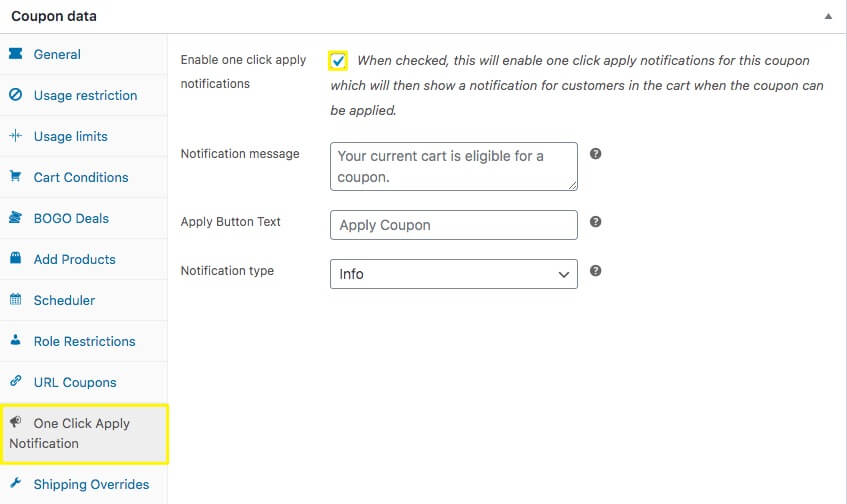
Tutaj musisz zaznaczyć pole „Włącz powiadomienia o zastosowaniu jednym kliknięciem”. Oznacza to, że kupujący otrzymają komunikat na ekranie, jeśli ich koszyk spełni wcześniej ustawione przez Ciebie ograniczenia.
Następnie możesz dostosować komunikat powiadomienia, który otrzymają Twoi klienci. Daje Ci to możliwość stworzenia unikalnego punktu komunikacji. Na przykład możesz podziękować im za dokonanie zakupu, oferując niespodziankę w postaci zniżki.
Warto zauważyć, że inna funkcja Advanced Coupons, „Automatyczne zastosowanie”, również wykorzystuje Warunki koszyka, ale obie opcje mają różne funkcjonalności. Kiedy używasz opcji „zastosuj jednym kliknięciem”, daje to użytkownikowi możliwość „wyrażenia zgody” na kupon. W przypadku Automatycznego zastosowania użytkownicy zobaczą zniżkę automatycznie podczas finalizacji zakupu.
4. Opublikuj i przetestuj ustawienia kuponu
Po dostosowaniu wszystkich ustawień nowego kuponu i powiadomienia jednym kliknięciem, pamiętaj, aby kliknąć Opublikuj, aby Twój kupon był dostępny:
Gdy Twój kupon będzie aktywny, możesz go przetestować. Załaduj swój koszyk i przejdź do kasy! Jeśli spełniłeś wymagania (w naszym przykładzie 20 USD produktów), powinieneś zobaczyć tekst kuponu i przycisk w swoim koszyku:
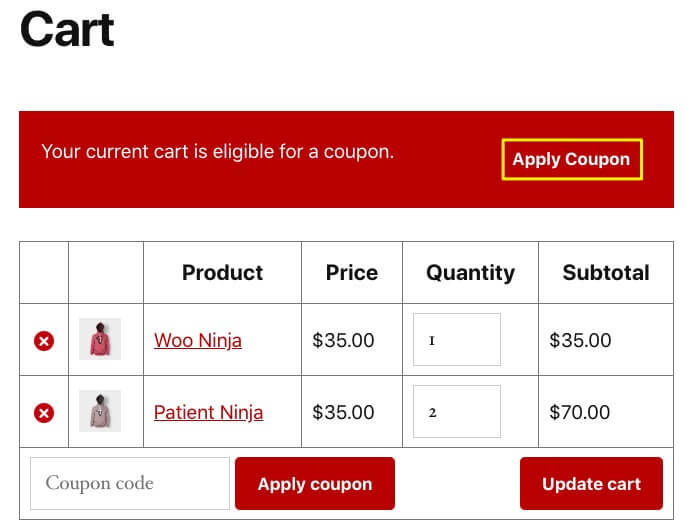
Tak oto tworzysz kupon, który jest łatwy w użyciu dla Twoich klientów i nie zakłóca ich doświadczenia użytkownika!
Kluczowe wnioski
Oto sedno sprawy:
Proces dodawania kuponów lub zniżek nie powinien być trudny dla Twoich klientów. Kupony to dobra rzecz, prawda? Więc spraw, aby klienci czuli się nagrodzeni, a odejdą z poczuciem, że łatwo było z Tobą współpracować.
Używanie Advanced Coupons umożliwia usprawnienie sposobu, w jaki użytkownicy stosują kupony, wprowadzając przycisk "Zastosuj kupon jednym kliknięciem" w WooCommerce. Pomaga to uniknąć potencjalnego problemu w ważnej części podróży klienta.
Aby Twoi klienci nie musieli szukać kodów w innych kartach przeglądarki, wystarczy, że zrobisz to:
- Kup i zainstaluj dodatek Advanced Coupons dla WooCommerce.
- Ustaw nowy kupon w WordPress.
- Skonfiguruj ustawienia Powiadomienie o zastosowaniu jednym kliknięciem.
- Opublikuj i przetestuj ustawienia kuponu na stronie front-end, aby upewnić się, że działa zgodnie z oczekiwaniami.
Masz pytania dotyczące tworzenia powiadomienia o zastosowaniu jednym kliknięciem w WooCommerce za pomocą Advanced Coupons? Daj nam znać w sekcji komentarzy poniżej!


