

Kody kuponów to jedno z najpotężniejszych narzędzi, jakie masz do dyspozycji, aby zwiększyć sprzedaż i pozyskać powracających klientów. Jedynym zagrożeniem związanym z kuponami jest to, że możesz pozostawić otwartą furtkę dla klientów do ich wielokrotnego używania lub w inny sposób nadużywania – stąd potrzeba ograniczeń kuponów.
Na szczęście, z pomocą Advanced Coupons, ustawienie ograniczeń kuponów jest prostym procesem, który można łatwo wykonać. Po skonfigurowaniu te ograniczenia działają automatycznie, co oznacza, że nie musisz ręcznie monitorować wykorzystania Twoich kuponów.
W tym artykule pokażemy Ci, jak skonfigurować kompleksowy system kuponów w WooCommerce przy użyciu tego potężnego wtyczki w 3 krokach. Postępując zgodnie z naszym przewodnikiem krok po kroku, możesz wdrożyć różne ograniczenia i stworzyć system kuponów, który zapobiegnie nadużyciom. Zaczynajmy!
Czym są ograniczenia kuponów w WooCommerce?
Termin „ograniczenia” może brzmieć nieco negatywnie, ale pomyśl o nich jako o środkach bezpieczeństwa. Z Advanced Coupons możesz tworzyć kupony i wdrażać następujące protokoły bezpieczeństwa:
- Ustaw minimalne i maksymalne wartości wydatków dla Twoich kuponów. Ustawiając minimalną wartość, unikasz strat pieniędzy na zamówieniach.
- Wyłącz kombinacje kuponów. W wielu przypadkach rozsądnie jest ograniczyć liczbę kuponów, które klienci mogą użyć w jednym zamówieniu.
- Wyklucz produkty objęte promocją. Jeśli produkty są już w promocji, możesz wyłączyć dla nich kupony.
- Ogranicz liczbę użyć kuponu. Idealnie, kupon powinien działać tylko ograniczoną liczbę razy i tylko raz dla każdego użytkownika.
Ustawienie ograniczeń kuponów w Twoim sklepie WooCommerce jest ważnym krokiem w zapobieganiu nadużyciom kuponów i zapewnieniu, że Twoje promocje są wykorzystywane uczciwie. Łącząc różne rodzaje ograniczeń, możesz stworzyć system kuponów, który zapobiegnie wszelkim potencjalnym niewłaściwym użyciom lub nadużyciom.
Jak zaimplementować ograniczenia kuponów WooCommerce
Zanim będziesz mógł dodać jakiekolwiek ograniczenia do swoich ofert, musisz najpierw skonfigurować kilka kuponów, więc zacznijmy od tego.
Krok 1: Utwórz nowy kupon
Warunki koszyka to zaawansowany sposób na tworzenie ograniczeń kuponów WooCommerce, dzięki czemu możesz chronić swoje kupony przed nieprawidłowym użyciem.
Po aktywacji Advanced Coupons możesz przejść do WooCommerce > Kupony i kliknąć Dodaj kupon na górze ekranu.
Na następnej stronie zacznij od kliknięcia Wygeneruj kod kuponu , a następnie dodaj do niego opis w celach identyfikacji wewnętrznej. W tym przykładzie skonfigurujemy podstawowy kupon, który daje 15% zniżki na zakupy powyżej 30 USD:
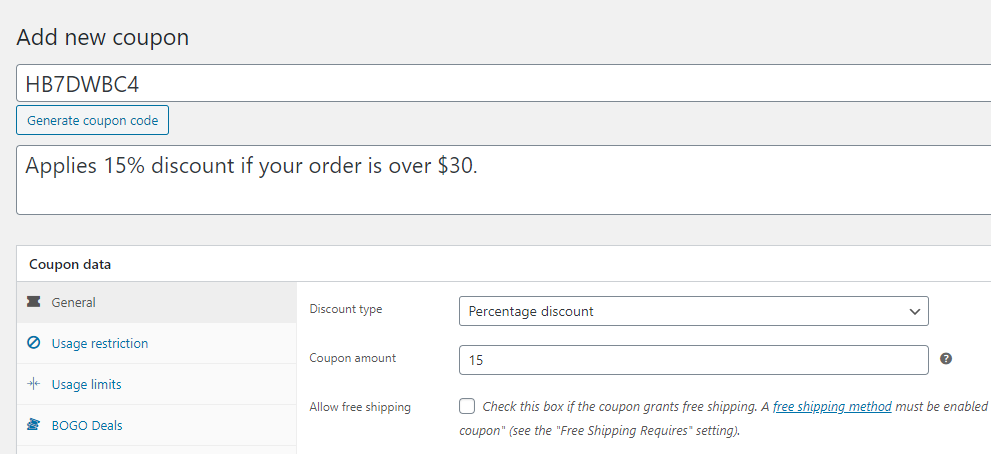
Po ustawieniu zniżki procentowej i określeniu liczby, którą chcesz użyć, przewiń w dół do sekcji Warunki koszyka .
I tutaj dzieje się magia.
Warunki koszyka pozwalają określić kryteria, które umożliwią klientom użycie danego kuponu. Oznacza to, że jeśli nie spełnią tych ograniczeń/warunków kuponu, nie będą mogli go użyć.
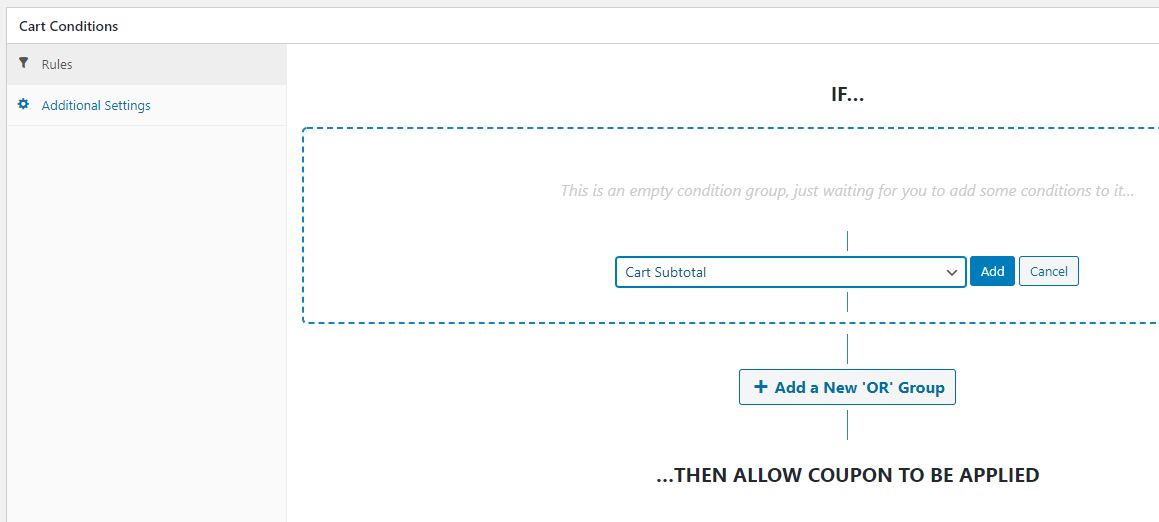
Na przykład zademonstrujemy ograniczenie kuponu Wartość koszyka , ale istnieje wiele innych warunków koszyka, których możesz również użyć.
Wybierz warunek koszyka Wartość koszyka i kliknij dodaj. Teraz wybierz WIĘCEJ NIŻ w sekcji Warunek i ustaw wartość Wartości koszyka na 30:
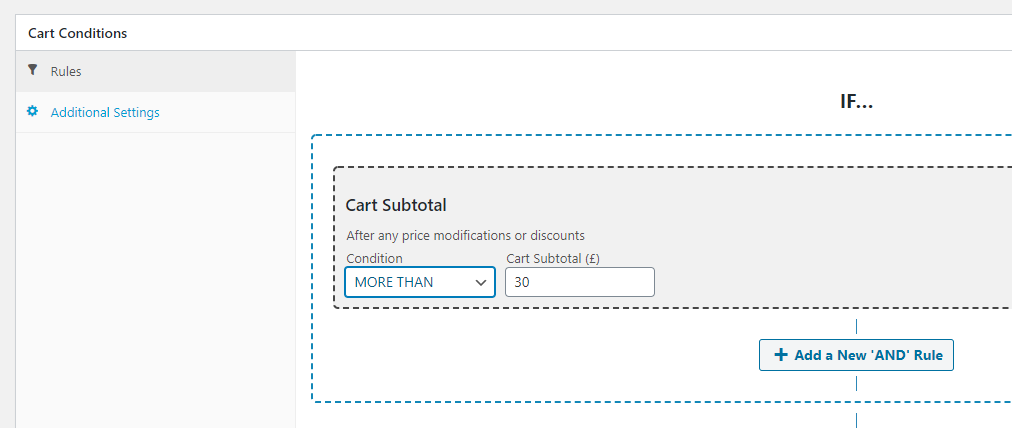
Kliknij Zapisz warunki koszyka i Twój kupon będzie gotowy do użycia. Zanim zaczniesz go dystrybuować, możesz również zastosować niektóre ograniczenia użycia kuponów dostarczone przez WooCommerce, dla dodatkowego bezpieczeństwa. Oto jak działają.
Krok 2: Skonfiguruj ograniczenia użycia
Ustawienia ograniczeń użycia pozwalają skonfigurować sytuacje, w których Twoje kupony nie będą działać. Dotyczy to nawet sytuacji, które mieszczą się w parametrach skonfigurowanych w pierwszym kroku.
Załóżmy na przykład, że masz zamówienie o wartości 200 USD. Ponieważ jest ono powyżej 30 USD, wcześniej skonfigurowany kupon zapewniłby 15% zniżki (również wartej 30 USD). Jednak w pewnym momencie, jeśli zamówienie stanie się wystarczająco drogie, liczby po Twojej stronie się nie zgodzą.
Jeśli przejdziesz do zakładki Ograniczenia użycia , możesz ustawić zarówno minimalną, jak i maksymalną wartość wydatków. Mamy już minimum, które wynosi 30 USD, a jako przykład ustawiliśmy 300 USD jako maksimum:

W tej zakładce możesz wybrać, czy Twój kupon będzie działał w połączeniu z innymi kodami rabatowymi i czy oferta wyklucza przecenione produkty:

Te dwie opcje zależą od Ciebie. Pamiętaj jednak – jeśli masz tendencję do oferowania wielu kuponów jednocześnie, zaznaczenie opcji Tylko do indywidualnego użycia może się opłacić. W ten sposób możesz chronić się przed potencjalnym nadużyciem systemu kuponów.
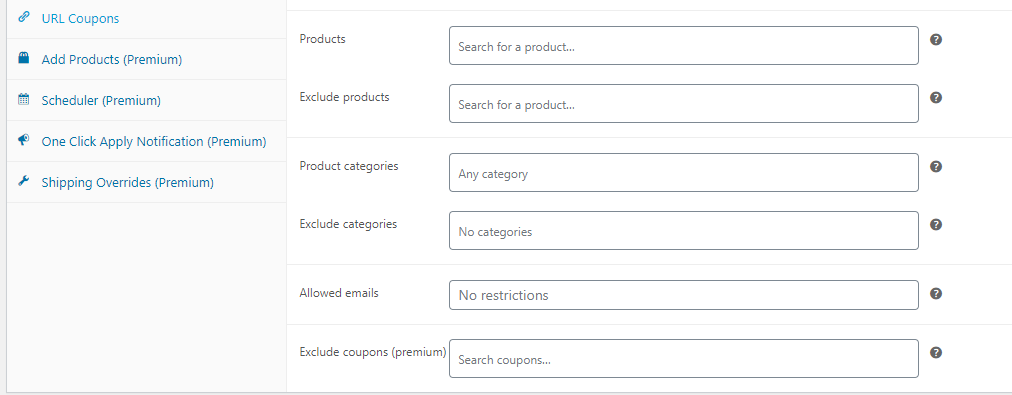
Ekran Ograniczenia użycia umożliwia również wykluczenie konkretnych produktów i kategorii z Twoich kuponów. Dodatkowo możesz umieścić na białej liście konkretne adresy e-mail, na wypadek gdybyś tworzył jednorazowe kupony dla cennych klientów:
Po skonfigurowaniu ustawień ograniczeń użycia czas przejść do następnego kroku, w którym omówimy ustalanie limitów dla Twoich ofert.
Krok 3: Ustaw limity użycia dla swoich kuponów
Domyślnie nowe kupony, które tworzysz, mają nieograniczoną liczbę użyć. Możesz je jednak w każdej chwili wyłączyć, gdy poczujesz, że ich cel został wyczerpany.
Alternatywą jest skonfigurowanie limitów użycia od samego początku. W ten sposób możesz zapobiec wielokrotnemu używaniu tych samych kuponów przez klientów. Aby to zrobić, przejdź do zakładki Limity użycia w swoim kuponie i poszukaj opcji Limit użycia na kupon :
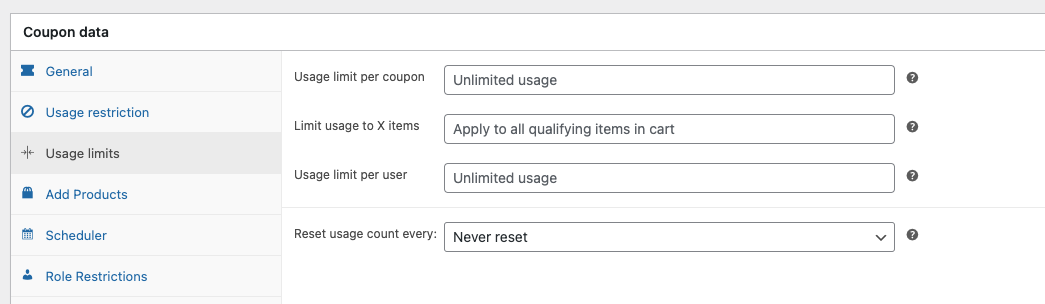
Dla naszego kuponu ustaliliśmy limit użycia na 100. Limity kuponów to niesamowite narzędzie do tworzenia poczucia pilności, więc śmiało eksperymentuj z innymi wartościami.
Z tego ekranu można również ograniczyć zniżki do określonej liczby produktów w koszyku. Ponieważ nasz kupon ma zastosować 15% zniżki na wszystko, pole to pozostawiliśmy puste:

Aby jednak zapobiec nadużyciom, ustaliliśmy jednorazowy limit dla każdego klienta. Advanced Coupons może identyfikować kupujących po ich adresie e-mail, jeśli nie są zarejestrowani, oraz po ich identyfikatorze klienta, jeśli są.
Gdy już zajmiesz się tymi ustawieniami, Twój nowy kupon powinien być żelazny, więc śmiało zacznij go dystrybuować przez e-mail lub media społecznościowe. Możesz go również automatycznie zastosować dla klientów, co z pewnością docenią.
Wnioski
Konfiguracja ograniczeń kuponów WooCommerce jest kluczowa, jeśli prowadzisz sklep o dużej sprzedaży lub działasz na małych marżach. Jeśli użytkownicy nadużywają Twoich kuponów, możesz ponieść duże straty finansowe. Mądrym posunięciem jest wprowadzenie kilku środków bezpieczeństwa przed rozpoczęciem dystrybucji nowych kuponów.
Jeśli korzystasz z Advanced Coupons, ustawienie ograniczeń jest łatwe. Oto, co musisz zrobić:
Masz pytania dotyczące ograniczeń kuponów WooCommerce? Porozmawiajmy o nich w sekcji komentarzy poniżej!


