

Nie wszystkie promocje, które uruchamiasz, powinny być dostępne dla każdego. Czasami będziesz chciał zachować pewne oferty jako ekskluzywne lub chronić je przed niewłaściwym użyciem. Świetna wiadomość dla właścicieli sklepów! 🎉 Nasza najnowsza funkcja WooCommerce wyłącz kupony w Advanced Coupons pozwala wykluczyć konkretnych klientów i adresy e-mail z realizacji Twoich ofert.
To prosty sposób na zapobieganie nadużyciom kuponów, utrzymanie ekskluzywności najlepszych ofert i dostosowanie promocji do Twoich unikalnych celów biznesowych. Przejdźmy poniżej, jak to działa!
Kiedy i dlaczego ograniczać użycie kuponów dla określonych klientów
Rabaty są potężnym motorem sprzedaży, ale zdarzają się sytuacje, w których będziesz potrzebować większej kontroli nad tym, kto kwalifikuje się do Twoich promocji. Jest to szczególnie ważne, jeśli obsługujesz różne typy klientów, takie jak kupujący hurtowi i zwykli klienci detaliczni.
Poniżej znajdują się kluczowe przypadki użycia, gdy najlepiej jest ograniczyć kupony według klienta:
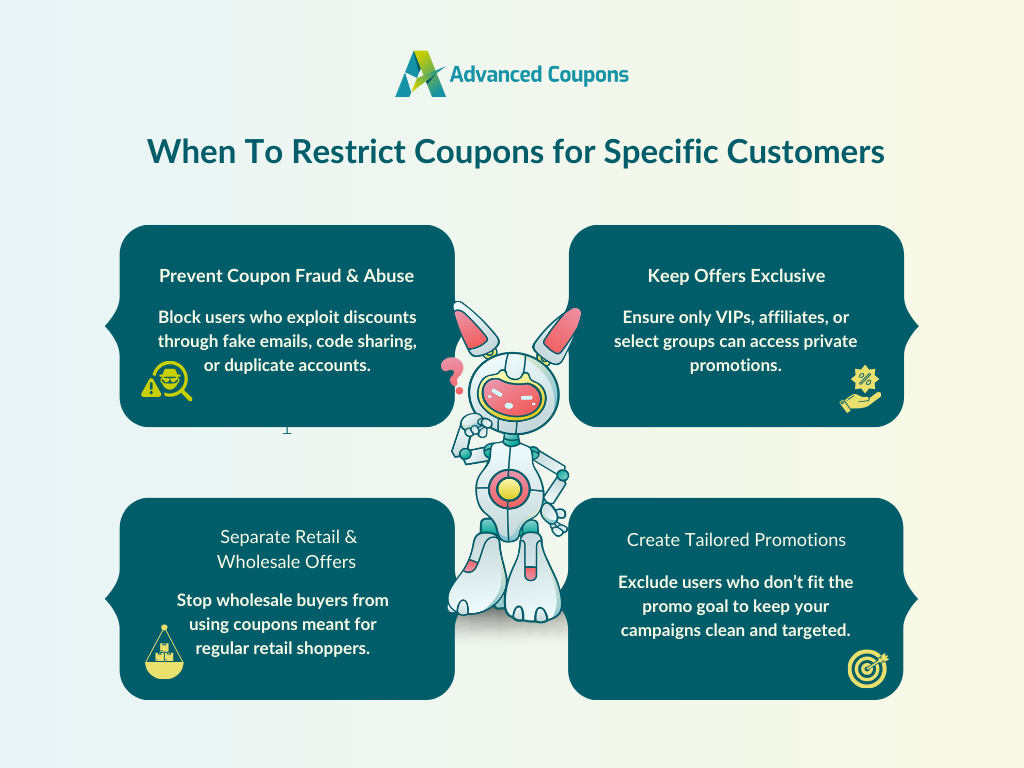
1. Zapobieganie oszustwom i nadużyciom kuponów
Według szacunków branżowych, firmy w USA tracą rocznie od 300 do 600 milionów dolarów z powodu oszustw związanych z kuponami. Jest to jedno z najczęstszych wyzwań, przed jakimi stają sprzedawcy detaliczni.
Niektórzy kupujący wykorzystują promocje w sposób, którego nie przewidziałeś, na przykład wielokrotnie wykorzystując zniżki powitalne za pomocą różnych kont, udostępniając kody na forach internetowych, używając fałszywych adresów e-mail do zdobywania nagród i nie tylko. Z czasem te działania mogą negatywnie wpłynąć na Twoje wyniki finansowe i zmniejszyć skuteczność kampanii.
Nowa funkcja „niedozwoleni klienci” daje Ci prosty sposób na ochronę Twojego sklepu przed tego rodzaju nadużyciami. Blokując określonych klientów i adresy e-mail przed użyciem kuponu, zyskujesz lepszą kontrolę nad tym, kto może uzyskać dostęp do Twoich ofert. Jest to szczególnie pomocne, jeśli zidentyfikowałeś powtarzających się sprawców lub wzorce niewłaściwego użytkowania przez określonych klientów.
Jeśli prowadzisz sprzedaż hurtową obok detalicznej, ten sam problem powtarzających się sprawców pojawia się przy kasie w kosztowniejszej formie — zobacz, jak fałszywe zamówienia WooCommerce najbardziej dotykają sklepy hurtowe i jak lista blokad na poziomie kasy również zamyka tę lukę.
POWIĄZANE DO CZYTANIA:Jak zapobiegać oszustwom kuponowym w WooCommerce
2. Zarządzaj wyłącznością kuponów dla specjalnych kampanii
Niektóre rodzaje promocji wymagają wyłączności. Na przykład możesz chcieć nagrodzić swoich najbardziej lojalnych klientów, uruchomić ofertę VIP lub zaoferować oferty wczesnego dostępu tylko dla określonych grup klientów. Dzięki nowemu ograniczeniu kuponów dla niedozwolonych klientów w Advanced Coupons możesz proaktywnie wykluczać klientów z kuponów, jeśli nie są oni uprawnieni. Jest to świetne jako dodatkowa warstwa ograniczeń dla:
- Zniżki tylko na zaproszenie
- Oferty dla pierwszych kupujących
- Specjalne oferty dla afiliantów, partnerów lub influencerów
- Prywatne nagrody VIP
3. Prowadź oddzielne promocje dla kupujących hurtowo i detalicznie
Ta nowa funkcja przyda się również, jeśli Twój sklep obsługuje zarówno kupujących hurtowo, jak i detalicznie. Te dwie grupy klientów wymagają bardzo różnych strategii cenowych i promocyjnych. Podczas gdy kupujący hurtowo zazwyczaj oczekują zniżek stopniowanych i ekskluzywnych cen hurtowych, kupujący detaliczni lepiej reagują na oferty procentowe, wyprzedaże błyskawiczne i okazjonalne okazje.
Aby zapewnić obu segmentom klientów najlepsze wrażenia z zakupów, będziesz chciał oddzielić ich promocje. Na przykład, jeśli prowadzisz ekskluzywną promocję przeznaczoną dla kupujących detalicznie, możesz użyć tej funkcji WooCommerce do wykluczania klientów lub adresów e-mail hurtowych z jej realizacji.
4. Twórz bardziej dopasowane promocje
Ogólnie rzecz biorąc, ta nowa funkcja daje Ci większą kontrolę i elastyczność nad Twoimi promocjami. Jest to potężne uzupełnienie istniejących opcji ograniczeń Advanced Coupons, które możesz wykorzystać wraz z ograniczeniami dotyczącymi metody płatności, strefy wysyłki, produktów i wielu innych. Tego rodzaju elastyczność pozwala dopracować promocje, aby upewnić się, że:
- Docierają do właściwych osób
- Wykluczają klientów, którzy nie powinni się kwalifikować
- Są zgodne z Twoimi celami marketingowymi i strukturą cenową
- Zapobiegają nakładaniu się różnych segmentów klientów
Jak wykluczyć konkretnych klientów z używania kuponów WooCommerce
Blokowanie konkretnych klientów lub adresów e-mail przed użyciem kuponu jest teraz łatwiejsze niż kiedykolwiek dzięki najnowszej funkcji Advanced Coupons. Poniżej krok po kroku przeprowadzimy Cię przez ten proces!
📝 WAŻNE: Przed przystąpieniem do tego samouczka upewnij się, że zaktualizowałeś Advanced Coupons Premium do najnowszej wersji.
Krok 1: Utwórz i skonfiguruj swój nowy kupon
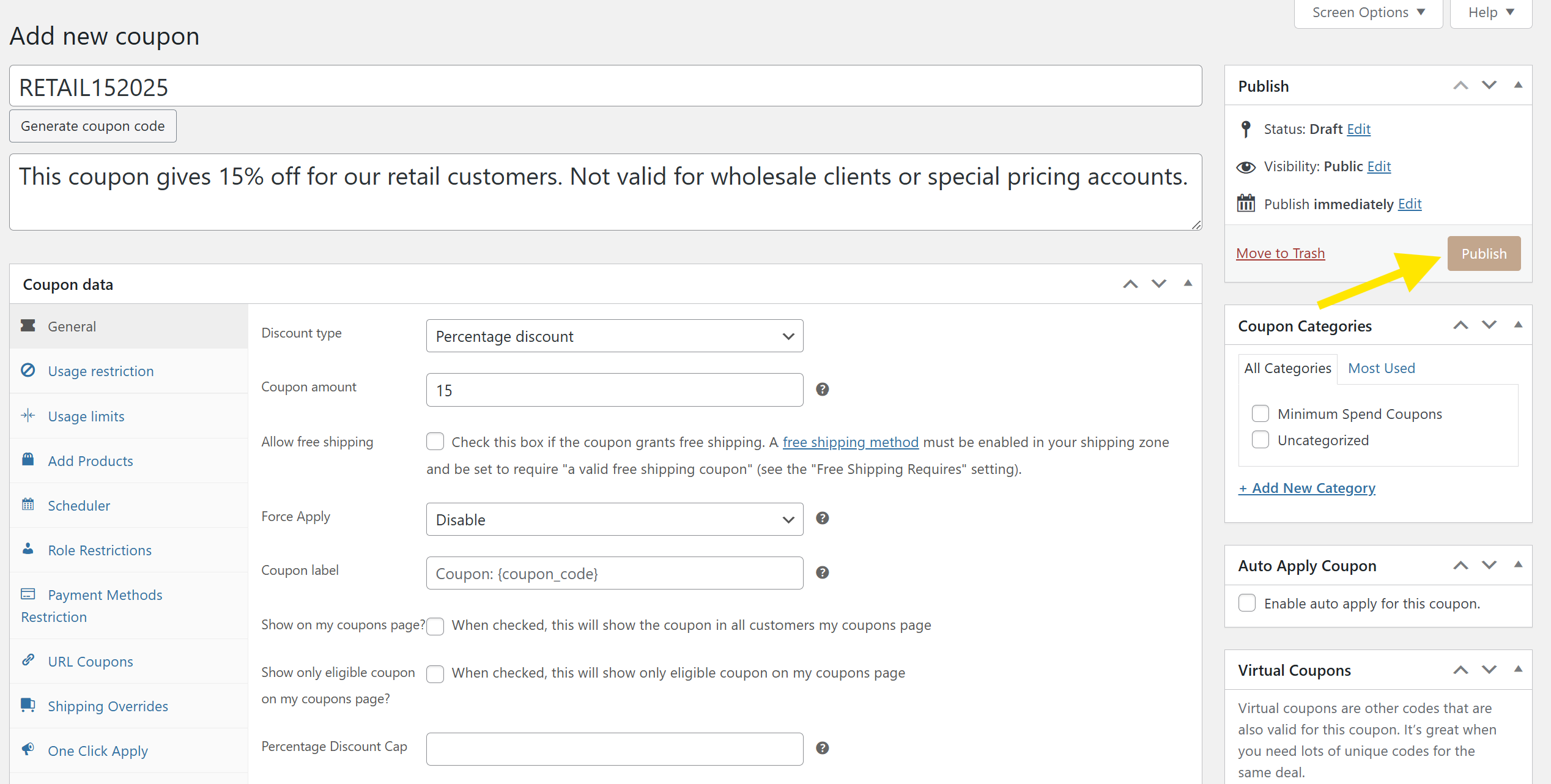
Rozpocznij tworzenie swojej oferty, przechodząc do Marketing > Kupony w swoim panelu, a następnie kliknij Dodaj nowy. Spowoduje to przejście do ekranu edytora kuponów, gdzie możesz skonfigurować szczegóły swojej oferty.
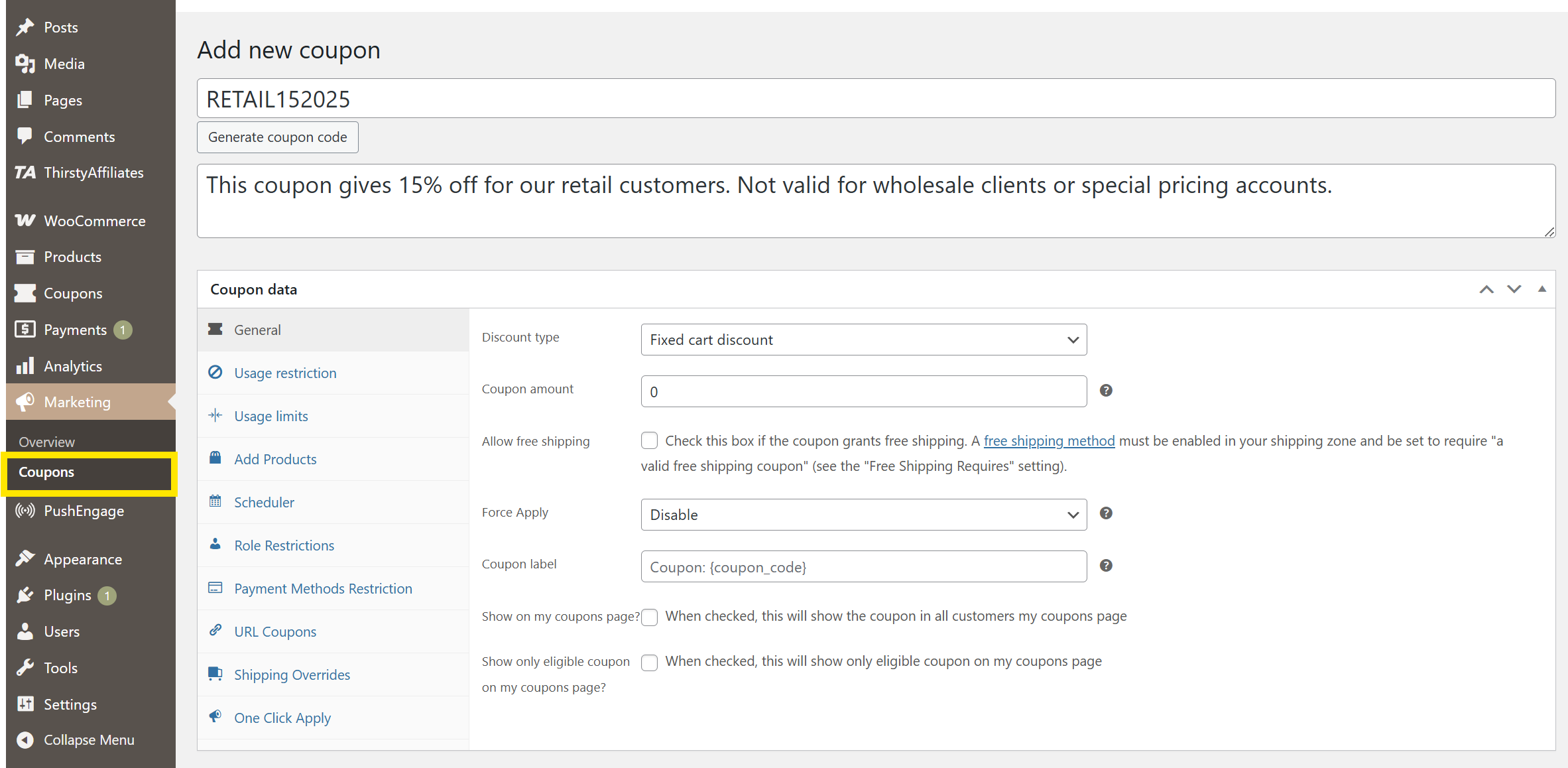
Zacznij od nadania kuponowi nazwy i opisu, a następnie przewiń w dół do zakładki Ogólne, aby skonfigurować podstawowe szczegóły oferty. Stąd możesz ustawić:
- Typ rabatu (procentowy, stały itp.)
- Kwota
- Opcja darmowej wysyłki
- Dodatkowe ustawienia, takie jak wymuszenie zastosowania i widoczność kuponu
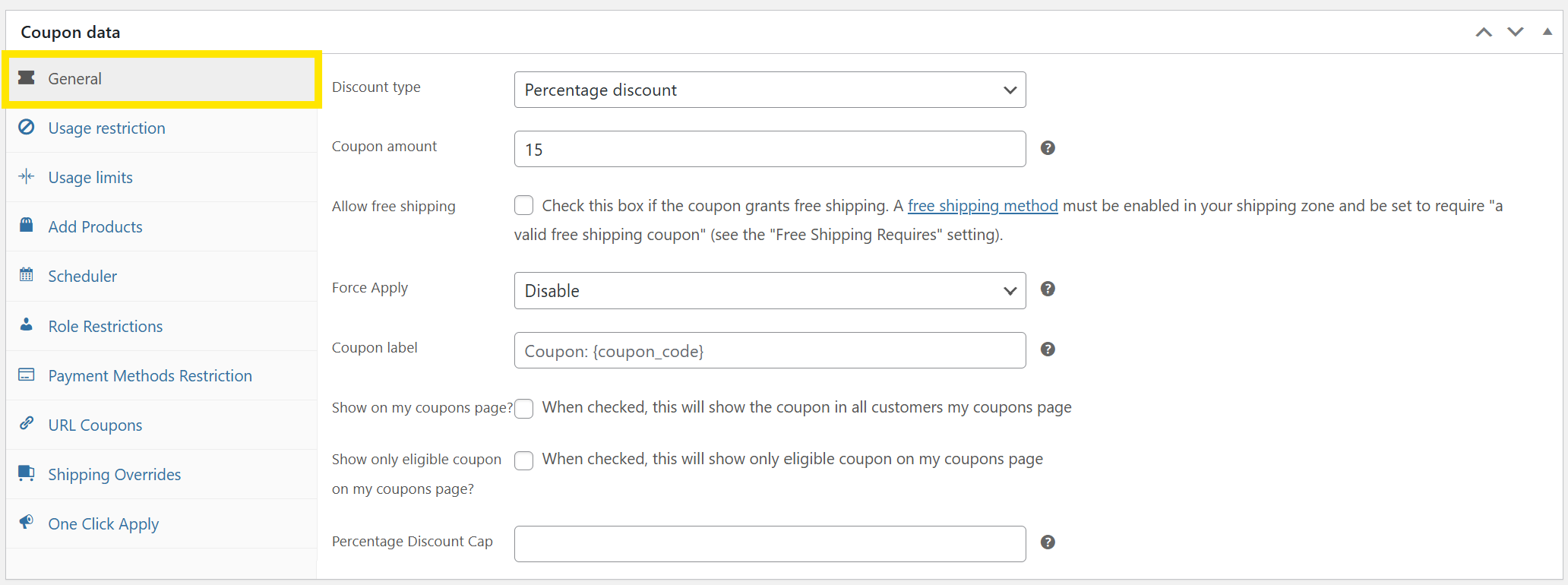
W dzisiejszym przykładzie tworzymy kupon, który oferuje 15% zniżki przeznaczonej wyłącznie dla klientów detalicznych. Ponieważ ta oferta nie powinna dotyczyć kupujących hurtowo, poniżej pokażemy, jak zablokować konkretnych użytkowników przed jej wykorzystaniem.
Krok 2: Ustaw niedozwolone e-maile lub klientów
Po skonfigurowaniu głównych szczegółów kuponu przewiń w dół do zakładki Ograniczenia użycia.
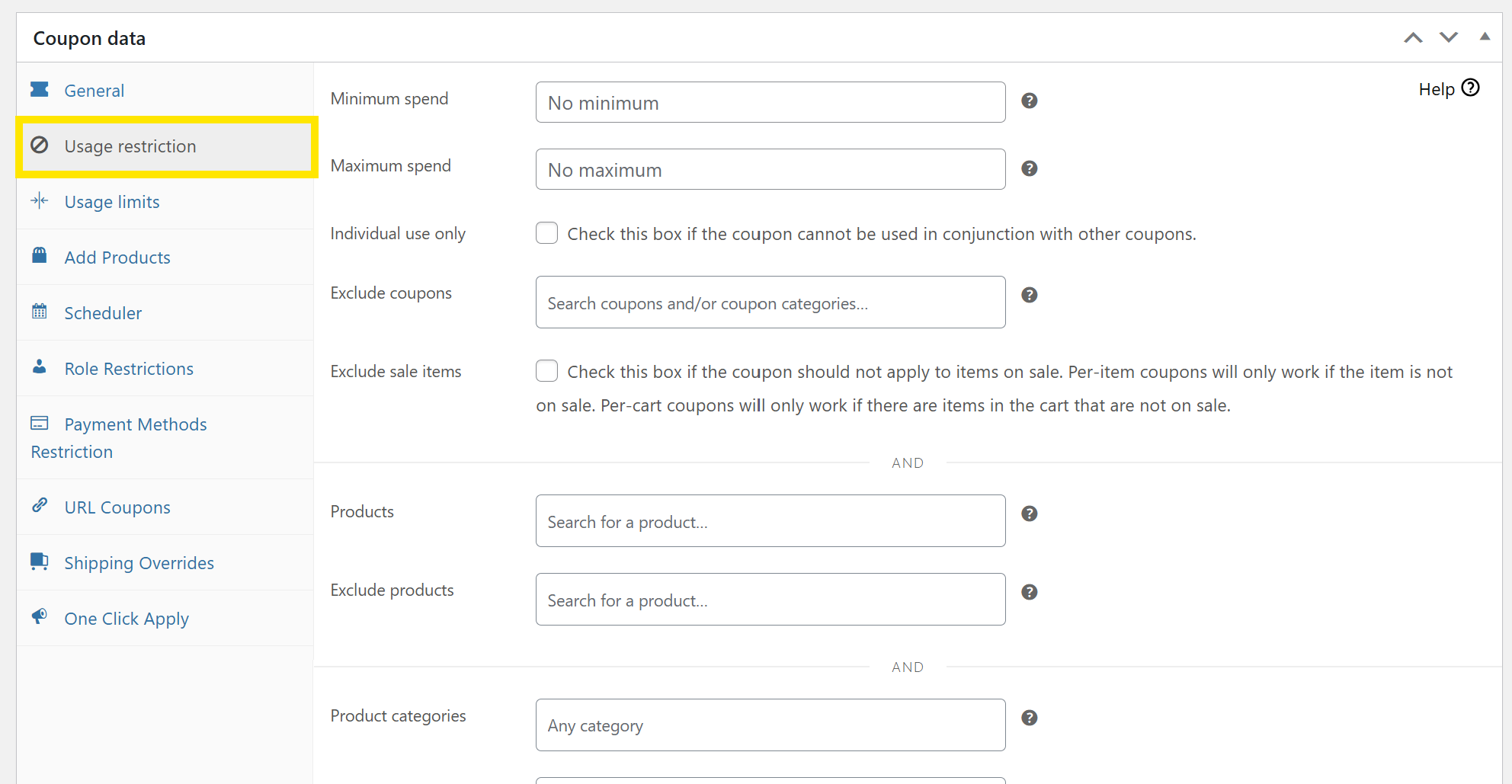
Po zainstalowaniu Advanced Coupons zauważysz znacznie więcej opcji po przewinięciu w dół, w tym nowe pola Niedozwolone e-maile klientów i Niedozwoleni klienci:
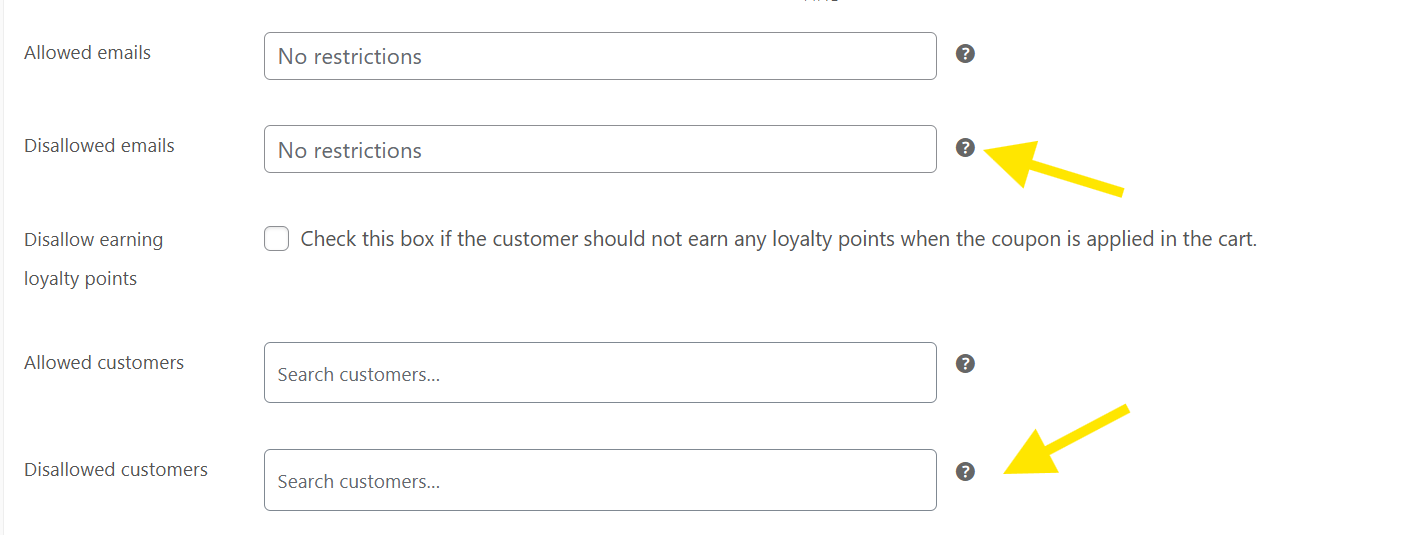
Rozłóżmy, jak działają:
- Niedozwolone e-maile klientów: Ta opcja pozwala blokować konkretnych klientów przed zastosowaniem kuponu na podstawie ich adresu e-mail. Możesz wprowadzić wiele adresów e-mail, oddzielając je przecinkami. Zauważ, że obsługiwane są również wpisy z symbolami wieloznacznymi – możesz zablokować całe domeny e-mail, wprowadzając gwiazdkę (*), aby uwzględnić wszystkie części adresu e-mail. Na przykład, wpisanie *@gmail.com wykluczy wszystkich użytkowników Gmail.
- Niedozwoleni klienci: To pole pozwala wybrać konkretnych zarejestrowanych klientów w Twoim sklepie WooCommerce po nazwie. Po prostu zacznij pisać w polu, a WooCommerce wyświetli listę pasujących klientów.
Oto jak to wygląda w akcji:
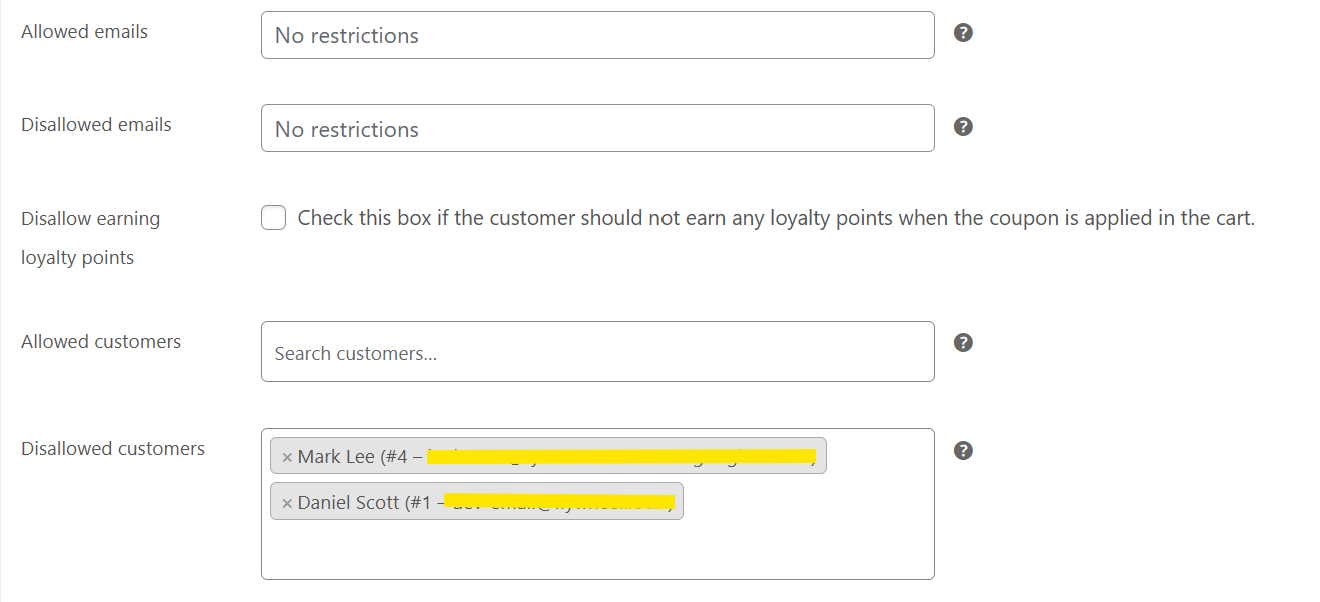
Dzięki tej konfiguracji zabroniliśmy klientom Danielowi Scottowi i Markowi Lee korzystania z tego kuponu.
💡 WARTO WIEDZIEĆ: Jeśli chcesz jeszcze bardziej dopracować swoją ofertę, możesz zapoznać się z dodatkowymi ustawieniami w zakładce Ograniczenia użycia lub wypróbować Warunki koszyka, aby tworzyć bardziej zaawansowane zasady. Dzięki Advanced Coupons możesz ograniczać kupony według metody płatności, kategorii produktów, atrybutów, marek i wielu innych!
Krok 3: Opublikuj swój kupon
Prawie gotowe! Po skonfigurowaniu szczegółów kuponu i ustawieniu pożądanych ograniczeń, czas, aby Twoja oferta stała się aktywna. Sprawdź szybko, a następnie kliknij przycisk Opublikuj, jeśli wszystko wygląda dobrze!
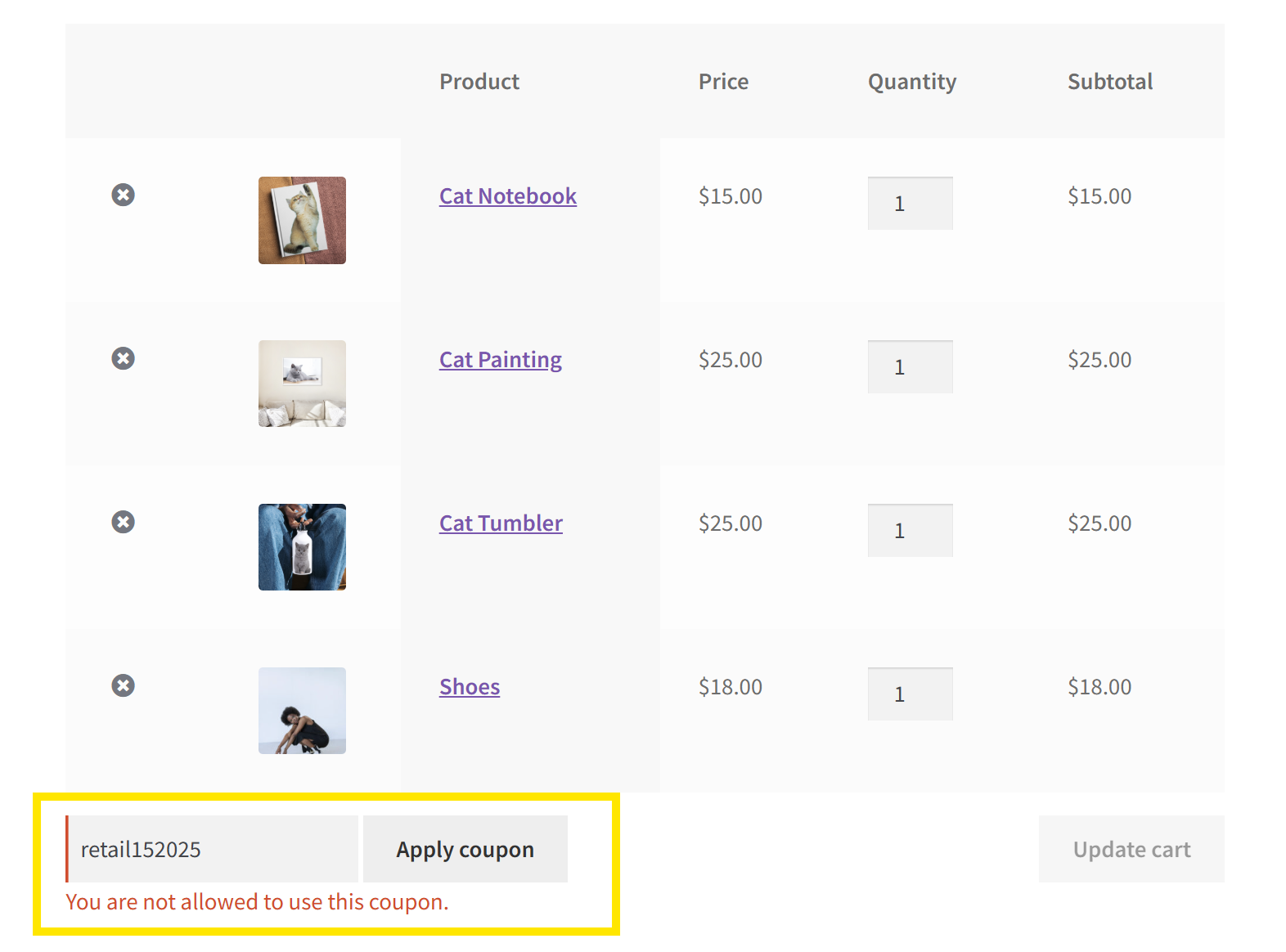
Zdecydowanie zalecamy szybkie przetestowanie przed ogłoszeniem oferty. Aby to zrobić, utwórz konto testowe i dodaj tego klienta lub adres e-mail do pola Wykluczeni klienci lub Wykluczone adresy e-mail klientów w ustawieniach kuponu.
Następnie spróbuj dokonać zakupu za pomocą tego konta i zastosować kupon. System powinien uniemożliwić jego realizację, jak pokazano poniżej:
To wszystko! Teraz dokładnie wiesz, jak korzystać z nowej funkcji WooCommerce do wyłączania kuponów dla określonych klientów.
Często zadawane pytania
Jak wyłączyć kupony w WooCommerce?
Możesz wyłączyć używanie kuponów w swoim sklepie WooCommerce, przechodząc do WooCommerce > Ustawienia > Ogólne. Stąd możesz przewinąć w dół i odznaczyć pole „Włącz kupony”. Wyłącza to używanie kuponów w całym sklepie.
Jeśli chcesz wyłączyć kupony tylko dla określonych klientów lub adresów e-mail, możesz użyć Advanced Coupons Premium. Ten potężny wtyczka rozszerza domyślne funkcje kuponów WooCommerce i dodaje zaawansowane ograniczenia, które pozwalają blokować poszczególnych użytkowników i adresy e-mail przed realizacją kuponów.
Jaka jest różnica między dozwolonymi a niedozwolonymi klientami w kuponach WooCommerce?
Pole Dozwoleni klienci pozwala wybrać, kto może używać kuponu. Tylko wybrani klienci będą mogli zrealizować Twoje oferty. Funkcja Wykluczeni klienci robi coś przeciwnego – blokuje konkretnych użytkowników przed użyciem kuponu, jednocześnie zachowując możliwość jego realizacji dla wszystkich innych. Obie opcje oferują większą kontrolę nad tym, kto ma dostęp do Twoich ofert.
Czy mogę usunąć dostęp do kuponu tylko dla niektórych adresów e-mail?
Tak! Dzięki Advanced Coupons Premium możesz blokować konkretne adresy e-mail przed realizacją kuponu, wprowadzając je w polu Wykluczone adresy e-mail klientów. Możesz także używać symboli wieloznacznych (takich jak *@gmail.com), aby wykluczyć wszystkich użytkowników z określonej domeny.
Wniosek
Pełna kontrola i elastyczność nad tym, kto może realizować kupony w Twoim sklepie, jest ważnym aspektem prowadzenia udanych kampanii. Dzięki nowym ograniczeniom Advanced Coupons dotyczącym wykluczania kuponów, masz teraz łatwy sposób na wykluczenie określonych adresów e-mail i klientów z zastosowania kuponów. Daje Ci to większą moc w ochronie marż i personalizacji kampanii.
W tym artykule omówiliśmy, jak możesz skorzystać z tej funkcji w trzech prostych krokach:
Advanced Coupons pozwala z łatwością tworzyć spersonalizowane i ukierunkowane oferty. Dzięki zaawansowanym ustawieniom ograniczeń kuponów, warunkom koszyka, zaplanowanym kampaniom i nie tylko, masz wszystkie narzędzia potrzebne do prowadzenia mądrzejszych promocji.
Masz jakieś pytania dotyczące tej nowej funkcji? Daj nam znać w komentarzach!




