

Próg wydatków w całym koszyku sprawdza się w przypadku wielu kuponów, ale może być zbyt szeroki, gdy oferta dotyczy konkretnej części Twojego katalogu. Dzięki nowemu warunkowi koszyka Suma częściowa kategorii możesz uwzględnić tylko wybrane kategorie produktów lub wykluczyć wybrane kategorie z obliczeń.
Ułatwia to tworzenie ofert typu „wydaj ponad 100 USD na akcesoria”, nie pozwalając niepowiązanym produktom przekroczyć progu dla kupującego. Oto jak działa ta funkcja i jak ją skonfigurować w Advanced Coupons.
Czym jest warunek koszyka Suma częściowa kategorii?
Advanced Coupons pozwala już ustawiać progi wydatków w całym koszyku za pomocą warunków Suma częściowa koszyka i Suma końcowa koszyka. Suma częściowa koszyka sprawdza połączoną sumę częściową produktów, podczas gdy Suma końcowa koszyka sprawdza ostateczną kwotę koszyka, w tym koszty wysyłki, podatki i inne opłaty, jeśli dotyczy. Oba patrzą na koszyk jako całość, a nie na wydatki w wybranych kategoriach.
Działa to dobrze w przypadku ogólnych ofert „wydaj 50 USD, uzyskaj darmową wysyłkę”, ale może być niewystarczające, gdy promocja zależy od wydatków w określonej kategorii. Połączenie progu w całym koszyku z kontrolą kategorii może potwierdzić obecność Akcesoriów, ale niepowiązane produkty nadal są zaliczane do progu. Kupujący z 8 USD na akcesoria i 95 USD na kurtki nadal może kwalifikować się do minimum 100 USD.
Nowy warunek koszyka Suma kategorii wypełnia tę lukę, obliczając próg z wybranych przez Ciebie kategorii. Daje to precyzyjniejszą kontrolę nad Twoimi promocjami kategorii, decydując, które wydatki na produkty pomagają klientowi się zakwalifikować.
Masz do dyspozycji dwa tryby:
- Uwzględnij: Suma obejmuje tylko produkty z wybranych kategorii. Jest to tryb dla ofert typu „wydaj ponad 100 zł na Akcesoria”.
- Wyklucz: Suma obejmuje wszystko z wyjątkiem produktów z wybranych kategorii. Przydatne, gdy niektóre produkty nie powinny być wliczane do progu, takie jak karty podarunkowe lub produkty z wyprzedaży.
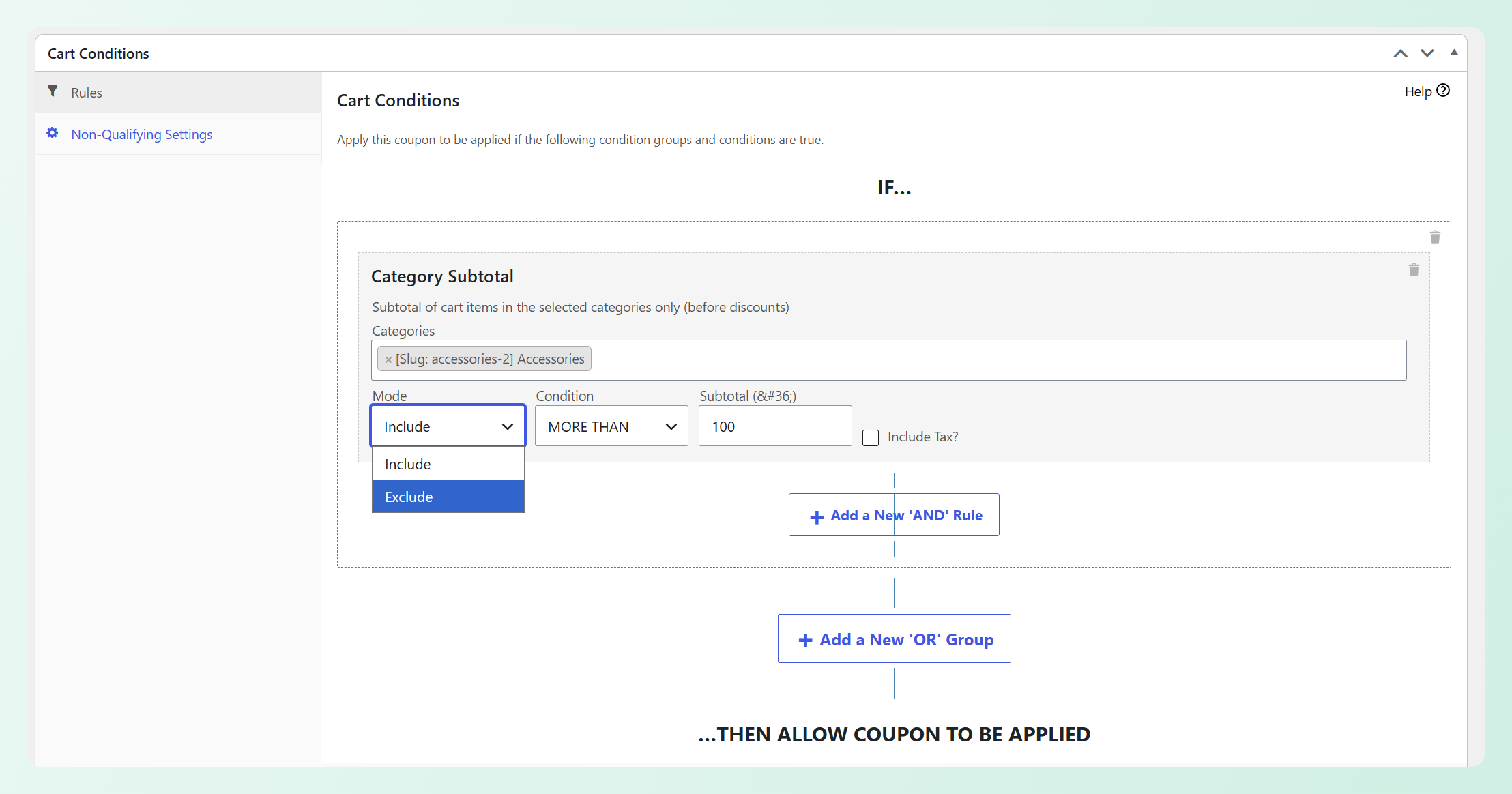
Daje to jaśniejszy sposób tworzenia ofert wokół produktów, które mają znaczenie dla promocji. Na przykład kupon na darmową wysyłkę może wymagać minimalnej kwoty wydanej na Akcesoria, nie pozwalając innym, niezwiązanym produktom w koszyku na przekroczenie progu przez klienta.
W następnej sekcji skonfigurujemy ją razem.
Jak skonfigurować warunek koszyka Suma kategorii
Aby użyć warunku koszyka Suma kategorii, musisz mieć zainstalowany i zaktualizowany dodatek Advanced Coupons Premium. Gdy wszystko będzie gotowe, wykonaj poniższe kroki, aby dodać go do swojego kuponu. Możesz również zapoznać się z dostępnymi planami i cennikiem, jeśli jeszcze nie korzystasz z Premium.
W tym przykładzie utworzymy kupon 20%, który klienci będą mogli wykorzystać, gdy suma Akcesoriów w ich koszyku przekroczy 100 zł.
💡 WARTO WIEDZIEĆ: Suma kategorii decyduje o tym, kiedy kupon może zostać użyty. Nie ogranicza zniżki do wybranej kategorii. Użyj ograniczeń produktu lub kategorii kuponu osobno, jeśli tylko określone produkty powinny otrzymać zniżkę.
Krok 1: Utwórz swój kupon
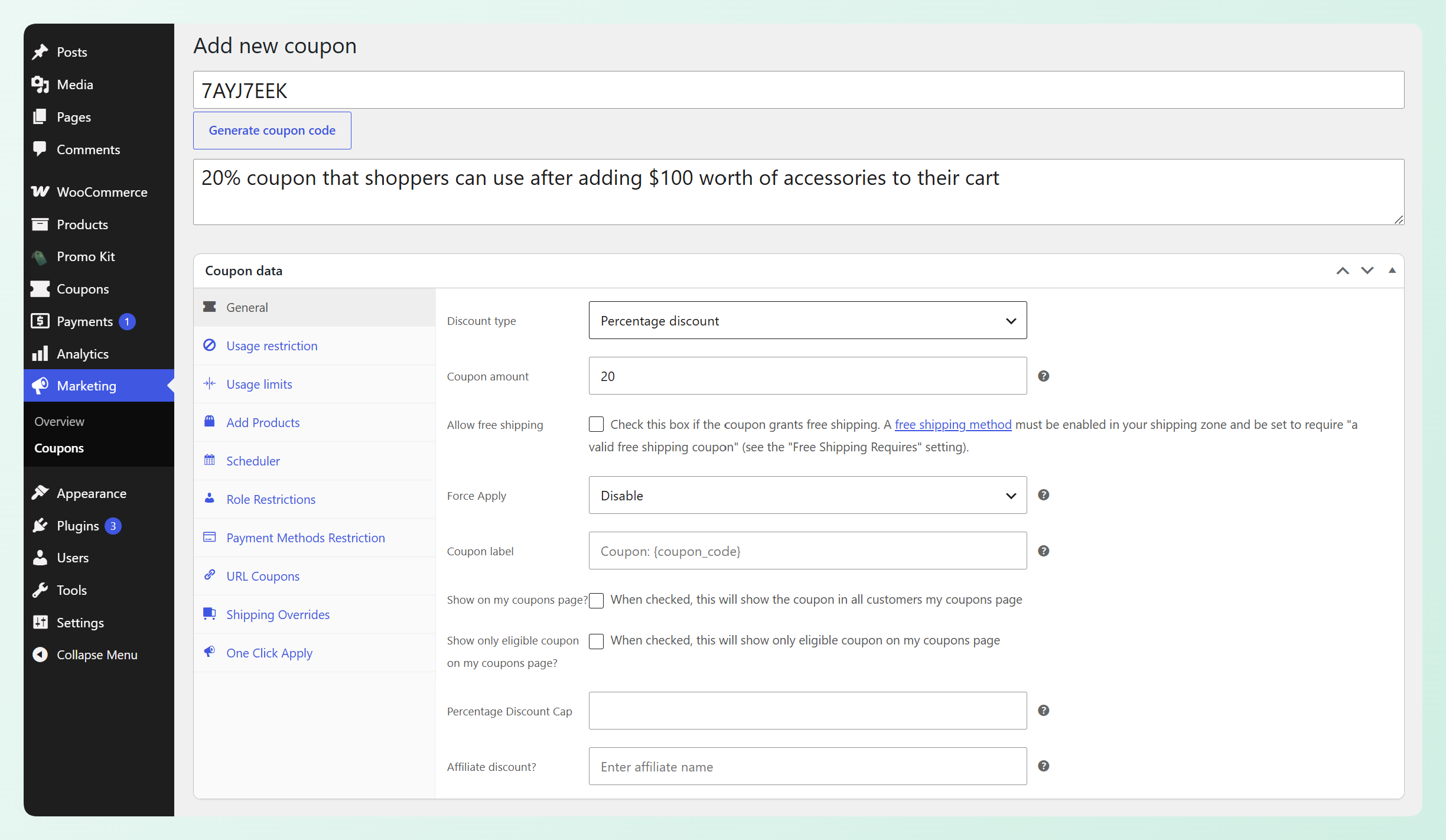
Aby rozpocząć, przejdź do swojego panelu WordPress > Kupony > Dodaj nowy. Nadaj swojemu kuponowi kod, a następnie wybierz Zniżka procentowa i wprowadź 20 jako kwotę kuponu.
Krok 2: Dodaj warunek Suma kategorii
Następnie przewiń w dół do panelu Warunki koszyka. Tutaj ustawiasz zasady, które określają, kiedy Twój kupon może być użyty.
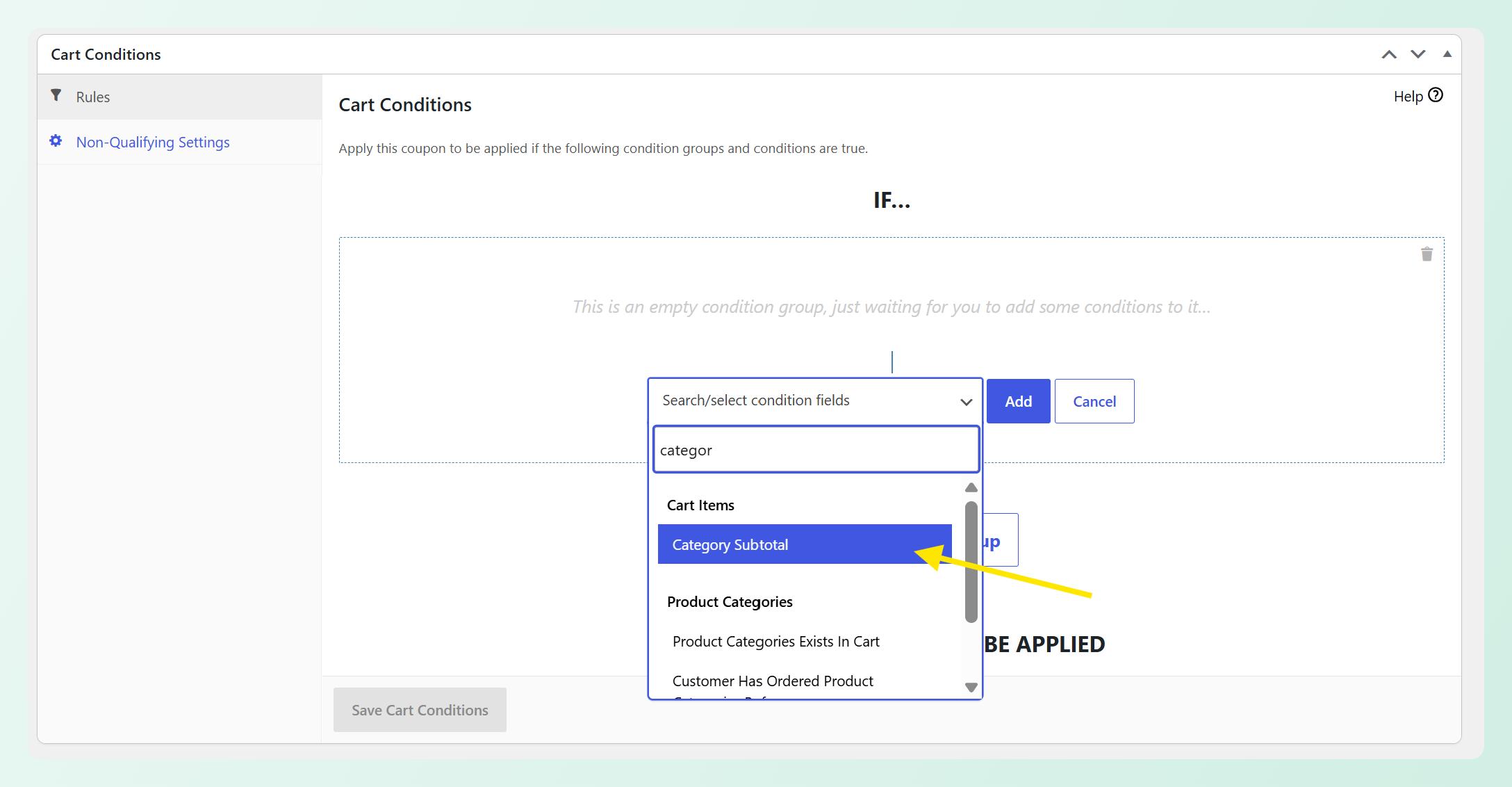
Kliknij Dodaj warunek i wybierz Suma kategorii z grupy Pozycje koszyka.
Wypełnij swoją regułę
Oto, co kontroluje każde pole:
- Kategorie: Kategorie, których sumę chcesz zmierzyć. Możesz wybrać wiele kategorii i zsumować ich wartości.
- Tryb: Wybierz Uwzględnij, aby zliczyć wybrane kategorie, lub Wyklucz, aby je pominąć w obliczeniach.
- Warunek: Wybierz, jak obliczona suma ma być porównana z wymaganą kwotą. W tym przykładzie wybierz Więcej niż.
- Suma: Wprowadź kwotę, którą klienci muszą osiągnąć.
- Uwzględnić podatek?: Domyślnie jest to zgodne z ustawieniem wyświetlania cen w koszyku, więc zazwyczaj można je pozostawić bez zmian.
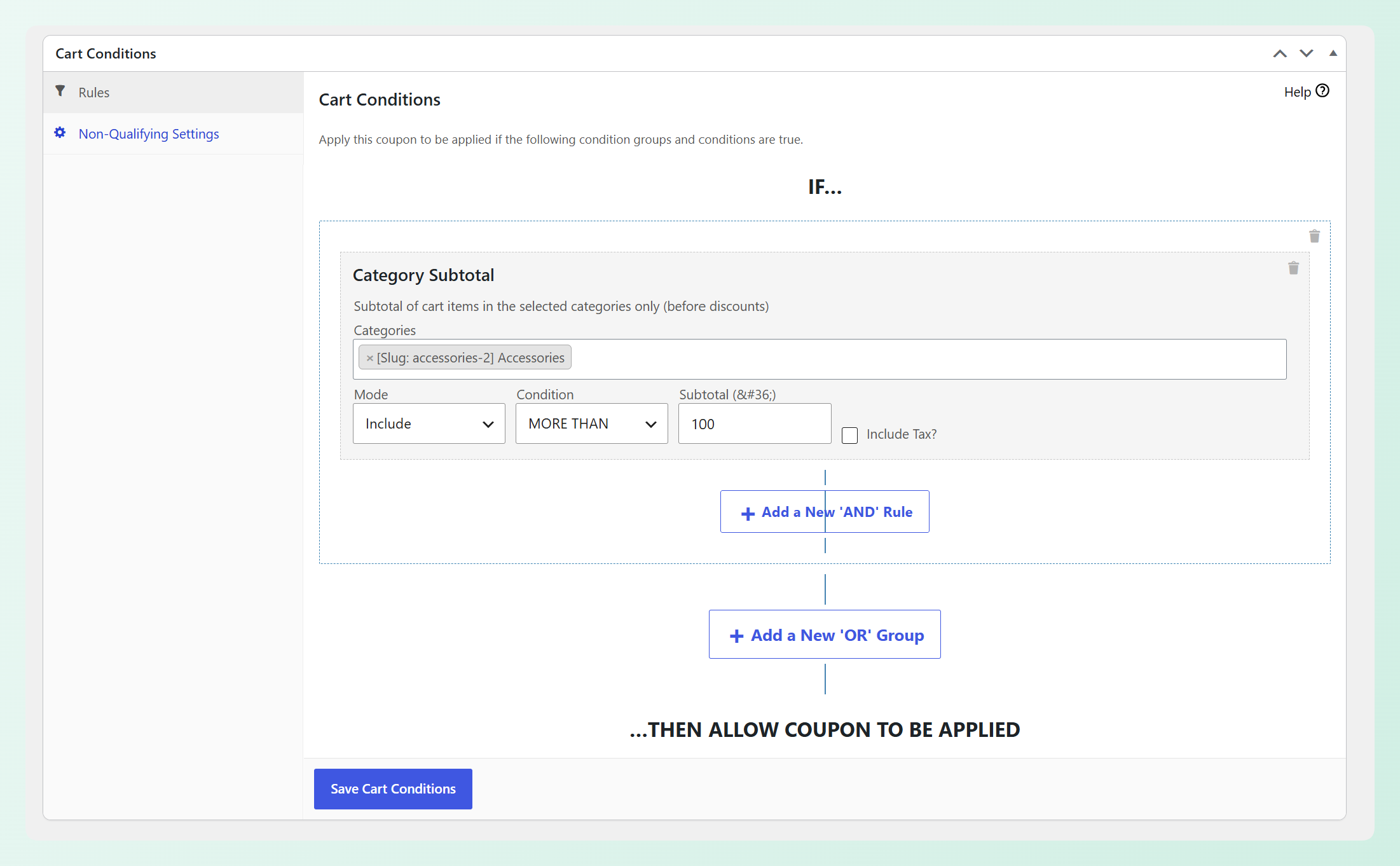
W tym przykładzie wybierz Akcesoria, ustaw tryb na Uwzględnij, wybierz Więcej niż i wprowadź 100 jako sumę. Warunek zostanie spełniony, gdy klient będzie miał w koszyku akcesoria o wartości ponad 100 USD.
Krok 3: Zapisz swój kupon
Gdy będziesz zadowolony z reguły, kliknij Zapisz warunki koszyka. Następnie kliknij Opublikuj dla nowego kuponu lub Zaktualizuj, jeśli edytujesz istniejący.
🎯 WSKAZÓWKA EKSPERCKA: Możesz połączyć ten warunek z kuponami automatycznymi, jeśli chcesz, aby kupon stosował się automatycznie, gdy klienci osiągną wymaganą sumę kategorii. Nie będą musieli sami wprowadzać kodu kuponu.
Jak warunek działa w koszyku
W poniższym koszyku klient ma pierścionek za 40 USD i naszyjnik za 65 USD z kategorii Akcesoria. Razem tworzą kwalifikującą się sumę akcesoriów w wysokości 105 USD. Bluza i kubek należą do innych kategorii, więc ich ceny nie są wliczane do warunku.
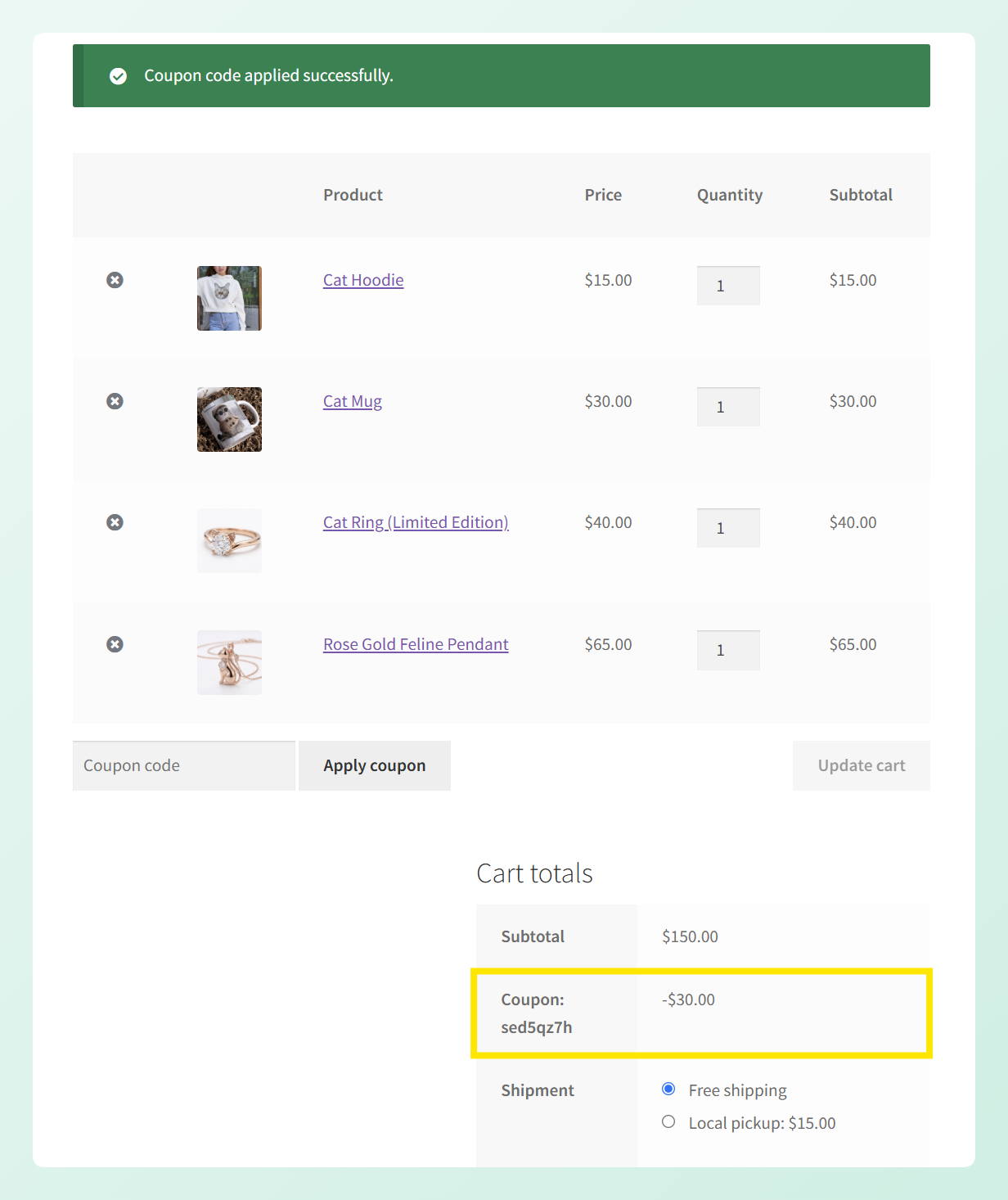
Ponieważ suma akcesoriów jest większa niż 100 USD, warunek zostaje spełniony i klient może użyć kuponu. Sam kupon nie jest ograniczony do akcesoriów, więc 20% zniżki dotyczy pełnej sumy koszyka w wysokości 150 USD i odejmuje 30 USD.
Wybranie kategorii nadrzędnej obejmuje również produkty przypisane do jej kategorii podrzędnych. Na przykład, jeśli Akcesoria obejmują Paski, Kapelusze i Szaliki, produkty ze wszystkich trzech kategorii podrzędnych mogą przyczynić się do sumy akcesoriów.
💡 WARTO WIEDZIEĆ: Warunek odczytuje sumy produktów *przed* zastosowaniem jakiejkolwiek zniżki, więc kwalifikująca się kwota pozostaje taka sama po rozpoczęciu działania kuponu. Darmowe produkty BOGO i produkty dodane automatycznie przez kupon również są wyłączone z obliczeń.
Wykluczanie kategorii z progu
Tryb wykluczania działa odwrotnie. Wszystko w koszyku liczy się do Twojego progu *z wyjątkiem* kategorii, które nazwiesz.
Załóżmy, że chcesz próg wydatków w wysokości 40 USD, ale Twoje świece są wyprzedawane i wolałbyś, aby nie pomagały klientom w osiągnięciu tego celu. Skonfiguruj warunek dokładnie tak, jak zrobiliśmy to powyżej, a następnie dokonaj dwóch zmian: wybierz Świece w polu Kategorie i ustaw tryb na Wyklucz.
Oto jak to wygląda (przykładowe dane):
| Zawartość koszyka | Liczy się do progu | Warunek spełniony? |
|---|---|---|
| 30 USD świece + 40 USD inne produkty | $40 | Tak |
| 30 USD świece + 20 USD inne produkty | $20 | Nie |
| 70 USD tylko świece | $0 | Nie |
Twoje świece mogą pozostać w koszyku, ale ich suma częściowa nie pomaga klientowi spełnić wymogu 40 USD. Ograniczenia produktu lub kategorii kuponu nadal określają, które produkty otrzymują zniżkę.
Nowość: Więcej typów produktów w wyszukiwaniu
Jest jeszcze jedno pomocne ulepszenie, które pojawia się wraz z sumą częściową kategorii. Advanced Coupons Free pozwala teraz wybierać dodatkowe typy produktów WooCommerce, które powinny pojawiać się w polach wyszukiwania produktów.
Jest to przydatne, gdy inny wtyczka rejestruje własny typ produktu, taki jak produkty do rezerwacji. Te niestandardowe typy produktów nie były domyślnie uwzględniane w wyszukiwaniach Advanced Coupons, co mogło utrudniać ich wybór podczas tworzenia określonych reguł kuponów lub ofert.
Aby je włączyć, przejdź do Kupony > Ustawienia > Ogólne i znajdź Dodatkowe typy produktów w wyszukiwaniu. Wybierz typy produktów, które chcesz uwzględnić, a następnie zapisz ustawienia. Będą one dostępne w obsługiwanych wyszukiwaniach produktów w Warunkach koszyka, Ofertach BOGO i Dodaj produkty.
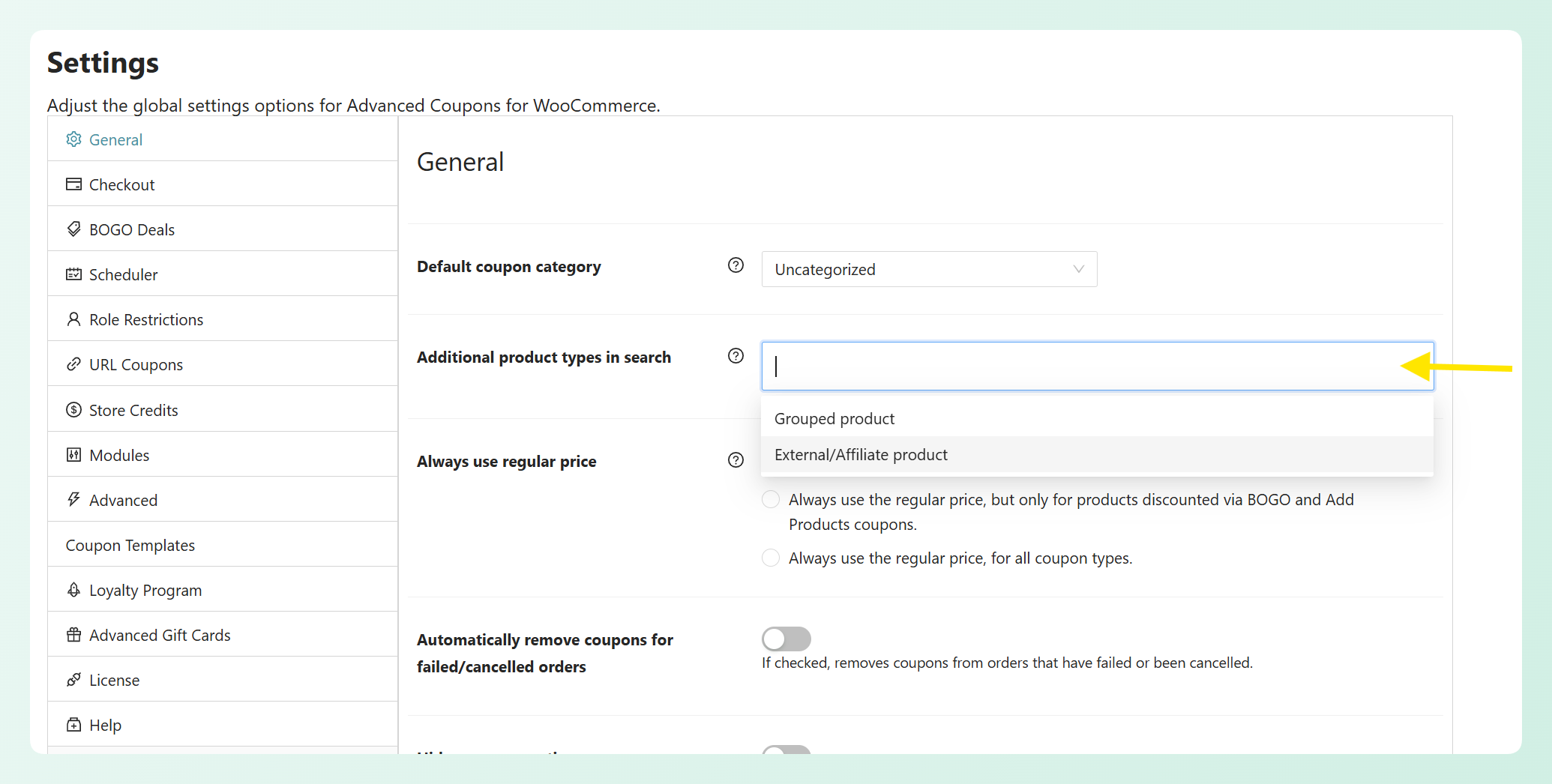
Ustawienie jest domyślnie puste, więc Twoje istniejące wyszukiwania produktów będą działać tak, jak poprzednio. To ulepszenie dotyczy pól, w których wyszukujesz poszczególne produkty, podczas gdy warunek koszyka „Suma częściowa kategorii” używa zamiast tego selektora kategorii. Znajdziesz to ustawienie w darmowej wtyczce Advanced Coupons.
Często zadawane pytania
Czy to zastępuje warunek Koszyk - suma częściowa czy Koszyk - suma końcowa?
Wcale nie. Oba istniejące warunki działają dokładnie tak, jak zawsze, i żaden z nich nie zmienił się w tym wydaniu. Suma częściowa kategorii to po prostu dodatkowa opcja w grupie produktów w koszyku, dzięki czemu możesz wybrać tę, która najlepiej pasuje do oferty, którą tworzysz. Możesz je również połączyć w jednym kuponie, na przykład wymagając 200 USD w całym koszyku i 100 USD z tego w Akcesoriach.
Czy mogę użyć więcej niż jednego warunku Suma częściowa kategorii w jednym kuponie?
Tak. Możesz dodać wiele warunków Suma częściowa kategorii i połączyć je za pomocą logiki AND/OR Advanced Coupons. Na przykład jeden kupon może wymagać 100 USD w Akcesoriach i 50 USD w Obuwiu, podczas gdy oddzielne grupy warunków mogą tworzyć alternatywne sposoby kwalifikacji dla kupujących.
Czy suma częściowa zawiera podatek?
To zależy od Ciebie. Przełącznik „Uwzględnij podatek?” domyślnie przyjmuje ustawienie Twojego sklepu dotyczące wyświetlania cen w koszyku, dzięki czemu próg odpowiada temu, co widzą kupujący, bez Twojej zmiany. Jeśli Twoje ceny wyświetlają się z podatkiem, próg jest liczony z podatkiem. Przełącz przełącznik, jeśli chcesz, aby obliczenie działało odwrotnie.
Co dzieje się z podkategoriami?
Wybranie kategorii nadrzędnej automatycznie uwzględnia pozycje ze wszystkich jej podkategorii. W przypadku produktów wariantowych warunek sprawdza kategorie produktu nadrzędnego podczas decydowania, czy wariant powinien być zaliczany do sumy częściowej.
Czy darmowe produkty BOGO liczą się do progu?
Nie, i to celowo. Produkty dodane przez ofertę BOGO, wraz z produktami, które kupon dodaje automatycznie, są wyłączone z obliczania sumy częściowej. Oznacza to, że darmowy prezent w kwalifikującej się kategorii nie może zwiększyć liczby i pozwolić koszykowi na kwalifikację produktów, za które klient faktycznie nie zapłacił.
Podsumowanie
Nowy warunek koszyka „Suma częściowa kategorii” daje Ci większą kontrolę nad tym, jaki wydatek na produkty pomaga klientom kwalifikować się do promocji. Możesz uwzględniać wybrane kategorie, wykluczać pewne kategorie z obliczeń i wybierać, czy kwalifikująca się suma częściowa zawiera podatek.
W tym przewodniku nauczyliśmy się:
- Jak skonfigurować warunek koszyka „Suma częściowa kategorii”
- Jak wykluczyć kategorię z progu
- Jak dodać więcej typów produktów do wyszukiwania produktów
Po zaktualizowaniu WooCommerce Advanced Coupons Premium przetestuj warunek z koszykami kwalifikującymi się i niekwalifikującymi się przed użyciem go w promocji na żywo. Pomoże to potwierdzić, że liczony jest tylko ten wydatek na produkty, który zamierzałeś.
Masz pytania dotyczące tej aktualizacji? Daj nam znać w komentarzach. Chętnie pomożemy!




