

Czy zależy Ci na tym, aby zachęcić klientów do przeglądania i kupowania w określonych kategoriach produktów? Jeśli tak, zniżka na kategorię w WooCommerce jest idealnym rozwiązaniem. Dzięki temu możesz skutecznie targetować konkretne kategorie produktów, przyciągnąć więcej klientów i zwiększyć sprzedaż w tych kategoriach.
Na szczęście, uruchomienie tego typu oferty promocyjnej w Twoim sklepie jest łatwe dzięki odpowiedniej wtyczce WooCommerce.
W tym artykule przedstawimy kompleksowe wyjaśnienie, czym jest zniżka na kategorię w WooCommerce. Dodatkowo, przedstawimy dwa proste kroki do zastosowania dwóch typów zniżek na kategorie w Twoim sklepie WooCommerce. Zagłębmy się więc w to!
Czym jest zniżka na kategorię w WooCommerce?
Wyobraź sobie, że przeglądasz sklep internetowy, sprawdzasz różne kategorie produktów i nagle natrafiasz na sekcję, która przyciąga Twoją uwagę.
Na przykład, może to być „Kolekcja Zimowa”.
Teraz wyobraź sobie: w tej konkretnej kategorii dostrzegasz specjalną ofertę: zniżkę przygotowaną specjalnie dla Ciebie. To właśnie jest zniżka na kategorię w WooCommerce w akcji!
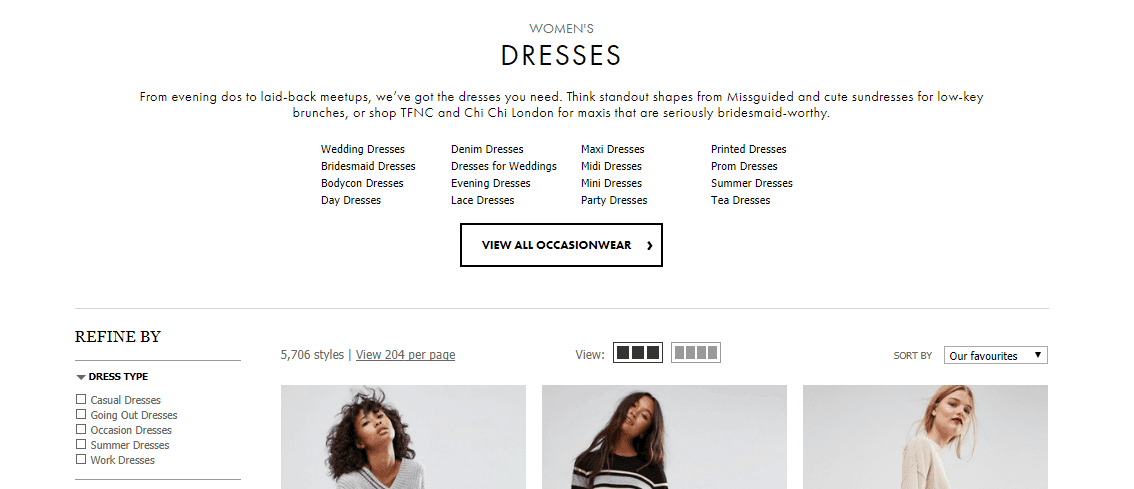
Mówiąc prościej, zniżka na kategorię to sprytna strategia rabatowa stosowana przez właścicieli sklepów, aby zachęcić klientów do zakupu produktów z określonych kategorii. Jest to szczególnie przydatne, gdy zbliża się sezonowa wyprzedaż lub gdy masz zróżnicowany asortyment kategorii w swoim katalogu produktów.
Na przykład, powiedzmy, że chcesz zachęcić klientów do przeglądania naszej „Kolekcji Zimowej”.
Wszystko, co musisz zrobić, to ustanowić specjalną zniżkę na wszystkie produkty z danej kategorii. To nie tylko zachęci ich do przeglądania innych produktów z tej kolekcji, ale także zmotywuje ich do zakupu ze względu na atrakcyjne oszczędności.
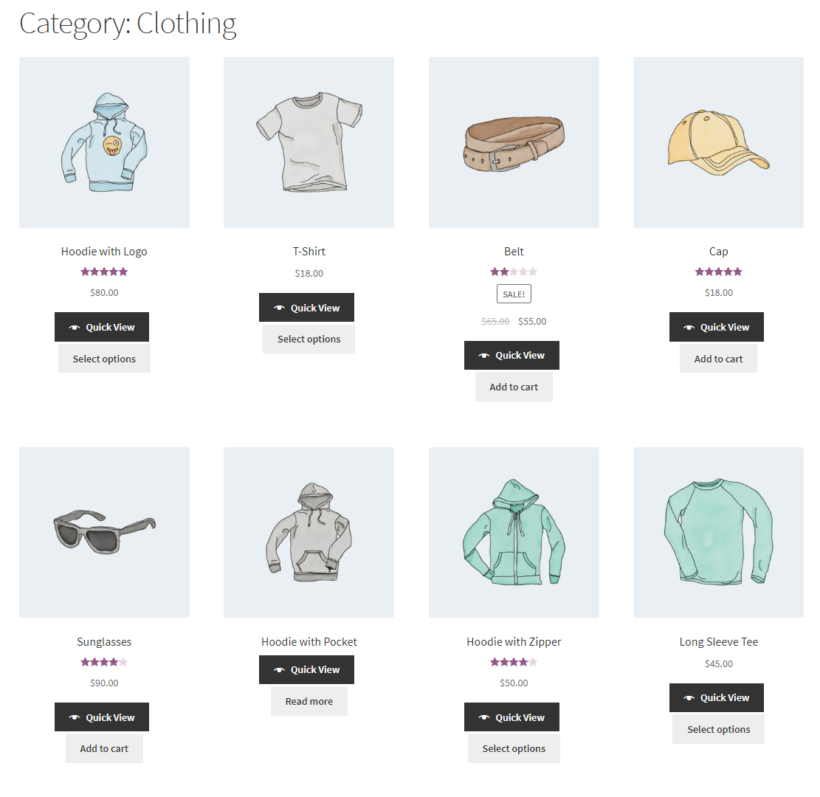
Jak widać, jest to oczywiście korzystny schemat zarówno dla kupujących, jak i dla właścicieli sklepów.
Klienci otrzymują atrakcyjną ofertę na produkty, które ich interesują, podczas gdy właściciele sklepów obserwują wzrost sprzedaży w wyznaczonych kategoriach. Chodzi o stworzenie poczucia ekscytacji i wartości dla obu stron, prawda?
Jak zastosować zniżkę na kategorię w WooCommerce (2 kroki)
Oferowanie zniżki na kategorię w WooCommerce może być na początku trudne. Dzieje się tak głównie dlatego, że potrzebujesz zaawansowanego narzędzia, aby dokładnie określić kategorie, które interesują Twoich klientów.
Na szczęście nie będzie to problemem, gdy będziesz mieć niezawodną wtyczkę specjalizującą się w marketingu kuponów. W tym przypadku idealnym wyborem jest Advanced Coupons.

Advanced Coupons rozszerza możliwości domyślnych ustawień kuponów WooCommerce. Pozwala na stosowanie elastycznych i kompleksowych zniżek, takich jak:
- Oferty KUP JEDEN, DRUGI GRATIS (BOGO)
- Kupony URL
- Kupony zwrotu gotówki
- Rabat na wysyłkę
- Zniżki warunkowe dla koszyka
- I wiele więcej!
W tym samouczku, aby objąć zniżki na kategorie, skupimy się na funkcji Warunki Koszyka w Advanced Coupons. Zatem do dzieła!
Krok 1: Utwórz nowy kupon
Aby rozpocząć, musisz utworzyć nowy kupon, który będzie służył jako zniżka oparta na kategorii. Po prostu przejdź do Kupony > Dodaj nowy:
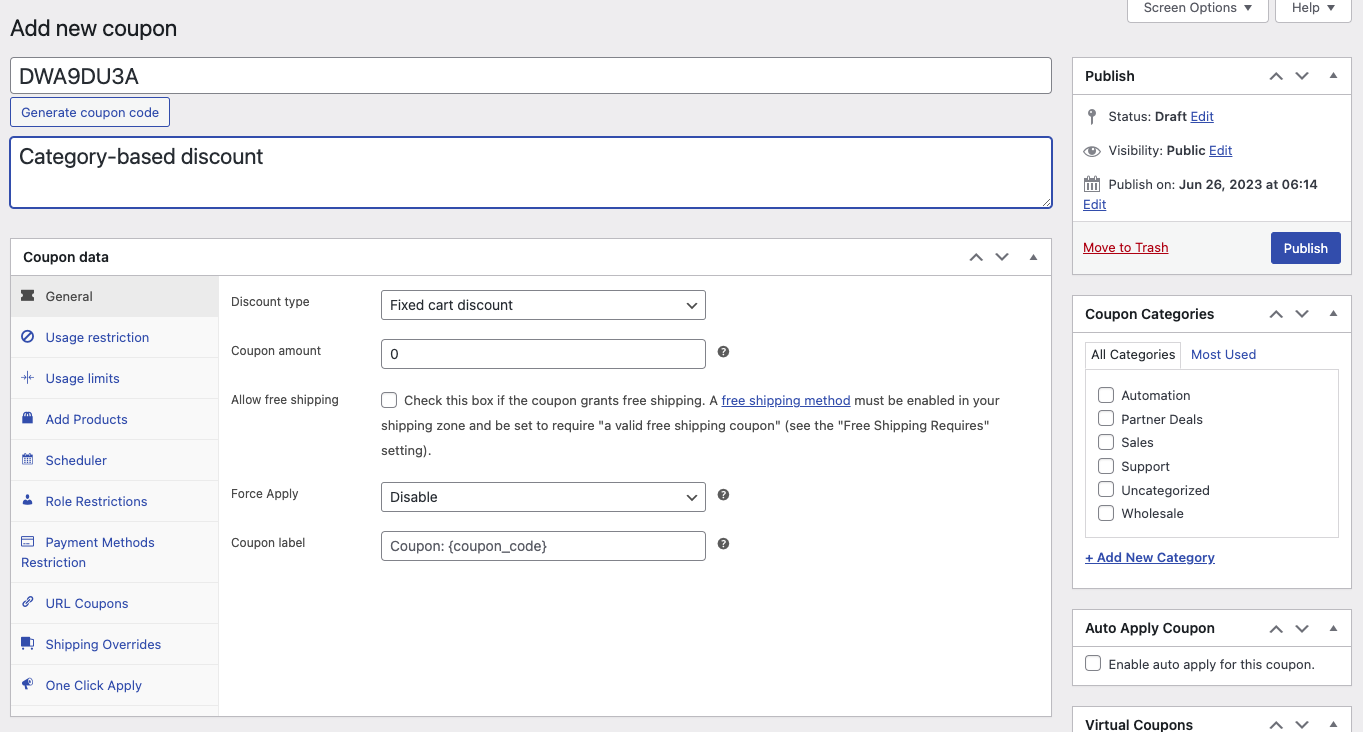
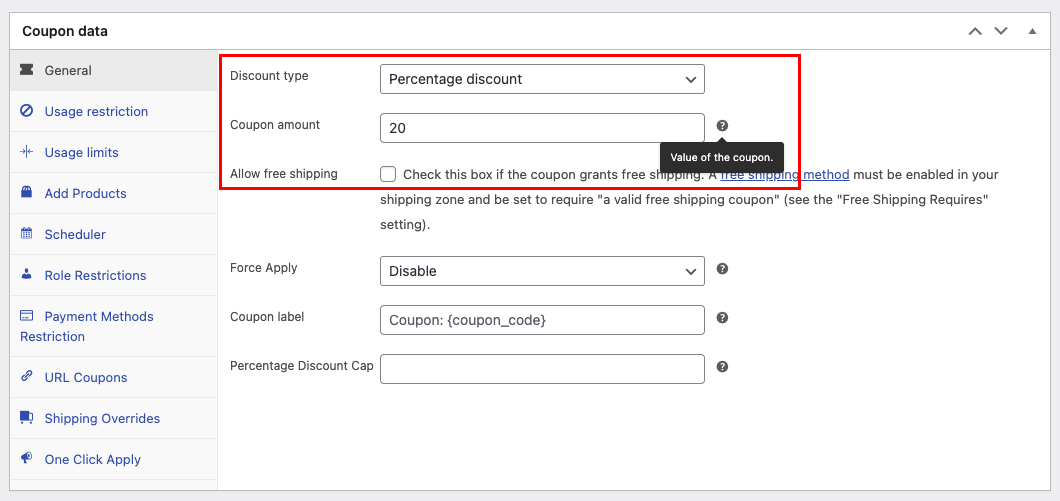
Pierwszy krok polega na skonfigurowaniu danych kuponu. Tutaj zobaczysz szereg pól, które możesz dostosować w zależności od rodzaju zniżki, którą chcesz zastosować.
Na przykład, jeśli chcesz zaoferować klientom 20% zniżki przy zakupie produktu z określonej kategorii, po prostu wybierz opcję „zniżka procentowa” z pola Typ zniżki i wpisz „20” w polu Kwota kuponu:
Podczas tego procesu pomocne byłoby skonfigurowanie pozostałych sekcji w danych kuponu. Pozwala to dostosować dodatkowe aspekty, takie jak:
- Limity użycia
- Ograniczenia użycia
- Harmonogram kuponów
- Ograniczenia ról
- I wiele więcej!
Krok 2: Skonfiguruj warunki koszyka
Gdy już wszystko skonfigurujesz w danych kuponu, możesz przejść do ustawień warunków koszyka.
Jeśli nie wiesz, warunki koszyka to zasady lub wymagania, które klient musi spełnić, zanim będzie mógł zastosować kupon podczas procesu realizacji zakupu.
Na przykład, w przypadku zniżki opartej na kategorii, która jest dostępna po zakupie, kryterium warunku koszyka byłoby to, że klient musiał wcześniej kupić produkt z określonej kategorii. To tylko jeden z przykładów.
Aby uzyskać dostęp do tego konkretnego ustawienia, po prostu przewiń w dół do sekcji poniżej danych kuponu. Znajdziesz tam opcję listy rozwijanej, która zawiera listę wszystkich warunków koszyka, które Advanced Coupons może obsłużyć:
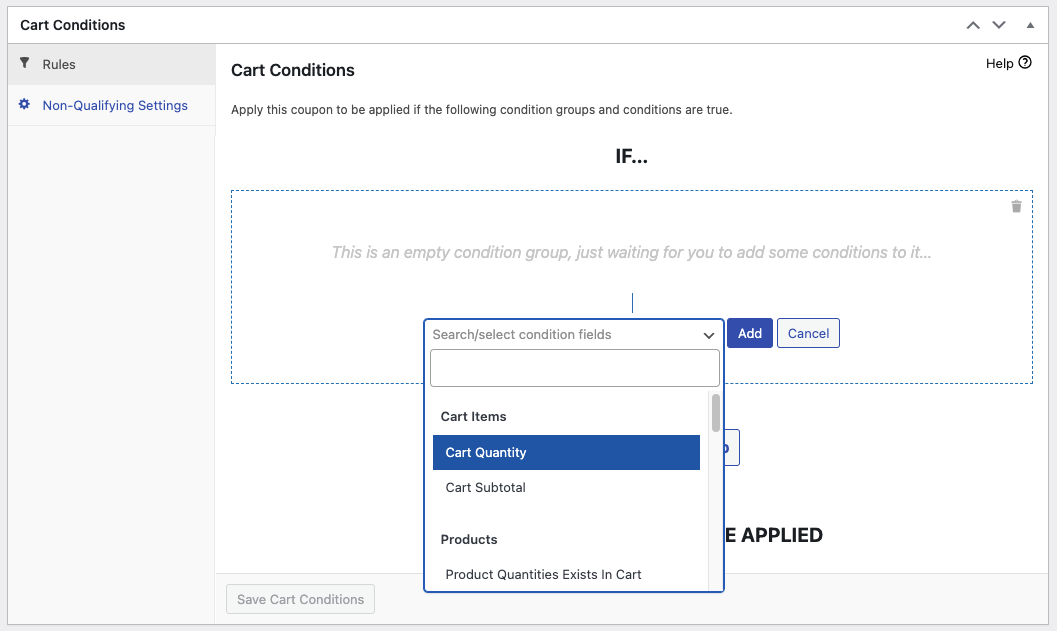
Ponieważ skupiamy się na tym, jak zaoferować zniżkę na kategorię WooCommerce, zawęzimy te warunki do dwóch:
Kategorie produktów istnieją w koszyku
Jak sama nazwa wskazuje, ten konkretny warunek koszyka umożliwia klientom skorzystanie ze zniżki, jeśli mają w koszyku określony produkt z danej kategorii.
Na przykład, jeśli chcesz automatycznie przyznać klientom zniżkę tylko za posiadanie przedmiotu z Twojej „Kolekcji Zimowej” w ich koszyku, ten warunek koszyka będzie dla Ciebie idealnym wyborem.
Wszystko, co musisz zrobić, to wybrać opcję „Kategorie produktów istnieją w koszyku” i określić kategorię lub kategorie, dla których chcesz zaoferować zniżkę:
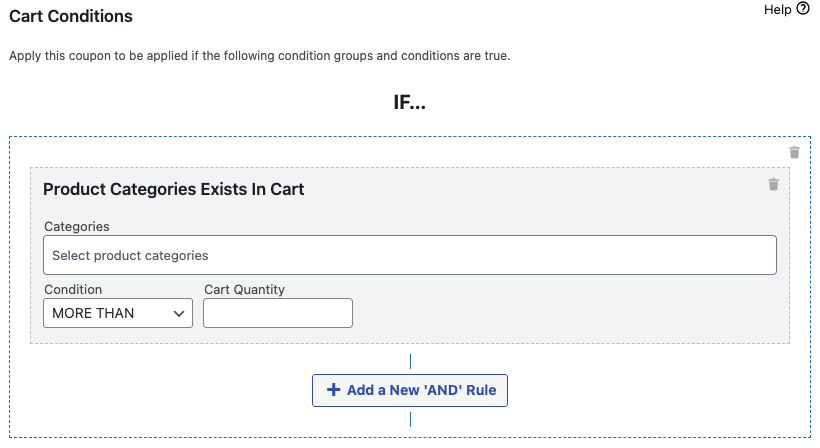
Dodatkowo będziesz musiał określić ilość w koszyku, do której ma zostać zastosowana zniżka.
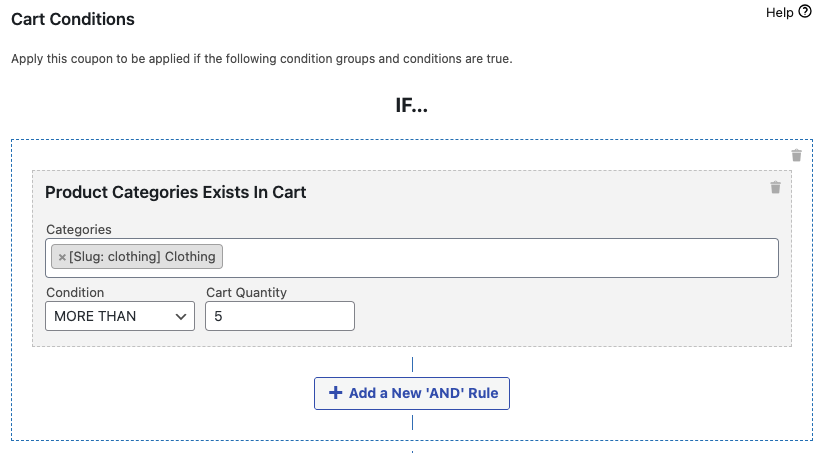
Na przykład, jeśli chcesz, aby zniżka została aktywowana tylko wtedy, gdy klient ma w koszyku ponad 5 przedmiotów z określonej kategorii, możesz to łatwo zrobić, wybierając opcję „więcej niż” i wpisując „5” w polu ilości w koszyku:
Klient zamawiał produkty z kategorii wcześniej
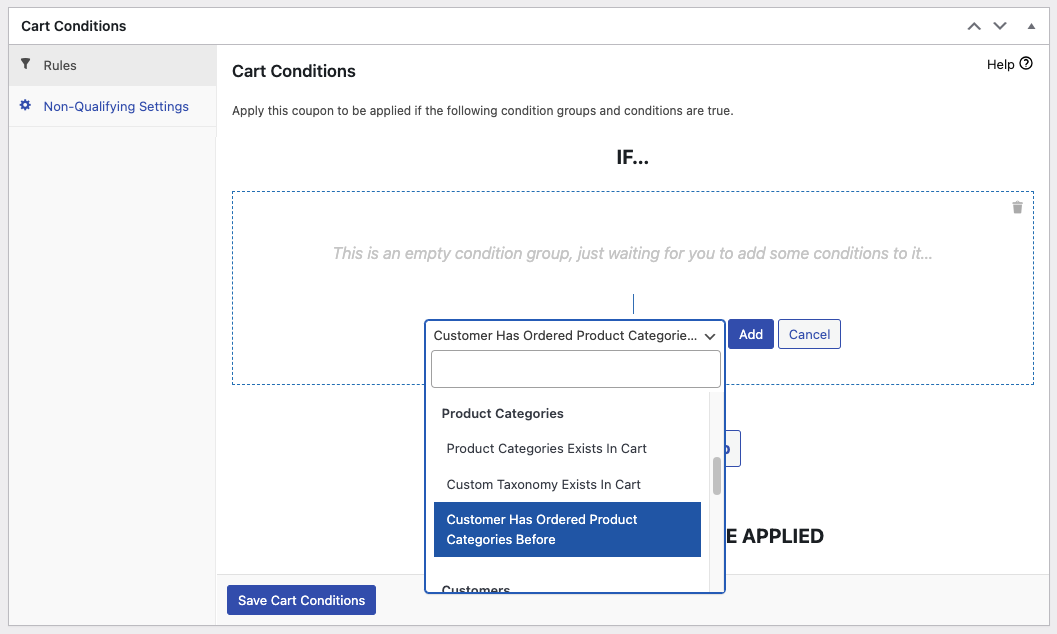
Alternatywnie, jeśli wolisz zastosować zniżkę dopiero PO tym, jak klient dokona zakupu produktu z określonej kategorii, ten warunek koszyka będzie dla Ciebie bardziej odpowiednią opcją.
Aby to zrobić, wybierz z menu rozwijanego „Klient wcześniej zamawiał kategorie produktów”:
Następnie musisz zdefiniować Typ i liczbę poprzednich dni. To pole pozwala określić konkretne kryteria, kiedy kupon może zostać zastosowany.
Na przykład, jeśli wybierzesz „W okresie” i ustawisz liczbę poprzednich dni na „10”, oznacza to, że klient może skorzystać ze zniżki na kategorię 10 dni po swoim ostatnim zakupie.
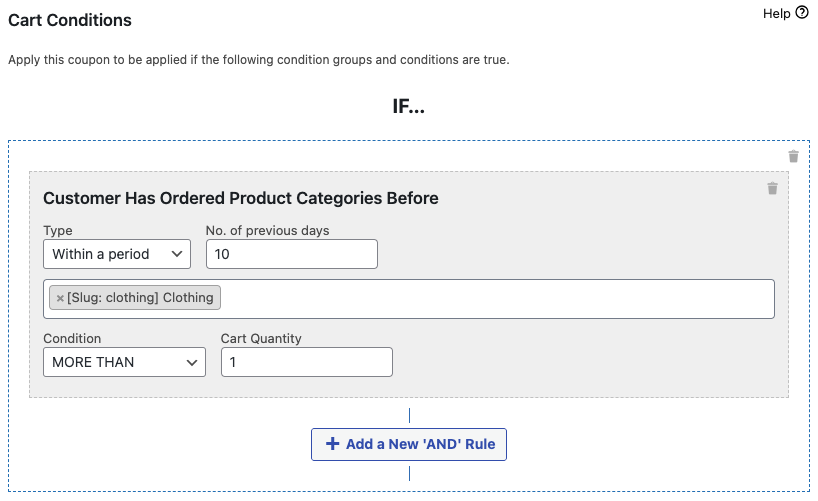
Na koniec, oprócz określenia kategorii, zdefiniujesz również warunek i ilość w koszyku.
Po zakończeniu wszystkich niezbędnych konfiguracji możesz po prostu kliknąć „Zapisz warunki koszyka”, aby sfinalizować ustawienia.
Wnioski
Zniżka na kategorię to oferta promocyjna stosowana specjalnie do produktów w ramach określonej kategorii. Jeśli jesteś właścicielem sklepu, który szuka sposobów na zwiększenie sprzedaży, jednocześnie celując w konkretną grupę produktów w swoim katalogu, ten rodzaj zniżki jest dla Ciebie idealny.
Chociaż skonfigurowanie tego za pomocą domyślnych ustawień WooCommerce może być trudne, Advanced Coupons zapewnia wygodne rozwiązanie. W tym artykule przedstawiliśmy 2 kroki, które pozwalają uruchomić 2 rodzaje zniżek na kategorie w WooCommerce:
Masz pytania dotyczące sposobu przyznawania zniżki na kategorię w WooCommerce? Daj nam znać w komentarzach poniżej!




