

Adresy URL WooCommerce do dodawania do koszyka można znaleźć w całym sklepie. Ilekroć klient wchodzi w interakcję z przyciskiem „Dodaj do koszyka”, korzysta z adresu URL wygenerowanego przez WooCommerce. Ten adres URL służy jako polecenie dla WooCommerce, aby uwzględnić określony produkt w koszyku klienta.
Co więcej, masz możliwość ręcznego generowania tych linków!
W tym artykule omówimy dwa proste sposoby tworzenia adresu URL WooCommerce do dodawania do koszyka. Po pierwsze, zbadamy podejście ręczne, ilustrując wewnętrzne działanie takich adresów URL. Następnie przejdziemy do utworzenia jednego za pomocą Advanced Coupons. Zatem, bez dalszych ceregieli, zagłębmy się w szczegóły!
Czym są adresy URL WooCommerce do dodawania do koszyka?
Zazwyczaj klienci wchodzą w interakcję z adresami URL Dodaj do koszyka za pomocą przycisków. Kiedy klikasz przycisk zakupu w sklepie WooCommerce, używa on adresu URL, aby poinformować witrynę, że ma dodać produkt do Twojego koszyka. Sprawdźmy więc przycisk Dodaj do koszyka, aby zobaczyć, jak wygląda ten adres URL:
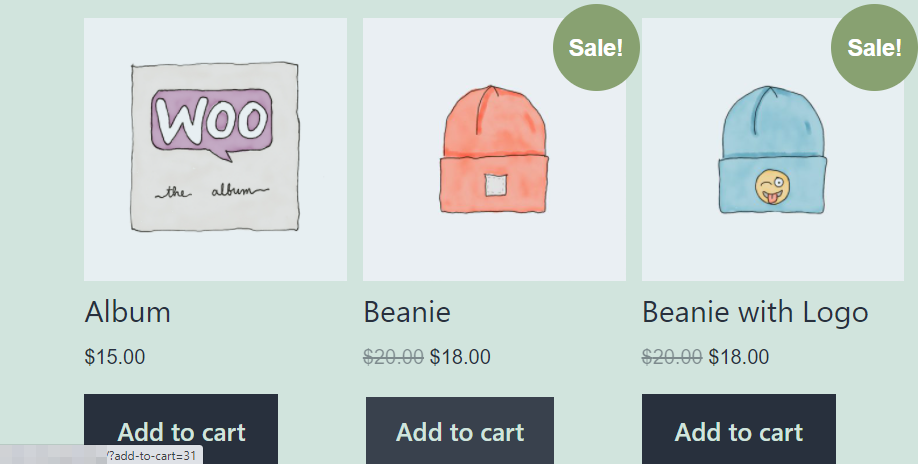
Adres URL, który widzisz w lewym dolnym rogu, to miejsce, do którego WooCommerce „wysyła” Cię po kliknięciu przycisku Dodaj do koszyka. WooCommerce używa bardzo specyficznego formatu dla tych adresów URL, co oznacza, że możesz łatwo tworzyć własne. Dowiedzmy się, jak to zrobić.
Jak utworzyć adres URL WooCommerce Dodaj do koszyka (2 sposoby)
W tej sekcji pokażemy Ci, jak tworzyć adresy URL WooCommerce Dodaj do koszyka ręcznie i za pomocą Advanced Coupons. Zacznijmy od podejścia ręcznego.
1. Ręczne tworzenie adresów URL WooCommerce Dodaj do koszyka
Jak być może zauważyłeś, adresy URL WooCommerce Dodaj do koszyka mają bardzo specyficzną strukturę. Masz adres URL swojej witryny, po którym następuje ?add-to-cart=”IDENTYFIKATOR PRODUKTU”. Oto szybki przykład:
twójsklep.com/?add-to-cart=11
Dodajemy jeden pojedynczy parametr do adresu URL Twojego sklepu i wskazujemy, jaki produkt powinien zostać dodany do koszyka Twojego klienta. Możesz tworzyć adresy URL WooCommerce Dodaj do koszyka dla dowolnego produktu w swoim sklepie. Wszystko, czego potrzebujesz, to unikalny identyfikator tego produktu.
Aby znaleźć identyfikator produktu, przejdź do swojego panelu administracyjnego. Następnie przejdź do zakładki Produkty > Wszystkie produkty.
Następnie najedź kursorem na produkt, dla którego chcesz utworzyć niestandardowy adres URL, a zobaczysz jego identyfikator wyświetlany obok opcji Edytuj:
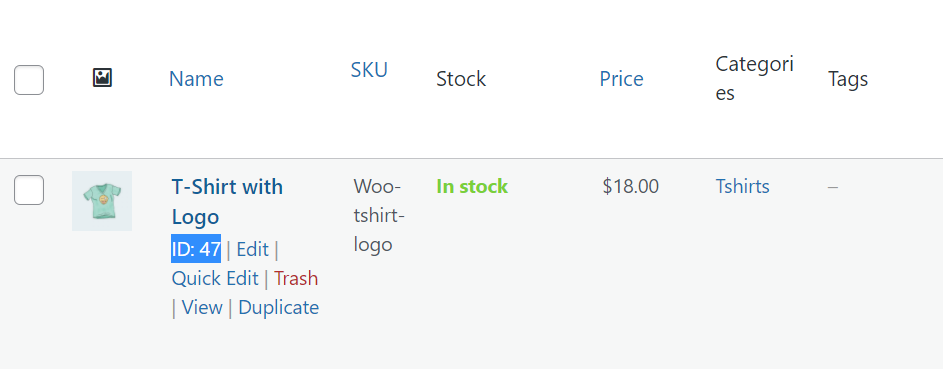
Gdy już masz identyfikator produktu, możesz teraz utworzyć dla niego adres URL WooCommerce Dodaj do koszyka.
Dodatkowo, gdzie umieścisz ten adres URL, zależy od Ciebie. Jednak tradycyjnie użytkownicy wolą klikać przyciski, aby dodawać produkty do swoich koszyków. Możesz użyć tego adresu URL, aby dodać nowe przyciski do stron swoich produktów oprócz opcji Dodaj do koszyka, którą generuje dla Ciebie WooCommerce.
Podobnie, dzięki niestandardowym adresom URL Dodaj do koszyka, możesz umieszczać przyciski dla najpopularniejszych produktów w dowolnym miejscu na swojej stronie, w miejscach, w których WooCommerce tradycyjnie nie zawiera tych elementów.
2. Wygeneruj adres URL Dodaj do koszyka za pomocą Advanced Coupons

Używając Advanced Coupons, możesz generować linki, które automatycznie dodają kupony, gdy użytkownicy w nie klikną. Inną z funkcji Advanced Coupons jest to, że umożliwia tworzenie kuponów, które dodają określone produkty do koszyków klientów. Kiedy połączysz obie funkcje, możesz tworzyć kupony, które:
- Posiadają linki, które umożliwiają użytkownikom kliknięcie w celu zastosowania kuponu
- Automatycznie dodają określone produkty do koszyków klientów
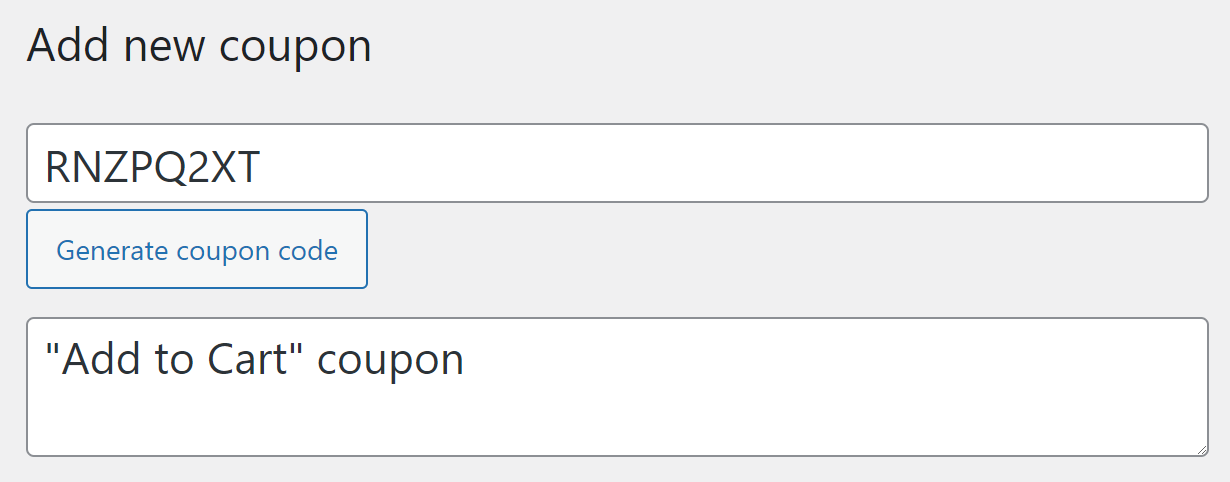
Jeśli chcesz utworzyć tego typu kupon, przejdź do Kupony > Dodaj nowy. Najpierw wygenerujmy kod kuponu i wpiszmy jego opis:
Następnie przejdź do Dane kuponu > Ogólne i wybierz, jaki rodzaj zniżki ma oferować kupon. Możesz również skonfigurować kwotę kuponu, gdy już tam jesteś:
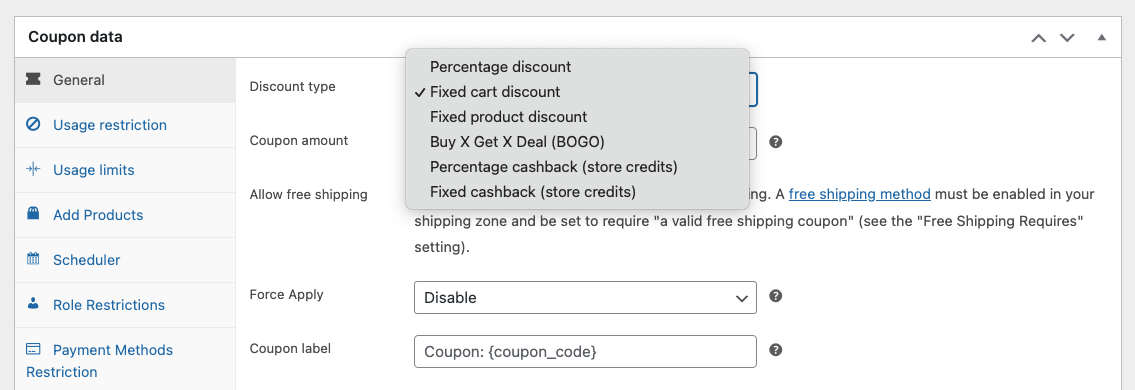
Ponadto możesz wybrać opcję Stała zniżka na produkt. Zastosuje to zniżkę na określone produkty, a my możemy skonfigurować kupon tak, aby automatycznie dodawał te przedmioty do koszyków klientów.
Aby to zrobić, przejdź do zakładki Dodaj produkty i wybierz, które produkty kupon powinien dodawać:
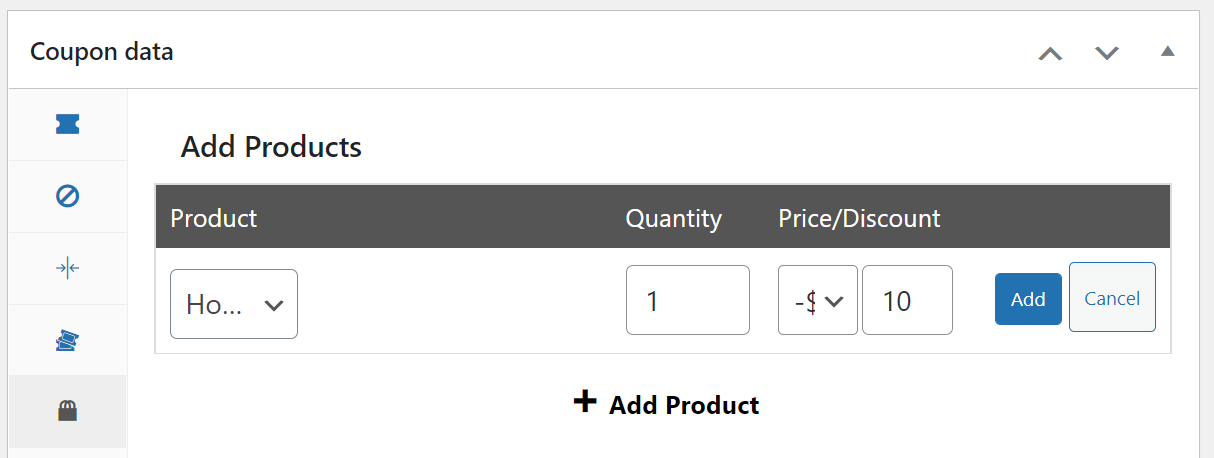
Możesz skonfigurować swój kupon tak, aby dodawał dowolną liczbę produktów do koszyków klientów. Na tym etapie masz już w pełni działający kod kuponu. Brakuje mu jednak adresu URL, którego klienci mogą użyć do jego zastosowania bez ręcznego wprowadzania kodu.
Tworzenie kuponów URL w WooCommerce
Opublikuj kod kuponu, a następnie przejdź do Dane kuponu > Kupony URL. Po opublikowaniu kuponu, Advanced Plugins automatycznie wygeneruje dla niego adres URL:
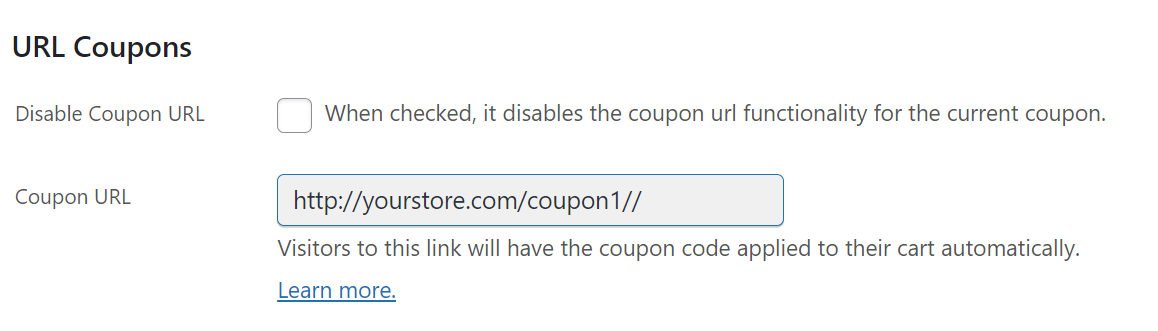
Gdy użytkownicy klikną ten adres URL, kupon zostanie zastosowany, a skonfigurowane przez Ciebie produkty zostaną dodane do ich koszyków. Domyślnie Advanced Coupons przekieruje użytkowników do ich koszyka. Możesz jednak również zmienić ustawienie Przekieruj do adresu URL, aby wysłać klientów bezpośrednio na stronę realizacji zakupu:
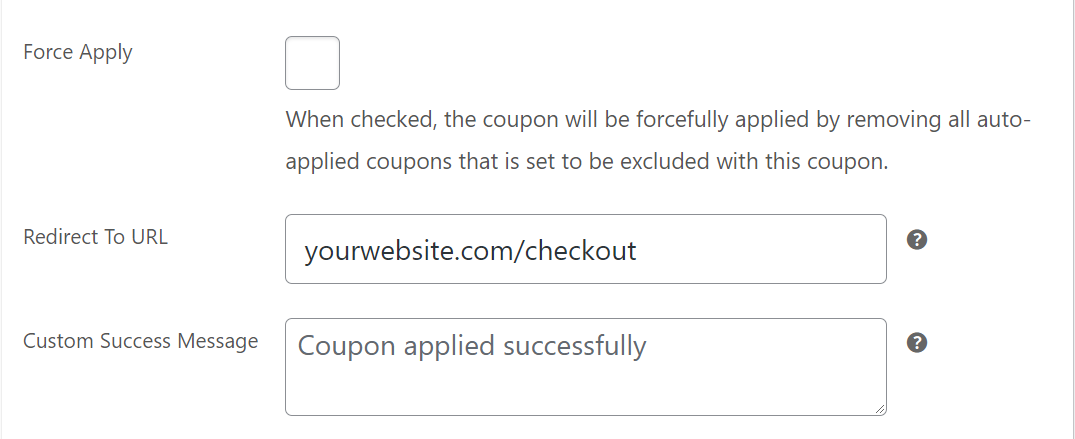
Strona realizacji zakupu WooCommerce powinna znajdować się pod adresem twojastrona.pl/checkout, chyba że ją zmieniłeś. Kierując użytkowników do realizacji zakupu, ułatwiasz im dokonanie zakupu.
Na koniec możesz teraz udostępnić swój kupon WooCommerce Dodaj do koszyka URL za pośrednictwem mediów społecznościowych, swojej listy e-mailowej lub po prostu dodać go bezpośrednio do swojej strony internetowej.
Wnioski
WooCommerce ułatwia klientom dodawanie produktów do ich koszyków. W tym artykule udostępniliśmy 2 proste sposoby tworzenia adresów URL Dodaj do koszyka w WooCommerce:
- Ręczne tworzenie adresów URL Dodaj do koszyka w WooCommerce
- Generowanie adresu URL Dodaj do koszyka za pomocą Advanced Coupons
Jeśli korzystasz z Advanced Coupons, możesz tworzyć kupony, które automatycznie dodają produkty do koszyków klientów. Każdy kupon ma swój własny adres URL, który możesz umieścić w dowolnym miejscu na swojej stronie internetowej. Zaletą tego podejścia jest to, że możesz umożliwić klientom dodawanie produktów do ich koszyków oraz stosowanie rabatów za jednym kliknięciem.
Masz pytania dotyczące tworzenia adresów URL WooCommerce Dodaj do koszyka? Porozmawiajmy o nich w sekcji komentarzy poniżej!


