
Możesz przeprowadzić promocję, która rozdaje produkt i jednocześnie obniża łączną kwotę koszyka, używając pojedynczego kuponu. Ten artykuł pokazuje, jak skonfigurować obie części w jednym kuponie w Advanced Coupons i jak sprawdzić wynik w koszyku. Przykład przyznaje jedną sztukę Produktu A i obniża kwotę o 10,00 USD.
Zanim zaczniesz
- Advanced Coupons Premium musi być zainstalowany i aktywny. Zakładka Dodaj produkty jest funkcją premium.
- Produkt, który chcesz rozdać, musi być już opublikowany w Twoim sklepie.
Dodaj darmowy produkt
- Przejdź do Kupony > Wszystkie kupony i otwórz kupon, którego chcesz użyć, lub przejdź do Kupony > Dodaj nowy, aby go utworzyć.
- Otwórz zakładkę Dodaj produkty.
- Dodaj produkt, który chcesz rozdać.
- Wprowadź ilość, na przykład 1.
- Ustaw typ zniżki, aby produkt był darmowy. Wybierz Zniżka procentowa i wprowadź 100, lub wybierz Nadpisz cenę i wprowadź 0.
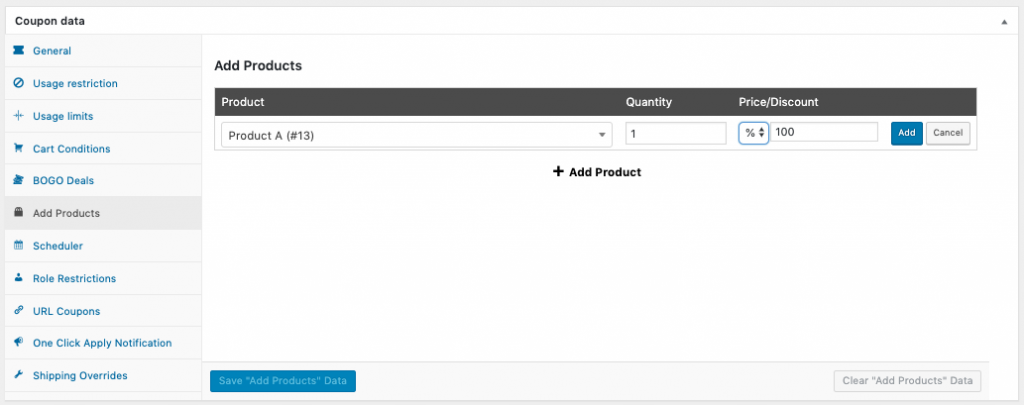
Advanced Coupons automatycznie doda produkt do koszyka po zastosowaniu kuponu i spełnieniu wszelkich innych warunków kuponu.
Dodaj zniżkę na koszyk
- Otwórz kartę Ogólne.
- Ustaw Typ zniżki na Stała zniżka na koszyk.
- Wprowadź kwotę w polu Kwota kuponu, na przykład 10.
- Opublikuj lub zaktualizuj kupon.

Sprawdź wynik
Zastosuj kupon w koszyku. Darmowy produkt zostanie dodany, a zniżka na koszyk zostanie odjęta od sumy w tym samym czasie.

Rozwiązywanie problemów
Darmowy produkt nie został dodany. Sprawdź, czy zakładka Dodaj produkty zawiera produkt i czy ilość wynosi co najmniej 1. Następnie sprawdź, czy żaden warunek koszyka w tym samym kuponie nie został jeszcze spełniony, ponieważ produkty są dodawane dopiero po faktycznym zastosowaniu kuponu.
Produkt został dodany, ale nie jest darmowy. Otwórz ponownie zakładkę Dodaj produkty i sprawdź typ zniżki w tym wierszu. Zniżka procentowa musi wynosić 100, a Nadpisz cenę musi wynosić 0.
Zniżka na koszyk jest brakująca. Zniżka na koszyk pochodzi z zakładki Ogólne, a nie z zakładki Dodaj produkty. Sprawdź, czy Typ zniżki to Stała zniżka na koszyk i czy Kwota kuponu jest ustawiona.
Potrzebujesz pomocy?
Jeśli masz pytanie lub napotkasz jakiekolwiek problemy, jesteśmy tutaj, aby pomóc.
- Użytkownicy Premium: Otwórz zgłoszenie wsparcia
- Użytkownicy darmowi: Odwiedź nasze forum społecznościowe

