
Chcesz dać swoim klientom darmowy prezent do zakupu w WooCommerce?
Obejrzyj ten film, ponieważ pokaże Ci dokładnie, jak to zrobić w Advanced Coupons:
Na ekranie edycji kuponu przejdź do zakładki Dodaj produkty.
Zaznacz najpierw Włącz dodawanie produktów. Jego opis brzmi „Po zaznaczeniu poniższe produkty zostaną dodane do koszyka po zastosowaniu tego kuponu.” Dopóki go nie zaznaczysz, wiersze produktów poniżej są wyszarzone i nie można ich użyć.
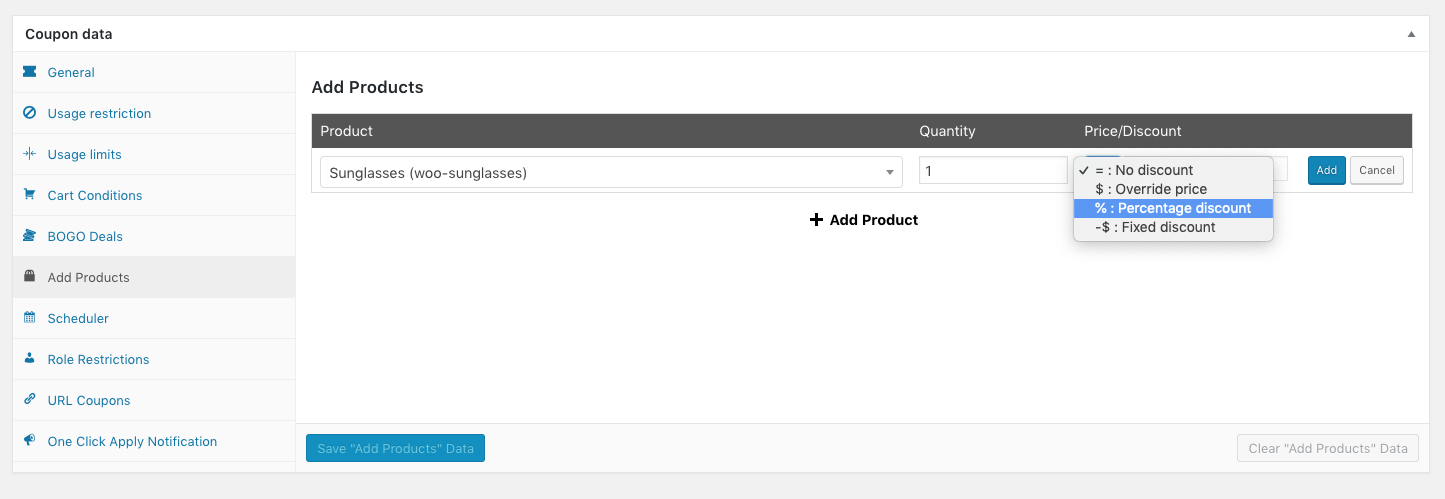
Na tym ekranie możesz wyszukać produkt, który chcesz podarować z tym kuponem.
Ustaw ilość i kliknij Dodaj.
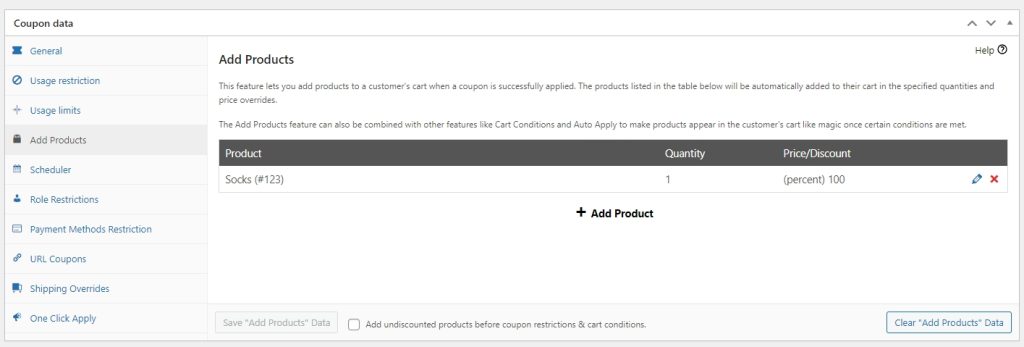
W kolumnie Cena/Rabat wybierz Rabat procentowy i wpisz 100, aby produkt został dodany za darmo. Pozostawienie wiersza na Brak rabatu dodaje produkt w pełnej cenie i nie jest powiązane z kuponem, więc pozostaje w koszyku, nawet jeśli kupon przestanie obowiązywać. Możesz również użyć opcji Zastąp cenę i wpisać 0, aby uzyskać ten sam rezultat. Zapisz za pomocą przycisku Zapisz dane „Dodaj produkty”, a następnie zastosowanie kuponu doda produkt do koszyka.
Innym miejscem, które warto sprawdzić, są Warunki koszyka, gdzie można zdefiniować wszystkie rzeczy, które muszą być spełnione, aby zastosować ten kupon.
Oznacza to, że możesz ograniczyć kupon, tak aby mógł być zastosowany tylko wtedy, gdy w koszyku znajduje się inny określony produkt. Oto świetny przewodnik, jak rozdawać darmowe produkty przy zakupach w WooCommerce, który może pomóc.
Kilka innych popularnych scenariuszy kuponów, których możesz użyć wraz z Warunkami koszyka to:
- Daj darmowy produkt, gdy suma koszyka klienta przekroczy 100 USD.
- Daj 50% produktu A, gdy klient dodał do koszyka więcej niż 10 przedmiotów
- Daj darmowy produkt, gdy klient pochodzi z określonego regionu wysyłki
i wiele innych scenariuszy kuponów, których możesz spróbować.
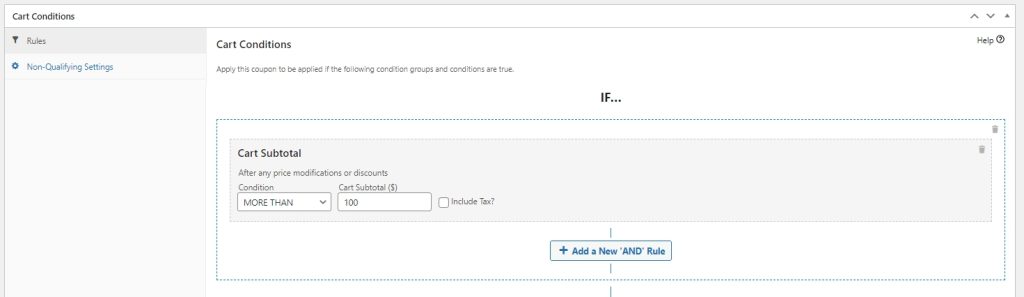
Oto przykład, który daje darmowy produkt, gdy łączna kwota zakupu klienta przekracza 100 USD:
Dodaj darmowy produkt w zakładce Dodaj produkty.
Następnie, w Warunku koszyka, dodaj łączną kwotę koszyka z warunkiem Więcej niż 100.
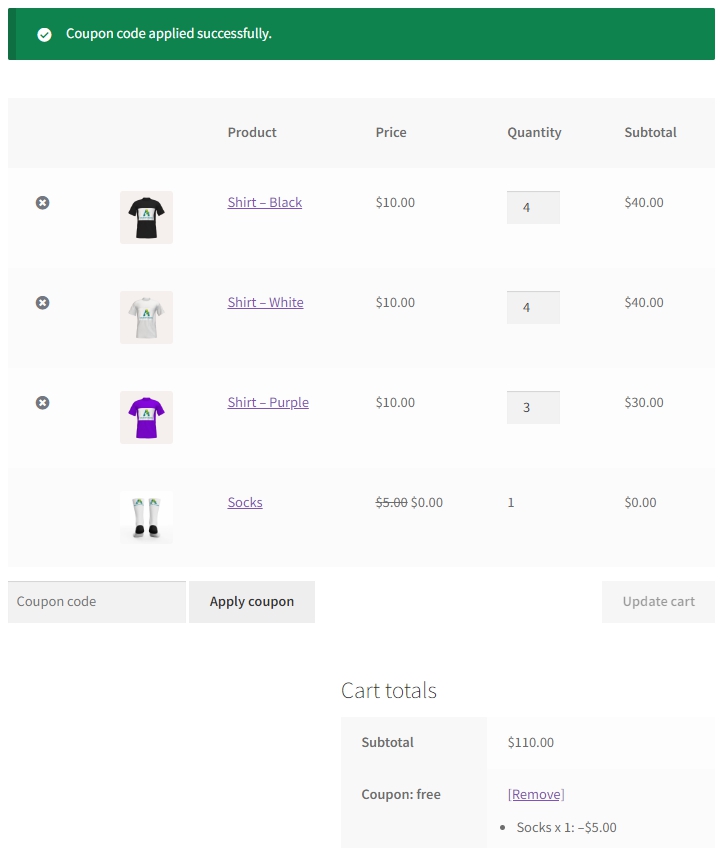
Tak to wygląda na stronie koszyka, gdy warunek koszyka jest spełniony.
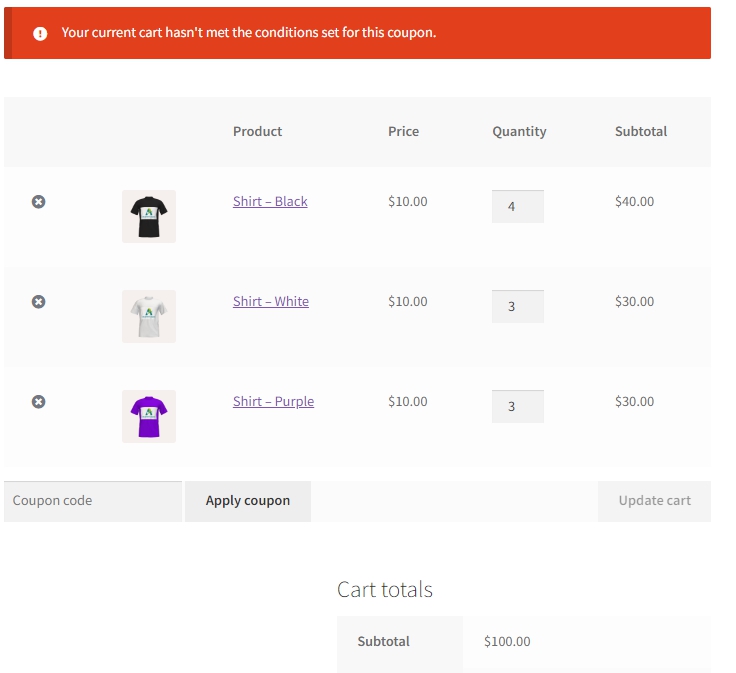
Pojawi się komunikat o błędzie, jeśli klient spróbuje dodać kupon, ale nie spełni wymogu minimalnej kwoty wydatków.
Pomoc i wsparcie
Mamy dedykowany zespół wsparcia dla wtyczki Advanced Coupons for WooCommerce, który bardzo dobrze rozumie nasze produkty, WooCommerce i branżę. Zapraszamy do skorzystania z ich wiedzy w dowolnym momencie, na całym świecie.
Jeśli chcesz dowiedzieć się więcej o konkretnych scenariuszach kuponów, które chciałbyś wypróbować, przejdź do formularza zgłoszenia prośby o wsparcie i wyślij nam wiadomość.

