
Jeśli prowadzisz kampanie typu prezent-za-zakup, pakiety lub darmowe próbki, Advanced Coupons Premium pozwala na dodanie konkretnych produktów do koszyka natychmiast po zastosowaniu kuponu. Aby zapoznać się z przewodnikiem wideo dotyczącym darmowych prezentów do zakupu, zobacz Jak dawać darmowe produkty z kuponem w WooCommerce. Pod koniec tego przewodnika będziesz mieć włączony moduł Dodaj Produkty, skonfigurowany kupon do dodawania konkretnych przedmiotów do koszyka oraz jasny obraz tego, co widzą kupujący po zastosowaniu lub usunięciu kuponu.
Możesz połączyć Dodaj Produkty z warunkami koszyka i Automatycznym stosowaniem kuponów.
Wymagania wstępne
- WooCommerce jest zainstalowany i aktywny.
- Zainstalowana i aktywna jest wersja Advanced Coupons Premium 2.0 lub wyższa (która zawiera podstawową wtyczkę Advanced Coupons for WooCommerce Free). Aby użyć pola wyboru Włącz Dodawanie Produktów dla poszczególnych kuponów, zaktualizuj do najnowszej wersji Advanced Coupons Premium.
- W Twoim katalogu istnieje już co najmniej jeden produkt.
Włącz moduł Dodaj Produkty
- Przejdź do Kupony → Ustawienia.
- Kliknij zakładkę Moduły.
- Włącz Dodaj Produkty.
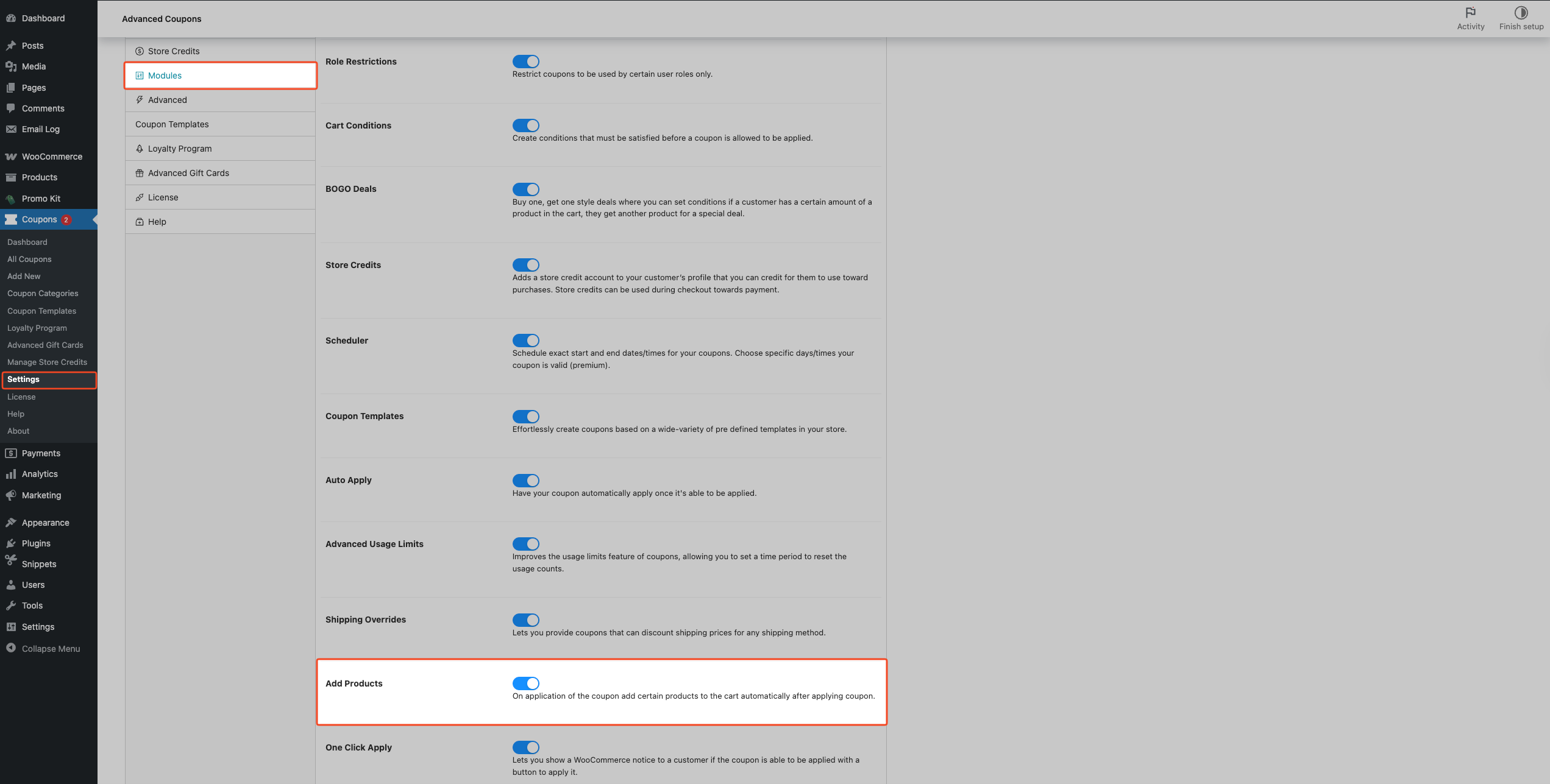
Ustawienie modułu jest automatycznie zapisywane po jego przełączeniu.
Konfiguracja Dodawania Produktów w kuponie
- Przejdź do Kupony → Dodaj nowy lub otwórz istniejący kupon.
- Kliknij zakładkę Dodaj Produkty w panelu danych kuponu.
- Zaznacz pole wyboru Włącz Dodawanie Produktów.
- Kliknij Dodaj Produkt.
- Wybierz produkt (lub wariant produktu) w polu Produkt.
- Wprowadź ilość w polu Ilość.
- Wybierz wartość z listy rozwijanej Cena/Zniżka.
- Powtórz kroki 4–7 dla każdego dodatkowego wiersza produktu.
- Kliknij przycisk Zapisz dane „Dodaj Produkty”.
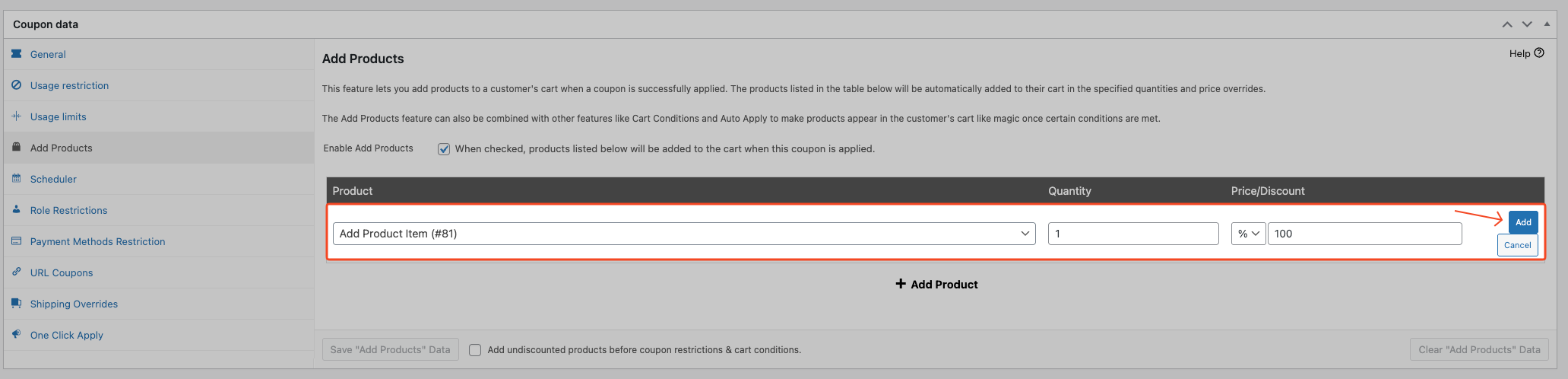
Aby usunąć wszystkie skonfigurowane wiersze produktów naraz, użyj przycisku Wyczyść dane „Dodaj Produkty”.
We wcześniejszych wersjach, gdzie pole wyboru Włącz Dodawanie Produktów dla poszczególnych kuponów nie jest dostępne, Dodawanie Produktów działa po zapisaniu wierszy w tabeli. Po aktualizacji kupony, które już mają zapisane dane Dodawania Produktów, pozostają kwalifikujące się, dopóki nie zmienisz ustawienia Włącz Dodawanie Produktów.
Dodaj nieprzecenione produkty przed ograniczeniami kuponu i warunkami koszyka
Jeśli potrzebujesz, aby w koszyku istniał kwalifikujący się produkt przed sprawdzeniem warunków koszyka, na przykład kupon, który wymaga konkretnego produktu przed zastosowaniem swoich zasad, zaznacz Dodaj produkty bez rabatu przed ograniczeniami kuponu i warunkami koszyka. w zakładce Dodaj produkty.
Kliknij Zapisz dane „Dodaj Produkty”.
Tylko wiersze ustawione na Brak zniżki są dodawane przed sprawdzeniem ograniczeń i warunków koszyka. Wiersze używające Nadpisz cenę, Zniżka procentowa lub Zniżka kwotowa nadal przechodzą przez normalny przepływ po zastosowaniu.
Zrozumienie opcji ceny/zniżki
- Nadpisz cenę ustawia pozycję w koszyku na stałą ostateczną kwotę. Wpisz
0, aby produkt był darmowy. - Zniżka procentowa odejmuje procent od ceny produktu. Wpisz
100, aby produkt był darmowy. - Zniżka kwotowa odejmuje stałą kwotę od ceny produktu, w walucie Twojego sklepu.
- Brak zniżki dodaje produkt w jego normalnej cenie. Ta opcja jest często używana z Dodaj nieprzecenione produkty przed ograniczeniami kuponu i warunkami koszyka., gdy warunek koszyka wymaga, aby produkt istniał najpierw.
Użyj Nadpisz cenę, gdy chcesz gwarantowanej ceny końcowej, takiej jak darmowa próbka (0) lub promocyjna cena z limitem dla produktu w zestawie.
Użyj Zniżka procentowa, gdy chcesz elastycznej zniżki, która skaluje się z ceną produktu, takiej jak 10% zniżki na dodatek bonusowy.
Użyj Brak zniżki, gdy musisz wstępnie załadować kwalifikujący się produkt przed uruchomieniem warunków koszyka, jednocześnie naliczając normalną cenę katalogową.
Wiersze Bez rabatu nie są powiązane z kuponem. Nie są automatycznie usuwane, blokowane pod względem ilości ani przeliczane po zmianie warunków kuponu. Gdy tylko jeden wiersz zostanie ustawiony na Bez rabatu, zakładka Dodaj produkty wyświetli notatkę wyjaśniającą to.
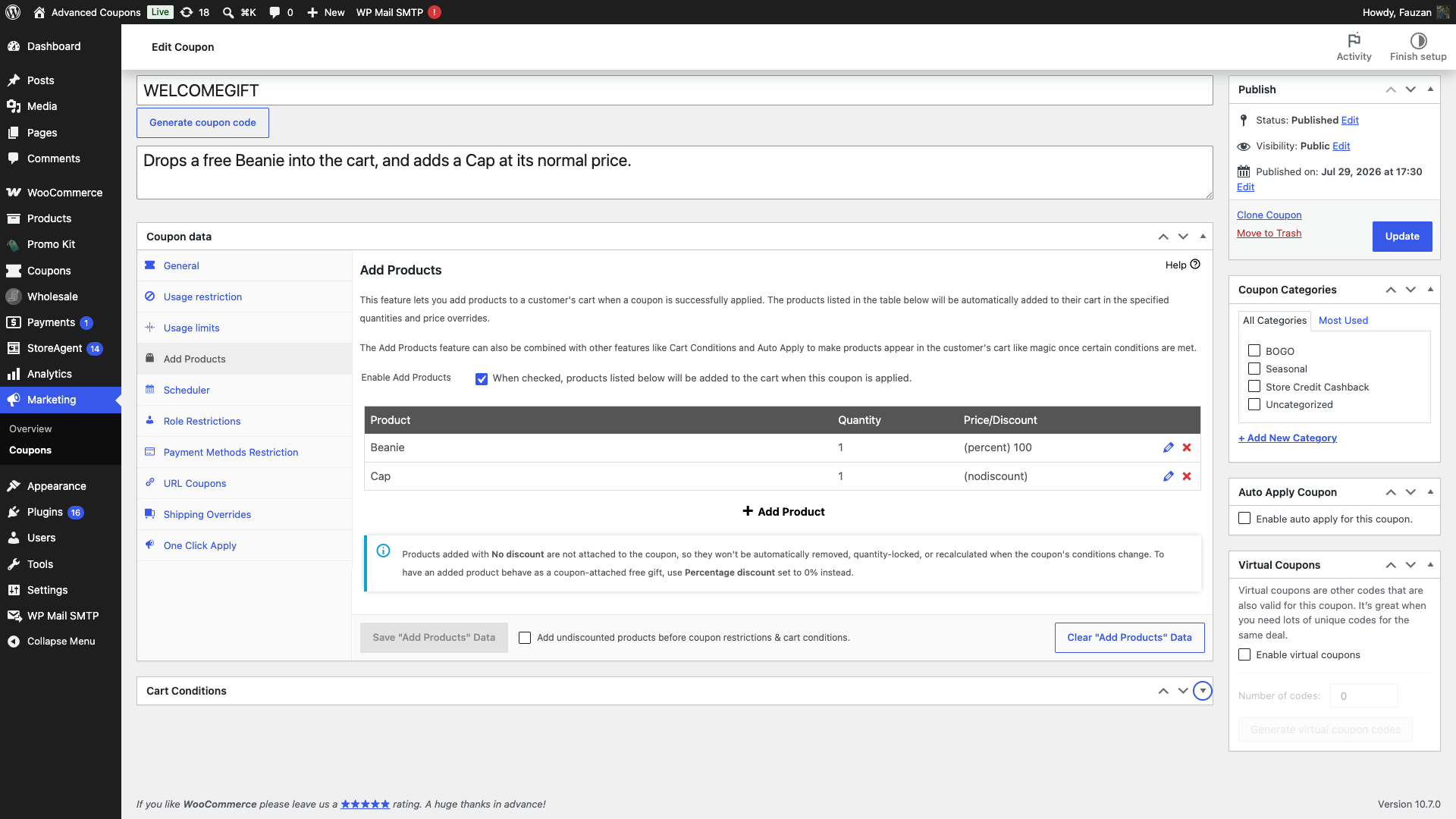
Aby dodać produkt pozostał powiązany z kuponem, a jednocześnie naliczana była normalna cena, ustaw wiersz na Rabat procentowy z wartością 0 zamiast Bez rabatu. Klient płaci tę samą kwotę, a wiersz zachowuje zablokowaną ilość, ukryty link do usunięcia i automatyczne usunięcie po usunięciu kuponu.
Wybierz, w jaki sposób stosowany jest rabat na dodane produkty
Ustawienie globalne kontroluje, gdzie zapisywany jest rabat na dodany produkt. Pełne omówienie tego ustawienia i sposobu jego działania w różnych funkcjach znajdziesz w Jak ustawić tryb stosowania rabatu.
- Przejdź do Kupony → Ustawienia.
- Kliknij zakładkę Ogólne.
- Wybierz opcję w sekcji Tryb stosowania rabatu na dodane produkty.
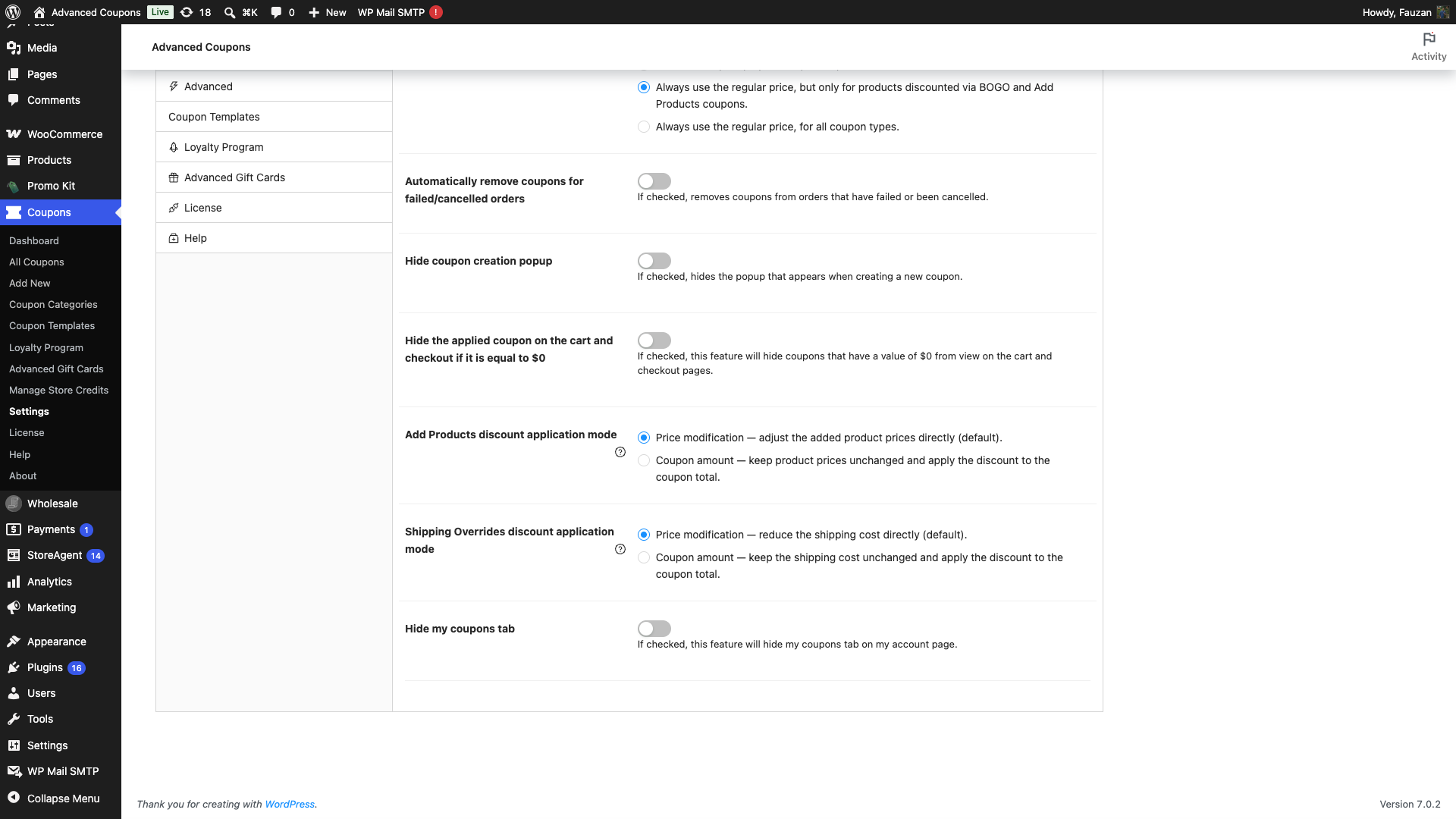
Ustawienie jest zapisywane natychmiast po wybraniu opcji, więc nie ma osobnego przycisku zapisywania. Pojawia się ono tylko wtedy, gdy moduł Dodaj produkty jest włączony.
Istnieją dwie opcje:
- Modyfikacja ceny bezpośrednio dostosowuje cenę dodanych produktów. Jest to domyślne ustawienie i tak zawsze działała funkcja Dodaj produkty.
- Kwota kuponu utrzymuje normalną cenę dodanego produktu i zamiast tego stosuje rabat do całkowitej kwoty kuponu. Rabat jest następnie wyświetlany w wierszu kuponu i uwzględniany w raportach kuponów.
Klient płaci tę samą kwotę przed opodatkowaniem w obu przypadkach. Różnica polega na tym, gdzie ląduje rabat: w wierszu produktu czy w wierszu kuponu.
Podatek jest jedynym miejscem, w którym te dwa tryby się różnią. W trybie Kwota kuponu podatek od produktu jest obliczany na podstawie niezmienionej ceny produktu, a rabat jest odejmowany od całkowitej kwoty kuponu po opodatkowaniu. W przypadku produktów podlegających opodatkowaniu może to prowadzić do nieco innych kwot podatku niż w trybie Modyfikacja ceny.
To ustawienie wymaga Advanced Coupons Premium w wersji 4.0.9 wraz z Advanced Coupons for WooCommerce Free w wersji 4.7.5. Jeśli Premium działa równolegle ze starszą darmową wersją, Dodaj produkty powraca do trybu Modyfikacja ceny.
Typowe przypadki użycia
Darmowa próbka lub prezent przy zakupie. Użyj Nadpisz cenę z 0 lub Zniżka procentowa z 100, aby produkt trafił do koszyka bez opłat.
Dodatek bonusowy w specjalnej cenie. Użyj Zniżka procentowa lub Zniżka kwotowa, aby obniżyć cenę o określoną kwotę, jednocześnie pozwalając klientowi zapłacić coś za dodatek.
Wstępne załadowanie kwalifikującego się produktu przed uruchomieniem warunków koszyka. Użyj Brak zniżki razem z Dodaj nieprzecenione produkty przed ograniczeniami kuponu i warunkami koszyka., gdy warunek koszyka wymaga, aby produkt znajdował się już w koszyku w swojej normalnej cenie.
Co widzą klienci w koszyku
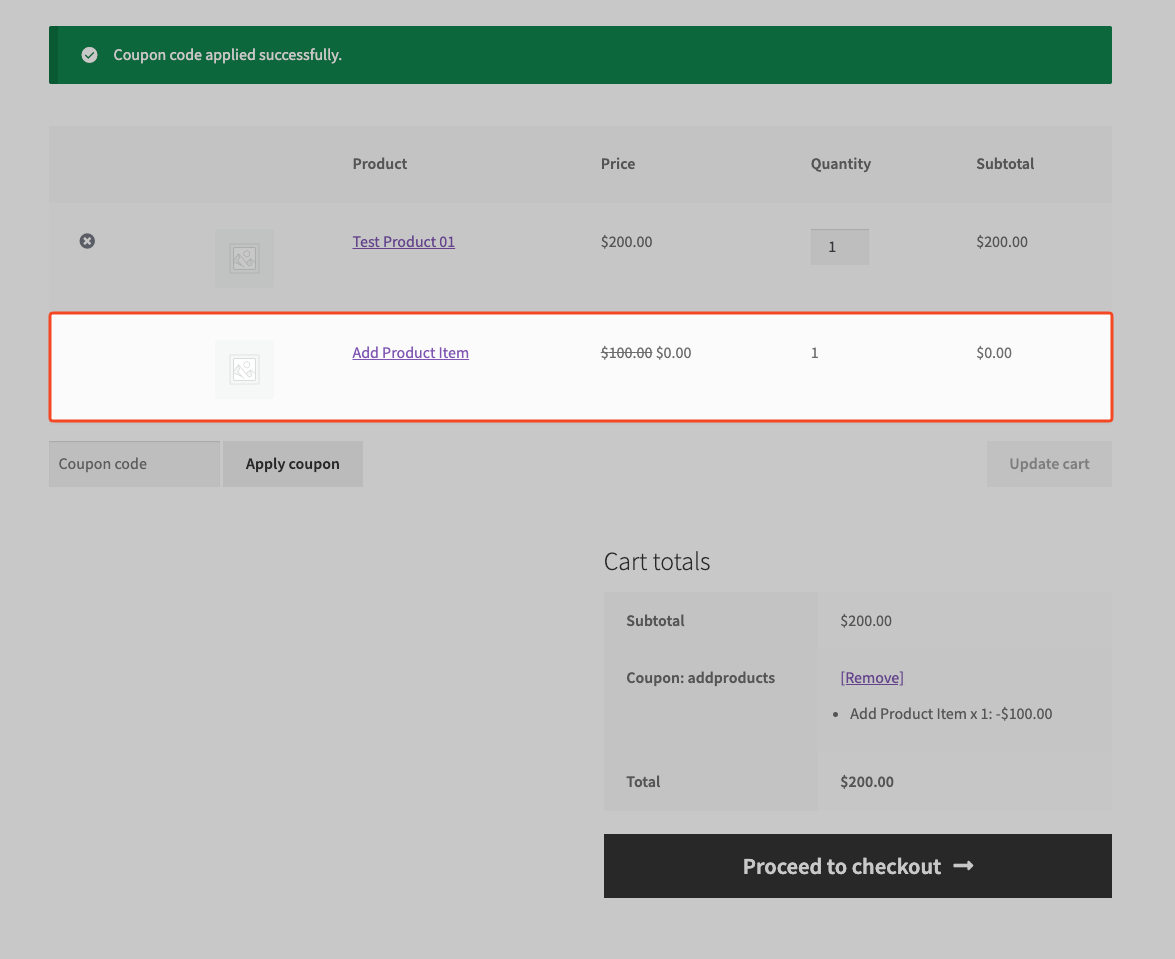
Po zastosowaniu kuponu wtyczka automatycznie dodaje skonfigurowane produkty.
Dla wierszy używających Nadpisz cenę, Zniżka procentowa, lub Zniżka kwotowa:
- Wtyczka blokuje ilość.
- Wtyczka ukrywa link do usunięcia, gdy kupon jest zastosowany.
- Jeśli klient spróbuje zmienić ilość, WooCommerce wyświetli błąd: Ilość produktu [product_name] nie może zostać zmodyfikowana.
- Jeśli kupon zostanie usunięty, wtyczka usunie te wiersze śledzone przez kupon z koszyka.
Dla wierszy używających Brak zniżki:
- Wiersz zachowuje się jak zwykły element koszyka.
- Klienci mogą zmienić ilość lub usunąć produkt.
- Produkt może pozostać w koszyku po usunięciu kuponu, ponieważ wtyczka usuwa tylko wiersze, które sama dodała po zastosowaniu kuponu, a wiersze Brak zniżki są dodawane jak każdy inny element koszyka.
Rozwiązywanie problemów
Zakładka Dodaj produkty nie jest widoczna na moim kuponie
Najpierw włącz moduł: przejdź do Kupony → Ustawienia → Moduły, a następnie włącz Dodaj produkty.
Kupon się stosuje, ale produkty nie są dodawane
Typowe przyczyny to:
- Moduł Dodaj produkty jest wyłączony w Kupony → Ustawienia → Moduły.
- Kupon nie ma włączonej opcji Włącz dodawanie produktów (kupony, które mają już zapisane wiersze, pozostają kwalifikujące się, dopóki ich jawnie nie wyłączysz).
- Kupon nie ma zapisanych wierszy w tabeli Dodaj produkty lub nie kliknąłeś Zapisz dane „Dodaj produkty” po edycji wierszy.
- Wybrany produkt jest niedostępny, nie można go kupić lub WooCommerce blokuje jego dodanie z powodu niespełnienia zasad magazynowych dla tej pozycji.
Jeśli opcja Dodaj produkty bez rabatu przed ograniczeniami kuponu i warunkami koszyka. jest włączona, ta wczesna ścieżka dodaje tylko wiersze Bez rabatu i pomija główne kody kuponów wirtualnych (patrz kupony wirtualne). Wiersze używające Nadpisz cenę, Rabat procentowy lub Rabat stały nadal podążają za normalnym przepływem stosowania kuponu.
Dodany produkt wyświetla swoją normalną cenę, bez rabatu
Sprawdź Tryb stosowania rabatu na dodane produkty w sekcji Kupony → Ustawienia → Ogólne. W trybie Kwota kuponu produkt z założenia zachowuje swoją normalną cenę, a rabat pojawia się zamiast tego w wierszu kuponu. Przełącz się na Modyfikacja ceny, jeśli chcesz, aby rabat był wyświetlany przy samym produkcie.
Usunąłem kupon, ale niektóre produkty pozostały w koszyku
Takie zachowanie jest oczekiwane w przypadku wierszy używających opcji Bez rabatu. Wiersze te są dodawane jako zwykłe pozycje koszyka, więc usunięcie kuponu ich automatycznie nie usuwa. Wiersze z opcjami Nadpisz cenę, Rabat procentowy i Rabat stały są śledzone przez kupon i usuwane po usunięciu kuponu.
Ustaw wiersz na Zniżka procentowa z wartością 0, jeśli chcesz, aby produkt został usunięty wraz z kuponem, ale nadal był naliczany w normalnej cenie.
Często zadawane pytania
Czy to to samo co oferta kup jeden, a drugi gratis?
Nie. Kup jeden, a drugi gratis zależy od logiki kup/dostan. Dodaj produkty dodaje predefiniowaną listę produktów po zastosowaniu kuponu.
Czy mogę używać Dodaj produkty z Automatycznym stosowaniem?
Tak. Gdy warunki Automatycznego stosowania zostaną spełnione, kupon zostanie zastosowany, a skonfigurowane wiersze Dodaj produkty zostaną automatycznie wstawione.
Czy mogę używać Dodaj produkty z warunkami koszyka?
Tak. Domyślnie wiersze Dodaj produkty są wstawiane w normalnym przepływie stosowania. Jeśli potrzebujesz, aby kwalifikujący się produkt istniał przed sprawdzeniem warunków, użyj opcji Bez rabatu plus Dodaj produkty bez rabatu przed ograniczeniami kuponu i warunkami koszyka.
Co się stanie, jeśli klient ma już ten produkt w koszyku?
W przypadku wierszy używających opcji Nadpisz cenę, Rabat procentowy lub Rabat stały: jeśli kupon już dodał ten sam produkt lub wariant jako śledzoną pozycję Dodaj produkty, wtyczka zachowa istniejący wiersz i nie doda drugiego. W przypadku wierszy Bez rabatu: jeśli ten sam produkt lub wariant jest już w koszyku jako zwykła pozycja (bez śledzenia Dodaj produkty), wtyczka nie doda kolejnego.
Czy Dodaj produkty obsługuje warianty?
Tak. Możesz wybrać warianty produktów w polu Produkt.
Jak wyłączyć Dodaj produkty?
Dla pojedynczego kuponu otwórz kupon, przejdź do zakładki Dodaj produkty i odznacz Włącz dodawanie produktów. Aby wyłączyć tę funkcję dla całej witryny, przejdź do Kupony → Ustawienia → Moduły i wyłącz Dodaj produkty.
Potrzebujesz pomocy?
Jeśli masz pytanie lub napotkasz jakiekolwiek problemy, jesteśmy tutaj, aby pomóc.
- Użytkownicy Premium: Otwórz zgłoszenie wsparcia
- Użytkownicy darmowi: Odwiedź nasze forum społecznościowe na WordPress.org

