
Uruchom promocję BOGO, a rabat zazwyczaj pojawia się jako obniżona cena produktu, a nie jako kwota w wierszu kuponu. To sprawia, że raporty kuponów wyglądają na puste, nawet gdy promocja działa. Advanced Coupons for WooCommerce pozwala wybrać, która z tych dwóch rzeczy ma się wydarzyć, i ustawiasz to osobno dla każdej funkcji. Ten przewodnik wyjaśnia oba tryby, pokazuje, gdzie je ustawić dla promocji BOGO, Dodaj produkty i Przesunięć wysyłki, i pomaga zdecydować, który z nich pasuje do Twojego sklepu.
Co robi każdy tryb
Każdy rabat musi gdzieś trafić. Tryb naliczania rabatu to wybór całego sklepu, gdzie trafia: na cenę produktu, czy na kupon.
Modyfikacja ceny (domyślna)
W trybie modyfikacji ceny rabat jest wpisywany w samą cenę. Produkt BOGO jest dodawany do koszyka po obniżonej cenie, produkt dodany przez kupon pokazuje swoją obniżoną cenę, a rabatowana metoda wysyłki pokazuje niższą opłatę. Ponieważ oszczędność jest już zawarta w tych kwotach, wiersz kuponu często nie pokazuje żadnej kwoty.
Takie jest zachowanie, jakie te funkcje zawsze miały, więc sklep, który pozostawia ustawienie bez zmian, nie widzi żadnych zmian.
Kwota kuponu
W trybie kwoty kuponu ceny pozostają dokładnie takie same. Produkt promocyjny zachowuje swoją cenę katalogową, dodane produkty zachowują swoją normalną cenę, a metoda wysyłki zachowuje swój pełny koszt. Oszczędność jest przypisywana kuponowi, więc pojawia się jako kwota w wierszu kuponu w koszyku i podczas realizacji zamówienia, i jest zapisywana w wierszu kuponu zamówienia po jego utworzeniu.
Ta ostatnia część to praktyczna korzyść: rabat jest rejestrowany w taki sam sposób, jak rabat procentowy lub stały rabat na koszyk, więc trafia do raportowania kuponów WooCommerce zamiast cicho znikać w cenach produktów.
Który tryb wybrać
Pozostań przy modyfikacji ceny, jeśli chcesz, aby klienci widzieli promocję w samym wierszu produktu, lub jeśli Twój motyw lub inny wtyczka odczytuje obniżoną cenę wiersza, aby wyświetlić oszczędności. Jest to również bezpieczniejszy wybór dla funkcji Dodaj produkty w sklepie, który nalicza podatek od produktów, z powodu opisanego dalej.
Przełącz na kwotę kuponu, jeśli raportujesz wyniki promocji według kuponu, lub jeśli chcesz, aby oszczędność była widoczna w wierszu kuponu, aby klienci mogli zobaczyć, ile był wart kod. Utrzymuje również ceny produktów w koszyku zgodne z cenami wyświetlanymi na stronach katalogowych, co zmniejsza liczbę e-maili z pytaniami „dlaczego cena się zmieniła?”.
Nie musisz wybierać jednej odpowiedzi dla całego sklepu. Każda z trzech funkcji ma własne ustawienie, więc możesz ustawić Przesunięcia wysyłki na kwotę kuponu, a promocje BOGO pozostawić na modyfikacji ceny.
Zanim zaczniesz
- Advanced Coupons for WooCommerce Free 4.7.5 lub nowszy. Darmowa wtyczka posiada ustawienie i rozwiązuje tryb, nawet dla funkcji premium.
- Advanced Coupons for WooCommerce Premium 4.0.9 lub nowszy, jeśli chcesz ustawić tryb dla Dodaj produkty lub Zastąpienia wysyłki.
- Pasujący moduł włączony w sekcji Kupony → Ustawienia → Moduły. Każde pole wyboru pojawia się tylko wtedy, gdy jego moduł jest aktywny: Okazje BOGO, Dodaj produkty i Zastąpienia wysyłki.
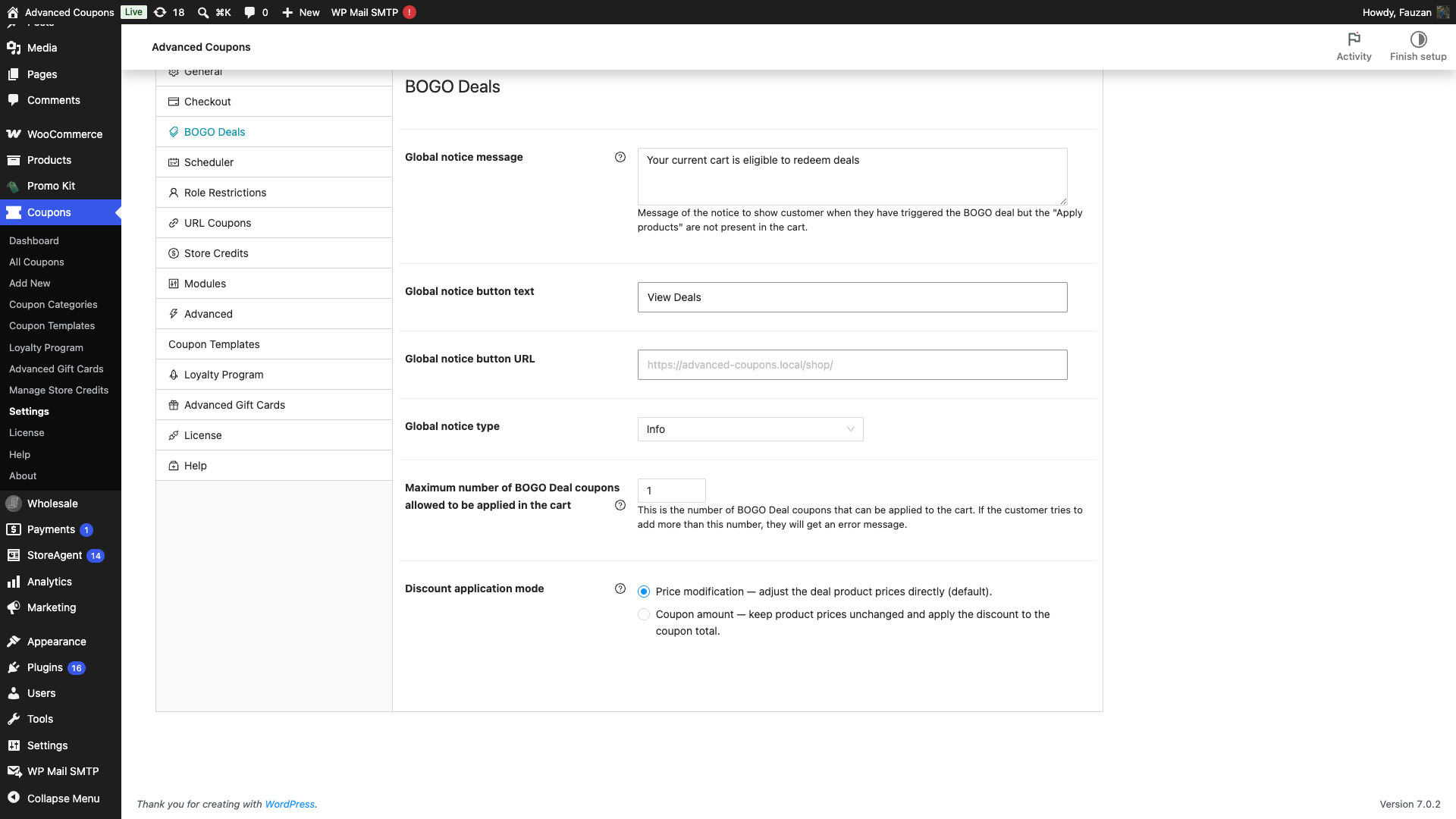
Ustaw tryb dla Okazji BOGO
Ten moduł jest dostarczany w darmowej wtyczce, więc każdy sklep Advanced Coupons go posiada.
- Przejdź do Kupony → Ustawienia.
- Otwórz zakładkę Okazje BOGO.
- W sekcji Tryb zastosowania rabatu wybierz Modyfikacja ceny lub Kwota kuponu.
- Ustawienie jest zapisywane natychmiast po jego wybraniu. Na tym ekranie nie ma przycisku zapisywania.
- Wybór dotyczy każdego kuponu Okazji BOGO w sklepie. Nie ma możliwości nadpisania ustawień dla poszczególnych kuponów.
- Domyślnie: Modyfikacja ceny.
Ustaw tryb dla Dodaj produkty i Zastąpienia wysyłki
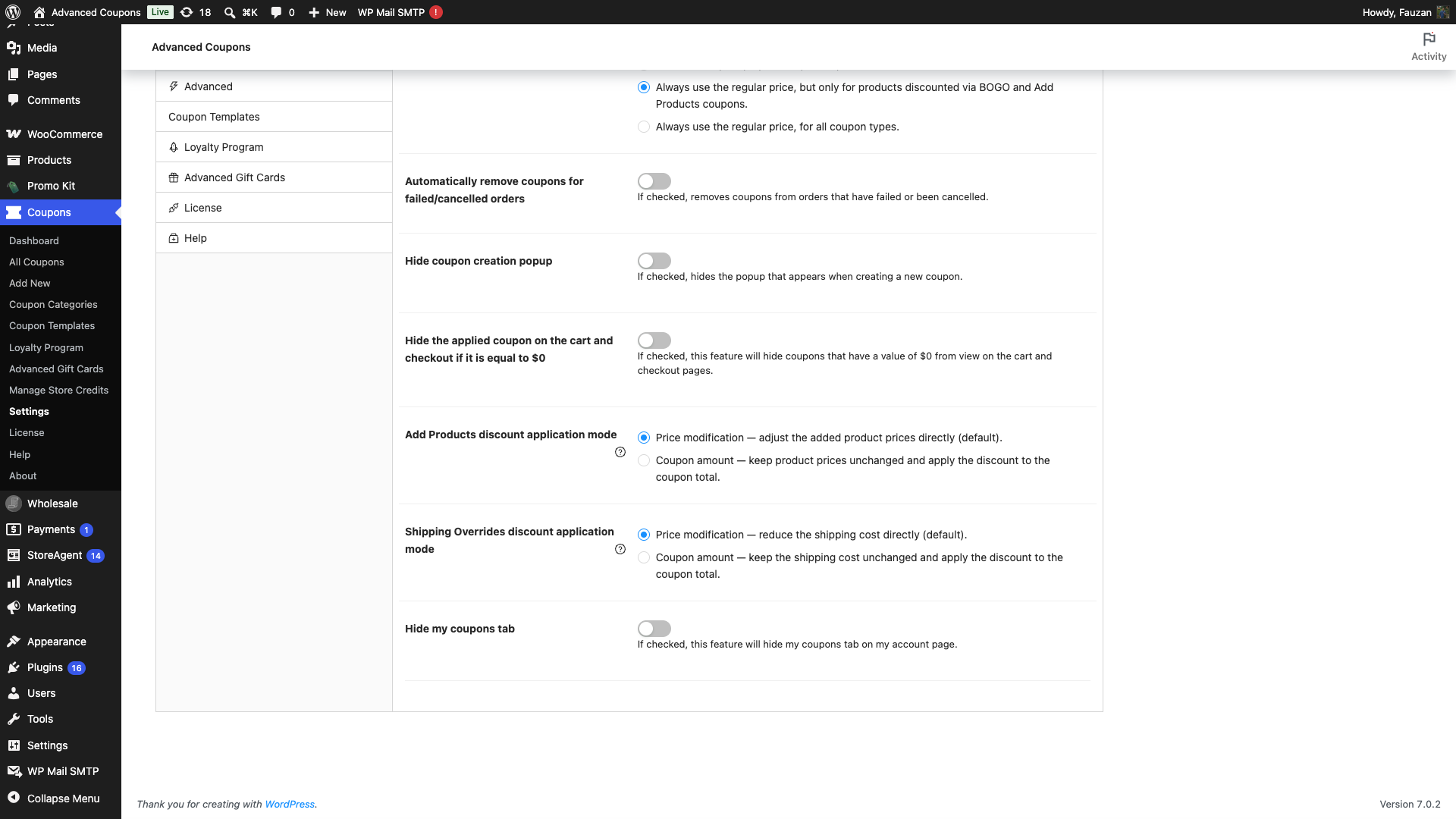
Te dwa pola wyboru pochodzą z wtyczki premium i znajdują się w zakładce Ogólne, a nie w osobnych sekcjach.
- Przejdź do Kupony → Ustawienia.
- Otwórz kartę Ogólne.
- W sekcji Tryb zastosowania rabatu dla Dodaj produkty wybierz pożądany tryb.
- W sekcji Tryb zastosowania rabatu dla Zastąpienia wysyłki wybierz pożądany tryb.
- Oba ustawienia są zapisywane natychmiast po ich wybraniu. Na tym ekranie nie ma przycisku zapisywania.
- Jeśli widzisz tylko jedno z tych dwóch pól wyboru, drugi moduł jest wyłączony na karcie Moduły.
- Domyślnie dla obu: Modyfikacja ceny.
Referencje ustawień
| Ustawienie | Gdzie się znajduje | Co kontroluje | Domyślnie |
|---|---|---|---|
| Tryb zastosowania rabatu | Zakładka Okazje BOGO (darmowa wtyczka) | Jak rabaty na okazje BOGO trafiają do koszyka. Opcje: „Modyfikacja ceny — bezpośrednio modyfikuj ceny produktów objętych okazją (domyślnie).” i „Kwota kuponu — zachowaj niezmienione ceny produktów i zastosuj rabat do całkowitej kwoty kuponu.” | Modyfikacja ceny |
| Tryb zastosowania rabatu dla Dodaj produkty | Zakładka Ogólne (wtyczka premium) | Jak rabaty na produkty dodane do koszyka przez kupon trafiają do koszyka. Opcje: „Modyfikacja ceny — bezpośrednio modyfikuj ceny dodanych produktów (domyślnie).” i „Kwota kuponu — zachowaj niezmienione ceny produktów i zastosuj rabat do całkowitej kwoty kuponu.” | Modyfikacja ceny |
| Tryb zastosowania rabatu dla Zastąpienia wysyłki | Zakładka Ogólne (wtyczka premium) | Jak rabaty na zastąpienie wysyłki trafiają do koszyka. Opcje: „Modyfikacja ceny — bezpośrednio obniż koszt wysyłki (domyślnie).” i „Kwota kuponu — zachowaj niezmieniony koszt wysyłki i zastosuj rabat do całkowitej kwoty kuponu.” | Modyfikacja ceny |
Zmiany wchodzą w życie przy następnym obliczeniu koszyka. Jeśli masz otwarty koszyk w innej karcie, odśwież go.
Co się zmienia w koszyku i podczas realizacji zamówienia
Oferty BOGO
W trybie modyfikacji ceny kolumna ceny dzieli wiersz: pełna cena dla ilości, która nie jest częścią oferty, a następnie obniżona cena dla ilości objętej ofertą. W trybie kwoty kuponu kolumna ceny pokazuje normalną cenę produktu, a oszczędność przenosi się do wiersza kuponu. W obu trybach pojawiają się podsumowania pozycji pod wierszem kuponu, po jednym dla każdego produktu objętego ofertą z jego ilością i kwotą.
Dodaj produkty
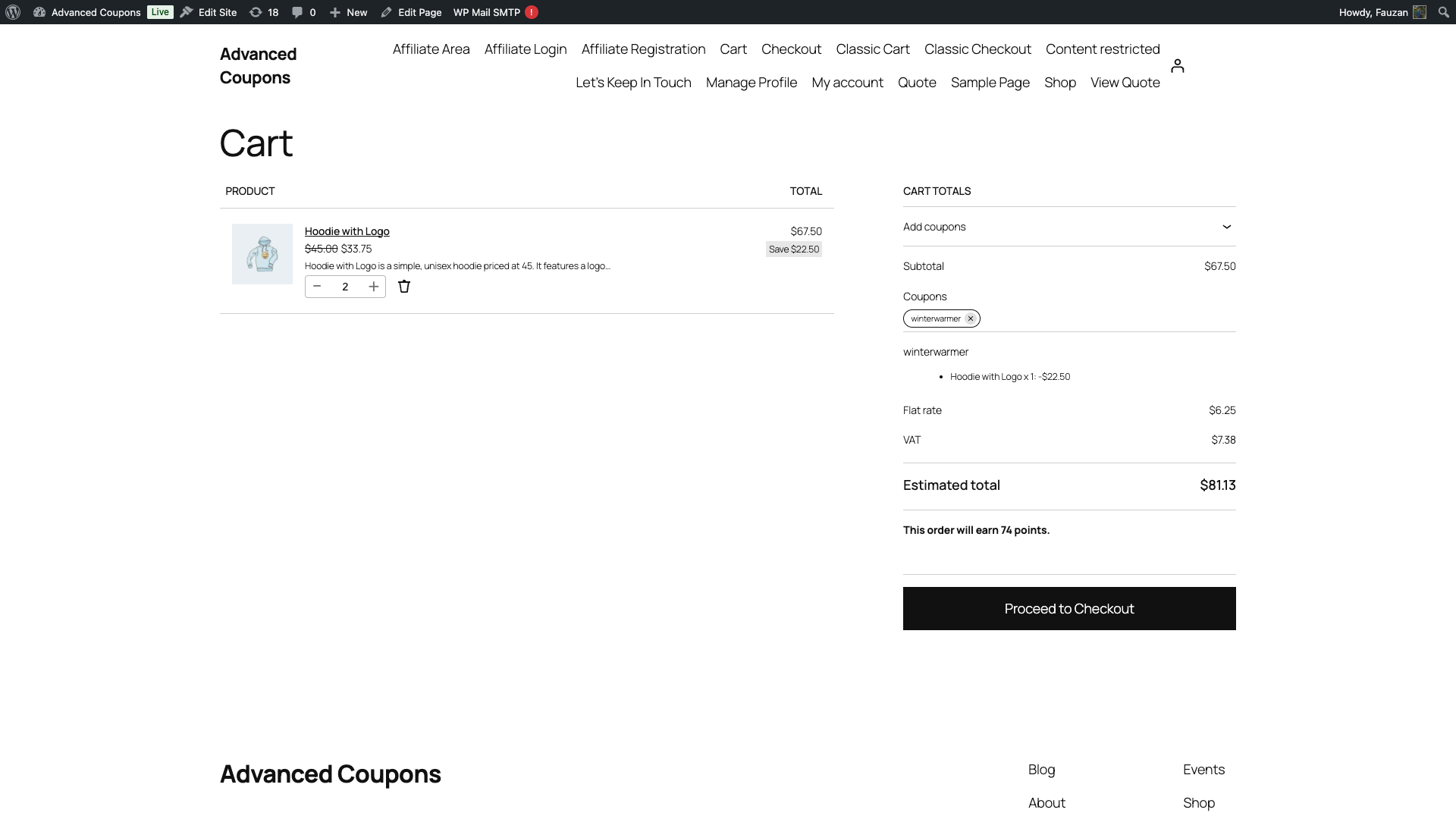
W trybie modyfikacji ceny dodany produkt na liście pokazuje swoją normalną cenę przekreśloną obok ceny ze zniżką. W trybie kwoty kuponu pokazuje tylko normalną cenę, bez przekreślenia, a oszczędność pojawia się w wierszu kuponu. Linie podsumowania pod wierszem kuponu nadal wymieniają każdy dodany produkt i jego kwotę.
Nadzienia wysyłki
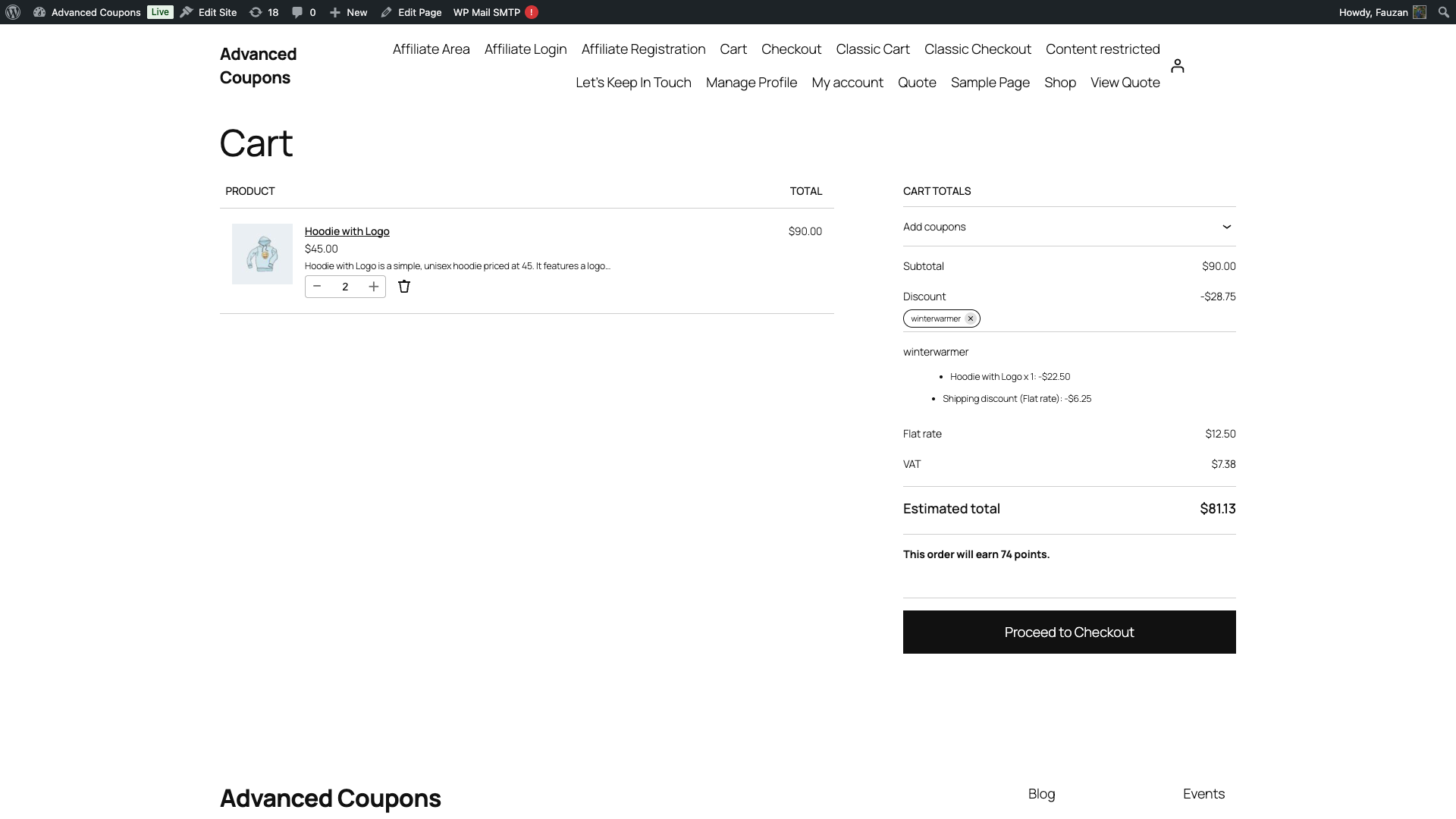
W trybie modyfikacji ceny metoda wysyłki pokazuje obniżony koszt. W trybie kwoty kuponu metoda wysyłki pokazuje swój pełny koszt, a pod wierszem kuponu dodawany jest wiersz z napisem Zniżka na wysyłkę (Stawka ryczałtowa):, z nazwą własnej metody wysyłki w nawiasach. Podatek od wysyłki jest zmniejszany proporcjonalnie w obu trybach, więc klient płaci taką samą kwotę podatku od wysyłki w każdym przypadku.
Czy sumy klienta się zmieniają?
W przypadku ofert typu „Kup jeden, drugi gratis” (BOGO) i nadpisań wysyłki, nie. Zniżki BOGO w trybie kwoty kuponu przechodzą przez własne zarządzanie zniżkami kuponów WooCommerce, więc podstawy podatkowe pozycji odpowiadają temu, co wygenerowałby tryb modyfikacji ceny. Podatki od wysyłki są proporcjonalnie zmniejszane w obu trybach. Klient płaci taką samą kwotę w każdym przypadku; zmienia się tylko sposób prezentacji.
Dodaj produkty jest wyjątkiem i tylko w sklepie, który nalicza podatek od produktów. W trybie kwoty kuponu dodany produkt zachowuje swoją normalną cenę, więc jego podatek jest obliczany od tej niezmienionej ceny, a zniżka jest odejmowana od całkowitej kwoty kuponu później. Kwota przed opodatkowaniem, którą płaci klient, jest taka sama w obu trybach, ale część podatkowa może być wyższa w trybie kwoty kuponu.
Jest to celowe, a nie błąd zaokrąglenia. Zniżka jest stosowana jako korekta wyłączająca podatek od całkowitej kwoty kuponu, co jest tym samym podejściem, jakie stosują kredyty sklepowe, gdy są stosowane po opodatkowaniu. Jeśli dokładna równość podatkowa jest dla Ciebie ważniejsza niż widoczność wiersza kuponu, pozostaw Dodaj produkty w trybie modyfikacji ceny.
Rozwiązywanie problemów
Przełączyłem się na kwotę kuponu, ale nic się nie zmieniło w koszyku
Zaktualizuj Advanced Coupons for WooCommerce Free do wersji 4.7.5 lub nowszej, a następnie opróżnij koszyk i ponownie zastosuj kupon. Opcje Dodaj produkty i Nadpisania wysyłki są dodawane przez wtyczkę premium, ale sam tryb jest rozwiązywany przez wtyczkę darmową. W starszej darmowej wersji obie funkcje po cichu wracają do modyfikacji ceny, a opcja radiowa nie ma wpływu.
Metoda wysyłki nadal pokazuje obniżony koszt
Odśwież stronę koszyka lub zmień adres wysyłki, aby przeliczyć wysyłkę. WooCommerce buforuje obliczone stawki wysyłki w sesji klienta, a buforowana stawka została obliczona w poprzednim trybie. Tryb jest częścią danych pakietu, więc pamięć podręczna unieważnia się przy następnym świeżym obliczeniu.
Wiersz kuponu nie pokazuje kwoty
Jest to oczekiwane w trybie modyfikacji ceny. Oszczędność jest już zawarta w cenie produktu lub koszcie wysyłki, więc nic nie pozostało do pokazania na poziomie kuponu. Przełącz tę funkcję na kwotę kuponu, jeśli potrzebujesz liczby w wierszu kuponu.
Oferta, która podnosi cenę produktu, przestała działać
Przełącz tę funkcję z powrotem na modyfikację ceny. Rabat kuponu może jedynie obniżyć kwotę całkowitą, więc w trybie kwoty kuponu cena zastępcza ustawiona powyżej własnej ceny produktu jest traktowana jako brak rabatu. Modyfikacja ceny jest jedynym trybem, który może podnieść cenę.
Często zadawane pytania
Czy mogę używać innego trybu dla poszczególnych kuponów?
Nie. Każde ustawienie dotyczy całego sklepu i ma zastosowanie do każdego kuponu korzystającego z tej funkcji.
Czy przełączanie trybów zmienia już złożone zamówienia?
Nie. Istniejące zamówienia zachowują kwoty całkowite i kwoty kuponów, z którymi zostały utworzone. Ustawienie wpływa tylko na koszyki obliczane po jego zapisaniu.
Czy kredyty sklepowe nadal zachowują się tak samo?
Tak. Rabaty w kwocie kuponu są stosowane do sumy koszyka przed kredytami sklepowymi, więc kredyt klienta jest nadal odejmowany od już zniżonej kwoty całkowitej.
Czy rabat będzie widoczny w raportach kuponów WooCommerce?
W trybie kwoty kuponu tak, ponieważ kwota jest zapisywana w wierszu kuponu zamówienia jako natywny rabat kuponu. W trybie modyfikacji ceny oszczędność znajduje się zamiast tego w cenie produktu lub koszcie wysyłki, dlatego całkowita kwota kuponu może wynosić zero.
Czy muszę coś zmienić po aktualizacji?
Nie. Wszystkie trzy ustawienia domyślnie korzystają z modyfikacji ceny, więc Twój sklep nadal działa dokładnie tak, jak dotychczas, dopóki czegoś nie zmienisz.
Potrzebujesz pomocy?
Jeśli masz pytanie lub napotkasz jakiekolwiek problemy, jesteśmy tutaj, aby pomóc.
- Użytkownicy Premium: Otwórz zgłoszenie wsparcia
- Użytkownicy darmowi: Odwiedź nasze forum społecznościowe

