
Zniżka stała
Jeśli chcesz zastosować zniżki na wysyłkę lub tylko częściowo nadpisać koszt wysyłki, gdy klient używa określonego kuponu w WooCommerce, możesz to zrobić za pomocą Advanced Coupons i funkcji nadpisywania wysyłki.
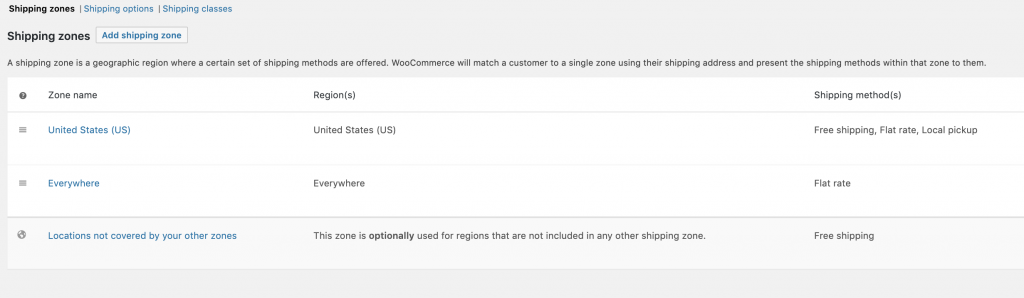
Podajmy przykład, powiedzmy, że masz Strefę wysyłki dla regionu Stanów Zjednoczonych (US) i stałą stawkę, której koszt wynosi 20 USD. I chcesz dać im zniżkę w wysokości 10 USD, gdy kupon zostanie użyty.
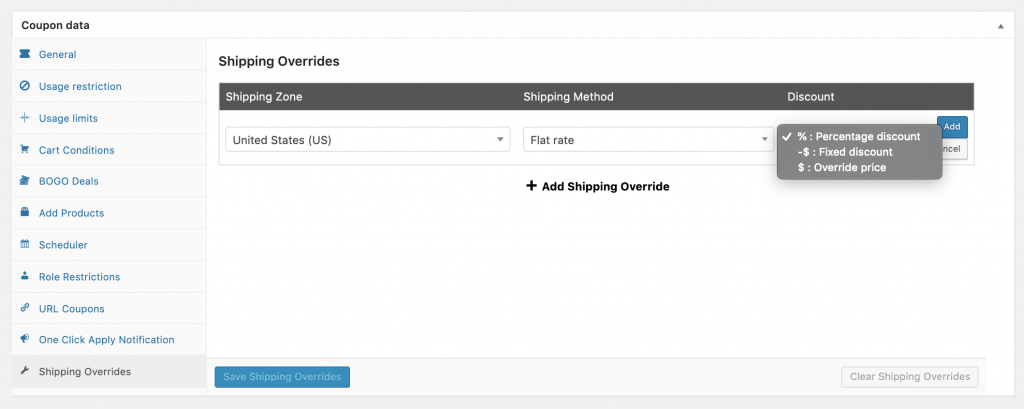
W ustawieniach kuponu znajdziesz funkcję Nadpisywanie wysyłki na samym dole.
Zaznacz Włącz nadpisywanie wysyłki, zanim skonfigurujesz cokolwiek innego. Opis brzmi: „Po zaznaczeniu koszty wysyłki zostaną nadpisane zgodnie z poniższymi ustawieniami po zastosowaniu tego kuponu.” Dopóki go nie zaznaczysz, tabela stref i metod jest wyszarzona i nie można jej użyć.
Najpierw wybierz Strefę wysyłki (Stany Zjednoczone), a następnie Metodę wysyłki (Stała stawka). Następnie wybierz rodzaj zniżki, którą chcesz zastosować do kuponu.
Możesz wybrać dowolny preferowany rodzaj zniżki, upewnij się tylko, że wartość zniżki jest poprawna.
Możesz również kliknąć Dodaj nadpisanie wysyłki, aby objąć więcej stref i metod wysyłki tym samym kuponem. Każdy dodany wiersz jest zniżkowany, gdy klient wybierze tę metodę.
Pamiętaj, że możesz zastosować tę funkcję tylko do metod wysyłki, które mają koszt.
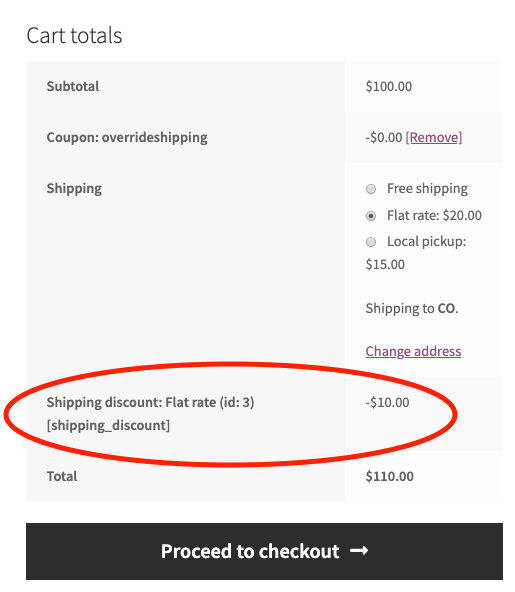
I to wszystko! Kiedy Twój klient użyje kuponu, stała stawka wysyłki (Stany Zjednoczone) powinna zastosować odpowiednią zniżkę do jego koszyka!
Obsługa klas wysyłki
Od wersji Advanced Coupon for WooCommerce 2.4 obsługujemy klasy wysyłki dla kuponu nadpisującego wysyłkę. Jeśli dodałeś klasę wysyłki do swojej konfiguracji wysyłki, będzie ona teraz dostępna w kuponie nadpisującym wysyłkę.
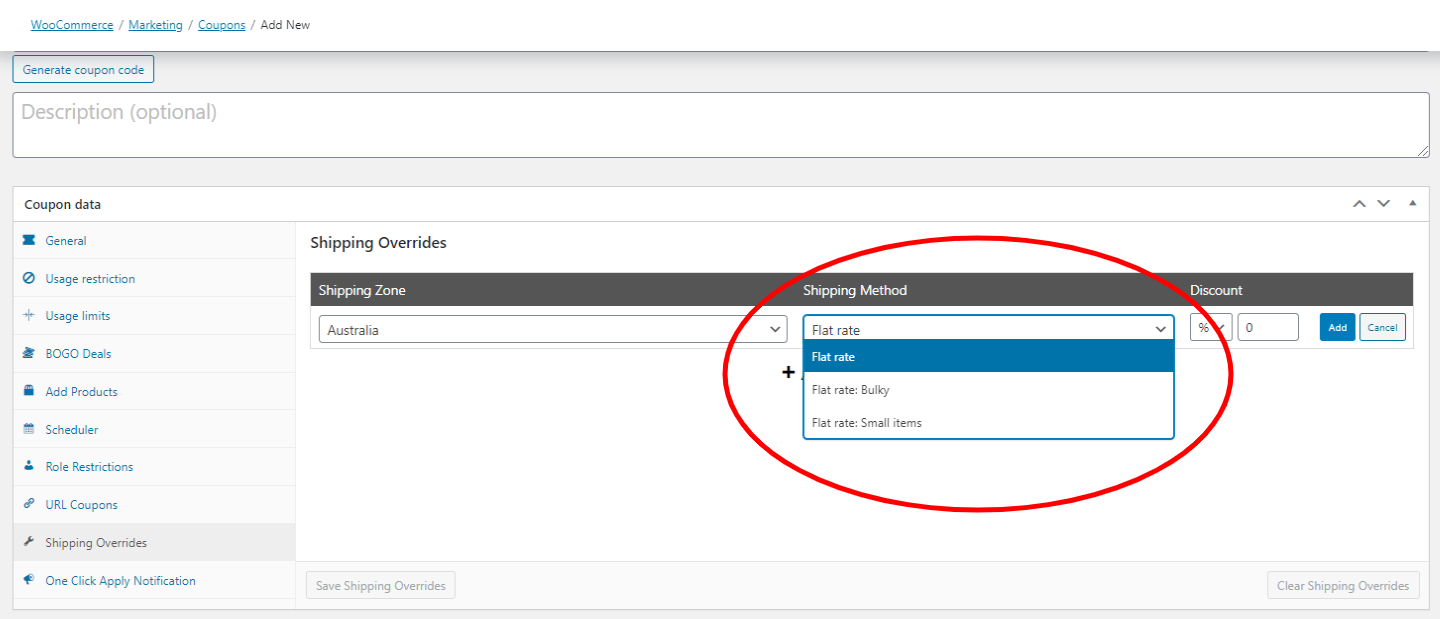
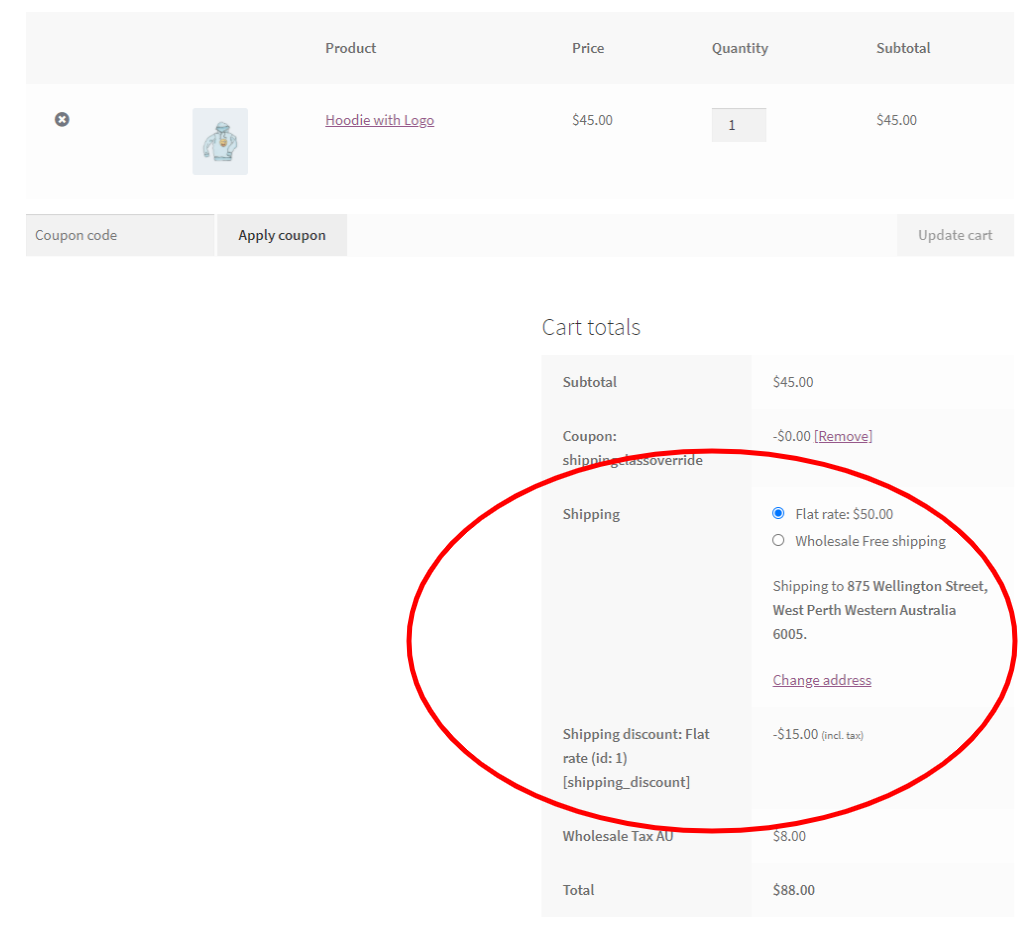
Na przykład, jeśli ustawiłeś stałą stawkę w wysokości 20 USD i koszt klasy wysyłki dla produktu "Duży" w wysokości 30 USD. Następnie utworzyłeś kupon nadpisujący wysyłkę dla klasy "Duży" o wartości 20%.

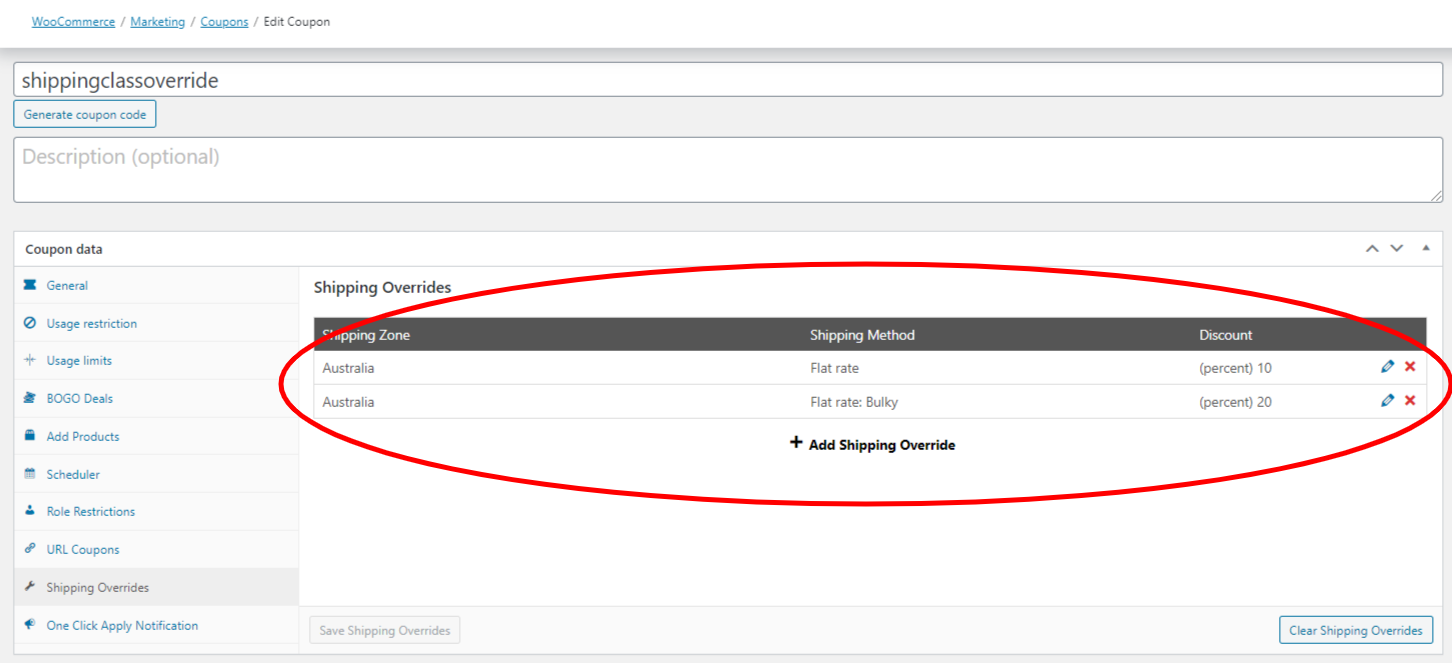
Więc kiedy klient doda produkt z klasą wysyłki "Duży" do koszyka, koszt wysyłki wyniesie 50 USD, a zniżka na wysyłkę dla nich wyniesie 15 USD. Dzieje się tak, ponieważ dodaje to całkowitą zniżkę dla stałej stawki (10%) i klasy wysyłki "Duży" (20%), czyli 50 USD * 30% = 15 USD.
Wybierz, jak stosowana jest zniżka na wysyłkę
Domyślnie zniżka jest odejmowana od kosztu wysyłki, więc klient widzi zredukowaną pozycję wysyłki. Advanced Coupons Premium może zamiast tego pozostawić koszt wysyłki bez zmian i zastosować zniżkę na pozycji kuponu. Ustawienie globalne kontroluje to. Pełny opis ustawienia i jego działania w różnych funkcjach znajdziesz w Jak ustawić tryb stosowania zniżki.
- Przejdź do Kupony → Ustawienia.
- Kliknij zakładkę Ogólne.
- Wybierz opcję w sekcji Tryb stosowania zniżki nadpisywania wysyłki.
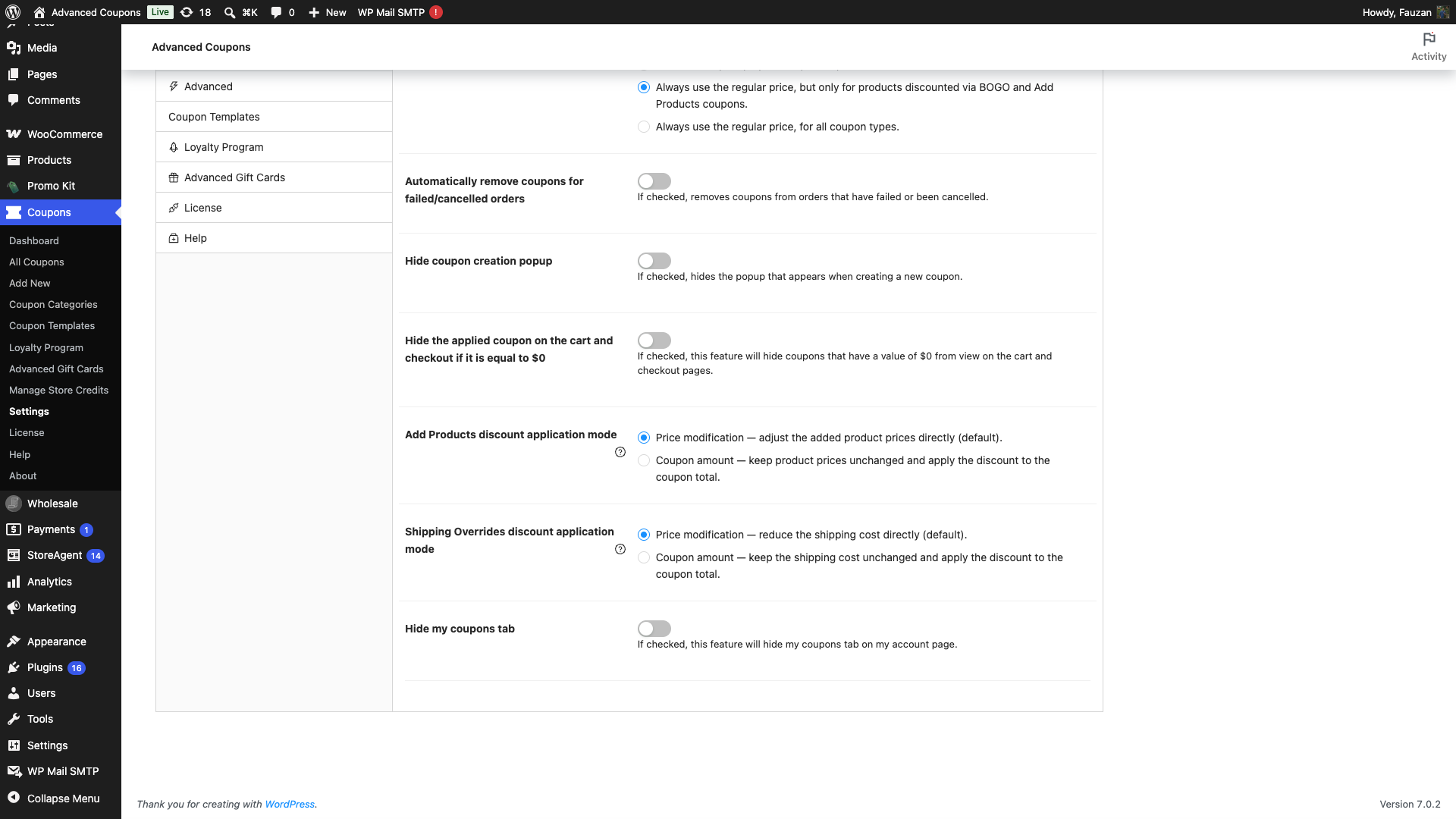
Ustawienie jest zapisywane natychmiast po wybraniu opcji, więc nie ma osobnego przycisku zapisywania. Pojawia się ono tylko wtedy, gdy moduł Nadpisywanie wysyłki jest włączony.
Istnieją dwie opcje:
- Modyfikacja ceny bezpośrednio obniża koszt wysyłki. Jest to domyślne zachowanie i tak zawsze działało Nadpisywanie wysyłki. Koszyk pokazuje obniżoną kwotę wysyłki w wierszu wysyłki.
- Kwota kuponu pozostawia koszt wysyłki dokładnie taki, jaki podał przewoźnik, i zamiast tego stosuje zniżkę do całkowitej kwoty kuponu. Zniżka jest następnie wyświetlana w wierszu kuponu i uwzględniana w raportach kuponów.
W trybie Kwota kuponu wiersz kuponu w koszyku i podczas realizacji zamówienia zawiera wiersz podsumowania o nazwie Zniżka na wysyłkę (Stała stawka): z kwotą zniżki, używając nazwy metody wysyłki wybranej przez klienta. To podsumowanie pojawia się na klasycznych stronach koszyka i realizacji zamówienia oraz na blokach koszyka i realizacji zamówienia. Uwzględniana jest tylko faktycznie wybrana przez klienta metoda wysyłki.
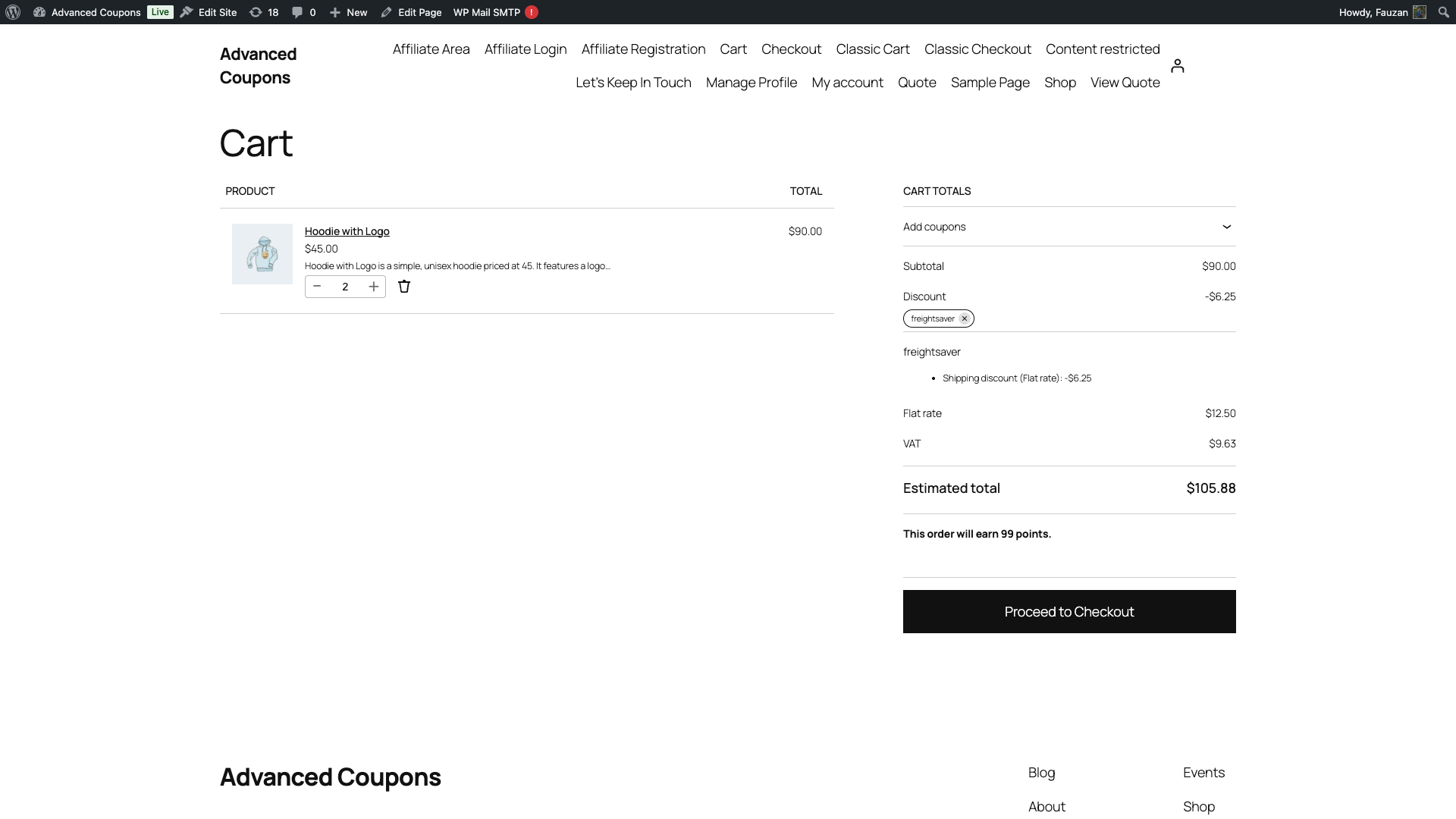
Podatek od wysyłki jest zmniejszany w tej samej proporcji co zniżka w obu trybach, więc klient płaci taki sam podatek od wysyłki niezależnie od trybu. Zmienia się tylko miejsce wyświetlania i rejestrowania zniżki.
Zmiana trybów czyści pamięć podręczną stawek wysyłkowych WooCommerce, więc istniejące koszyki ponownie obliczają koszty wysyłki przy następnym załadowaniu strony, zamiast wyświetlać nieaktualne kwoty.
To ustawienie wymaga Advanced Coupons Premium w wersji 4.0.9 wraz z Advanced Coupons for WooCommerce Free w wersji 4.7.5. Jeśli Premium działa razem ze starszą darmową wersją, Nadpisywanie wysyłki powraca do trybu Modyfikacja ceny.
Potrzebujesz pomocy?
Jeśli masz pytanie lub napotkasz jakiekolwiek problemy, jesteśmy tutaj, aby pomóc.
- Użytkownicy Premium: Otwórz zgłoszenie wsparcia
- Użytkownicy darmowi: Odwiedź nasze forum społecznościowe na WordPress.org

