
Advanced Coupons zwraca tylko ustalony zestaw typów produktów w swoich polach wyszukiwania produktów. Jeśli inne wtyczki dodają własne typy produktów, takie jak rezerwacje, pakiety lub produkty złożone, te produkty nie pojawią się, gdy wpiszesz ich nazwę w jednym z naszych pól wyszukiwania.
Możesz to zmienić. Od wersji Advanced Coupons Free 4.7.5 istnieje ustawienie, a także filtr, którego można użyć w kodzie dla przypadków, których ustawienie nie obejmuje. Oba dotyczą pól wyszukiwania produktów używanych przez Warunki Koszyka, Oferty BOGO i Dodaj Produkty.
Które typy produktów są domyślnie przeszukiwalne
Pola wyszukiwania zawsze zwracają produkty proste, produkty zmienne, warianty produktów, subskrypcje i warianty subskrypcji. Produkty zmienne subskrypcji nie znajdują się na tej domyślnej liście, więc dodaj Zmienna subskrypcja z poniższego ustawienia, jeśli ich używasz. Karty podarunkowe są również zwracane, z wyjątkiem pól wyszukiwania, gdzie karta podarunkowa nie jest prawidłowym wyborem.
Każdy inny typ produktu jest pomijany. Jest to częściowo ze względów bezpieczeństwa, a częściowo dlatego, że nie wspieramy „oficjalnej” integracji z tymi rozszerzeniami. Integracja może obejmować więcej niż tylko możliwość wyboru produktów w naszych polach wyszukiwania.
Dodaj dodatkowe typy produktów z ustawień
To najszybsza opcja i nie wymaga żadnego kodu.
- Przejdź do Kupony > Ustawienia w swoim panelu administracyjnym WordPress.
- Otwórz kartę Ogólne.
- Kliknij pole Dodatkowe typy produktów w wyszukiwaniu i wybierz typy produktów, które chcesz uwzględnić.
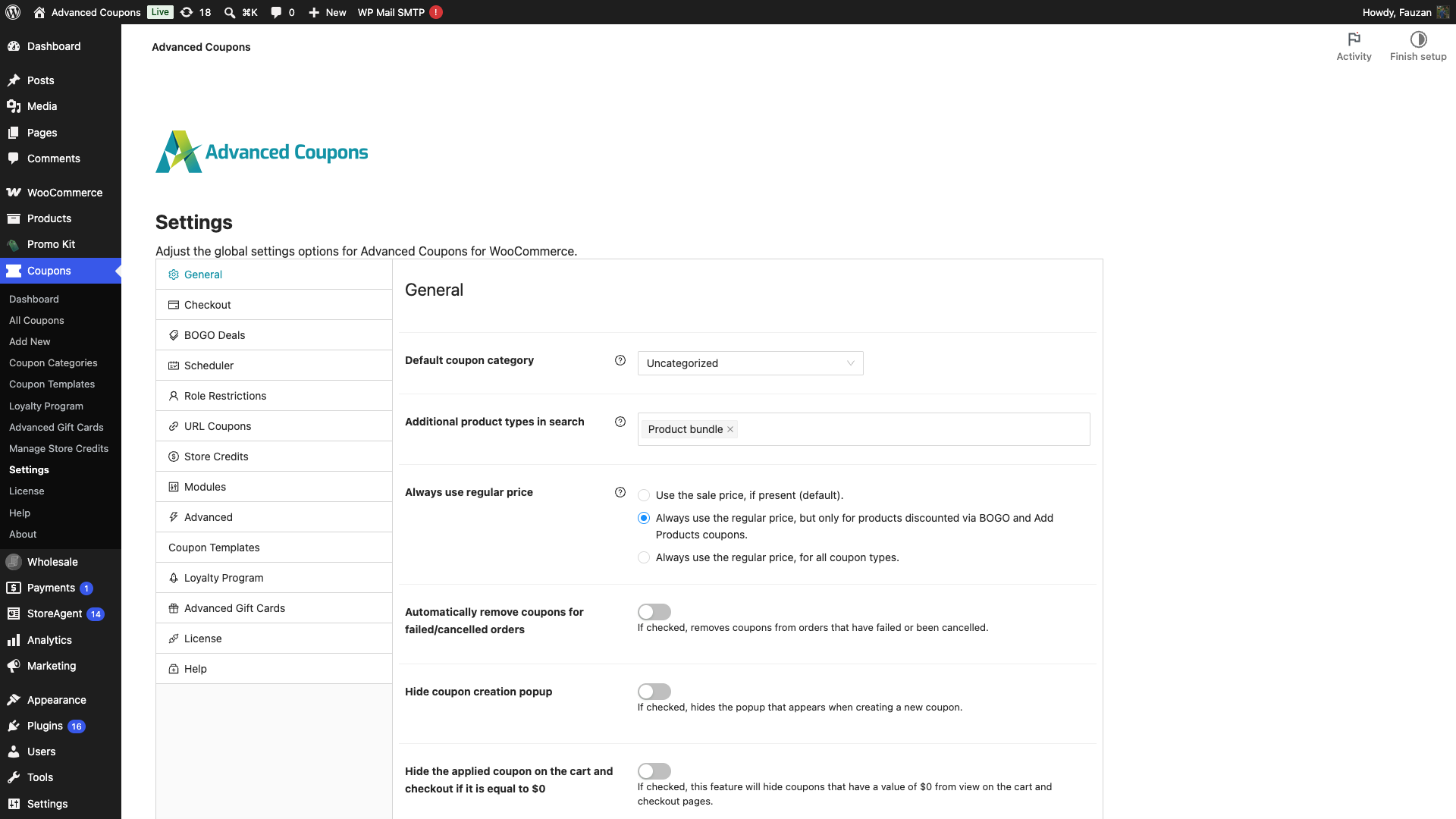
Kilka rzeczy, które warto wiedzieć o tym polu:
- Lista rozwijana zawiera każdy zarejestrowany w Twoim sklepie typ produktu, który nie jest jeszcze przeszukiwalny. Obejmuje to typy dodane przez inne wtyczki oraz dwa podstawowe typy, które domyślnie nie są przeszukiwalne: Produkt grupowy i Produkt zewnętrzny/partnerski.
- Ustawienie zapisuje się samo, gdy tylko je zmienisz. Nie ma przycisku zapisywania, a po jego zastosowaniu zobaczysz komunikat potwierdzający.
- Domyślne typy produktów pozostają przeszukiwalne, niezależnie od tego, co tutaj wybierzesz. Po prostu dodajesz do listy.
- Pole zachowuje co najmniej jeden wybór po zapisaniu. Jeśli usuniesz wszystkie wpisy, ostatni zapisany wybór pozostanie na miejscu.
Wybór typu wpływa tylko na pola wyszukiwania. Nic innego w kuponie się nie zmienia, więc przetestuj kupon na rzeczywistym koszyku, aby potwierdzić, że zniżka działa zgodnie z oczekiwaniami dla tego typu produktu.
Dodaj typy produktów za pomocą kodu
Lista rozwijana jest tworzona na podstawie typów produktów, o których WooCommerce wie, więc wtyczka, która rejestruje klasę produktu bez dodawania jej do listy typów produktów WooCommerce, nie pojawi się tam. W takich przypadkach zamiast tego użyj filtru acfw_product_search_allowed_types. Działa on po ustawieniu, więc możesz używać obu razem.
Oto przykładowy fragment kodu pokazujący, jak typ produktu „Rezerwacja” można dodać do produktów dostępnych do wyszukiwania:
add_filter( 'acfw_product_search_allowed_types' , 'support_booking_product_type_in_search' );

function support_booking_product_type_in_search( $allowed_types ) {
    $allowed_types[] = 'booking';
    $allowed_types[] = 'bundle';
    $allowed_types[] = 'composite';
    return $allowed_types;
}
Dostosuj fragment kodu i dodaj go do swojego pliku functions.php lub za pomocą wtyczki typu drop-in.
Potrzebujesz pomocy?
Jeśli masz pytanie lub napotkasz jakiekolwiek problemy, jesteśmy tutaj, aby pomóc.
- Użytkownicy Premium: Otwórz zgłoszenie wsparcia
- Użytkownicy darmowi: Odwiedź nasze forum społecznościowe

