
Niektóre sklepy dodają dodatkowe dane do pozycji koszyka, takie jak niestandardowe pole z dodatku do produktu. Możesz ograniczyć kupon, aby stosował się tylko wtedy, gdy pozycja koszyka zawiera określony klucz i wartość metadanych. Ten artykuł pokazuje, jak ustawić warunek, jak znaleźć potrzebne metadane i jak targetować zagnieżdżone metadane.
Zanim zaczniesz
- Warunek koszyka Niestandardowe metadane pozycji koszyka wymaga Advanced Coupons Premium.
- Musisz znać klucz i wartość metadanych przechowywane w pozycji koszyka. Poniższe kroki pokazują, jak je znaleźć.
Ustaw warunek koszyka
- Otwórz kupon i znajdź sekcję Cart Conditions.
- Dodaj warunek Niestandardowe metadane pozycji koszyka.
- Wprowadź Klucz metadanych.
- Wprowadź Wartość metadanych.
- Zaktualizuj kupon.
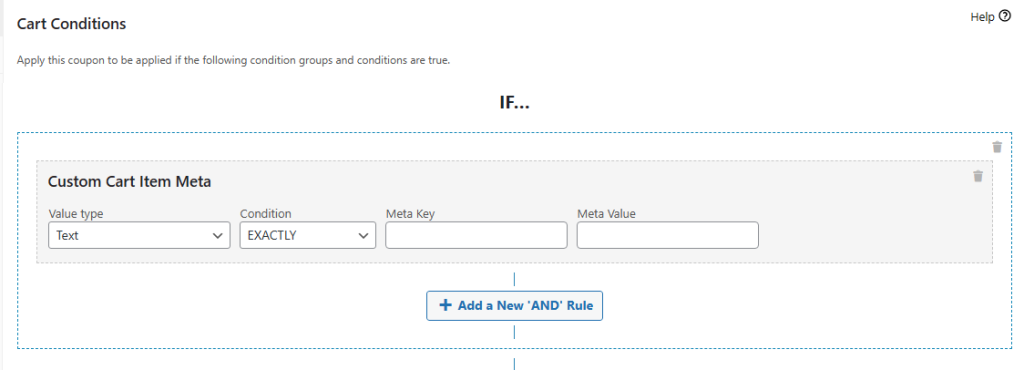
Advanced Coupons sprawdza koszyk pod kątem klucza i wartości. Jeśli pasują, kupon może zostać użyty. Jeśli nie pasują, klient widzi komunikat o błędzie.
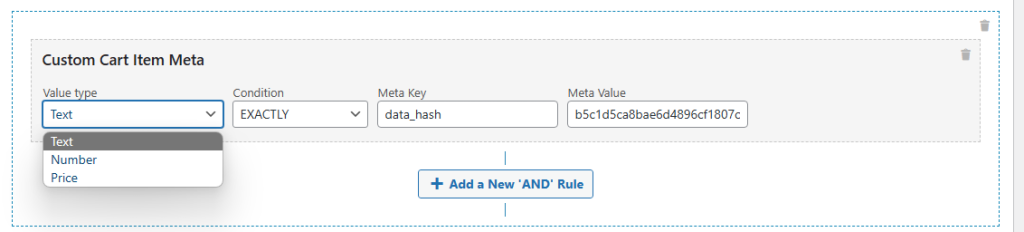
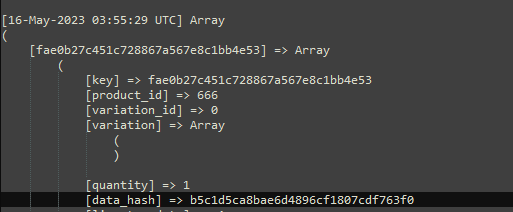
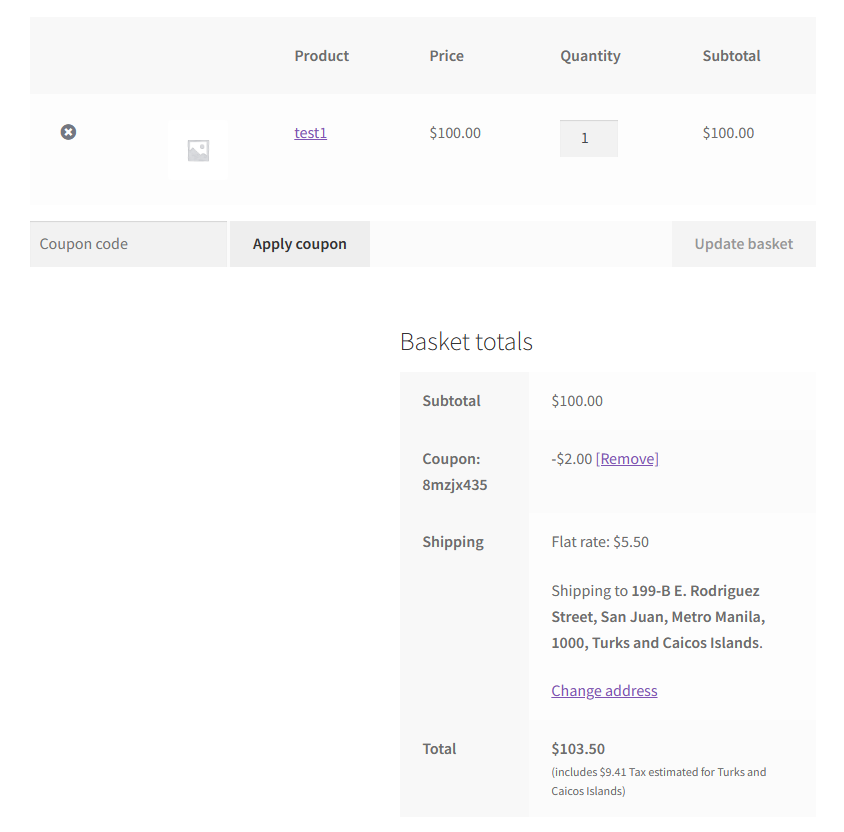
W tym przykładzie warunek targetuje klucz metadanych data_hash z pokazaną wartością. Wartość jest przechowywana w produkcie testowym, więc warunek jest spełniony, gdy ten produkt znajduje się w koszyku.
Znajdź klucz i wartość metadanych
Jeśli nie wiesz, jakie metadane zawiera pozycja koszyka, zaloguj zawartość koszyka. Dodaj poniższy fragment do pliku functions.php swojego motywu potomnego lub do wtyczki WPCode.
// Log the cart contents so you can read the item meta.
function action_woocommerce_after_cart() {
    error_log( print_r( WC()->cart->get_cart_contents(), true ) );
}
add_action( 'woocommerce_after_cart', 'action_woocommerce_after_cart' );
Następnie załaduj stronę koszyka i odczytaj log. Log jest zapisywany w wp-content/debug.log, ale tylko wtedy, gdy WP_DEBUG_LOG jest włączony w wp-config.php. Jeśli ten stały nie jest włączony, żaden plik nie zostanie utworzony. Plik można otworzyć przez FTP lub menedżera plików hostingu.
Targetuj zagnieżdżone metadane
Aby dotrzeć do metadanych zagnieżdżonych w innej wartości, połącz poziomy znakiem potoku (|). Poniższy przykład zawiera wariację z zagnieżdżoną wartością attribute_pa_color.
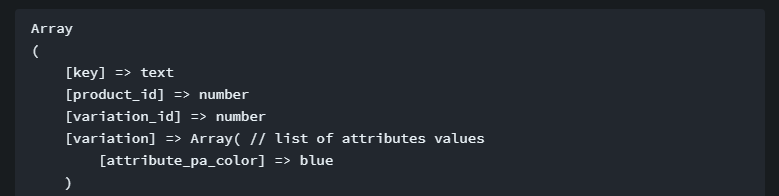
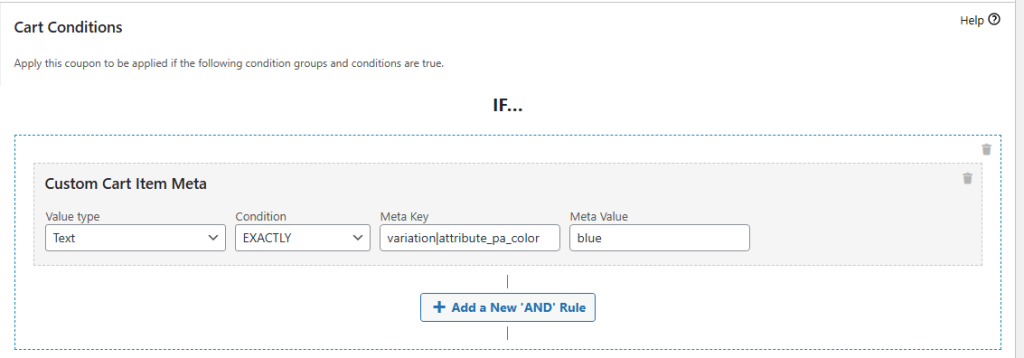
Aby ją targetować, ustaw Klucz metadanych na variation|attribute_pa_color. Warunek koszyka wygląda wtedy tak w kuponie.
Rozwiązywanie problemów
Kupon nigdy się nie stosuje. Sprawdź klucz i wartość metadanych w stosunku do danych wyjściowych logu, w tym wielkość liter i wszelkie prefiksy, takie jak attribute_.
Nie pojawia się plik logu. Włącz WP_DEBUG_LOG w wp-config.php, a następnie przeładuj stronę koszyka. Bez tego error_log() nic nie zapisuje do wp-content.
Zagnieżdżone metadane nie pasują. Sprawdź, czy połączyłeś poziomy znakiem potoku i czy każda nazwa poziomu dokładnie pasuje do logu.
Potrzebujesz pomocy?
Jeśli masz pytanie lub napotkasz jakiekolwiek problemy, jesteśmy tutaj, aby pomóc.
- Użytkownicy Premium: Otwórz zgłoszenie wsparcia
- Użytkownicy darmowi: Odwiedź nasze forum społecznościowe

